


Партнерка на США и Канаду по недвижимости, выплаты в крипто
- 30% recurring commission
- Выплаты в USDT
- Вывод каждую неделю
- Комиссия до 5 лет за каждого referral
Инструкция по установке компонент цифровой подписи ЕФРСБ
25.02.2011
1 Общие сведения.. 1
2 Что нужно установить для подписи сведений, вносимых в ЕФРСБ, электронно-цифровой подписью 2
3 Порядок установки ПО, необходимого для подписи ЭЦП.. 2
3.1 Установка криптопровайдера и сертификата ключа подписи.. 2
3.2 Установка ActiveX-компонента подписи.. 3
4 Настройка ПО для возможности подписи.. 6
4.1 Добавление сертификата в локальное хранилище Windows. 6
4.1.1 КриптоПро. 6
4.1.2 VipNet CryptoService. 18
4.2 Добавление сайта ЕФРСБ в доверенные узлы.. 22
4.3 Разрешение запуска ActiveX-компонента подписи ЭЦП в браузере Internet Explorer. 24
5 Проверка системы подписи.. 26
6 Решение вопросов с неработоспособностью системы подписи.. 27
6.1 Сообщение «Не установлено программное обеспечение …». 27
6.2 Сообщение «Сертификат не выбран». 28
6.3 Подпись не проходит проверку на сервере. 28
6.4 При установке ActiveX-компонента подписи возникает ошибка «Не удалось зарегистрировать модуль…» 28
7 Приложения.. 29
7.1 Как определить версию Windows. 29
7.2 Как определить версию браузера.. 33
7.3 Как сделать скриншот. 34
1 Общие сведения
В Едином федеральном реестре сведений о банкротстве (ЕФРСБ) все вводимые в систему данные должны быть подписаны электронной цифровой подписью (ЭЦП). Таким образом обеспечивается неотрекаемость опубликованных сведений (по ЭЦП можно определить, кто ввел информацию) и их целостность (если данные были изменены после подписи, ЭЦП позволит доказать факт искажения информации).
Подписываемые ЭЦП сведения в ЕФРСБ:
· Арбитражный управляющий подписывает публикуемые сообщения и карточки должников;
· Организатор торгов – публикуемые сообщения;
· Оператор СРО – сведения карточки своей СРО, карточки арбитражных управляющих и организаторов торгов;
· Оператор регулирующего органа – карточки торговых площадок.
Важно! Категорически не рекомендуется устанавливать на один и тот же компьютер программы КриптоПро и VipNet, так как они могут конфликтовать – одна из этих программ либо обе сразу могут не работать.
2 Что нужно установить для подписи сведений, вносимых в ЕФРСБ, электронно-цифровой подписью
Чтобы подписывать вносимые в ЕФРСБ сведения ЭЦП, на компьютере пользователя должны быть установлены:
1. Сертификат ключа пользователя (СКП) – с помощью него создается ЭЦП:
a. Сертификат приобретается в удостоверяющем центре (УЦ). Перечень удостоверяющих центров, аккредитованных для работы с ЕФРСБ, размещен на сайте ЕФРСБ - http://www. *****/Список_УЦ_с_контактами. xls
b. Если сертификат ранее приобретался в одном из УЦ, перечисленном в списке, то необходимо уточнить в УЦ, выдавшем сертификат, возможность использования его в ЕФРСБ.
2. Криптопровайдер – программное обеспечение, которое и выполняет создание ЭЦП (КриптоПро, VipNet CSP, VipNet Cryptoservice). Приобретается вместе с сертификатом ключа подписи.
Важно! Если у Вас на компьютере уже установлена программа КриптоПро и есть ЭЦП, устанавливать VipNet не рекомендуется, т. к. эти программы могут конфликтовать.
3. ActiveX-компонент подписи ЕФРСБ. Он необходим, чтобы из браузера Internet Explorer или Mozilla Firefox можно было обратиться к криптопровайдеру. Инсталлятор ActiveX-компонента можно скачать здесь - http://www. *****/help/cspcomsetup. msi .
3 Порядок установки ПО, необходимого для подписи ЭЦП
Важно! Для установки программного обеспечения, пользователь должен обладать правами локального администратора на компьютере.
3.1 Установка криптопровайдера и сертификата ключа подписи
Возможные варианты действий:
1. Криптопровайдер был ранее установлен на компьютер пользователя, СКП также был ранее закуплен и установлен, срок его действия не истек. В этом случае, необходимо выяснить, есть ли выдавший сертификат удостоверяющий центр в списке УЦ, размещенном на сайте ЕФРСБ (http://www. *****/Список_УЦ_с_контактами. xls). Если УЦ там есть, то необходимо уточнить непосредственно в службе поддержки УЦ, допустимо ли использование данного сертификата в ЕФРСБ. В случае положительного ответа на этот вопрос, можно переходить к разделу 3.2 данной инструкции.
Примечание: если сертификат был получен для целей сдачи отчетности в ФНС, или выдан после 01.10.2010 одним из УЦ, входящих Ассоциацию электронных торговых площадок, как правило, он может быть использован для подписи вносимых в ЕФРСБ сведений.
2. Один из криптопровайдеров КриптоПро, VipNet Cryptoservice, VipNet CSP был ранее установлен, но впоследствии удален или срок действия сертификата ключа пользователя истек.
a. Рекомендуется обратиться в удостоверяющий центр, в котором ранее были получены криптопровайдер и сертификат, для получения нового сертификата ключа подписи и необходимого для генерации ЭЦП криптопровайдера.
i. Если удостоверяющего центра нет в списке, размещенном на сайте ЕФРСБ, то необходимо обратиться в Службу технической поддержки ЕФРСБ по указанным на сайте контактам, указав в обращении, какой криптопровайдер был установлен, и в каком УЦ была получена ЭЦП.
b. Установить и настроить криптопровайдер согласно инструкциям, полученным в удостоверяющем центре.
Важно! Если у Вас на компьютере когда-либо была установлена программа КриптоПро, даже если она была удалена впоследствии, устанавливать VipNet не рекомендуется; в противном случае, работа программы VipNet может быть не стабильной.
Обратное тоже верно – если на компьютере был установлен криптопровайдер VipNet, и даже если он был впоследствии удален, КриптоПро на этом компьютере может работать нестабильно.
3. На компьютере не был установлен криптопровайдер.
a. Необходимо получить криптопровайдер и сертификат ключа подписи в одном из УЦ, указанных в списке: http://www. *****/Список_УЦ_c_контактами. xls .
b. При установке и настройке криптопровайдера необходимо следовать инструкциям, предоставленным УЦ.
3.2 Установка ActiveX-компонента подписи
ActiveX-компонент подписи необходим для вызова криптопровайдера из браузера. Компонент подписи может работать в браузере Internet Explorer 6-8 (поддерживаются только 32х разрядные версии браузеров), а также в браузере Mozilla FireFox 3-3.6.
Порядок установки:
1. Скачать со страницы «Помощь» сайта ЕФРСБ (http://www. *****/help. aspx) инсталлятор ActiveX-компонента подписи (http://www. *****/help/cspcomsetup. msi).
2. Запустить инсталлятор cspcomsetup. msi.
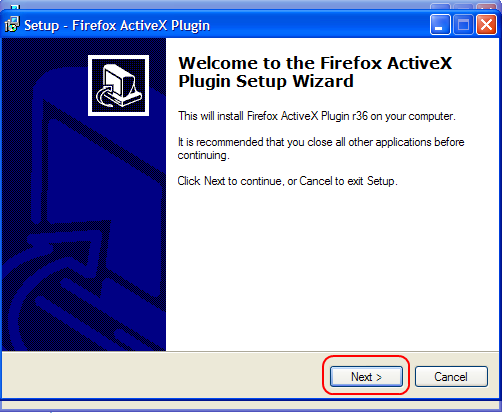
3. Сразу же после начала инсталляции ткроется дополнительное окно инсталлятора плагина для FireFox, позволяющего запускать ActiveX-компонент в этом браузере. В открывшемся окне необходимо нажать на кнопку «Next»:
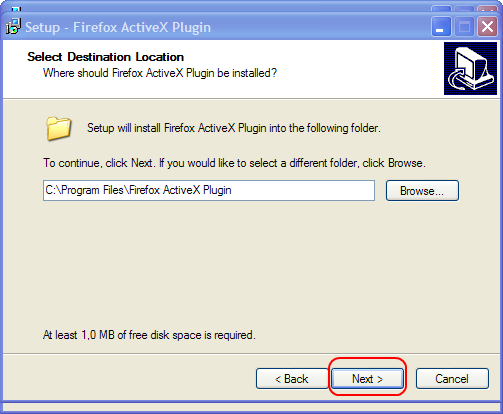
4. В окне выбора директории для размещения плагина – тоже:
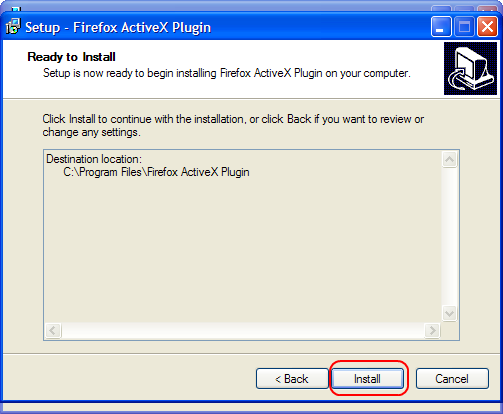
5. В окне подтверждения инсталляции нажать «Install»:
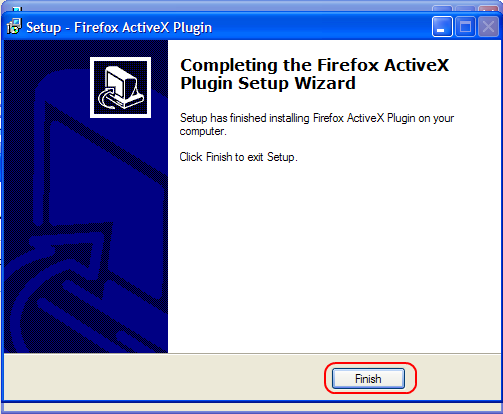
6. В финальном экране нажать кнопку Finish:
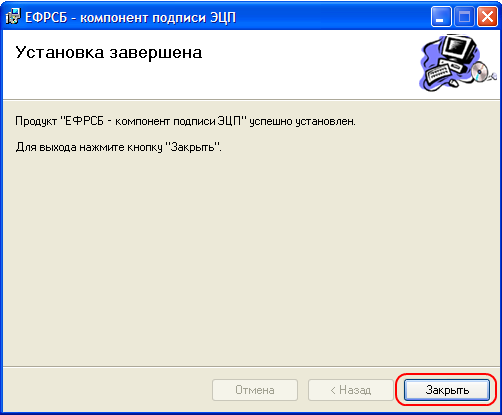
7. В последнем экране инсталляции компонента подписи необходимо нажать «Закрыть»:
4 Настройка ПО для возможности подписи
4.1 Добавление сертификата в локальное хранилище Windows
Чтобы ActiveX-компонент подписи мог обращаться к криптопровайдеру, сертификат ключа подписи и корневой сертификат удостоверяющего центра должны быть добавлены в хранилище сертификатов WIndows. В настоящем разделе будет показано, как это сделать для криптопровайдеров КриптоПро и VipNet.
Примечание: предполагается, что криптопровайдер установлен и инициализирован сертификатом ключа подписи. Если нет, необходимо их установить согласно инструкциям в разделе 3.1.
4.1.1 КриптоПро
4.1.1.1 Установка корневого сертификата
Если Вы получали ЭЦП в одном из УЦ Ассоциации электронных торговых площадок, корневой сертификат можно скачать с сайта ***** раздел ЭЦП – Удостоверяющие центры.
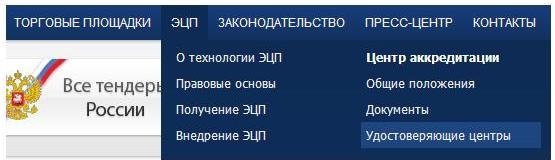
Откройте ссылку, сохраните файл сертификата на диске.
Если Вы получали ЭЦП не через Ассоциацию, обратитесь за корневым сертификатом в Ваш удостоверяющий центр.
1. Откройте сертификат, нажмите «Установить»:
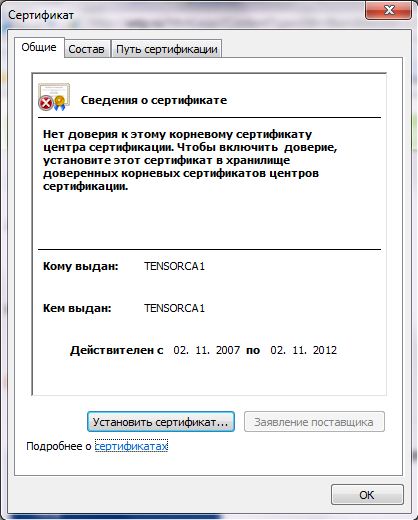
2. Откроется мастер импорта сертификатов:
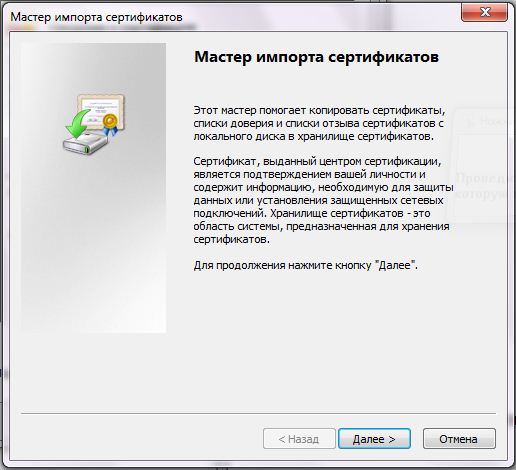
3. Нажмите «Далее»:
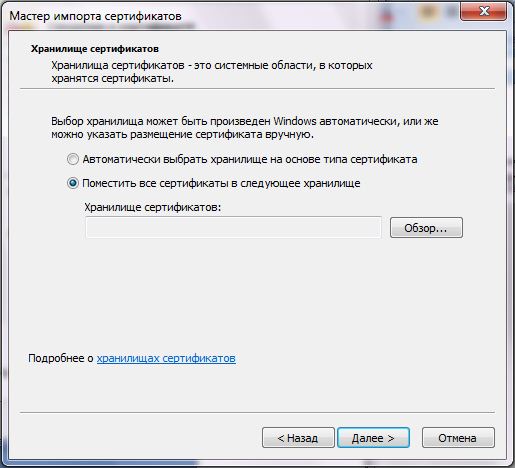
4. Выберите «Поместить сертификаты в следующее хранилище» и нажмите кнопку «Обзор»:
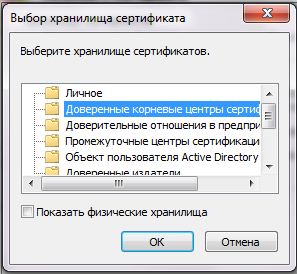
5. Выберите «Доверенные корневые центры сертификации», «ОК», «Далее», «Готово». Появится сообщение:
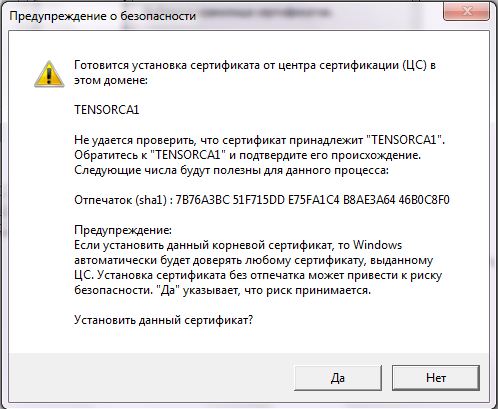
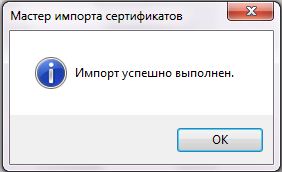
6. Нажмите «Да». Сертификат установлен:
4.1.1.2 Установка личного сертификата
Если у Вас есть открытая часть сертификата (файл с расширением. cer), переходите сразу к пункту 11.
1. Откройте свойства КриптоПро. (Пуск – Панель управления – КриптоПро CSP).
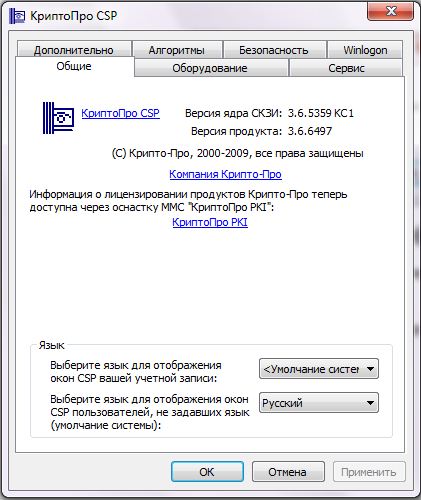
2. Зайдите на вкладку «Сервис», нажмите «Посмотреть сертификаты в контейнере»:
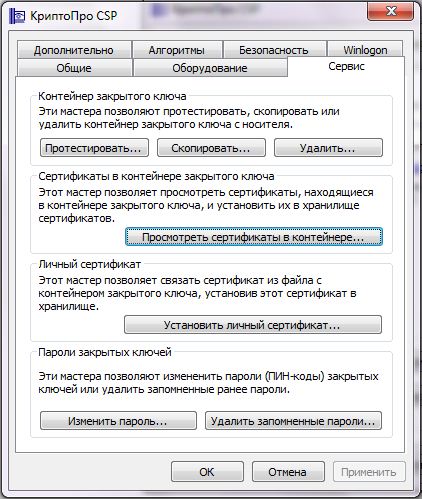
3. Нажмите «Обзор», появится список контейнеров:
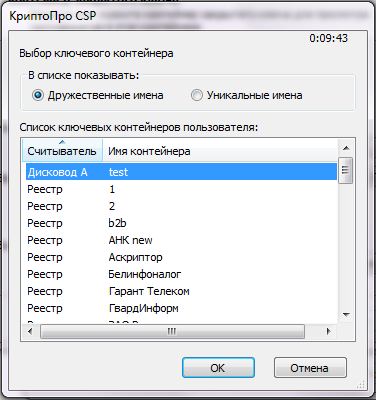
4. Выберите нужный контейнер, нажмите «ОК», «Далее»:
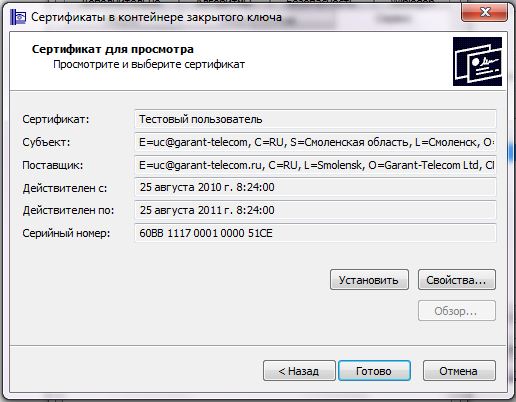
5. Откроется информация о сертификате. Нажмите «Свойства…»
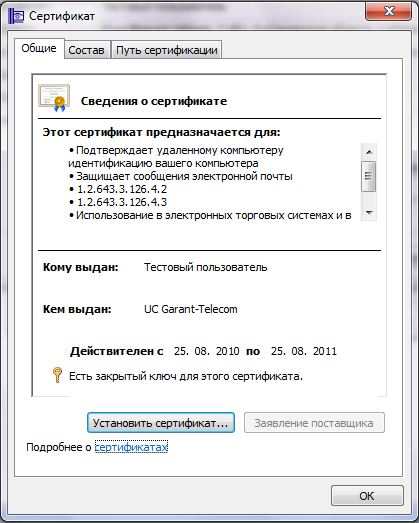
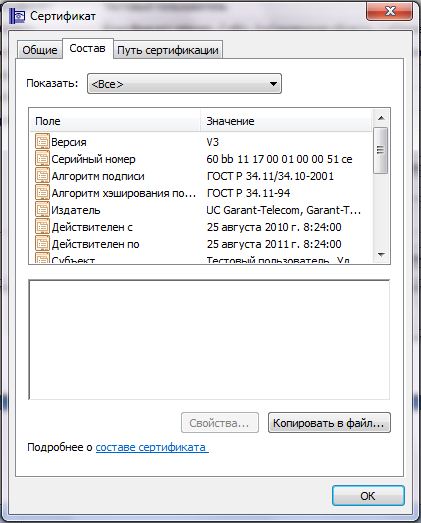
6. Откроется сертификат. Зайдите на вкладку «Состав», нажмите «Копировать в файл»:
7. Откроется мастер экспорта сертификатов:
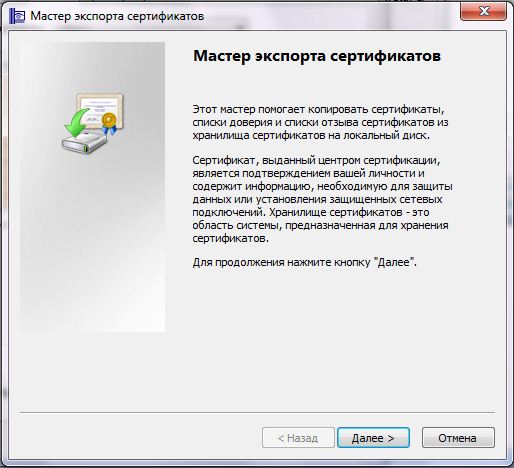
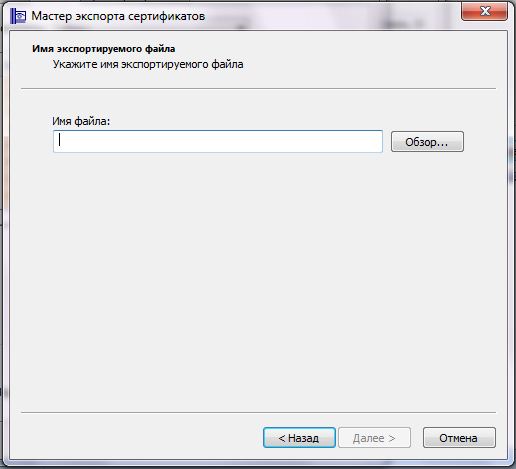
8. Нажимаете «Далее» 3 раза, ничего не меняя.
9. В окне имя файла нажмите «Обзор». Выберите, куда сохранить, сохраните:
10. Экспорт завершен:
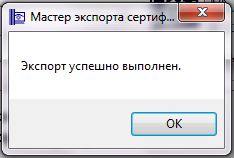
Нажмите «ОК», «Готово».
11. Нажмите на вкладке «Состав» кнопку «Установить личный сертификат»:

12. Нажмите «Обзор» и выберите открытую часть сертификата:

13. Затем нажмите «Далее» 2 раза, «Обзор», выберите нужный контейнер и нажмите «ОК», «Далее»:
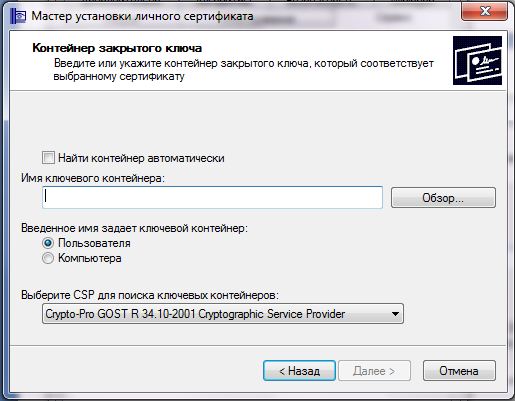
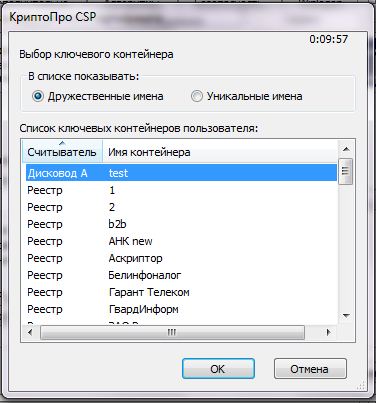
14. Имя хранилища сертификатов, нажмите «Обзор»:
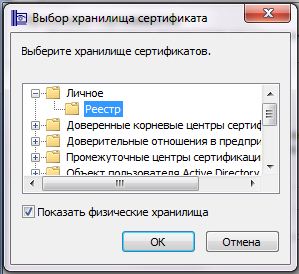
Поставьте галочку «Показать физические хранилища» и выберите «Личное» – «Реестр». «ОК» – «Далее» – «Готово».
15. Если ранее была некорректная установка, появится окно:
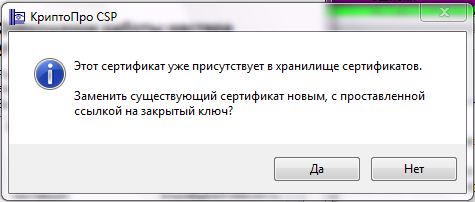
Нажмите «Да». Установка личного сертификата завершена.
4.1.2 VipNet CryptoService
Для установки корневого и личного сертификатов в хранилище Windows пользователям программы VipNet CryptoService необходимо:
1. Запустить VipNet CryptoService, ввести пароль, нажать OK:
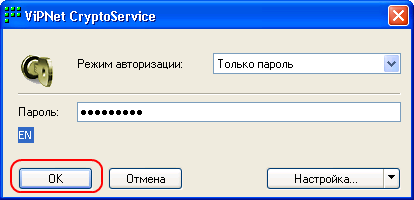
2. Перейти на вкладку «Пользователь», нажать кнопку «Параметры безопасности»:

3. В открывшемся окне перейти на закладку «Подпись», нажать кнопку «Подробнее»:
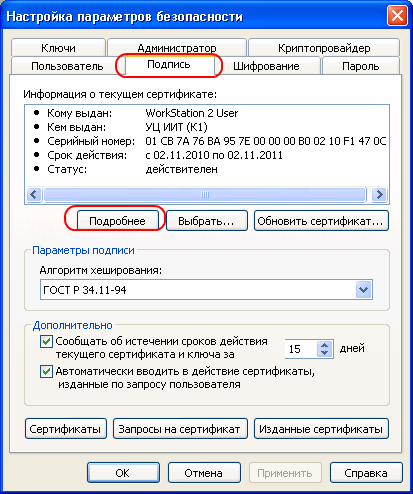
4. Откроется окно просмотра свойств сертификата, в нем необходимо нажать кнопку «Установить сертификат»:
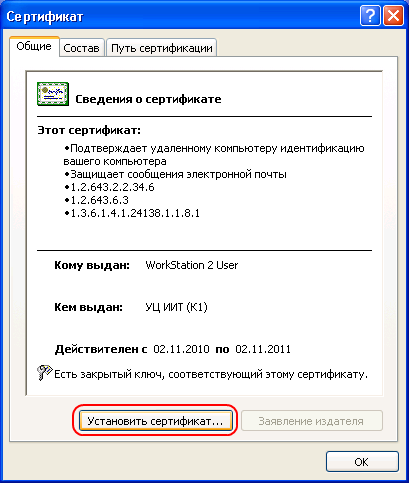
5. В мастере установки сертификата нажать кнопку «Далее» («Next»):
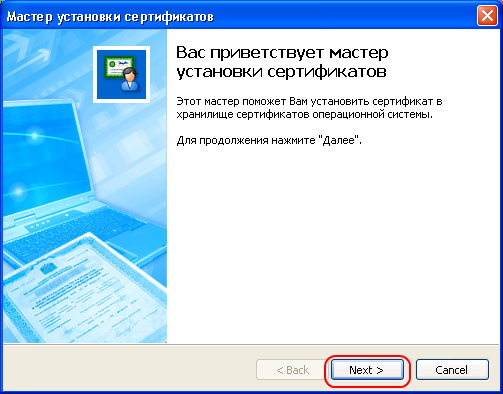
6. Выбрать хранилище сертификатов текущего пользователя и необходимость установки сертификата издателя (это и есть корневой сертификат):
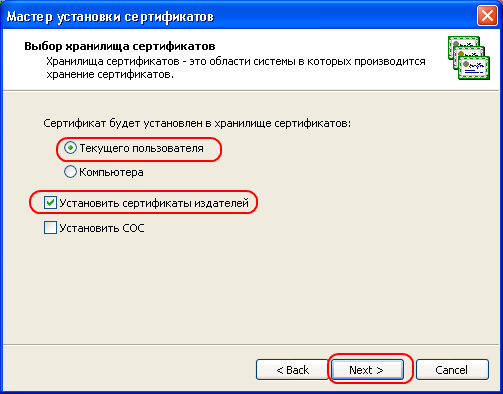
7. Нажать кнопку «Далее» («Next»):
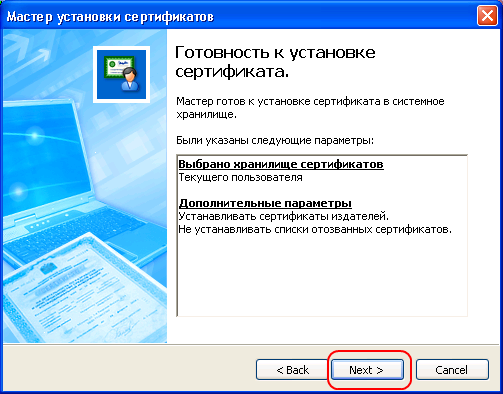
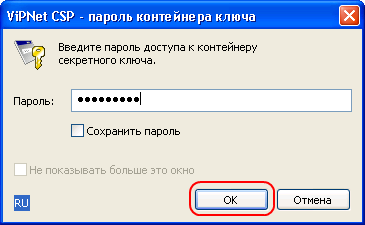
8. Еще раз ввести пароль контейнера ключа:
9. Закрыть окно последнего экрана мастера установки сертификата:
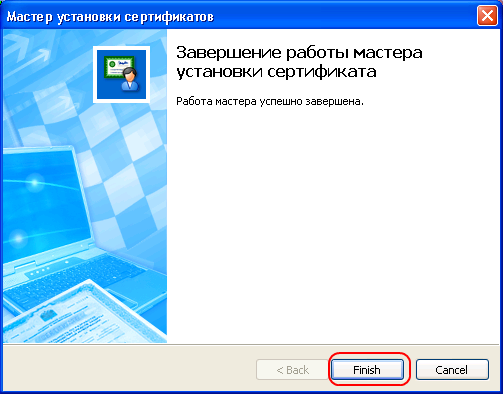
Установка личного сертификата пользователя в хранилище Windows завершена.
4.2 Добавление сайта ЕФРСБ в доверенные узлы
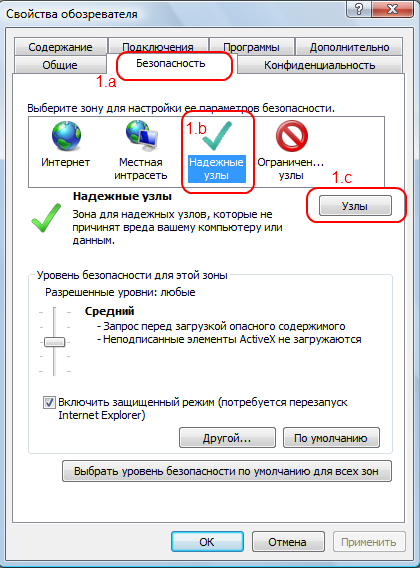
Для возможности запуска ActiveX-компонента в браузере Internet Explorer, сайт ЕФРСБ (http://www. *****/) должен быть включен в доверенные узлы. Делается это в настройках браузера (пример дан для браузера Internet Explorer 8):
1. Открыть меню «Сервис\Свойства обозревателя».
a. Перейти на вкладку «Безопасность»;
b. Выбрать «Надежные узлы»;
c. Нажать на кнопку «Узлы»:
 .
.
2. В открывшемся окне снять флажок «Для всех узлов этой зоны требуется проверка серверов», вписать в поле «Добавить в зону следующий узел:» значение http://www. *****/, нажать кнопку «Добавить»:

3. Закрыть окно настроек и браузер.
4.3 Разрешение запуска ActiveX-компонента подписи ЭЦП в браузере Internet Explorer
Браузер Internet Explorer блокирует запуск ActiveX-компонентов. Для разрешения запуска, необходимо произвести следующие действия:
1. Открыть страницу проверки подписи на открытом сайте системы (http://www. *****/CheckSignature. aspx).
2. Если браузер заблокировал запуск ActiveX-компонента, в верхней части страницы появится сообщение:

А вместо кнопки «Проверить ЭЦП» - надпись о том, что не установлено программное обеспечение, необходимое для подписи сообщения.
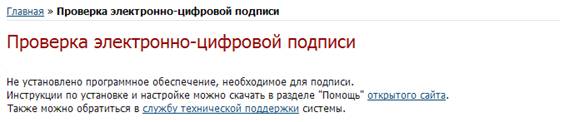
3. Необходимо кликнуть мышью на желтой полоске с надписью и выбрать пункт меню «Запустить надстройку»
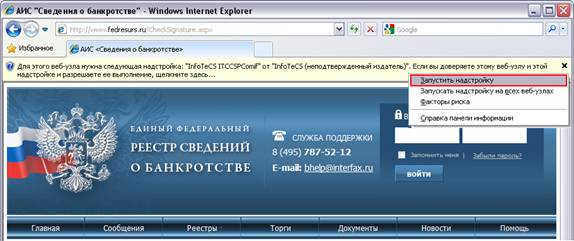
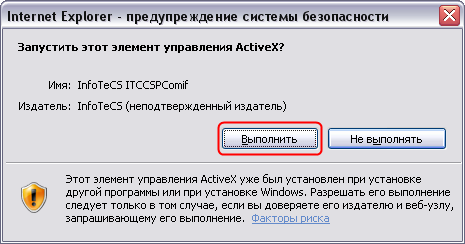
4. Система попросит подтвердить запуск ActiveX-компонента, в окне предупреждения системы безопасности необходимо нажать кнопку «Выполнить»:
5 Проверка системы подписи
Проверку работоспособности системы подписи можно осуществить на странице http://www. *****/CheckSignature. aspx. Порядок проверки:
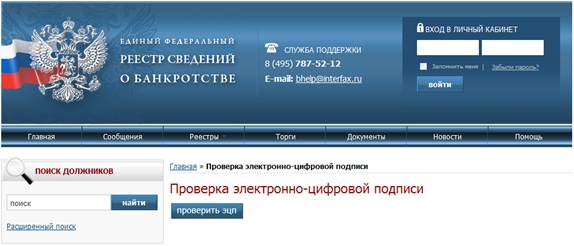
1. Открыть страницу http://www. *****/CheckSignature. aspx. Если программное ActiveX-компонент подписи установлен, и запуск его разрешен в браузере, на странице будет кнопка «Проверить ЭЦП»:
Если это не так, необходимо обратиться к разделу 6 настоящего документа.
2. Нажать кнопку «Проверить ЭЦП». Откроется окно выбора сертификата
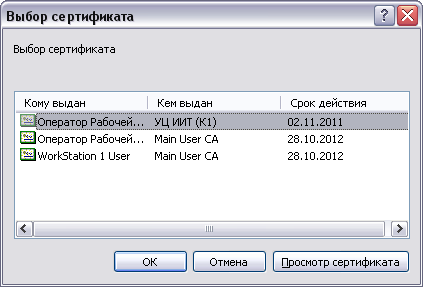
3. Выбрать сертификат, нажать кнопку «OK». В зависимости от настроек используемого криптопровайдера может потребоваться ввод пароля или подключение ключевого носителя.
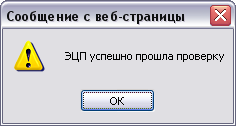
4. Будет произведена проверка подписи на сервере. Если подпись прошла проверку, будет выдано сообщение «ЭЦП успешно прошла проверку»:
6 Решение вопросов с неработоспособностью системы подписи
6.1 Сообщение «Не установлено программное обеспечение …»
Кнопка «Проверить ЭЦП» на странице проверки подписи не показывается, вместо нее появляется надпись «Не установлено программное обеспечение, необходимое для подписи»
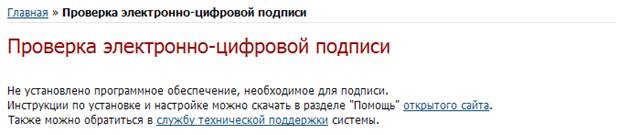
Возможны 3 варианта:
1. Не установлен ActiveX-компонент. Необходимо произвести его установку в соответствии с инструкцией в разделе 3.2.
2. Запуск ActiveX-компонента в Internet Explorer запрещен. Необходимо разрешить его запуски и выполнение в соответствии с разделом 4.3
3. Используется браузер Internet Explorer в операционной системе Windows 7 64-bit (как определить версию системы, указано в разделе 7.1). В операционной системе Windows 7 64-bit из-за особенностей системы безопасности компонент подписи может быть запущен только в браузере Mozilla FireFox. Инсталлятор браузера FireFox можно скачать на странице производителя http://www. /ru/firefox/, рекомендуется использовать версию 3.6. Браузер бесплатен и полностью поддерживается функционалом АИС «Сведения о банкротстве».
6.2 Сообщение «Сертификат не выбран»
После нажатия кнопки «Проверить подпись» появляется сообщение «Сертификат не выбран». При этом, окно выбора сертификата не появляется.
Варианты:
1. Сертификаты (пользовательский и/или корневой) не были добавлены в локальное хранилище. Необходимо добавить их в соответствии с инструкциями в разделе 4.1.
2. Если используется браузер Internet Explorer, сайт http://www. ***** необходимо добавить в доверенные узлы. Как это сделать, описано в разделе 4.2.
6.3 Подпись не проходит проверку на сервере
Если при сохранении учетной карточки или проверки ЭЦП появилось сообщение, что подпись не прошла проверку на сервере, необходимо обратиться в службу технической поддержки по адресу *****@***ru. Необходимо сообщить время, когда производилась проверка подписи и название удостоверяющего центра, в котором был получен сертификат подписи.
Желательно приложить к письму скриншот экрана с сообщением об ошибке (как сделать скриншот, описано в разделе 7.3).
6.4 При установке ActiveX-компонента подписи возникает ошибка «Не удалось зарегистрировать модуль…»
Сообщение об ошибке выглядит вот так:
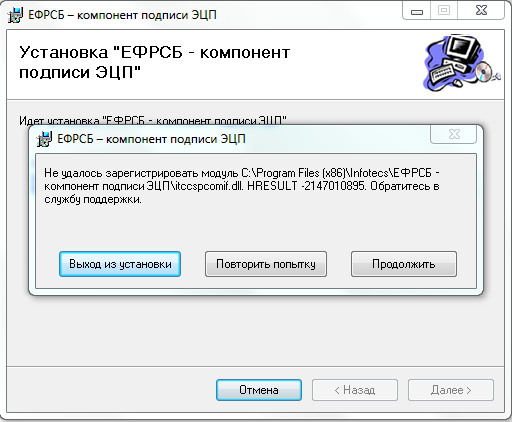
Для устранения ошибки необходимо скачать дистрибутив Microsoft Visual C++ 2008 Redistributable Package (x86) по ссылке:
http://www. /downloads/en/details. aspx? familyid=9b2da534-3ea4d-074b9f2bc1bf&displaylang=en (на странице нажать кнопку Download).
После скачивания, запустить файл vcredist_x86.exe для установки компонента.
Важно! В Windows 7 необходимо запускать инсталлятор от имени администратора (кликнуть правой кнопкой мыши, в меню выбрать "Запустить от имени администратора").
7 Приложения
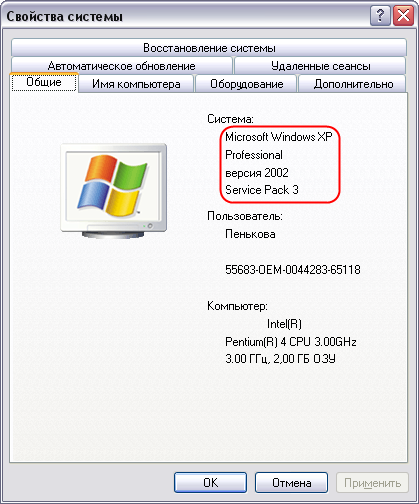
Поведение ActiveX компонента зависит от того, в какой операционной системе и в каком браузере работает пользователь. Для разных операционных систем и браузеров применяются различные методы решения возникающих вопросов. Имеет значение не только версия системы, но и ее разрядность (64 или 32) – это особенно важно для операционных систем Windows 7 и Vista; также может иметь значение номер сервис-пака (SP).
7.1 Как определить версию Windows
1. Открыть главное меню по кнопке Пуск (в Windows XP), или  (в Windows Vista/7)
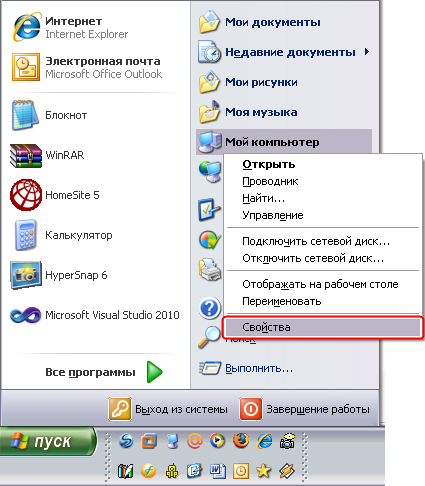
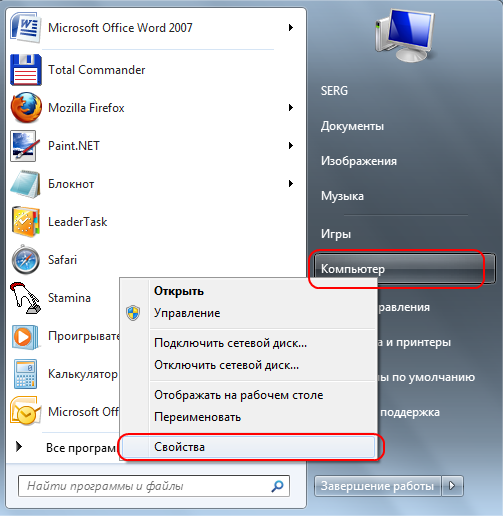
2. Найти пункт меню «Мой компьютер» (в Windows XP) или «Компьютер» (в Windows Vista/7), нажать на нем правой кнопкой, выбрать в выпадающем меню пункт «Свойства»
a. Внешний вид главного меню в операционной системе Windows XP:
b. Главное меню в Windows 7 или Vista:
3. В открывшемся окне найти версию операционной системы.
a. Для Windows XP окно с версией операционной системы выглядит так:
b. Для Windows 7 или Vista окно со сведениями о компьютере и операционной системе выглядит следующим образом.
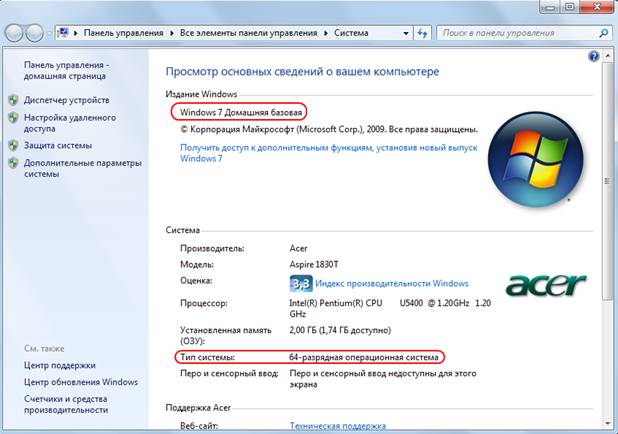
На рисунках выше выделены сведения, которые необходимо сообщить в службу технической поддержки по запросу или учесть при выполнении некоторых инструкций, приведенных в настоящем документе.
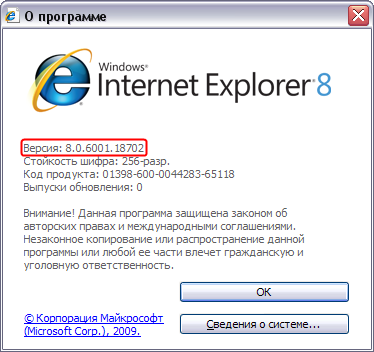
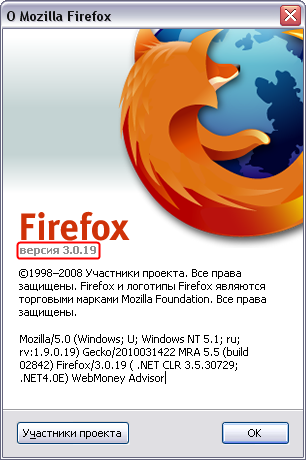
7.2 Как определить версию браузера
1. В Internet Explorer - выбрать пункт меню «Справка -> О программе»:
2. В Mozilla Firefox – выбрать пункт меню «Справка-> О Mozilla Firefox»:
7.3 Как сделать скриншот
Скриншот – это «фотография» рабочего стола. Он часто бывает необходим для решения проблем, связанных с работой системы.
1. Нажать на клавиатуре кнопку «PrtSc» она расположена в правой верхней части клавиатуры, рядом с кнопкой F12.
2. Открыть Word.
3. Нажать Ctrl+V, после этого в документе Word появится рисунок с изображением рабочего стола.
a. П. п. 2-5 необходимо повторить столько раз, сколько скриншотов нужно сделать.
4. Сохранить документ.
5. Выслать сохраненный документ на адрес *****@***ru.
