

Партнерка на США и Канаду по недвижимости, выплаты в крипто
- 30% recurring commission
- Выплаты в USDT
- Вывод каждую неделю
- Комиссия до 5 лет за каждого referral
2009 г.
Оглавление
Термины и определения. 4
1. Введение. 6
1.1 Область применения. 6
1.2 Краткое описание возможностей системы.. 6
1.3 Требования к квалификации пользователя. 6
2. Назначение и условия применения системы.. 7
2.1 Автоматизируемые функции. 7
2.2 Условия применения. 7
2.2.1 Аппаратное обеспечение. 7
2.2.2 Программное обеспечение. 7
3. Описание операций. 8
3.1 Регистрация на портале голосовых услуг. 8
3.2 Вход в систему. 8
3.3 Выход из системы.. 9
3.4 Виды пользователей. 9
3.5 Права пользователей. 10
3.6 Интерфейс системы.. 10
3.6.1 Основное окно пользователя. 10
3.7 Управление услугами. 11
3.7.1 Доступ к списку услуг. 11
3.7.1.1 Доступ абонента/сотрудника к управлению услугами. 11
3.7.2 Изменение параметров услуг. 11
3.7.2.1 Настройка профайла пользователя. 11
3.7.2.2 SIP идентификация. 12
3.7.2.3 Пароль к голосовому порталу. 13
3.7.2.4 Расписания. 13
3.7.2.5 Коды авторизации исходящих вызовов. 14
3.7.2.6 Расширенное ограничение исходящих вызовов. 14
3.7.2.7 Автодозвон. 15
3.7.2.8 Услуга Анти-АОН.. 15
3.7.2.9 Выборочное отклонение входящих вызовов. 16
3.7.2.10 Выборочный прием входящих вызовов. 17
3.7.2.11 Голосовая почта. 18
3.7.2.12 Дополнительные терминалы.. 19
3.7.2.13 Услуга «Не беспокоить». 21
3.7.2.14 Ожидание вызова. 21
3.7.2.15 Отклонение анонимных вызовов. 22
3.7.2.16 Переадресация вызова в любом случае. 22
3.7.2.17 Переадресация вызова в случае занятости номера абонента. 23
3.7.2.18 Переадресация вызова в случае недоступности абонента. 23
3.7.2.19 Переадресация вызова при отсутствии ответа абонента. 24
3.7.2.20 Последовательный вызов. 25
3.7.2.21 Профили приема вызовов. 26
3.7.2.22 Удаленный офис. 27
3.7.2.23 Ускоренный набор 100 номеров. 27
3.7.2.24 Ускоренный набор 8 номеров. 28
3.8 Получение баланса и расшифровки оказанных услуг. 29
3.8.1.1 Получение информации о балансе. 29
3.8.1.2 Получение расшифровки абонентской платы.. 30
4. Аварийные ситуации. 31
4.1 Аварийная ситуация. 31
4.1.1 Описание аварийной ситуации. 31
4.1.2 Устранение аварийной ситуации. 31
Термины и определения
Русскоязычные сокращения
Сокращенное наименование | Полное наименование |
Абонент | Физическое лицо или сотрудник организации. Использующий ТА с городской и/или внутренней нумерацией, и имеющий доступ к интерфейсам портала для индивидуальной настройки услуг. |
Абонентская линия (телефонная линия) | Телефонная линия - это IP-телефон или аналоговый порт на интегрированном устройстве доступа (IAD) (в зависимости от типа подключения). Телефонные линии ассоциируются с учетной записью абонента в платформе BW. |
База данных | Хранилище данных, предназначенное для хранения системной информации и статистики по обработанным заявкам. Находятся в зоне ответственности NVG. |
Баланс пользователя | Набор параметров предоставляемых Заказчиком по запросу: получение сведений о начислении в целом по услугам (пакетам), в том числе услуги за отдельную плату; получение сведений о начислении в разрезе услуг, пакетов, в том числе и возможность получения информации по услугам ШПД; получение расшифровок телефонных разговоров, с возможностью выбора по дням, направлениям (междугородные, международные, города, страны), по номерам абонентов. |
Группа | Сущность коммутатора BWKS позволяющая объединить нескольких абонентов и добавить групповые услуги. Создавать группы можно по различным критериям, например: географическое разделение – разделение по географическому признаку (например, различные города, регионы, области); административное разделение – разделение по принципу обслуживания, групп абонентов, отдельными администраторами групп. |
Идентификатор | Уникальная буквенно-цифровая последовательность |
Кодовое слово | Текстовый идентификатор абонента, может содержать буквенные и/или цифровые символы, Формируется абонентом и Заказчиком при заключении с ним договора на оказание услуг. |
Корпорация (enterprise) | Сущность коммутатора BWKS. Определяет крупную компанию (например, филиалы, холдинговые структуры). Может включать оду или несколько групп абонентов. |
Логин/пароль | Аутентификационные данные, вводимые пользователем для входа в Личный кабинет портала. |
Личный кабинет | Личная web-страница абонента, расположенная на портале, предоставляющая интерфейсы просмотра и настройки услуг |
Шлюз | Web-сервис на стороне Заказчика предоставляющий набор методов для взаимодействия с программно-аппаратным окружением Заказчика. |
Англоязычные сокращения
Сокращенное наименование | Полное наименование |
BWKS | BroadWorks, платформа на базе протокола SIP для предоставления абонентам современных мультимедийных сервисов. Платформа Broadworks, представляет собой специализированное ПО, устанавливаемое на серверные узлы. |
SIP | Session Initial Protocol (протокол установления сессии) протокол прикладного уровня |
SMB | Small and Medium Business (средний и малый бизнес) |
Hunt группа | Объединение нескольких абонентов внутри организации с общими правилами приема внешних вызовов. Используется для организации многоканальных телефонов. В ней определяются правила маршрутизации входящих вызовов между номерами абонентов. |
Gateway | Сущность BWKS, обеспечивающая подключение устройств доступа абонента к сети телефонии. |
1. Введение
1.1 Область применения
Настоящее руководство предназначено для абонентов – частных лиц, являющихся пользователями портала управления голосовыми услугами.
В настоящем руководстве приводится описание действий пользователей при:
· входе в систему и выходе из нее;
· получении баланса, списка используемых услуг, расшифровок междугородных и международных разговоров;
· назначении и изменении параметров услуг.
1.2 Краткое описание возможностей системы
Портал управления голосовыми услугами предоставляет следующие возможности:
· предоставление интерфейсов для самообслуживания абонентов;
· предоставление интерфейсов для управления абонентами администраторам предприятий и групп.
1.3 Требования к квалификации пользователя
Пользователи должны иметь базовые навыки работы на компьютере в среде Windows, навыки работы с программными средствами MS Office, браузером Microsoft Internet Explorer и электронной почтой.
Пользователям необходимо ознакомиться с настоящим руководством. Информацию по вопросам, не разъясненным в настоящем руководстве, можно получить на сайте http://publib. boulder. /infocenter/wpdoc/v6r0/index. jsp .
2. Назначение и условия применения системы
Назначение системы - управление услугами на базе SIP-платформы для предприятий и организаций государственного корпоративного, SMB секторов и частных лиц.
2.1 Автоматизируемые функции
· Регистрация абонентов на портале
· Изменение профайлов абонентов
· Изменение параметров услуг абонентов
· Получение баланса, списка оказанных услуг и разговоров абонента
· Изменение параметров групповых услуг
2.2 Условия применения
2.2.1 Аппаратное обеспечение
Для получения информации о требованиях к программному обеспечению, см. http://publib. boulder. /infocenter/wpdoc/v6r0/index. jsp
2.2.2 Программное обеспечение
Для получения информации о требованиях к аппаратному обеспечению, см. http://publib. boulder. /infocenter/wpdoc/v6r0/index. jsp
3. Описание операций
3.1 Регистрация на портале голосовых услуг
Чтобы зарегистрироваться на портале голосовых услуг, сделайте следующее:
1. Откройте web-браузер и введите в адресную строку URL-адрес страницы входа в систему (см. рисунок 3).
2. Нажмите ссылку Регистрация.
3. На открывшейся странице введите кодовое слово, полученное от представителей предприятия связи (рисунок 1).
|
Рисунок 1. Ввод кодового слова |
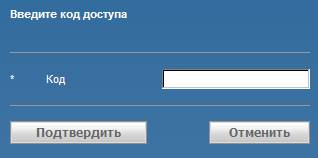
4. Нажмите кнопку Подтвердить для продолжения регистрации на портале или Отменить, чтобы отказаться от выполнения операции.
5. На странице регистрации нового пользователя введите персональные данные.
|
Рисунок 2. Регистрация пользователя |
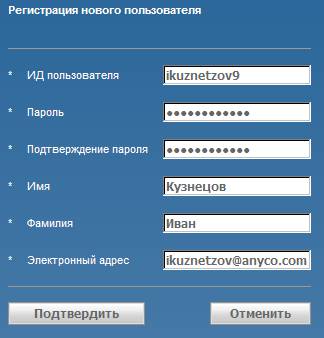
6. Для сохранения информации нажмите кнопку Подтвердить. Для отказа от регистрации выхода на портале нажмите кнопку Отменить.
3.2 Вход в систему
Чтобы войти в систему, сделайте следующее:
1. Откройте web-браузер и введите в адресную строку URL-адрес страницы входа в систему.
1. В поле ИД Пользователя введите имя пользователя.
2. В поле Пароль введите пароль.
|
Рисунок 3. Вход в систему |
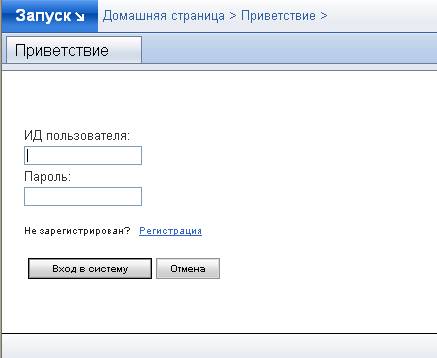
3. Нажмите кнопку Вход в систему.
Чтобы отменить вход в систему, нажмите Отмена.
3.3 Выход из системы
Для выхода из системы нажмите ссылку Выход из системы в верхней правой части страницы.
3.4 Виды пользователей
Существует четыре вида пользователей системы:
Существует четыре вида пользователей системы:
- Абоненты – частные лица.
- Сотрудники предприятий – сотрудники государственных, корпоративных и SMB-клиентов.
- Администраторы групп – администраторы групп пользователей. Примером группы пользователей являются сотрудники SMB-клиента, не имеющего территориально распределенной структуры.
- Администраторы предприятий – администраторы государственных и корпоративных клиентов, имеющих территориально распределенную структуру. Как правило, сотрудники указанных клиентов разделены на несколько групп пользователей.
3.5 Права пользователей
Абоненты – частные лица могут получать сведения о балансе и списке предоставленных услуг, а также изменять параметры услуг для себя.
Сотрудники предприятий могут изменять параметры услуг для себя.
Администраторы предприятий могут изменять параметры услуг абонентов (в том числе и для себя) и управлять групповыми услугами в рамках всего предприятия.
Администраторы групп могут изменять параметры услуг абонентов (в том числе и для себя) и управлять групповыми услугами для пользователей в рамках своей группы.
3.6 Интерфейс системы
3.6.1 Основное окно пользователя
|
Рисунок 4. Основное окно пользователя |
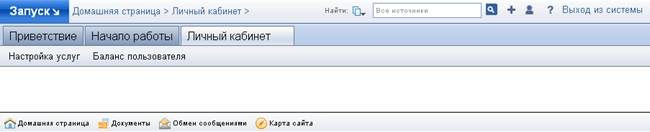
Используя закладки, можно переходить к различным разделам портала.
3.7 Управление услугами
Частные абоненты и сотрудники предприятий могут управлять услугами самостоятельно. Однако администраторы группы/предприятия также могут управлять их услугами. В обоих случаях управление осуществляется одинаково. Однако имеются отличия для получения доступа к списку услуг для абонентов и администраторов.
Существуют отличия в списке услуг, которыми может управлять абонент, администратор группы и администратор предприятия. Более подробная информация об этом дана в пунктах, посвященных описанию услуг.
3.7.1 Доступ к списку услуг
3.7.1.1 Доступ абонента/сотрудника к управлению услугами
Чтобы получить доступ к настройке услуг, сделайте следующее:
1. Перейдите по вкладке Личный кабинет.
4. Выберите страницу Настройка услуг.
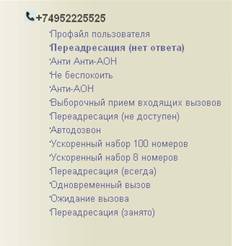
Вы перейдете к списку услуг. В этом списке отображаются только те услуги, которые назначены абоненту.
|
Рисунок 5. Список услуг |
3.7.2 Изменение параметров услуг
3.7.2.1 Настройка профайла пользователя
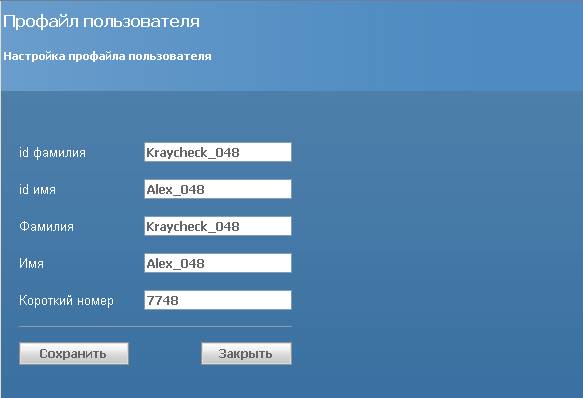
Чтобы настроить профайл пользователя, сделайте следующее:
1. Перейдите к списку услуг согласно инструкциям пункта 3.7.1.
5. В списке услуг выберите Профайл пользователя.
6. Заполните или измените поля в правой части страницы Профайл пользователя.
7. Нажмите кнопку Сохранить для сохранения изменений или Закрыть, чтобы отменить сделанные изменения.
|
Рисунок 6. Настройка профайла пользователя |
3.7.2.2 SIP идентификация
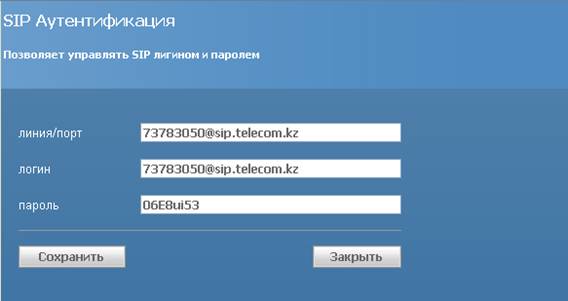
Чтобы настроить услугу, сделайте следующее:
1. Перейдите к списку услуг согласно инструкциям пункта 3.7.1.
8. В списке услуг выберите SIP идентификация.
9. Заполните поля Линия/порт, SIP логин и SIP пароль.
10. Для сохранения изменений нажмите кнопку Сохранить. Для выхода без сохранения изменений нажмите Закрыть.
|
Рисунок 7. Услуга SIP Аутентификация |
3.7.2.3 Пароль к голосовому порталу
Чтобы задать пароль к голосовому порталу, сделайте следующее:
1. Перейдите к списку услуг согласно инструкциям пункта 3.7.1.
2. В списке услуг выберите Пароль к голосовому порталу.
|
Рисунок 8. Получение нового пароля к голосовому порталу |
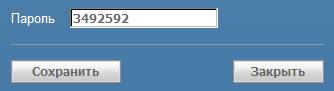
В поле Пароль отобразится новый пароль.
3. Нажмите кнопку Сохранить для сохранения изменений или Закрыть, чтобы отменить сделанные изменения.
3.7.2.4Расписания
Чтобы настроить расписания, сделайте следующее:
1. Перейдите к списку услуг согласно инструкциям пункта 3.7.1.
11. В списке услуг выберите Расписания.
|
Рисунок 9. Услуга Расписания |
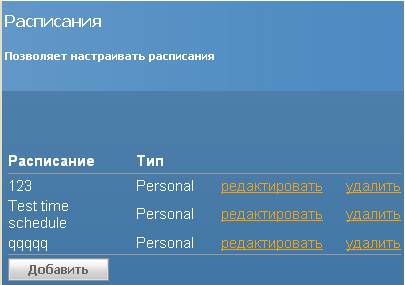
12.Чтобы создать расписание нажмите кнопку Добавить, для редактирования расписания нажмите ссылку Редактировать.
Вы перейдете к следующему окну:
|
Рисунок 10. Настройка расписаний |
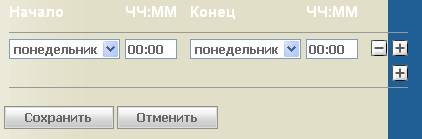
13. Из раскрывающихся списков Начало и Конец выберите дни недели, в соответствующих полях заполните время.
Добавить строку можно с помощью кнопки  , удалить строку с помощью кнопки
  .
.
14. Для сохранения изменений нажмите кнопку Сохранить. Для выхода без сохранения изменений нажмите Отменить.
Удалить расписание можно, нажав ссылку Удалить.
3.7.2.5 Коды авторизации исходящих вызовов
Чтобы настроить коды исходящих вызовов, сделайте следующее:
1. Перейдите к списку услуг согласно инструкциям пункта 3.7.1.
15. В списке услуг выберите Коды авторизации исходящих вызовов.
|
Рисунок 11. Настройка кодов авторизации исходящих вызовов |
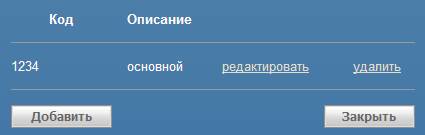
16. Чтобы добавить код авторизации исходящих вызовов, выполните следующие действия:
a. Нажмите кнопку Добавить.
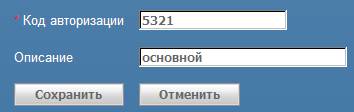
b. Заполните поле Код авторизации.
c. При необходимости в поле Описание введите дополнительную информацию..
d. Для сохранения изменений нажмите кнопку Сохранить. Для выхода без сохранения изменений нажмите Отменить.
Произойдет переход к списку кодов авторизации исходящих вызовов.
|
Рисунок 12. Регистрация кода авторизации исходящих вызовов |
17. Чтобы изменить код авторизации, нажмите ссылку редактировать, расположенную в строке с кодом, подлежащим изменению. Дальнейшие действия аналогичны действиям при добавлении кода (см. п. 3).
18. Чтобы удалить код авторизации исходящих вызовов, нажмите ссылку удалить, расположенную в строке с кодом, подлежащим удалению.
3.7.2.6 Расширенное ограничение исходящих вызовов
Набор доступных ограничений зависит от маски доступа, назначенной абоненту при регистрации во внешней системе.
Чтобы настроить расширенное ограничение исходящих вызовов, сделайте следующее:
1. Перейдите к списку услуг согласно инструкциям пункта 3.7.1.
19. В списке услуг выберите Расширенное ограничение исходящих вызовов.
|
Рисунок 13. Настройка расширенного ограничения исходящих вызовов |
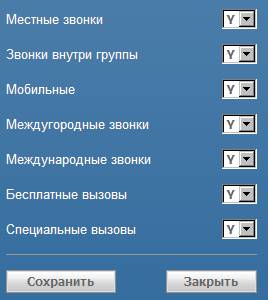
20. Установите необходимые ограничения. Существуют следующие уровни ограничений:
- «Y» – разрешено,
- «N» – запрещено,
- «A» – требуется код авторизации.
21. Нажмите кнопку Сохранить для сохранения изменений или Закрыть, чтобы отменить сделанные изменения.
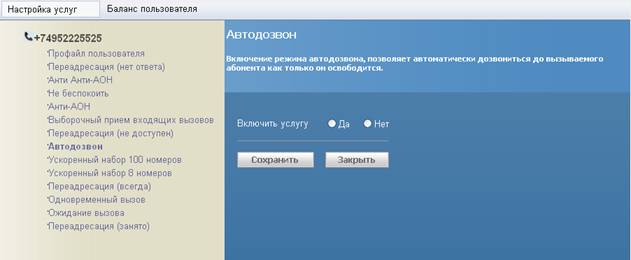
3.7.2.7 Автодозвон
Чтобы настроить услугу Автодозвон, сделайте следующее:
1. Перейдите к списку услуг согласно инструкциям пункта 3.7.1.
22. В списке услуг выберите Автодозвон.
23. Включите услугу, поставив переключатель Да (Выключить услугу можно, поставив переключатель Нет).
24. Нажмите кнопку Сохранить для сохранения изменений или Закрыть, чтобы отменить сделанные изменения.
|
Рисунок 14. Настройка услуги Автодозвон |
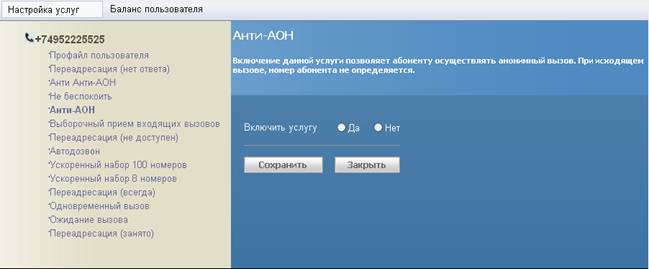
3.7.2.8 Услуга Анти-АОН
Чтобы настроить услугу Анти-АОН, сделайте следующее:
1. Перейдите к списку услуг согласно инструкциям пункта 3.7.1.
25. В списке услуг выберите Анти-АОН.
26. Включите услугу, поставив переключатель Да (Выключить услугу можно, поставив переключатель Нет).
27. Нажмите кнопку Сохранить для сохранения изменений или Закрыть, чтобы отменить сделанные изменения.
|
Рисунок 15. Настройка услуги Анти-АОН |
3.7.2.9 Выборочное отклонение входящих вызовов
Чтобы настроить выборочное отклонение входящих вызовов:
1. Перейдите к списку услуг согласно инструкциям пункта 3.7.1.
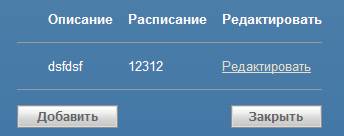
2. Выберите услугу Выборочное отклонение входящих вызовов. Отобразится список групп критериев отклонения входящих вызовов.
|
Рисунок 16. Список групп критериев отклонения входящих вызовов |
3. Если требуется изменить существующую группу критериев отклонения входящих вызовов, выполните следующие действия:
a. Нажмите ссылку Редактировать, расположенную в строке с описанием данной группы критериев.
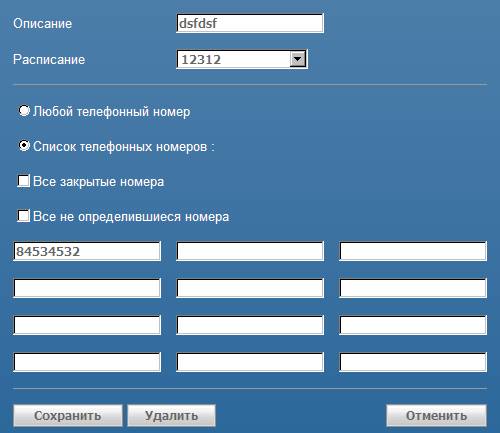
b. Введите необходимые значения в поля открывшейся страницы портала (рисунок 17).
c. Нажмите кнопку Сохранить для сохранения изменений или Отменить, чтобы отказаться от сделанных изменений. Произойдет переход к списку групп критериев отклонения входящих вызовов.
4. Если требуется создать группу критериев отклонения входящих вызовов, нажмите кнопку Добавить. Форма добавления группы критериев аналогична форме редактирования группы критериев.
5. Если требуется удалить группу критериев отклонения входящих вызовов, выполните следующие действия:
a. Нажмите ссылку Редактировать, расположенную в строке с описанием группы критериев, подлежащей удалению
b. На открывшейся странице портала (рисунок 17) нажмите кнопку Удалить.
|
Рисунок 17 . Настройка критериев отклонения входящих вызовов |
3.7.2.10 Выборочный прием входящих вызовов
Чтобы настроить выборочный прием входящих вызовов:
1. Перейдите к списку услуг согласно инструкциям пункта 3.7.1.
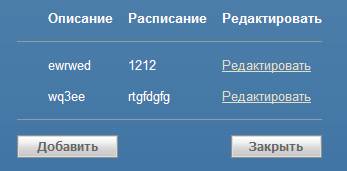
2. Выберите услугу Выборочный прием входящих вызовов. Отобразится список групп критериев приема входящих вызовов.
|
Рисунок 18. Список групп критериев приема входящих вызовов |
3. Если требуется изменить существующую группу критериев приема входящих вызовов, выполните следующие действия:
a. Нажмите ссылку Редактировать, расположенную в строке с описанием данной группы критериев.
b. Введите необходимые значения в поля открывшейся страницы портала (рисунок 19).
c. Нажмите кнопку Сохранить для сохранения изменений или Отменить, чтобы отказаться от сделанных изменений. Произойдет переход к списку групп критериев приема входящих вызовов.
4. Если требуется создать группу критериев приема входящих вызовов, нажмите кнопку Добавить. Форма добавления группы критериев аналогична форме редактирования группы критериев.
5. Если требуется удалить группу критериев отклонения входящих вызовов, выполните следующие действия:
a. Нажмите ссылку Редактировать, расположенную в строке с описанием группы критериев, подлежащей удалению
b. На открывшейся странице портала (рисунок 19) нажмите кнопку Удалить.
Рисунок 19 . Настройка критериев приема входящих вызовов |
3.7.2.11Голосовая почта
Чтобы установить настройки голосовой почты, сделайте следующее:
1. Перейдите к списку услуг согласно инструкциям пункта 3.7.1.
28. Выберите услугу Голосовая почта.
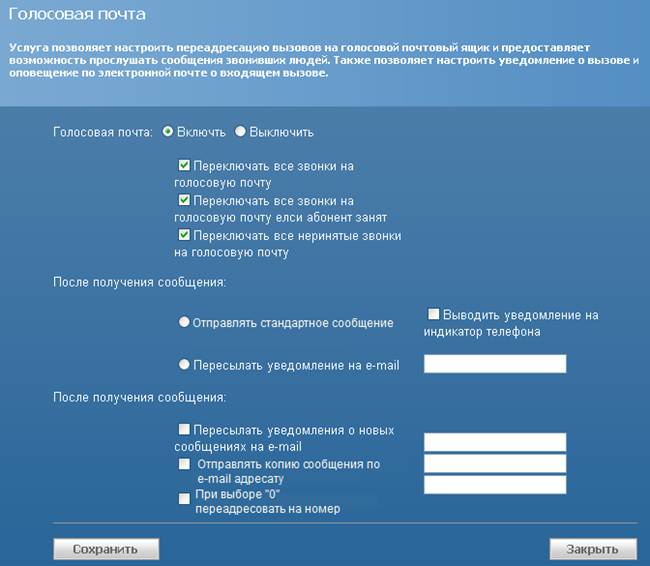
29. Поставьте переключатель Включить, чтобы включить голосовую почту и Выключить, чтобы выключить ее.
30. С помощью флажков настройте параметры переключения на голосовую почту.
31. Далее настройте политики уведомлений о сообщении и пересылки сообщений.
32. Нажмите кнопку Сохранить для сохранения изменений или Закрыть для выхода без сохранения изменений.
|
Рисунок 20. Настройка услуги Голосовая почта |
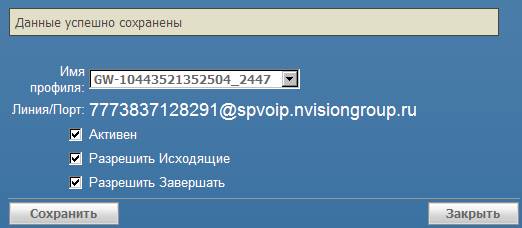
3.7.2.12 Дополнительные терминалы
Чтобы задать параметры использования дополнительных терминалов, сделайте следующее:
1. Перейдите к списку услуг согласно инструкциям пункта 3.7.1.
2. В списке услуг выберите Дополнительные терминалы.
|
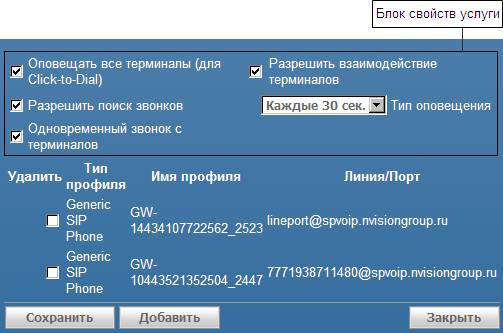
Рисунок 21. Услуга Дополнительные терминалы |
3. Чтобы задать свойства услуги, выполните следующие действия:
a. Поставьте необходимые флажки и заполнив необходимые поля в верхнем блоке полей экранной формы (см. рисунок 21).
b. Нажмите кнопку Сохранить для сохранения изменений или Закрыть, чтобы отменить сделанные изменения.
4. Чтобы зарегистрировать новый дополнительный терминал, выполните следующие действия:
a. Нажмите кнопку Добавить.
b. В появившемся окне (рисунок 22) введите сведения о дополнительном терминале.
c. Нажмите кнопку Сохранить для сохранения изменений или Закрыть, чтобы отменить сделанные изменения.
|
Рисунок 22. Добавление дополнительного терминала |
5. Чтобы удалить дополнительный терминал, выполните следующие действия:
a. Поставьте флажок слева от описания терминала, подлежащего удалению. На странице появиться кнопка Удалить.
b. Нажмите кнопку Удалить.
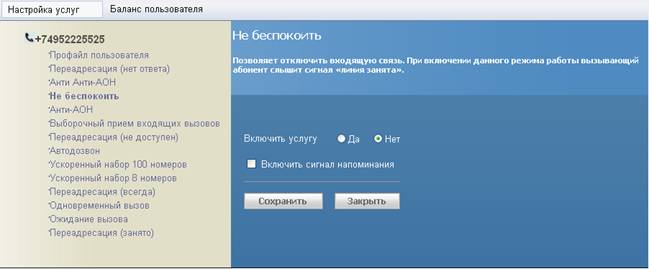
3.7.2.13 Услуга «Не беспокоить»
Чтобы настроить услугу Анти-АОН, сделайте следующее:
1. Перейдите к списку услуг согласно инструкциям пункта 3.7.1.
33. В списке услуг выберите Не беспокоить.
34. Включите услугу, поставив переключатель Да (Выключить услугу можно, поставив переключатель Нет).
35. Поставьте флажок Включить сигнал напоминания, если хотите получать звуковой сигнал, напоминающий о том, что данная услуга включена.
36. Нажмите кнопку Сохранить для сохранения изменений или Закрыть, чтобы отменить сделанные изменения.
|
Рисунок 23. Настройка услуги Анти-АОН |
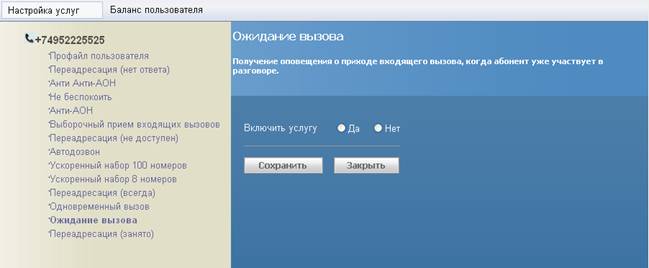
3.7.2.14 Ожидание вызова
Чтобы настроить услугу «Ожидание вызова», сделайте следующее:
1. Перейдите к списку услуг согласно инструкциям пункта 3.7.1.
37. В списке услуг выберите Ожидание вызова.
38. Включите услугу, поставив переключатель Да (Выключить услугу можно, поставив переключатель Нет).
39. Нажмите кнопку Сохранить для сохранения изменений или Закрыть, чтобы отменить сделанные изменения.
|
Рисунок 24. Настройка услуги Ожидание вызова |
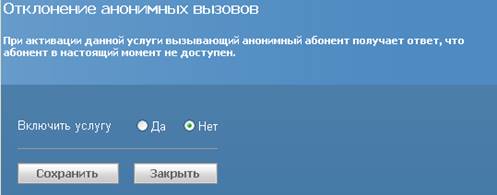
3.7.2.15 Отклонение анонимных вызовов
Чтобы настроить услугу «Отклонение анонимных вызовов», сделайте следующее:
1. Перейдите к списку услуг согласно инструкциям пункта 3.7.1.
40. В списке услуг выберите Отклонение анонимных вызовов.
41. Включите услугу, поставив переключатель Да (Выключить услугу можно, поставив переключатель Нет).
42. Нажмите кнопку Сохранить для сохранения изменений или Закрыть, чтобы отменить сделанные изменения.
|
Рисунок 25. Настройка услуги «Отклонение анонимных вызовов» |
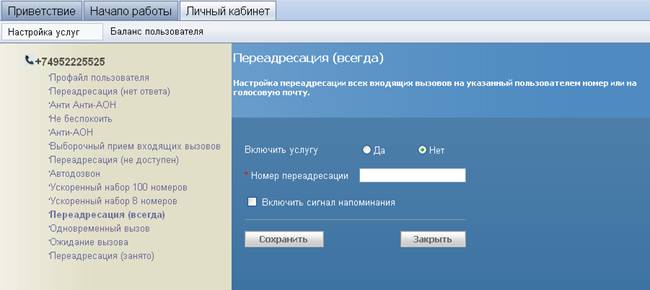
3.7.2.16 Переадресация вызова в любом случае
Чтобы настроить переадресацию вызова, сделайте следующее:
1. Перейдите к списку услуг согласно инструкциям пункта 3.7.1.
43. В списке услуг выберите Переадресация (всегда).
44. Включите услугу, поставив переключатель Да (Выключить услугу можно, поставив переключатель Нет).
45. Введите номер переадресации в соответствующее поле.
46. Поставьте флажок Включить сигнал напоминания, если хотите получать звуковой сигнал, напоминающий о том, что данная услуга включена.
47. Нажмите кнопку Сохранить для сохранения изменений или Закрыть, чтобы отменить сделанные изменения.
|
Рисунок 26. Переадресация вызова в любом случае |
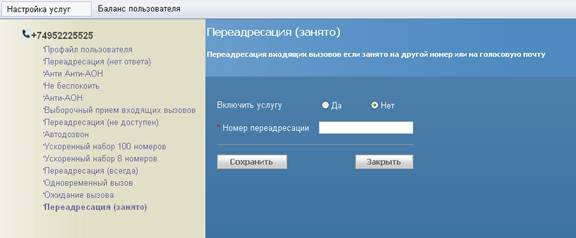
3.7.2.17 Переадресация вызова в случае занятости номера абонента
Чтобы настроить переадресацию вызова в случае, если ваш номер занят, сделайте следующее:
1. Перейдите к списку услуг согласно инструкциям пункта 3.7.1.
48. В списке услуг выберите Переадресация (занято).
49. Включите услугу, поставив переключатель Да (Выключить услугу можно, поставив переключатель Нет).
50. Введите номер переадресации в соответствующее поле.
51. Нажмите кнопку Сохранить для сохранения изменений или Закрыть, чтобы отменить сделанные изменения.
|
Рисунок 27. Переадресация вызова в случае занятости номера абонента |
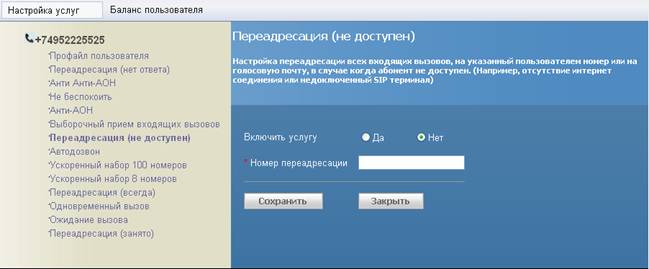
3.7.2.18 Переадресация вызова в случае недоступности абонента
Чтобы настроить переадресацию вызова в случае, если ваш номер недоступен, сделайте следующее:
1. Перейдите к списку услуг согласно инструкциям пункта 3.7.1.
52. В списке услуг выберите Переадресация (недоступен).
53. Включите услугу, поставив переключатель Да (Выключить услугу можно, поставив переключатель Нет).
54. Введите номер переадресации в соответствующее поле.
55. Нажмите кнопку Сохранить для сохранения изменений или Закрыть, чтобы отменить сделанные изменения.
|
Рисунок 28. Переадресация вызова в случае недоступности абонента |
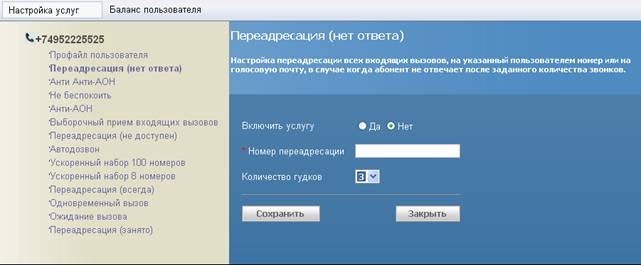
3.7.2.19 Переадресация вызова при отсутствии ответа абонента
Чтобы настроить переадресацию вызова в случае, отсутствия ответа абонента на вызов:
1. Перейдите к списку услуг согласно инструкциям пункта 3.7.1.
56. В списке услуг выберите Переадресация (нет ответа).
57. Включите услугу, поставив переключатель Да (Выключить услугу можно, поставив переключатель Нет).
58. Введите номер переадресации в соответствующее поле.
59. В раскрывающемся списке Количество гудков выберите, после какого гудка должна осуществлять переадресация.
60. Нажмите кнопку Сохранить для сохранения изменений или Закрыть, чтобы отменить сделанные изменения.
|
Рисунок 29. Переадресация вызова при отсутствии ответа абонента |
3.7.2.20Последовательный вызов
Чтобы настроить переадресацию вызова в случае, если ваш номер занят, сделайте следующее:
1. Перейдите к списку услуг согласно инструкциям пункта 3.7.1.
61. В списке услуг выберите Последовательный Вызов.
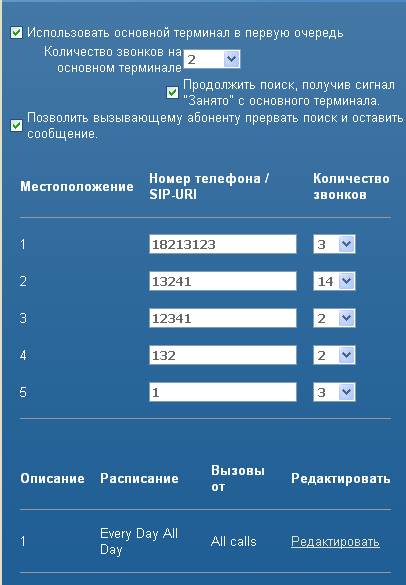
62. По вашему выбору снимите/поставьте флажок Использовать основной терминал в первую очередь.
63. Выберите в раскрывающемся списке количество звонков, после которого начнется поиск.
64. По вашему выбору снимите/поставьте остальные флажки.
65. В поля Местоположение внесите номера телефонов, на которые должен переключаться вызов, а из раскрывающихся списков выберите, после какого количества звонков это должно происходить.
66. Чтобы отредактировать правила переключения, нажмите ссылку Редактировать.
67. Выберите расписание из соответствующего раскрывающегося списка.
68. Отредактируйте расписание согласно инструкциям пункта 3.7.2.3.
|
Рисунок 30. Настройка услуги Последовательный вызов |
3.7.2.21Профили приема вызовов
Чтобы настроить услугу, сделайте следующее:
1. Перейдите к списку услуг согласно инструкциям пункта 3.7.1.
69. В списке услуг выберите Профили приема вызовов.
|
Рисунок 31. Услуга Профили приема вызовов |
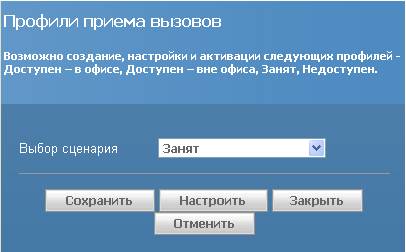
70. Из раскрывающегося списка выберите необходимый сценарий.
71. Чтобы настроить сценарий, нажмите кнопку Настроить.
|
Рисунок 32. Настройка профиля приема вызовов |
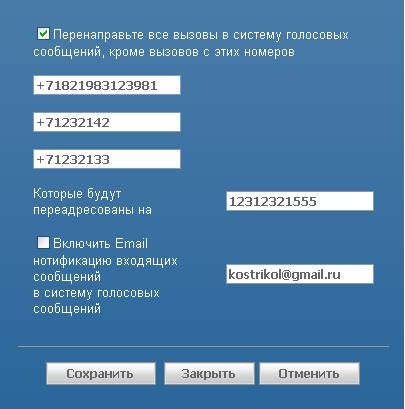
72. В открывшемся окне заполните необходимые поля и поставьте необходимые флажки.
73. Для сохранения изменений нажмите Сохранить, для закрытия окна – Закрыть, или Отмена для отмены действия.
3.7.2.22 Удаленный офис
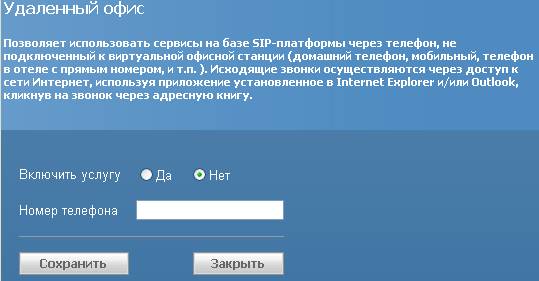
Чтобы настроить услугу «Удаленный офис», сделайте следующее:
1. Перейдите к списку услуг согласно инструкциям пункта 3.7.1.
74. В списке услуг выберите Удаленный офис.
75. Включите услугу, поставив переключатель Да (Выключить услугу можно, поставив переключатель Нет).
76. Нажмите кнопку Сохранить для сохранения изменений или Закрыть, чтобы отменить сделанные изменения.
|
Рисунок 33. Настройка услуги «Удаленный офис» |
3.7.2.23 Ускоренный набор 100 номеров
Чтобы настроить услугу Ускоренный набор 100 номеров, сделайте следующее:
1. Перейдите к списку услуг согласно инструкциям пункта 3.7.1.
77. В списке услуг выберите Ускоренный набор 100 номеров.
|
Рисунок 34. Настройка услуги Ускоренный набор 100 номеров. |
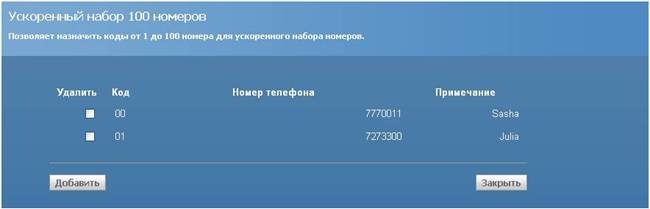
В правой части страницы отобразится список уже имеющихся номеров.
78. Чтобы добавить новый номер, нажмите кнопку Добавить.
79. в открывшемся окне выберите код из раскрывающегося списка, введите номер телефона в соответствующее поле, при необходимости, также заполните поле Примечание.
80. Нажмите Сохранить для сохранения изменений или Отмена, чтобы отменить сделанные изменения.
|
Рисунок 35. Добавление номера. |
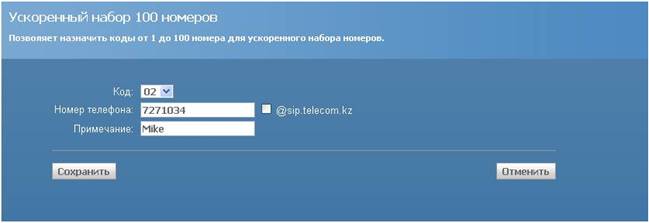
Чтобы удалить номер из списка, поставьте флажок около этого номера и нажмите Удалить.
3.7.2.24 Ускоренный набор 8 номеров
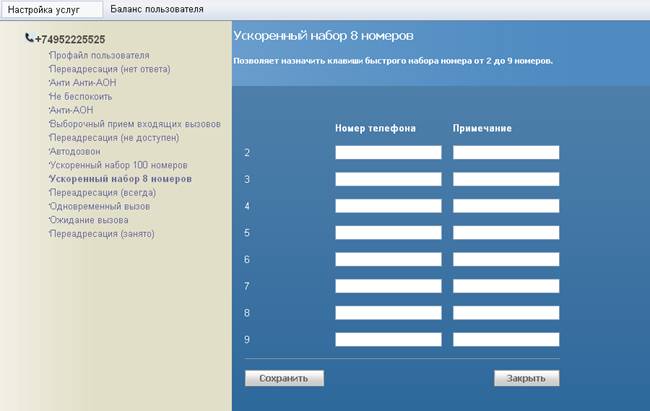
Чтобы настроить услугу Ускоренный набор 8 номеров, сделайте следующее:
1. Перейдите к списку услуг согласно инструкциям пункта 3.7.1.
81. В списке услуг выберите Ускоренный набор 8 номеров.
82. В поле Номер телефона введите номер для быстрого набора (Вы можете ввести до 8 номеров, каждый в отдельное поле). Поле Примечание не является обязательным для заполнения.
83. Нажмите кнопку Сохранить для сохранения изменений или Закрыть, чтобы отменить сделанные изменения.
|
Рисунок 36. Настройка услуги «Ускоренный набор 8 номеров» |
3.8 Получение баланса и расшифровки оказанных услуг
3.8.1.1 Получение информации о балансе
Чтобы получить доступ к информации о балансе и расшифровке услуг, сделайте следующее:
1. Перейдите по вкладке Личный кабинет.
84. Выберите страницу Баланс пользователя.
85. В раскрывающемся списке Период выберите необходимый период.
86. Нажмите кнопку Сформировать отчет.
Состояние счета отображается в нижней части страницы.
|
Рисунок 37. Баланс счета |
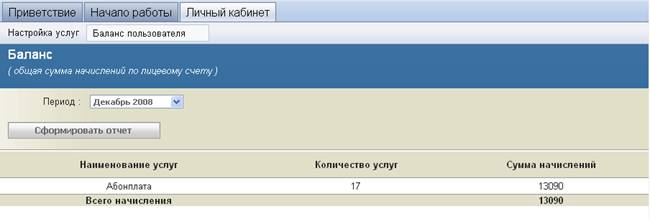
Пользователь может получить подробную информацию по каждой услуге. Для этого необходимо нажать мышью строку с наименованием нужной услуги. Чтобы вернуться к списку услуг, необходимо нажать кнопку Назад.
3.8.1.2 Получение расшифровки абонентской платы
|
Рисунок 38. Расшифровка абонентской платы |
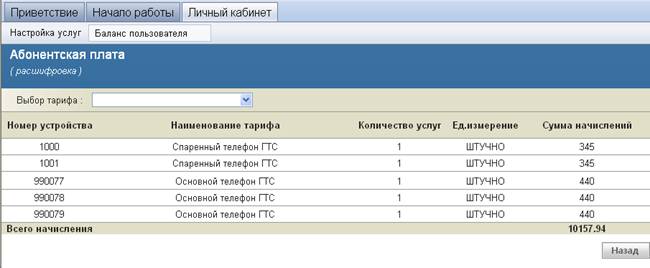
В расшифровке абонентской платы можно отфильтровать записи по видам тарифов. Для этого необходимо воспользоваться раскрывающимся списком Выбор тарифа. При выборе опции Пусто данные отображаются без фильтрации.
Чтобы вернуться к списку оказанных услуг, нажмите кнопку Закрыть.
4. Аварийные ситуации
4.1 Аварийная ситуация
4.1.1 Описание аварийной ситуации
Если система не используется в течение длительного времени, пользователь отключается от системы и получает сообщение о том, что необходимо начать работу с порталом с исходной страницы.
4.1.2 Устранение аварийной ситуации
Снова войдите в систему, как описано в пункте 3.1.
