Партнерка на США и Канаду по недвижимости, выплаты в крипто
- 30% recurring commission
- Выплаты в USDT
- Вывод каждую неделю
- Комиссия до 5 лет за каждого referral
Инструкция по управлению сертификатами и ключевыми носителями
Оглавление
Инструкция по управлению сертификатами и ключевыми носителями.. 1
Общие положения. 1
Сертификат.. 2
Электронная цифровая подпись. 2
Отчуждаемые ключевые носители. 4
Сертификаты и списки отзыва. 4
Установка списков доверенных сертификатов средствами ПО "КриптоАРМ". 5
Установка списков отзыва сертификатов средствами ПО "КриптоАРМ". 10
Установка личного сертификата средствами ПО "КриптоАРМ". Подключение отчуждаемого носителя 14
Общие положения
Криптография - комплексная наука о защите информации. Криптография необходима для того, чтобы безопасно передавать информацию по открытым каналам связи (например, Интернету) таким образом, что она не будет доступна никому, кроме того лица, для кого она предназначена. Безопасность передаваемых данных обеспечивается за счет шифрования данных и их электронной цифровой подписи (ЭЦП) при помощи ключевой пары. Одно из основных применений криптосистем — создание/проверка электронной цифровой подписи.
Ключевая пара — открытый и закрытый ключи, которые используются для шифрования и ЭЦП данных.
Использование криптографии с открытыми ключами требует наличия развитой инфраструктуры открытых ключей (PKI — Public Key Infrastructure), обеспечивающей необходимый сервис для управления ключами пользователей и их цифровыми сертификатами.
Центральным элементом инфраструктуры открытых ключей (PKI) является Удостоверяющий Центр (УЦ), обеспечивающий выполнение таких функций, как:
- регистрация пользователей защищенной системы (ЗС), прием и регистрация от пользователей ЗС запросов сертификатов, проверка запросов сертификатов, формирование сертификатов пользователей в виде электронных документов и документов на бумажных носителях, распространение сертификатов среди пользователей ЗС, отзыв сертификатов, распространение списков отзыва сертификатов (CRL), архивное хранение сертификатов в виде электронных документов и др.
Удостоверяющий Центр берет на себя ответственность как третья, заверяющая сертификаты, сторона. Он гарантирует подлинность данных в сертификате.
Пользователь, в свою очередь, доверяет этому Удостоверяющему Центру, и, следовательно, всем сертификатам, подписанным данным УЦ.
Сертификат
Цифровой сертификат — электронный документ, включающий открытый ключ и информацию о владельце данного ключа, заверенную с помощью ЭЦП Удостоверяющим Центром. Предназначен для:
- подтверждения подлинности ЭЦП и идентификации ее автора; обеспечения возможности шифрования электронных документов, направляемых владельцу сертификата; аутентификации владельца при установлении защищенных соединений по TLS/SSL протоколам.
Сертификат представляет собой информационный блок данных, формат которого включает следующую информацию (в соответствии с положениями международной Рекомендации ITU-T Х.509):
- номер версии сертификата серийный номер сертификата идентификатор алгоритма, используемого для подписи удостоверяющего центра сведения об издателе сертификата (УЦ) период действия сертификата: начало и конец периода сведения о владельце сертификата, однозначно идентифицирующие его в рамках данной системы информацию об открытом ключе пользователя: идентификатор алгоритма и собственно открытый ключ дополнительные атрибуты, определяемые требованиями использования сертификата в системе ЭЦП Удостоверяющего Центра
Электронная цифровая подпись
При соблюдении правовых условий равнозначной собственноручной подписи в документе на бумажном носителе признается электронная цифровая подпись на документе.
Электронная цифровая подпись — это реквизит электронного документа, предназначенный для его защиты от подделки и полученный в результате криптографического преобразования информации с использованием закрытого ключа ЭЦП.
Электронная цифровая подпись (ЭЦП) обеспечивается доверие к передаваемой информации, гарантирует авторство и целостность данных.
ЭЦП решает следующие практические задачи:
- Отказ от выполненных действий. Человек утверждает, что он не посылал некоторый документ, хотя на самом деле он его послал. Изменение документа. Получатель изменяет полученный документ и утверждает, что именно такую версию документа он и получил от вас. Подделка. Человек фабрикует сообщение и утверждает, что оно ему прислано. Маскировка. Отправка сообщения от чужого имени. Повтор. Злоумышленник С посылает повторно сообщение от А к Б, перехваченное им ранее.
Правовыми основами использования ЭЦП в системах электронного документооборота являются главы Гражданского Кодекса Российской Федерации, ФЗ РФ «Об информации, информатизации и защите информации» от 01.01.2001 г. и ФЗ РФ «Об электронной цифровой подписи» от 01.01.2001г.
Пример создания ЭЦП
Вы подписываете данные (открытый текст) с помощью своего закрытого ключа. После этого вы отправляете подписанные данные партнеру. Ваш партнер получает подписанные вами данные. С помощью вашего открытого ключа он проверяет корректность ЭЦП подписанных данных. Ваш открытый ключ партнер получает либо от вас самого, либо в общедоступной базе данных, в которой хранятся открытые ключи пользователей.
При проверке подписи проверяющий должен быть абсолютно уверен в подлинности открытого ключа. То есть в том, что имеющийся у него открытый ключ принадлежит конкретному пользователю. Для заверения принадлежности открытого ключа конкретному пользователю используется сертификат открытого ключа, подписанный третьей доверенной стороной — Удостоверяющим Центром.
Отчуждаемые ключевые носители
Отчуждаемые носители - это портативные устройства, выполненные в форме USB брелка, смарт-карты или флеш-драйва, обеспечивающие хранение конфиденциальной ключевой информации и аутентификацию пользователя.
Наиболее функциональным, перспективным, удобным и эргономичным носителем ключевой информации в настоящее время считается USB брелок.
USB брелок — это аутентификация пользователей, защита электронной переписки, безопасный доступ к ресурсам и приложениям, хранение паролей и сертификатов, единое устройство доступа в помещения и к компьютерам.
Сертификаты и списки отзыва
Для установки сертификатов и списков отзыва используется установленное ранее программное обеспечение – программа «КриптоАРМ»
Программа "КриптоАРМ" предназначена для надежной защиты (шифрования) и гарантии авторства (электронной цифровой подписи) данных, передаваемых по открытым незащищенным каналам связи (по Интернету).
Чтобы открыть главное окно программы "КриптоАРМ":
Активизируйте приложение "КриптоАРМ" (Пуск - > Программы - > Digt - > КриптоАРМ – > КриптоАРМ)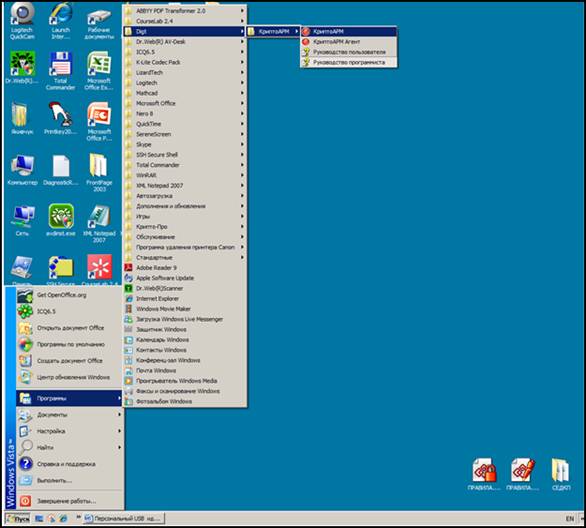
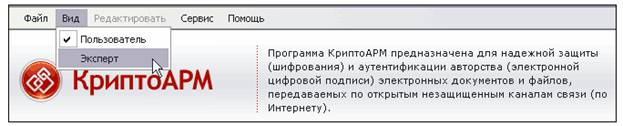
! При установке флага в меню Вид выбранный режим автоматически запоминается для последующих запусков главного окна программы "КриптоАРМ".
Установка списков доверенных сертификатов средствами ПО "КриптоАРМ"
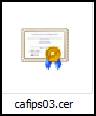
1. Скачайте файл и сохраните его на своем компьютере http://www. *****/certenroll/cafips03.cer - сертификат безопасности, который необходимо установить в Доверенные корневые центры сертификации.
2. Устанавливать сертификаты в хранилище вы можете через Главное окно программы "КриптоАРМ" (вид "Эксперт").
Чтобы установить сертификат с помощью ПО "КриптоАРМ":
3. В дереве элементов главного окна выберите раздел Сертификаты. Откроется список хранилищ сертификатов:
- личное хранилище сертификатов сертификаты других пользователей промежуточные центры сертификации доверенные корневые центры сертификации
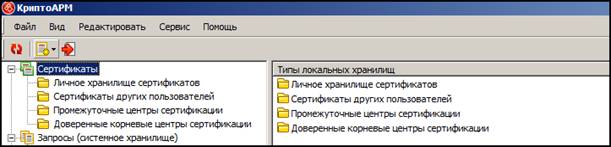
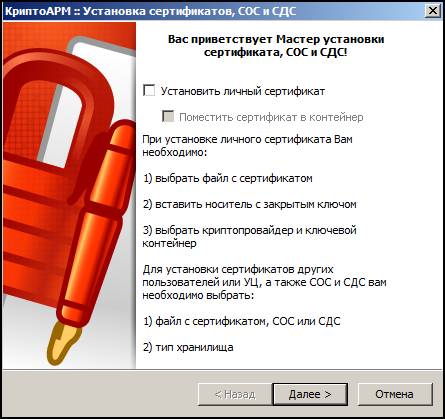
4. Выберите Доверенные корневые центры сертификации, куда необходимо импортировать файл сертификат, для этого в контекстном меню раздела или на панели инструментов выберите пункт Импорт 
 :
: 
 укажите имя скачанного файла cafips03.cer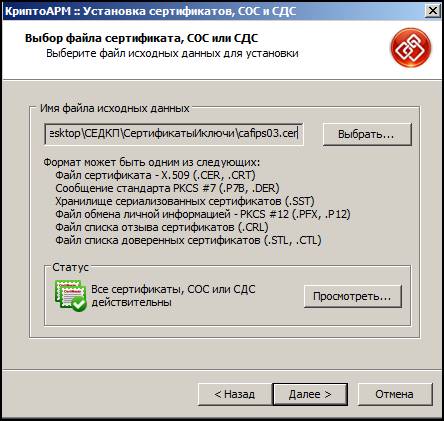
6. Укажите хранилище, в котором будет храниться импортируемый сертификат
- автоматический (тип хранилища выбирается системой);
- для ручного выбора хранилища нажмите на кнопку Обзор и выберите хранилище сертификатов.
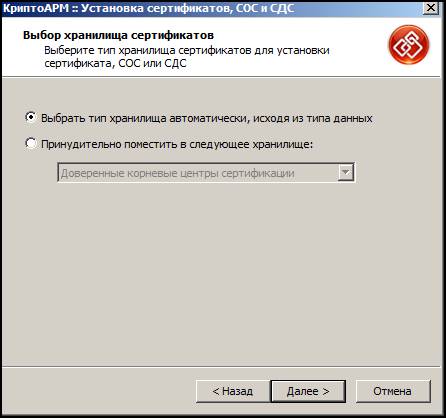
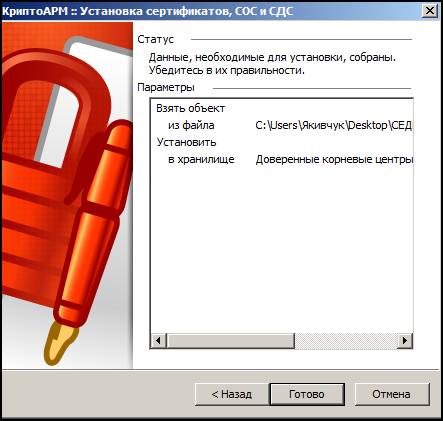
и по нажатию кнопки  возникает сообщение об успешном импорте сертификата
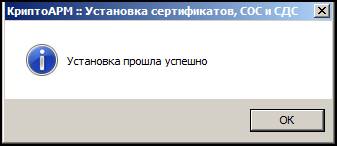 .
.
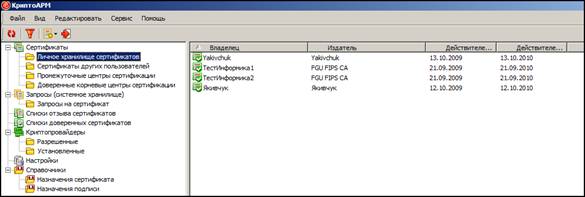
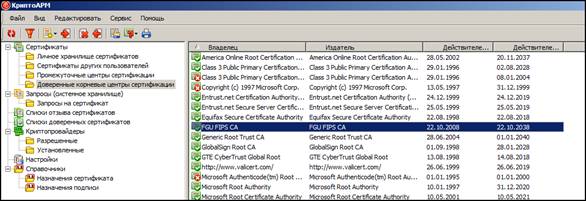
В списках доверенных корневых центрах можно увидеть установленный сертификат
Установка списков отзыва сертификатов средствами ПО "КриптоАРМ"
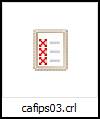
1. Скачайте файл и сохраните его на своем компьютере http://www. *****/certenroll/cafips03.crl - списки отзыва сертификатов, который необходимо установить в раздел Списки отзыва сертификатов.
Устанавливать сертификаты в хранилище вы можете через Главное окно программы "КриптоАРМ" (вид "Эксперт").
Чтобы установить сертификат с помощью ПО "КриптоАРМ":
2. В дереве элементов главного окна выберите раздел Списки отзыва сертификатов,
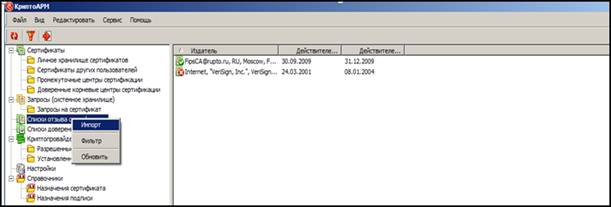
куда необходимо импортировать файл сертификат, для этого в контекстном меню раздела или на панели инструментов выберите пункт Импорт
3. Откроется стандартный Мастер установки сертификата, позволяющий установить файл (в формате. crl) Списки отзыва сертификатов (COC) в хранилище для дальнейшего использования.
4. При установке файла в окне Мастера установки сертификата, нажмите кнопку :
5. В окне Имя файла исходных данных при нажатии кнопки укажите имя скачанного файла cafips03.crl

6. Укажите хранилище, в котором будет храниться импортируемый сертификат
- автоматический (тип хранилища выбирается системой);
- для ручного выбора хранилища нажмите на кнопку Обзор и выберите хранилище сертификатов.

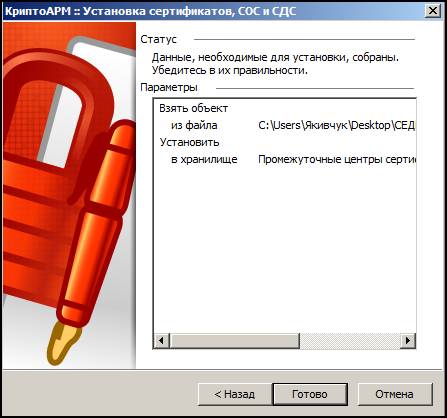
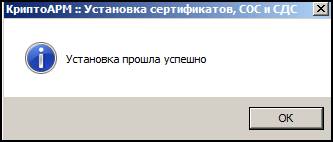
и по нажатию кнопки возникает сообщение об успешном импорте сертификата
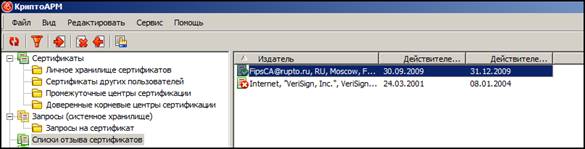
Установка личного сертификата средствами ПО "КриптоАРМ". Подключение отчуждаемого носителя
С помощью программы "КриптоАРМ" вы можете подключать отчуждаемые ключевые носители и импортировать сертификаты с них в личное хранилище пользователя.
Устанавливать сертификаты в хранилище вы можете через Главное окно программы (вид "Эксперт").
Чтобы импортировать личный сертификат с ключевого носителя в личное хранилище с помощью ПО "КриптоАРМ" необходимо:
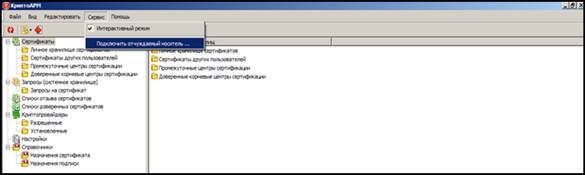
1. Выбрать пункт меню Сервис " Подключить отчуждаемый носитель "
2. Открывается окно Подключение отчуждаемого носителя
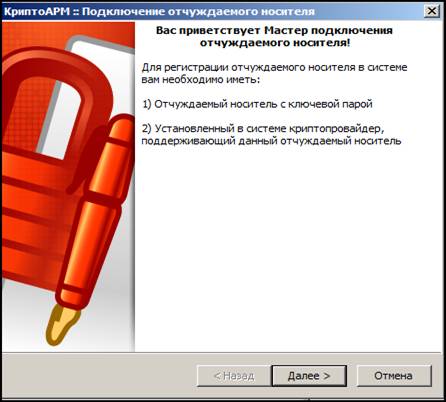
по нажатию кнопки  переходим к заданию основной информации.
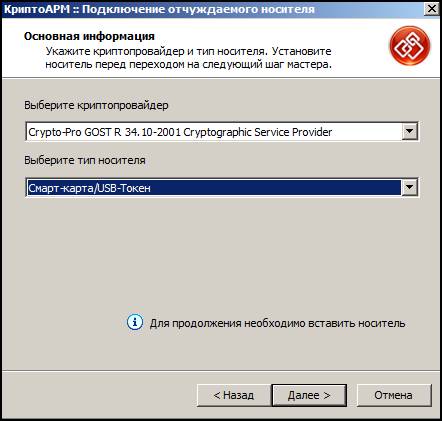
3. В следующем окне выберите тип криптопровайдера и ключевого носителя. В качестве ключевого носителя выбирается USB - токен. Для продолжения вставьте носитель и нажмите кнопку .
4. Выберите в списке контейнеров сертификаты для установки. Вы можете просмотреть информацию о сертификате, выбрав контейнер и нажав на кнопку Просмотреть сертификат в контейнере. Для завершения операции нажмите на кнопку  .
.

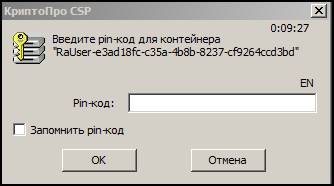
5. При обращении к контейнеру введите pin-код
6. Далее возникнет окно с результатом выполнения операции.

7. Вы можете просмотреть дополнительную информацию о статусе импорта сертификатов с отчуждаемого носителя, нажав на кнопку  .
.
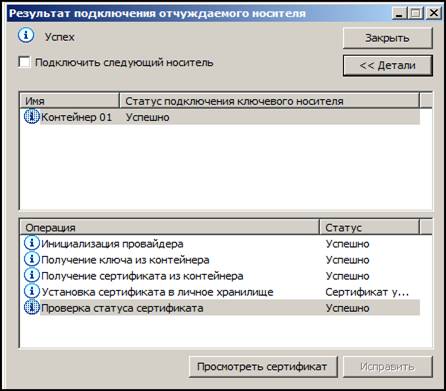
8. Также по нажатию кнопки 

и увидеть Статус сертификата

9. Чтобы закрыть окно результата выполнения операции (п.6), нажмите на кнопку  . Чтобы подключить следующий отчуждаемый носитель, поставьте флаг Подключить следующий носитель. При нажатии на кнопку вновь откроется мастер подключения отчуждаемого носителя.
10. Импортированный с ключевого носителя сертификат можно просмотреть в личном хранилище сертификатов пользователя.