


Партнерка на США и Канаду по недвижимости, выплаты в крипто
- 30% recurring commission
- Выплаты в USDT
- Вывод каждую неделю
- Комиссия до 5 лет за каждого referral
Инструкция по созданию и проверке электронной цифровой подписи
Оглавление
Инструкция по созданию и проверке электронной цифровой подписи. 1
Общие положения. 1
Создание настройки "Параметры подписи". 2
Создание электронной цифровой подписи. 6
Проверка электронной подписи. 15
Общие положения
Электронная цифровая подпись
При соблюдении правовых условий равнозначной собственноручной подписи в документе на бумажном носителе признается электронная цифровая подпись на документе.
Электронная цифровая подпись — это реквизит электронного документа, предназначенный для его защиты от подделки и полученный в результате криптографического преобразования информации с использованием закрытого ключа ЭЦП.
Электронная цифровая подпись (ЭЦП) обеспечивается доверие к передаваемой информации, гарантирует авторство и целостность данных.
ЭЦП решает следующие практические задачи:
- Отказ от выполненных действий. Человек утверждает, что он не посылал некоторый документ, хотя на самом деле он его послал. Изменение документа. Получатель изменяет полученный документ и утверждает, что именно такую версию документа он и получил от вас. Подделка. Человек фабрикует сообщение и утверждает, что оно ему прислано. Маскировка. Отправка сообщения от чужого имени. Повтор. Злоумышленник С посылает повторно сообщение от А к Б, перехваченное им ранее.
Правовыми основами использования ЭЦП в системах электронного документооборота являются главы Гражданского Кодекса Российской Федерации, ФЗ РФ «Об информации, информатизации и защите информации» от 01.01.2001 г. и ФЗ РФ «Об электронной цифровой подписи» от 01.01.2001г.
Пример создания ЭЦП
Вы подписываете данные (открытый текст) с помощью своего закрытого ключа. После этого вы отправляете подписанные данные партнеру.3. Ваш партнер получает подписанные вами данные. С помощью вашего открытого ключа он проверяет корректность ЭЦП подписанных данных. Ваш открытый ключ партнер получает либо от вас самого, либо в общедоступной базе данных, в которой хранятся открытые ключи пользователей.

При проверке подписи проверяющий должен быть абсолютно уверен в подлинности открытого ключа. То есть в том, что имеющийся у него открытый ключ принадлежит конкретному пользователю. Для заверения принадлежности открытого ключа конкретному пользователю используется сертификат открытого ключа, подписанный третьей доверенной стороной — Удостоверяющим Центром.
Создание настройки "Параметры подписи"
Все операции с ЭЦП осуществляются с использованием программы КриптоАРМ.
Создавать настройки выполнения криптоопераций вы можете через Главное окно программы КриптоАРМ (вид "Эксперт")
Чтобы открыть главное окно программы "КриптоАРМ":
Активизируйте приложение "КриптоАРМ" (Пуск - > Программы - > Digt - > КриптоАРМ – > КриптоАРМ)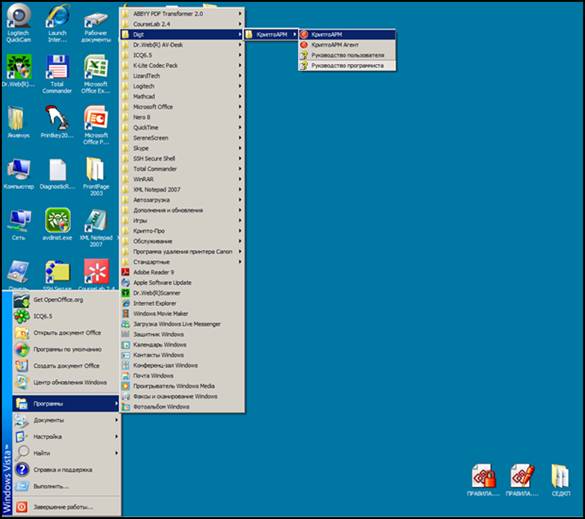
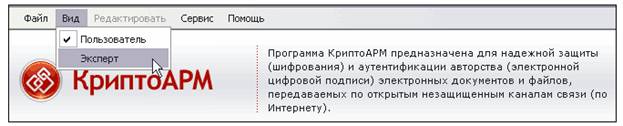
! При установке флага в меню Вид выбранный режим автоматически запоминается для последующих запусков главного окна программы "КриптоАРМ".
Для создания новой настройки выполнения операций:
В дереве элементов главного окна выберите раздел Настройки и вызовите его контекстное меню правой клавишей мыши. Выберите пункт Создать новую настройку.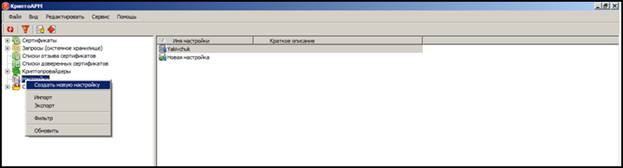
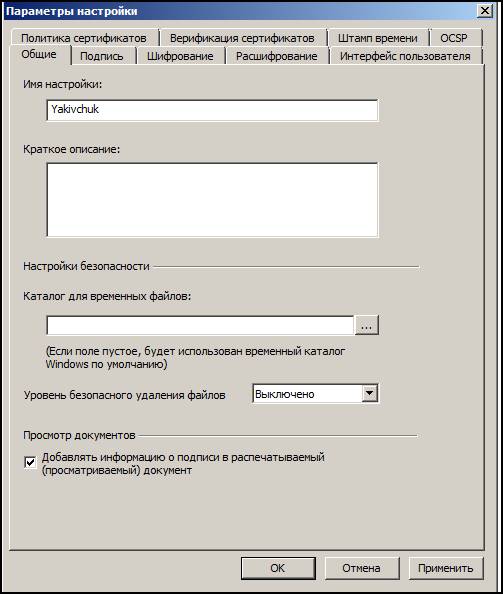
3. Установите необходимые параметры настройки в закладке Подпись:

3.1 По кнопке  выберите сертификат из списка сертификатов в личном хранилище
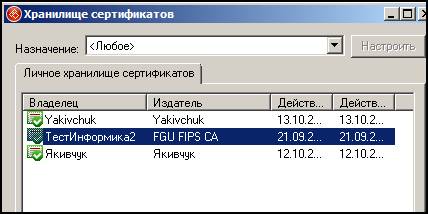
и нажмите кнопку  , для возвращения в закладку Подпись.
В поле Владелец сертификата после символов CN= должна быть фамилия и инициалы пользователя, а после символов O= должно быть наименование организации пользователя. Хеш алгоритм – должен быть GOST R 34.11-94.
3.2 Выберите выходной формат и расширение файла подписи. Отметьте поля: Включать время создания подписи и Сохранять подпись в отдельном файле
Сохраните указанные параметры настройки (кнопка и ). Созданная настройка отобразится в списке настроек.
 Создание электронной цифровой подписи
Все операции с ЭЦП осуществляются с использованием программы Крипто АРМ.
С помощью программы "КриптоАРМ" вы можете подписать
- отдельный файл папку файлов (при этом будет создана подпись для каждого файла, входящего в указанную папку. Подписанные файлы автоматически сохраняются в папку с исходными данными)
1. Открыть главное окно программы "КриптоАРМ" в режиме Пользователь:
Активизируйте приложение "КриптоАРМ" (Пуск - > Программы - > Digt - > КриптоАРМ – > КриптоАРМ)
Установите вид главного окна через пункт меню Вид (вид "Пользователь"/"Эксперт"):
! При установке флага в меню Вид выбранный режим автоматически запоминается для последующих запусков главного окна программы "КриптоАРМ".
2. Выберите раздел Подпись..:
Главное окно, вид "Пользователь":
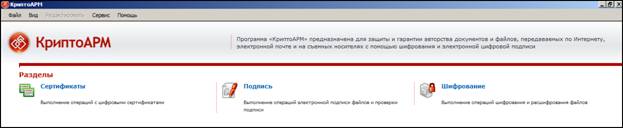
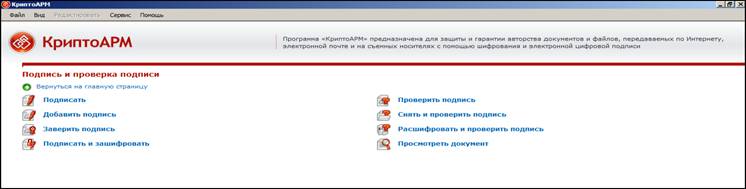
3. Для того чтобы подписать данные, выберите пункт меню Подписать...:
4. Запускается мастер создания электронной цифровой подписи
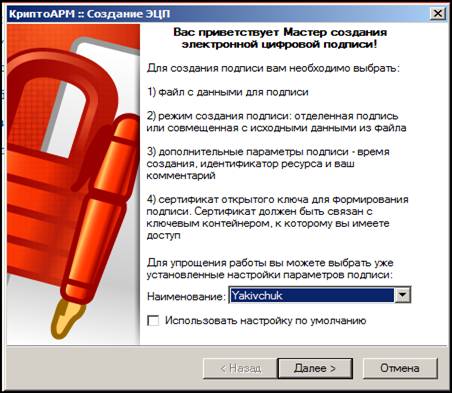
Если ранее уже производилась настройка, то в поле Наименование будет некоторое имя. На первом шаге для упрощения работы вы можете выбрать в списке одну из уже установленных настроек параметров подписи, указав ее Наименование.
Нажмите  . На следующей форме выбираются файл (файлы), которые нужно подписать. По кнопке
  выбирается файл для наложения подписи
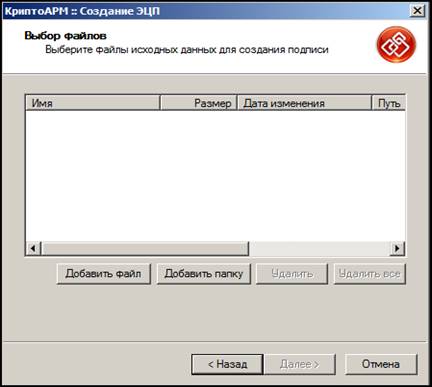
После выбора файл (файлы) будут добавлены в список файлов на подпись.
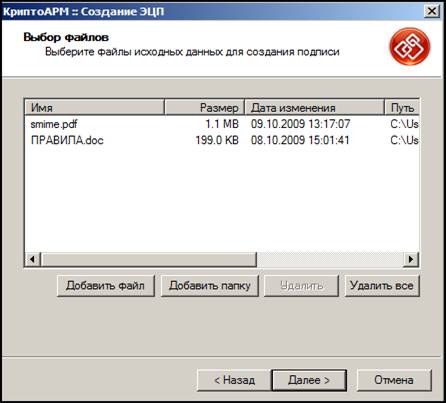
Для перехода к следующей форме нажмите кнопку  .
.
5. Выбирается DER-кодировка и расширение sig по умолчанию, если заранее была сделана Настройка Подписи. Если настройка не была сделана, то необходимо установить указанные Кодировку и Расширение.
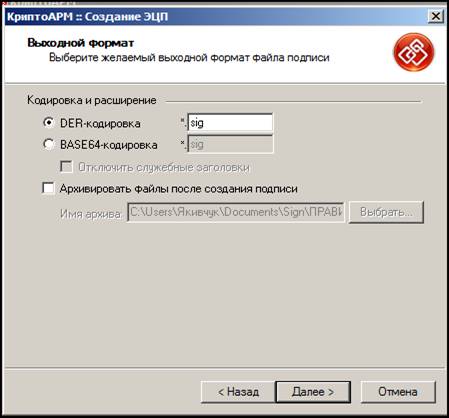
Нажать кнопку
6. На форме Параметры подписи выбирается Подписано и отмечаются опции Сохранить подпись в отдельном файле и Включить время создания подписи в случае, если эти параметры не были указаны в выбранной Настройке подписи.
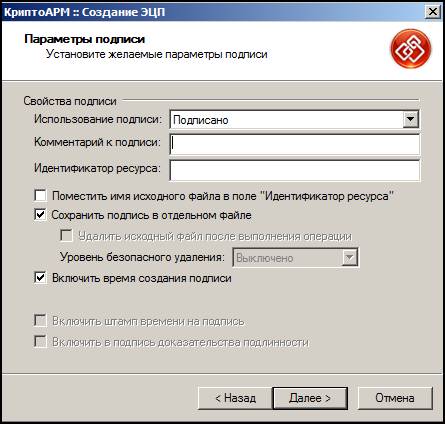
Нажать кнопку
7. В форме Выбор сертификата подписи в поле Владелец сертификата после символов CN= должна быть фамилия и инициалы пользователя, а после символов O= должно быть наименование организации пользователя. Хеш алгоритм – должен быть GOST R 34.11-94. Эти данные задаются в Настройке подписи и появляются в соответствующих полях по умолчанию.
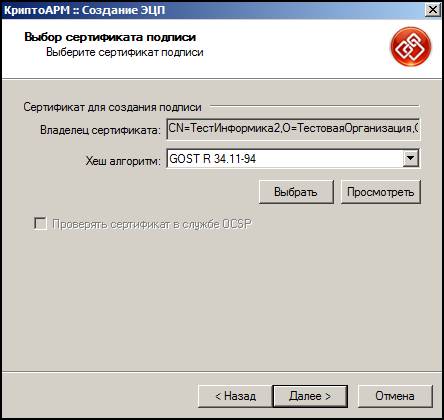
В случае если данные не появились по умолчанию, то выбираются из списка сертификатов в личном хранилище сертификатов по нажатию кнопки .
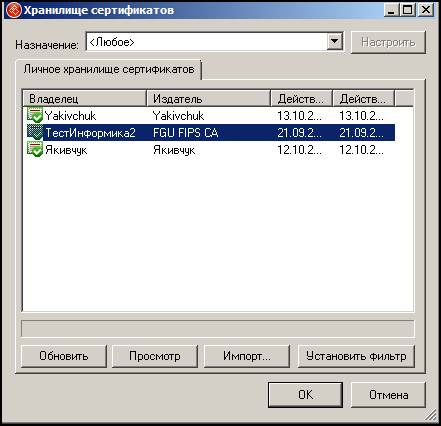
Нажать кнопку .
8. Указанные параметры ЭЦП можно сохранить в настройку в качестве шаблона для дальнейшего использования. Для этого поставьте флаг в пункте Сохранить данные в настройку для дальнейшего использования и введите наименование настройки. Также вы можете сохранить все данные в уже существующую настройку, выбрав ее название из списка.

9. Нажать кнопку  . Начнется процесс подписи файла. Остановить процесс можно, нажав на кнопку Отмена.
Сформированный файл ЭЦП по умолчанию будет сохранен в тот же каталог, в котором находится файл с исходными данными. Имя файла ЭЦП совпадает с именем подписываемого файла, дополненным расширением (расширение соответствует выбранному выходному формату). Если файл с таким именем уже существует, сохраните его под другим именем.
10. Появится окно с прогресс-баром
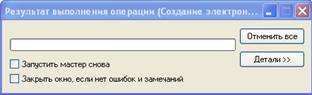
Если USB-токен (Рутокен) не подключен к АРМ, будет выдан следующий диалог
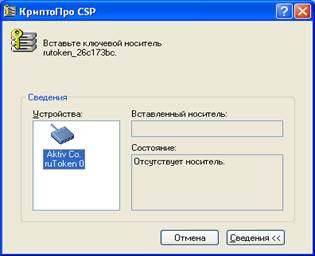
После того, как USB-токен (Рутокен) будет подключен, откроется окно для ввода пин-кода, т. е. для доступа к закрытому ключу сертификата ЭЦП, который расположен на USB-токене. Если USB-токен был заранее подключен к АРМ, то окно для ввода пин-кода откроется сразу.
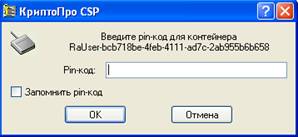
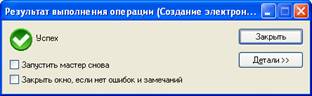
В поле Pin-код нужно ввести пин-код Ключевого носителя и нажать клавишу Ввод (Enter) на клавиатуре или кликнуть мышкой на кнопке Настоятельно не рекомендуется отмечать галочкой опцию Запомнить pin-код! Если подписывается сразу несколько файлов, то пин-код будет запрашиваться для каждого подписываемого файла. Если операция подписи файла (файлов) была произведена успешно, будет выдано следующее окно.
Проверка электронной подписи
Если в файле подписи содержится одна подпись, то проверяется корректность ЭЦП и действительность сертификата отправителя. Если в файле ЭЦП содержится более одной подписи, то проверяется корректность каждой подписи.
С помощью программы "КриптоАРМ" вы можете проверить подпись
1. Открыть главное окно программы "КриптоАРМ" в режиме Пользователь:
Активизируйте приложение "КриптоАРМ" (Пуск - > Программы - > Digt - > КриптоАРМ – > КриптоАРМ)
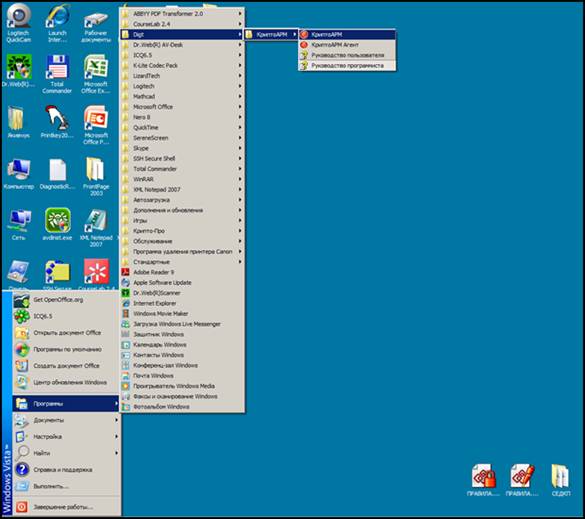
Установите вид главного окна через пункт меню Вид (вид "Пользователь"/"Эксперт"):
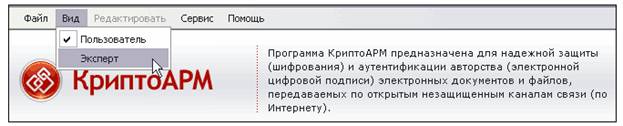
! При установке флага в меню Вид выбранный режим автоматически запоминается для последующих запусков главного окна программы "КриптоАРМ".
2. Проверку подписи делают в обычном режиме - в меню Сервис нужно снять отметку (галочку) на опции Интерактивный режим (если она была установлена ранее).
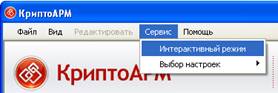
3. Выберите раздел Подпись в главном окне, вид "Пользователь":
4. Для того чтобы подписать данные, выберите пункт меню Проверить подпись
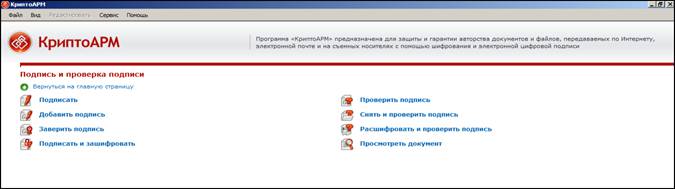
либо выберите в меню Файл опцию Проверить подпись…
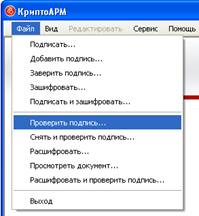
5. При этом запустится Мастер проверки подписи
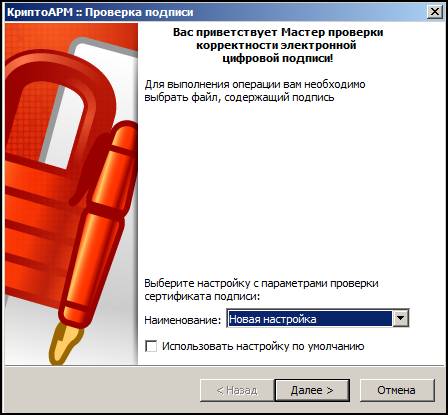
Нажать кнопку
6. Выберите файл (файлы) подписей для проверки по кнопке 
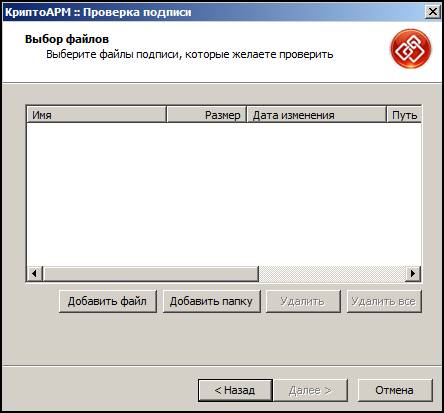
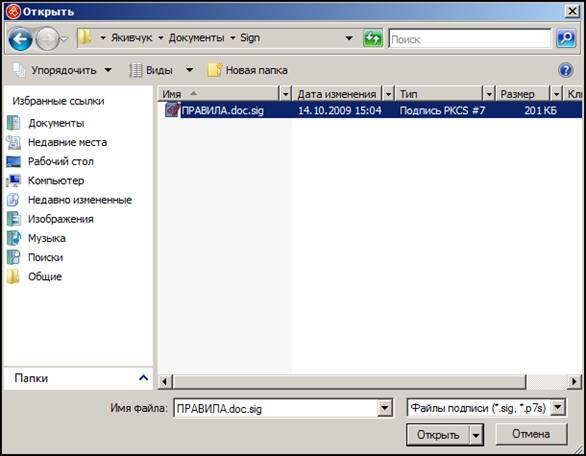
После выбора файла нажмите кнопку  .
.
Если для выбранной подписи в том же каталоге есть исходный файл, который был подписан, то файл будет занесен для проверки
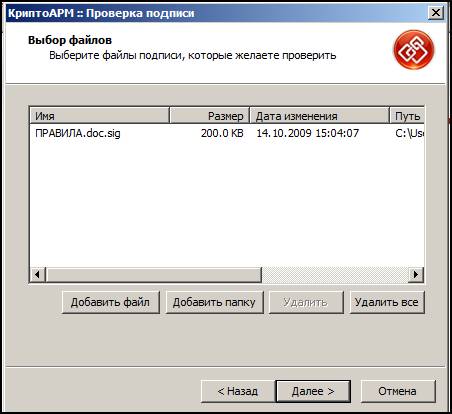
Нажмите кнопку
7. Открывается окно с собранными данными – файлами подписи
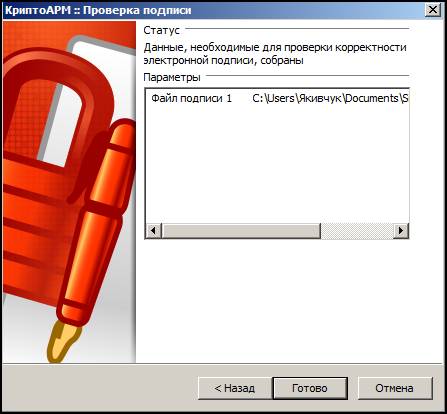
Нажать кнопку .
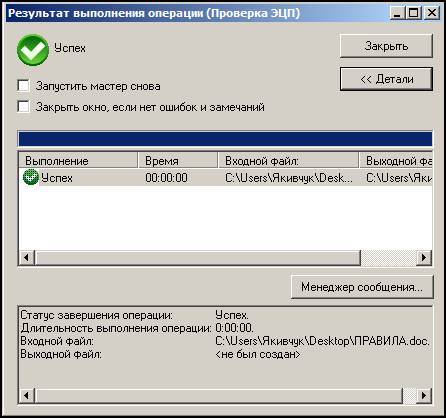
8. В случае успешной проверки
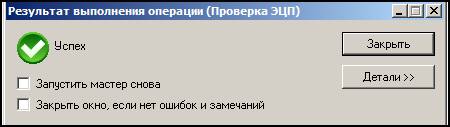
Нажав кнопку  можно получить более подробное описание проведенной операции
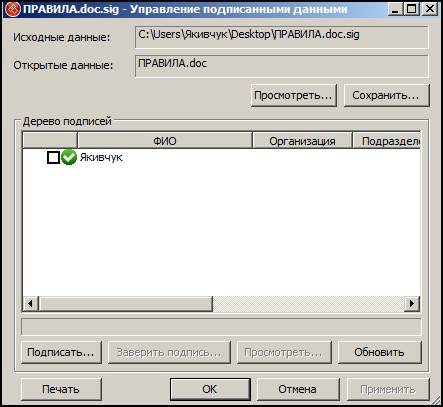
При нажатии кнопки  , высвечивается форма, где можно просмотреть открытые данные.
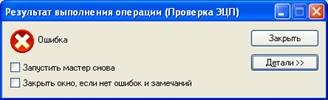
9. В случае ошибки (если подпись не соответствует файлу) будет выдан диалог
Нажав кнопку можно получить более подробное описание проведенной операции
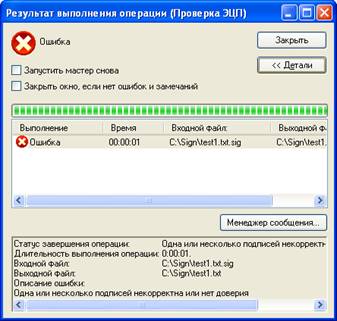
Для выхода – нажмите на кнопку  .
.
