


Партнерка на США и Канаду по недвижимости, выплаты в крипто
- 30% recurring commission
- Выплаты в USDT
- Вывод каждую неделю
- Комиссия до 5 лет за каждого referral
Книга выгрузки «ГУ-44».
Режим работы «Книга ГУ-44» выполнен, согласно, общих требований «Инструкции по ведению станционной и коммерческой отчетности» и Указания МПС за N П-594у от 01.01.01 года.
Заполняется книга прямым вводом записи в режиме «Книга ГУ-44» в АРМ Приемосдатчика.
Допускается два варианта ввода информации:
1-вводить вагон(ы), а потом отправку;
2-ввести отправку, а потом вагон(ы).
Порядок ввода выбирает сам пользователь в зависимости от условий работы. Под условием работы подразумевается наличие информации в базе данных.
Сведения о грузах в базу поступают (в виде с.410, переданного с дороги отправления или, при заполнении в ТВК «Книги прибытия»).
Если груз оформлен маршрутом или группой вагонов, то начинать ввод лучше с ввода «Номера отправки». При вводе номера отправки по клавише «Enter» производится поиск всех необходимых данных, в том числе всех вагонов. В этом случае вводить номера вагонов не потребуется.
Если груз оформлен мелкой отправкой или контейнерной, то ввод информации лучше начать с ввода номера вагона. После ввода номера вагона по клавише «Enter» из базы выбираются данные по вагону и по отправкам. Если в вагоне много мелких отправок на экран будет выдан список отправок, где надо указать, какая именно отправка заносится в Книгу.
Порядок ввода информации «повагонных» отправок равнозначен.
Если в базу данных, информация о прибывающих грузах не поступает, то все показатели вводится пользователем вручную. В этом случае вариант ввода информации не имеет значения.
Введенные записи записываются сразу в Архивные таблицы.
Для ведения Книги ГУ-44 в электронном виде необходимо заполнить НСИ – Перечень Книг ГУ-44. Заполняется НСИ в программе vbArmNsiX (-Дерево объектов внедрения, - НСИ объекта, - Приемосдатчик, - НСИ, - Станционные, - Книги, т. nvPSKnigaGU44). В таблице прописываются - коды и наименования книг по каждой станции, входящей в полигон. Книги в пределах полигона имеют непрерывную кодировку.
 |
Главное окно режима работы «Книга ГУ-44» (Рисунок 1):
Рис.1
Это каталог записей в книге. Сам перечень внесенных записей в книгу расположен в левой части. При установке мышки на запись, в правой части показывается короткая информация, которая содержится в данной записи: сведения о грузе, вагонах и контейнерах.
Для начала работы в первую очередь необходимо выбрать наименование Книги.
Количество записей в каталоге автоматически ограничивается последними двумя сменами (смотри «диапазон времени с…по…»). При необходимости, пользователь, может изменить в диапазоне границу «С….», указав более раннее время и нажать на кнопку «обновить». В каталоге показываются записи, согласно, указанного диапазона.
 В пределах выданных записей можно выполнить поиск отдельной записи по номеру вагона или выделить записи с незаполненным полем «Дата выгрузки».
Для поиска записи по номеру вагона, необходимо указать номер вагона и нажать на кнопку
Для выбора записей без даты выгрузки необходимо указать галочку в пустом квадрате перед словами «записи без даты выгрузки» и нажать на кнопку «Обновить» на главной панели режима.
Внесение записей в Книгу ГУ-44 без даты выгрузки производится в момент регистрации на местах выгрузки вагонных листов, переданных из Товарной конторы для дальнейшей выгрузки/выдачи.
При вводе новой записи в каталоге показывается результат записи введенной информации в базу данных. Знак вопроса в поле «Номер по порядку» означает, что не поступило подтверждение от сервера о том, что запись произведена (причины – завис сервер, накопилась очередь сообщений на сервере).
 При поступлении информации об успешной записи появится значок в виде дискеты и порядковый номер в Книге ГУ-44 .
Красный круг - означает, что произошла ошибка при записи информации в базу. Об ошибках необходимо сообщать разработчику. Для этого надо в регистраторе сообщений телеобработки найти последнее с.504_39(ошибочное) и по электронной почте передать в ЦИТТРАНС.
Описание кнопочного меню:
-  ввод новой записи;
-  редактировать сделанную запись (допускается в случае, когда выгруженный груз еще не выдан получателю);
-  просмотр перед печатью и печать;
-  обновить информацию;
-  поиск (пока не реализовано):
-  выход из программы.
Ввод новой записи.
 |
Для ввода новой записи необходимо нажать кнопку «Новая запись», на экран выдастся окно «Работа с записью в книге выгрузки ГУ-44» (Рисунок 2):
Рис.2
Окно ввода записи в Книгу выгрузки содержит несколько вкладок:
-«общая информация»;
-«грузы»;
-«Контейнеры»;
-«Книга ГУ-44»;
-«Вагоны».
«Общая информация».
Номер накладной – показатель, который формируется программно (по счетчику –4). Накладные нумеруются по порядку в целом по системе (по мере поступления в базу данных после ввода в режимах «отправление», «прибытие», «Выгонный лист», «Книга выгрузки», после поступления с. 410 по прибытию, с. 500 – от клиента).
Номер отправки – вводится пользователем из вагонного листа и по клавише «Enter» производится попытка выбрать сведения по отправке из базы данных.
Вид отправки – показатель используется для контроля вводимой информации. Если отправка контейнерная, то автоматически появляется вкладка «Контейнера», если нет, то на экране остаются 4 вкладки;
Станция отправления - вводится при помощи подсказки (либо по коду, либо по наименованию станции);
Станция назначения – указывается программно станция, на которой установлен АРМ;
Получатель – показатели вводятся по подсказке или с клавиатуры (если НСИ не заполнено).
Коды ОКПО получателя проставляется автоматически, если заполнено НСИ и можно ввести в ручную. Программа обязательного ввода не требует.
Показатели для с 242 -«номер сообщения», «вид выгрузки»-эти показатели используются для формирования с.242 – выгрузка вагона, если в настройке АРМа указан признак «Формировать с.242 из режима Книга выгрузки». (Формирование сообщения по Книге ГУ-44 пока не реализовано).
Основные клавиши для работы:
Стрелка вниз, вверх, в право, влево – движение курсора в пределах строк с информацией по вагонам/контейнерам;
ALT+M(Ь) – Выделить строку;
ALT+S(Ы)– Снести значение показателя на все строки ниже текущей;
ALT+D(В) – Удалить выделенную строку.
«Грузы»
 |
Информация по грузу вводится в объеме показателей, необходимых для занесения в Книгу ГУ-44 (Рисунок 3):
Рис.3
При наличии в базе сведения по отправке – сведения о грузе заполняются автоматически. Если нет, ввод производится вручную.
Показатель «Вывоз по частям» представляет из себя отдельный кадр, который заполняется по мере вывоза, выгруженного груза на места общего пользования.
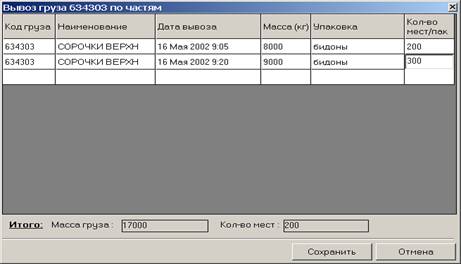 |
Вывоз частей груза вводится по конкретному грузу с контролем массы выгруженного груза и масс частей, которые вывозятся (Рисунок 4):
Рис.4
Контроль производится по клавише «Сохранить».
Каждая отдельная вывозимая часть груза регистрируется в базе данных и указывается отдельной строкой в выходной форме.
«Контейнеры».
 |
Контейнеры вводятся для вида отправки «Контейнерная». Если отправка в базе данных, на момент выгрузки, есть, то сведения по контейнерам программно д. б. заполнены (Рисунок 5):
Рис.6
Показатель «Код сортировки» - необходимо заполнять для с.422. В кадре ввода показатель появляется, если в настройке АРМ указан признак «Формирование с 422 из Книги выгрузки». Если сообщение не формируется, то показатель в кадре отсутствует.
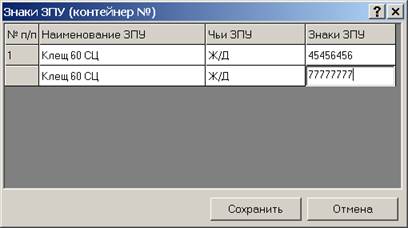 |
ЗПУ – для ввода ЗПУ надо нажать на кнопку (напротив контейнера) и в отдельном кадре указываются сведения по ЗПУ. По клавише «Сохранить» в поле «ЗПУ» указывается количество ЗПУ (Рисунок 6):
Рис.6
Наименование ЗПУ – вводится по подсказке;
Знаки ЗПУ – вводятся с клавиатуры.
Если в Книгу выгрузки сведения по ЗПУ не нужно вносить, то кадр не заполняется.
«Книга ГУ-44».
 |
Вкладка «Книга ГУ-44» предназначена для указания наименования книги и внесения в книгу выгрузки дополнительной информации (Рисунок 7):
Рис.7
-Вид книги – задается по подсказке или автоматически;
-Примечание – вводится пользователем нужная информация по данной записи;
-Марка из накладной – указывается при необходимости пользователем для;
-N записи – показывается порядковый номер записи в указанной книге. При вводе новой записи показывается предполагаемый очередной номер. Текущий номер записи выдается из таблицы НСИ «описание Книг ГУ-44».
-признак выгрузки груза – «на склад» или «выгрузка с выдачей», необходимо указывать пользователю.
Занесение в КНИГУ выгрузки записи с признаком «выгрузка с выдачей» означает, что запись введена и корректироваться уже не будет. Для пользователя такая запись становится недоступной, кроме печати.
Занесение в КНИГУ выгрузки записи с признаком «выгрузка на склад» означает, что при выдаче груза получателю, пользователю потребуется внести об этом информацию в КНИГУ, поэтому запись с таким признаком доступна для корректировки.
Допускается выполнять записи и не вводить дату выгрузки. В этом случае запись доступна для корректировки и внесения даты выгрузки.
Все выполненные записи записываются в базу данных и сохраняются в архивных таблицах. Пользователь может просмотреть и напечатать книгу выгрузки за любой период времени. В каталоге записей книги предусмотрены некоторые сервисные функции.
Печать Книги –ГУ-44.
Для печати необходимо:
1-задать диапазон времени, за который нужно напечатать фрагмент Книги (если не устраивает установленный автоматически);
2-нажать на кнопку «предварительный просмотр печати».
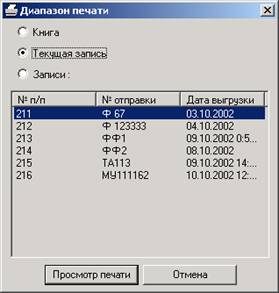 |
На экран пользователю выдается окно «Диапазон печати» (Рисунок 8):
Рис.8
Печать Книги позволяет:
-напечатать все выбранные записи. Для этого надо кнопкой мышки указать «Книга» (установить точку напротив слов Книга).
-напечатать текущую запись;
-напечатать записи выборочно. Для этого мышкой задать режим «Записи» (установить точку напротив слов Записи) и в перечне записей выделить нужные. Выделение производится следующим образом:
Выделить одну запись:
–щелкнуть один раз левой кнопкой мышки на запись;
Выделить несколько вагонов, располагающихся рядом друг с другом:
–щелкнуть один раз левой кнопкой мышки на записи первой, прижать рукой клавишу «Shift» и щелкнуть один раз левой кнопкой мышки на запись последнюю;
Выделить несколько записей располагающихся «вразброс»:
-щелкнуть один раз левой кнопкой мышки на номер одной записи, прижать рукой клавишу «Ctrl» и не отпуская клавиши, щелкнуть один раз левой кнопкой мышки на другу запись и т. д.
После выбора режима и записей нажать на кнопку «Просмотр печати».
На экран выдается печатная форма.
