

Партнерка на США и Канаду по недвижимости, выплаты в крипто
- 30% recurring commission
- Выплаты в USDT
- Вывод каждую неделю
- Комиссия до 5 лет за каждого referral
Столбец, строка, ячейка. Программа Microsoft Excel, как и все другие программы, общается с человеком через своё окно. Обычно при запуске оно занимает весь экран, а внутри него раскрыто ещё одно, - уже не окно программы, а окно документа, над которым в данный момент идёт работа. Управлять размерами и того и другого окна можно с помощью соответствующих кнопочек (свернуть до минимума, уменьшить до некоторого промежуточного состояния, закрыть вообще), - в правом верхнем углу.

Заголовок внешнего окна (программного) выделен синим цветом и содержит имя документа «Книга 1». Это имя временное, дежурное, оно автоматически даётся всем новым документам и по окончании занятия, когда электронная таблица будет заполнена и её потребуется для хранения записать на диск, мы, естественно, заменим его настоящим именем, – пусть это будет «Смета на покупку товара». Но как бы ни назывался документ, всё равно по своей сути это будет именно книга, т. е. набор нескольких отдельных страниц, или листов, наполненных разной информацией. Опять-таки, изначально им заданы дежурные наименования «Лист1», «Лист2», «Лист3», которые видны внизу. Их можно такими и оставить, хотя лучше всё-таки подобрать в качестве имени что-нибудь более информативное, отражающее содержание каждого листа. Разумеется, и количество листов тоже можно изменить от одного, для простого документа, и до нескольких десятков, если, конечно, такое потребуется.
Итак, книга состоит из рабочих листов. Лист, в свою очередь, разделён на множество прямоугольных ячеек, и каждая из них имеет свой адрес, которым определяется её местоположение. Адрес образован двумя координатами: по горизонтали это латинские буквы, а по вертикали – просто числа. С учётом имени листа получается даже три измерения: глубина, ширина, высота или, соответственно, - лист, столбец, строка. Правда, часто бывает, что имя листа указывать нет нужды, допустим, если вся работа умещается в одном. Поэтому обычно ограничиваются только буквой столбца и номером строки, например F5 или G8. Когда же алфавит кончается, то для обозначения последующих столбцов используются уже две буквы; так если дойти по какой-то строке, скажем по четвёртой, до X4, Y4, Z4, то после этого пойдут ячейки AA4, AB4, AC4 и т. д. – столбцов хватит для очень большой таблицы (строчек тоже очень много – несколько тысяч)!
Перемещение по ячейкам производится либо с помощью клавиатуры (вправо-влево, вверх-вниз), либо, если так удобнее, посредством стандартных линеек прокрутки (справа внизу – горизонтальная, а сбоку – вертикальная). Надо только после того, как дойдёшь до нужной тебе ячейки, не забыть щёлкнуть по ней мышью, чтобы вокруг появилась рамочка – вот тогда можно начинать с ней работать. Также и для перехода на другой лист, потребуется всего лишь щёлкнуть по закладке с его именем.
Числа и текст. Адрес текущей ячейки, т. е. той, с которой мы в данный момент имеем дело, отображён слева, вверху (поначалу там было A1). Справа от адреса, в так называемой строке формул, показывается, что конкретно в данной ячейке записано в настоящий момент, какая информация (поначалу, очевидно, не было никакой). В любую ячейку можно вводить что-то новое или просматривать то, что в неё уже было введено ранее.

Информация, содержащаяся в ячейке, может быть разного типа:
и текстовой, - для того, чтобы указать, например, наименование какого-то товара;
и числовой, - для того, чтобы задать номер, количество единиц и цену каждого;
и, наконец, это могут быть формулы, скажем, для вычисления полной стоимости покупки.
Следует хорошо уяснить себе, что в действительности содержимое ячейки, которое мы видим в строке формул, далеко не всегда совпадает с его отображением в самой таблице. Например, при вводе текста очень часто бывает, что весь он не может уместиться в довольно узкие рамки своей клеточки. В таком случае текст просто выходит за её пределы и продолжается дальше, если только в соседней ячейке ничего нет. На рисунке видно, что хотя предложение «Ручки шариковые с синим стержнем» всё целиком записано по адресу B6 и хранится там (об этом свидетельствует строка формул), в самой таблице оно простирается лишь до границы E6, т. е. до первой ячейки, которая не пуста, а содержит какие-то другие данные. Если перевести рамочку с B6 вправо на один шаг (в C6) или два шага (в D6), то строка формул подтвердит, что там ничего нет, несмотря на то, что в таблице поверх этих ячеек виден текст. Всё предложение полностью как бы «прописано» в B6, в соседних же клетках оно только отображается, и то потому лишь, что они оказались свободными.
А вот E6 – занята. В ней стоит число 25. Легко, кстати, заметить, что все числа в столбце Е выровнены по правому краю, в отличие от слов «Кол-во» и «Итого», выровненных по левому краю. Конечно, это неспроста. Здесь действует общее правило «по умолчанию», как его принято называть. Если мною не высказано в явной форме, с помощью той или иной команды форматирования, какое-нибудь особое пожелание (не только в смысле выравнивания, а вообще, какое бы то ни было), то программа действует по своему усмотрению.
И почти всегда это оказывается наиболее подходящим вариантом. В самом деле, у чисел, скорее всего, единицы должны стоять под единицами, десятки под десятками, сотни под сотнями. А наименования товаров, поскольку они разной длины, - желательно, чтобы начинались, наоборот, одно под другим. «Умолчание» - это очень удобно. Более того, уже сам способ выравнивания позволяет мне с первого взгляда на столбец F догадаться, что в нём, несмотря на букву «р.», содержатся не просто цифровые символы, а всё-таки (раз они выровнены по правому краю) числа. И, значит, над ними можно производить вычисления.
Формат числа. Однако может возникнуть вопрос, - почему же у этих, как оказывается, чисел несколько отличный от соседей слева вид? Ведь не потому же, что над ними стоит слово «Цена», хоть оно и относится по своему смыслу к деньгам, как известно, счёт любящим. Да, конечно, это я сам, уже после ввода числовых данных, установил для ячеек с F5 по F9, в приказном порядке, выбранный мною формат. И, между прочим, не очень‑то удачный.

Что-то такое не то выходит: 25 ручек по 12 рублей будут стоить вовсе не 287 рублей 50 копеек; - и без калькулятора ясно, что уж копеек здесь совсем не должно получаться, только целые рубли. Да и тех должно быть не 287, а 300! Неужели ошибка? В подобных ситуациях за ответом всегда обращаются к строке формул, только она одна сообщит полную правду о содержимом ячейки. Сразу становится видно, что на самом деле цена ручки не «12р.», а 11,5 – это просто дробное число, которое было введено с клавиатуры. А вот формат ему придали, хоть и разумно, что «денежный», но только плохо, что «с числом десятичных знаков 0». Потому что, раз десятичных знаков ноль, то и 11 с половиной округлилось в 12. Таким образом, в таблице просто оказалась неверно отображённой цена, а ошибки никакой нет.
Неточность вкралась именно не в само число, а лишь в его представление на экране. Стоимость-то подсчитана правильно: 25 ´ 11,5 = 287,50р. То есть в операции счёта участвовало как раз содержимое ячейки F6, а не её видимый облик, оказавшийся обманчивым из-за неудачного выбора формата. Заказать следовало бы два десятичных знака после запятой, как это, видимо, было сделано для числовых ячеек соседнего столбца, с G5 по G11 включительно.
Ещё ярче эта ошибка неподходящего формата проявляется по отношению к ластикам. Там уж совсем получается абсурд – каждый ластик ничего не стоит, а за 10 штук, тем не менее, придётся заплатить около пяти рублей. Сумма, конечно, небольшая, но дело принципа! Причина всё в том же: реально в ячейке F8 содержится число 0,45 и вполне благополучно участвует в вычислениях, давая правильный результат 0,45 ´ 10 = 4,50р. Но в таблице оно представлено округлённым до ближайшего целого, т. е. до нуля и потому выглядит нелепо. Так что и для этой клеточки требуется установить точность до двух знаков после запятой.
Да, пожалуй, и для всех ячеек данного столбца F надо это сделать, даже для тех, в которых всё вроде бы и так неплохо. Ничего, что тетради будут не по 3р., а по 3,00р., - так даже лучше, потому что таблицам вообще предпочтительнее придавать единообразный вид: уж если в одном месте надо с копейками, то и везде пусть будет с копейками. Причём одинаковый формат желательно установить сразу для всех тех ячеек, где он требуется, за один приём. То есть можно, конечно, выбирать и по одной ячейке, для каждой выполняя один и тот же набор действий, но удобнее, естественно, для всех сразу дать общую команду.
Выделение ячеек. Для установки какого-то формата, как, впрочем, и для выполнения любой другой команды, сначала необходимо выделить нужные ячейки. Часто бывает, что они расположены рядом друг с другом, образуя смежную прямоугольную область, шириной в один или несколько столбцов и высотой в одну или несколько строк. Тогда по ним проводят мышью с нажатой левой кнопкой (ячейки при этом закрашиваются в чёрный цвет). Или другим способом, без мыши, посредством клавиатуры: расположив рамочку в левой верхней ячейке, начинают смещать её клавишами «вправо-вниз» до противоположного угла, удерживая при этом «shift» (левый или правый, всё равно). Эффект будет тот же самый – зачернение выделяемой области. Если на первых порах, ошибочно, будет выделено что-нибудь лишнее, то следует, отпустив все клавиши щёлкнуть по какой-либо пустой клетке, а потом повторить попытку заново.
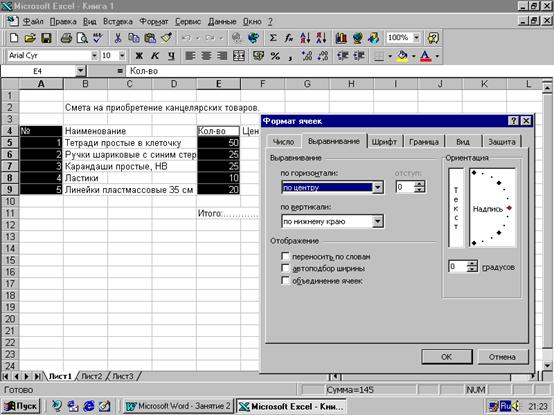
После этого из меню «Формат» можно уже выбирать мышью, не снимая, конечно, выделения, пункт «Ячейки…», и в появившейся карточке (правильно говорить – в диалоговом окне) раскрывать одну из шести закладок. Например, закладку «Число», о которой шла речь выше или, как сейчас, когда захотелось расположить сведения о количестве товара симметрично, - «Выравнивание». А заодно надо отцентрировать и порядковый номер. (Символ № получается при нажатии shift + 3 в русской раскладке клавиатуры). Две или более несмежных области удаётся пометить чёрным, для одновременного исполнения команды, посредством дополнительного удерживания клавиши Ctrl при выделении отдельных фрагментов.
Многие, и что особенно ценно, чаще всего требуемые команды не обязательно выбирать из меню; есть более быстрый и удобный способ их исполнения (но, опять-таки, после того, как нужные ячейки выделены) – через панели инструментов в верхней части окна. Панелей вообще-то бывает много разных, но изначально предлагается две: «Стандартная» (повыше) и «Форматирование» (пониже). Остальные легко заказать в любой момент, стоит лишь щёлкнуть по меню «Вид» и выбрать соответствующий пункт, но, в принципе, кроме этих двух, пожалуй, ничего и не надо.
Вот, скажем, на панели форматирования имеются кнопочки и для увеличения или уменьшения разрядности числа, и для выравнивания по горизонтали (правда, нет по вертикали). И шрифты всячески можно менять – и в смысле начертания, и по размеру, и в цветовом плане. Надо только знать, что команд в меню всё же побольше, и, кроме того, там они детальнее разработаны. Например, если щёлкнуть по кнопке «Границы» (точнее говоря, по чёрному треугольничку справа от неё, раскрывающему список возможностей), то увидишь 12 вариантов вычерчивания рамок. В меню же «Формат» – «Ячейки» – «Граница» их можно сконструировать самому чуть ли не сотню!
Формулы в ячейках. Что ещё можно вводить в ячейки, помимо текста и чисел? Главная особенность электронных таблиц, как отдельного, отличного от других, класса документов, состоит в использовании разнообразных формул. Собственно даже не сами формулы играют определяющую роль, а то, что в этих формулах можно использовать адреса других ячеек. Не просто значения исходных данных, а именно адреса ячеек, в которых эти данные содержатся.
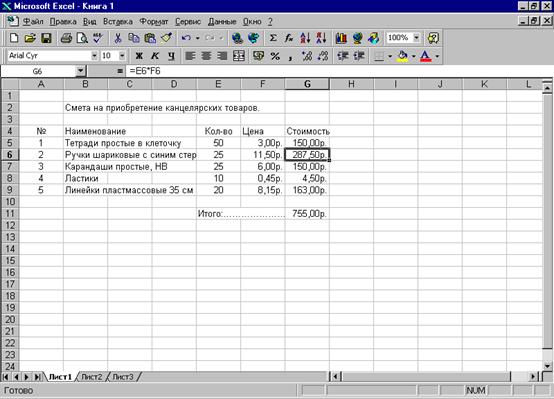
Так, для получения стоимости ручек в ячейке G6, производится, согласно введённой в неё формуле, операция перемножения данных из двух соседних ячеек (знак умножения – звёздочка). Сама формула, как это можно видеть в строке её редактирования, не содержит конкретных числовых значений цены и количества, а просто отсылает за ними по указанным адресам. При таком подходе достигается эффект автоматической корректировки результата при изменении исходных данных: если, например вместо 25 штук потребуется закупка 30, то на стоимости это отразится сразу же, как только новое количество будет введено в ячейку E6.
Каким же образом программа, в момент ввода формулы в ячейку G6, поняла, что это именно формула, а не просто какой-то набор латинских букв, образующих по внешнему виду, хотя и бессмысленный, но всё-таки текст. Отличительным признаком служит, очевидно, знак равенства, поставленный первым. Он как бы говорит: «В данную клеточку таблицы на экране следует выводить не текст, который сейчас последует, а результат тех действий, что будут этим текстом описаны». При этом, конечно, описание не может быть произвольным, а должно строиться по каким-то определённым правилам, которые, интуитивно, впрочем, ясны.
Если формула будет ссылаться по адресу на такую клетку таблицы, в которой уже была ранее вписана другая формула, то ничего страшного, это допускается. Например, в ячейке G11 итоговая стоимость наверняка вычисляется по формуле. И вряд ли она такая громоздкая, как «=E5*F5+E6*F6+E7*F7+E8*F8+E9*F9», ссылающаяся исключительно на исходные данные. Скорее уж там стоит более компактное выражение: «=G5+G6+G7+G8+G9», несмотря на то, что в нём упоминаются ячейки, в свою очередь содержащие формулы. При введении новых значений цены и количества любого товара автоматически будет пересчитана как его стоимость, так и основанная на этой стоимости итоговая сумма.
Данный механизм ссылок может, очевидно, привести иногда к неопределённости, если формула, записанная в какую-нибудь ячейку, содержит ссылку на неё же саму. Особенно велика вероятность такой, как её называют, циклической ссылки, когда она не прямая, а косвенная, т. е. приводит к себе не непосредственно, а через последовательность нескольких промежуточных этапов. Допустим, формула в R15 ссылается на адрес F7, где имеется ссылка на S38, а там записана формула, ссылающаяся обратно на R15. Однако в подавляющем большинстве обычных расчётов такие нетривиальные ситуации не встречаются.
Встроенные функции. При написании формул очень часто используют заготовленные в самой программе функции, в частности математические. Так, в ячейке G11, вместо предполагаемой и довольно-таки всё же длинной комбинации «=G5+G6+G7+G8+G9» стоит, как это видно по строке формул, функция суммирования, приводящая к тому же результату, но более рациональным способом.

Поскольку функция - это тоже формула, то и начинается её запись со знака равенства. Далее идёт имя используемой функции, в нашем случае СУММ. Вообще встроенных функций в программе очень много - одних только математических несколько десятков. Сюда входят, скажем, тригонометрические функции (SIN, COS, TAN, и т. п.), степенные и показательные (EXP, LOG, КОРЕНЬ, СТЕПЕНЬ и т. д.). Кроме того, всевозможные округления (ОКРУГЛ, ОКРУГЛВНИЗ, ОКРУГЛВВЕРХ, ЦЕЛОЕ, ЧЁТН, НЕЧЁТ), а также суммирования (СУММКВ, СУММКВРАЗ, СУММПРОИЗВ), и многое, многое другое.
Но и это ещё не всё. Помимо математических, имеются функции другого рода, – например, предназначенные для работы не с числами, а с текстом, или с датами и временем, с логическими переменными, со статистическими данными. И у каждой - своё собственное имя.
Однако для большинства функций указания одного только имени недостаточно. Как правило, требуются ещё пояснения: над какими объектами им предстоит выполнять свои действия, каковы те или иные особенности процесса их выполнения. Поэтому после имени функции следует в круглых скобках перечисление её параметров, или аргументов.
У функции, вписанной в ячейку G11 аргумент, как мы видим, один – это интервал адресов той области таблицы, для которой выполняется суммирование. В данном примере речь идёт о пяти клеточках, причём все они из одного столбца. Это и отражено в скобках, как начало и конец, (G5:G9) - через двоеточие.
Суммирование – простое действие, поэтому больше ничего уточнять не требуется. Однако вполне можно представить себе такую ситуацию, когда суммировать потребуется величины, расположенные в большой прямоугольной области из целого ряда подряд идущих строк и столбцов. Но и в этом случае тоже аргумент у функции будет один, поскольку область по-прежнему останется одна, только обозначена она будет адресом верхнего левого и нижнего правого углов. Например, (B13:E17) для 4 ´ 5 = 20 ячеек, образующих единое целое.
А вот если бы область суммирования была раздроблена, состояла бы из нескольких отдельных участков, то соответственно и аргументов у функции было бы столько же, разделённых точкой с запятой. Скажем, так: (A14:B18;D14:E18;C20:H20), для трёх областей из 10-ти, плюс 10-ти, и ещё плюс 6-ти – всего, таким образом, 26-ти клеточек, - пример, конечно, сильно надуманный, приведённый исключительно ради иллюстрации общего принципа.
Автосуммирование. Предположим, что в рассматриваемую нами таблицу со сметой на приобретение канцелярских товаров необходимо добавить также и общее количество покупаемых предметов. Для этого в ячейку B13 надо ввести пояснительный текст, а в ячейку F13 – соответствующую формулу.
С текстом проблем никаких: соседние справа от B13 клетки таблицы свободны и поэтому он будет виден целиком. И даже вместе с дополнительным рядом точек, хоть и необязательных, но придающих документу большую удобочитаемость.
Относительно же ввода формулы, самый прямой путь – это поместить курсорную рамочку на клетку F13 и начать со знака равенства. А затем, чередуя поодиночке адреса ячеек со знаком плюса, пройтись по всей области суммирования: «=E5+E6+E7+E8+E9». Конечно, адреса нет нужды выписывать с клавиатуры, да ещё следить при этом, чтобы буквы были латинские (кириллица в адресах недопустима!). Гораздо удобнее в нужный момент просто щёлкать по очередной клетке, и её адрес автоматически будет добавляться к конструируемой в строке формул команде. Завершается набор, естественно, клавишей «Enter».
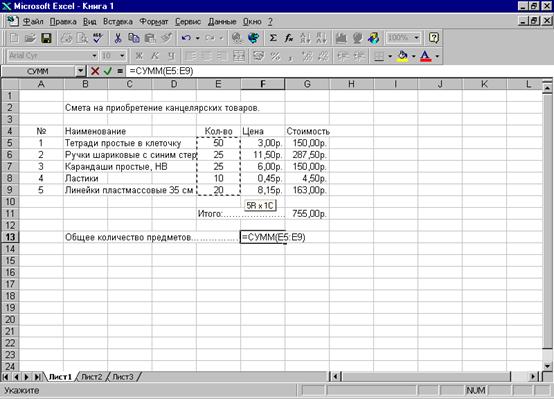
Однако прямой путь, как это часто бывает, не значит оптимальный, и чем больше наименований товаров присутствует в таблице, тем сильнее это проявится. Для сложения нескольких, да к тому же ещё рядом расположенных величин, сам бог велел использовать не просто формулу, а функцию автосуммирования. Заказать её можно очень быстро, быстрее любой другой функции, – поскольку эта операция самая распространённая в табличных документах. Находясь в ячейке F13, куда требуется ввести формулу, нам достаточно щёлкнуть по значку å (автосумма), расположенному на стандартной панели инструментов. Сразу же впишется нужная функция, и даже аргумент её будет указан, в виде предположения, что, мол, вот эту именно область, обведённую пунктирной рамкой, надо суммировать, не правда ли?
Очень часто это предположение оказывается именно таким, которое можно принять. Например, когда использовалась автосумма в клетке G11, самой программой было в качестве аргумента предложено складывать все числовые значения из того же столбца, расположенные над местом ввода формулы, т. е. из области (G5:G10). Удачное ли это было предложение? Удачное, несмотря даже на то, что клетка G10 тут вроде бы ни к чему, поскольку она пустая и делу не мешает - ведь, как правило, итоговую сумму и подводят по вертикали.
И в нашем случае, для нахождения полного количества товаров, автосумма предложит взять в качестве аргумента то, что лежит выше, в том же самом столбце G, но теперь нам это совсем не подходит и от предложения придётся отказаться. Собственно, даже не отказаться, а просто внести другие адреса, проведя мышью с нажатой левой кнопкой по нужной области (E5:E9). И уже затем нажать «Enter» в знак согласия с исправленным вариантом.
Предварительный просмотр. Заканчивая разбор простейшего примера таблицы, хотелось бы посмотреть, как она будет выглядеть после распечатки на бумаге. Можно, конечно, просто выполнить печать, для чего достаточно щёлкнуть по соответствующей кнопочке с изображением принтера на стандартной панели инструментов. Тогда всё станет ясно, как говорится, по факту. Но обычно документ сначала всё-таки просматривают на экране, только не в обычном рабочем режиме, а в специальном, имитирующем работу печатного устройства, и уж потом, убедившись, что документ выглядит как нужно, действительно посылают его на принтер.
Такой специальный режим называется «Предварительный просмотр» (в литературе иногда встречается английский термин preview). На той же стандартной панели инструментов есть и его кнопка – справа от принтерной.
Правда, сразу после щелчка по ней документ будет виден уменьшенным, так чтобы вся страница уместилась на экране. Тогда хорошо будет просматривать, так сказать, общий план: как таблица расположена на листе бумаги, не выходит ли за его края, вообще, красиво ли смотрится. Однако буквы и цифры при этом настолько мелки, что прочитать что-нибудь практически невозможно – слишком мелкий масштаб. Для детального же обзора изображение следует увеличить, щёлкнув по экранной кнопке вверху, которая так и называется - масштаб.

Внимательно проглядев документ можно либо сразу отсюда приступить к печати, если всё выглядит удовлетворительно, либо закрыть просмотр и вернуться к обычному виду для продолжения работы над ним, с целью улучшения вида.
Каким, например, будет решение в нашем случае? В принципе, и так сойдёт, не такая уж важная бумага. Но если стремиться к совершенству во всём, то кое-какие изменения, безусловно, надо бы внести, замеченные недостатки - исправить.
Первое, что бросается в глаза, это отсутствие разделительных линий, без которых и таблица – не таблица. Далее, плохо, что повсюду один и тот же размер шрифта. Название документа, заголовки колонок (графы), итоговые сведения – всё это лучше сделать покрупнее, или, допустим, выделить жирностью или курсивом, а может даже и цветом (причём, не обязательно иметь цветной принтер, ведь и у серого цвета имеется множество оттенков‑градаций).
Что ещё? Заголовок «Цена» не симметричен, число «130» расположено неудачно, слова «…стержнем» так полностью и не видно. Колонку «Стоимость» не мешало бы сдвинуть вправо, а всю таблицу целиком, пожалуй, опустить на середину листа, а то занята только его верхушка, а всё остальное пространство – пустое. Однако пора остановиться и сохранить то, что получилось, на диск, скажем, C, в папку «Упражнения» под именем файла «Смета». И на этом пока всё. Первое занятие завершено.
Проверочные вопросы
1. Сколько столбцов и сколько строк содержится в одном рабочем листе таблицы?
2. По какой малозаметной детали можно определить, только что открыт документ, представленный на первом рисунке или в нем уже производились какие-то изменения?
3. При перемещении указателя мыши по таблице его вид меняется в зависимости от того, над каким элементом изображения он проходит. Сколько всего таких видов?
4. В рассмотренной таблице, сколько пустых ячеек содержится внутри области (A1:G11)?
5. Сколько внутри той же области ячеек, заполненных какой-либо информацией?
6. Сколько ячеек внутри той же области содержит текст, сколько — числа, сколько — формулы?
7. В скольких ячейках использована встроенная функция суммирования?
8. При вводе новой цены тетрадок, в каких других клетках таблицы произойдут изменения?
9. Каков формат числа в ячейке для общего количества предметов?
10. Как выровнен текст в ячейке со словом цена?
Задания для самостоятельной работы
1. Городская семья из нескольких человек проживает в трёхкомнатной квартире. Требуется представить в виде таблицы распределение всей площади квартиры по её отдельным составляющим (комнаты, кухня, коридор, подсобные помещения), а также общую и жилую площадь, суммарно и в пересчёте на одного жильца.
Указания к исполнению.
Считать все помещения в квартире имеющими прямоугольную форму.
Длину и ширину каждого помещения выражать в метрах, а площадь — в кв. метрах.
Точность для длины и ширины — два знака после запятой, для площади — один знак.
2. В той же семье трудоспособные члены имеют какой-то оклад по своему основному месту работы, с которого причитается соответствующий подоходный и пенсионный налоги. Представить все эти сведения в виде таблицы, и рассчитать суммарный месячный доход семьи, а также доход, приходящийся в среднем на каждого её члена и на каждого её работника.
Указания к исполнению.
Подоходный налог принять равным 12 %, а пенсионный — 1% от оклада.
Пенсию работающих пенсионеров приплюсовывать к их окладу за вычетом из него налога.
Пенсию неработающих пенсионеров приплюсовывать к суммарному доходу.
Все денежные показатели, в том числе и средние, приводить в рублях без копеек.
