


Партнерка на США и Канаду по недвижимости, выплаты в крипто
- 30% recurring commission
- Выплаты в USDT
- Вывод каждую неделю
- Комиссия до 5 лет за каждого referral
Руководство по заполнению органами управления образования данных о состоянии инфраструктуры образовательных учреждений
(с) ГУ РЦИТ ПО, 2011
Оглавление
Аннотация. 3
Введение. 4
Общие сведения. 4
Вход в систему. 5
Внесение протоколов проверки готовности образовательных учреждений к новому учебному году. 8
Отчет по приемке образовательных учреждений. 11
Справочная информация. 13
Техническая поддержка. 15
Аннотация
В документе описывается работа сотрудника органа управления образованием, вносящего в систему «Открытая школа» сведения о состоянии инфраструктуры подведомственных образовательных учреждений. Сбор сведений выполняется в рамках проведения электронного мониторинга готовности образовательных учреждений к новому учебному году.
Введение
Сведения о состоянии инфраструктуры вносятся муниципальным органом управления образования по всем подведомственным образовательным учреждениям района (города) в систему «Открытая школа» (в том числе по филиалам или иным обособленным подразделениям), в таблицу «Инфраструктура учреждения» в срок не позднее 23 августа 2011 года. Для учреждений, имеющих филиалы или иные обособленные подразделения, сведения по каждому из филиалов и по головному учреждению заполняются в отдельности.
Результаты занесения сведений по инфраструктуре образовательных учреждений в систему «Открытая школа» публикуются в отчете «Состояние инфраструктуры ОУ» в сети Интернет на образовательном портале Псковской области по адресу http://*****. Соблюдение сроков внесения сведений о состоянии инфраструктуры образовательных учреждений в районах (городах) региона контролируют муниципальные органы управления образованием и Государственное управление образование Псковской области.
Общие сведения
Программные и аппаратные требования
Система «Открытая школа» предназначена для работы на IBM и Mac - совместимых персональных компьютерах со следующей конфигурацией:
· процессор Pentium II 500 МГц и выше или аналогичный;
· размер оперативной памяти 256 Мб и выше;
· объем свободного пространства на жёстком диске не менее 40 Мб;
· установленный браузер с доступом к сети Internet.
Система функционирует под управлением семейства операционных систем Windows: 2000, NT, XP, Seven.
Требования к квалификации пользователя
Базовые навыки работы на персональном компьютере с графическим пользовательским интерфейсом (клавиатура, мышь, управление окнами и приложениями, файловая система);
· базовые навыки использования стандартной клиентской программы (браузера) в среде Интернета;
· знание основ информационной безопасности.
Вход в систему
1. Запустить интернет-браузер. Рекомендуется использовать Mozilla Firefox (бесплатен, скачать можно в сети по адресу http://mozilla-russia. org/) или Google Chrome (бесплатен, скачать можно в сети по адресу http://www. /chrome? hl=ru).
2. В адресной строке интернет-браузера ввести адрес Интернет-версии системы «Открытая школа»: http://***** (см рис ниже). После этого будет выполнен переход на сайт системы. Следует обратить внимание на скорость Интернет-соединения, от которой зависит скорость загрузки сайта.

Рис 1. Ввод адреса Интернет-версии системы «Открытая школа»
3. После перехода на стартовую страницу «Открытой школы» (по адресу http://*****) следует указать параметры подключения к базе данных и нажать кнопку «Войти в систему». Рассмотрим параметры подключения к базе данных:
a. Проект: Открытая школа: мониторинг образования;
b. Прикладной модуль: Готовность к новому учебному году;
c. Пользователь: Ввести имя пользователя учётной записи ЕГЭ, используемой для доступа к системе «Открытая школа»;
Имя пользователя должно начинаться с букв UO (на рисунке ниже приводится пример имени пользователя UO1 – «Управления образования г. Пскова»).В случае утери имени пользователя следует обратиться в службу технической поддержки, смотрите раздел «Техническая поддержка» .
d. Пароль: Ввести пароль пользователя учётной записи ЕГЭ, используемой для доступа к системе «Открытая школа». В случае утери пароля следует обратиться в службу технической поддержки, смотрите раздел «Техническая поддержка».
Рисунок 2. Параметры подключения к базе данных «Открытая школа»
Если в результате ввода данных для доступа отображается сообщение: «Пароль или пользователь не совпадают» (см рисунок ниже), то необходимо перепроверить введённые данные учетной записи (пункты 3.с, 3.d), регистр и раскладку клавиатуры при вводе имени пользователя и пароля. Если войти в систему все равно не получается, то следует обратиться в службу технической поддержки, смотрите раздел «Техническая поддержка» в конце руководства.
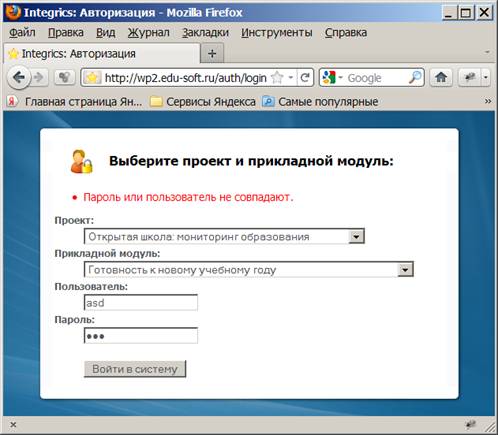
Рисунок 3. Ошибка авторизации при входе в систему
4. В том случае, если все действия выполнены правильно и ошибок не возникло, то пользователю отображается рабочий экран Интернет-версии системы «Открытая школа» (см рисунок ниже).
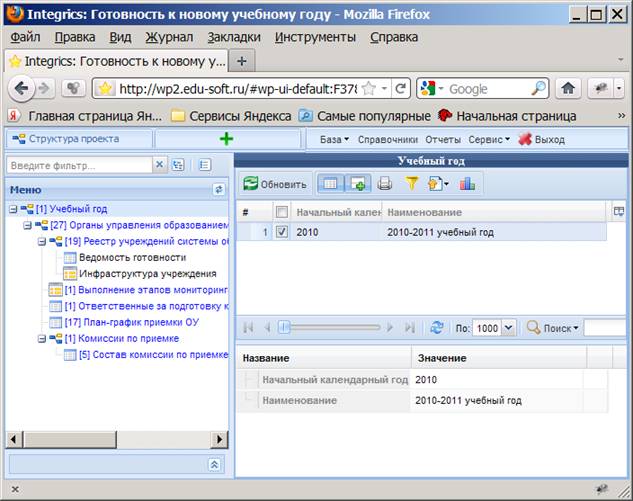
Рис 4. Рабочий экран Интернет-версии системы «Открытая школа»
Внесение сведений о состоянии инфраструктуры образовательных учреждений
Перед внесением сведений о состоянии инфраструктуры образовательных учреждений необходимо войти в Интернет-версию системы «Открытая школа». Порядок действий по входу в систему описан выше, в разделе «Вход в систему».
Сведения о состоянии инфраструктуры вносятся в систему в следующем порядке:
1. Выбирается образовательное учреждение, по которому следует занести сведения о состоянии инфраструктуры. Для этого следует выбрать (щелкнуть) указателем мышки в древовидном меню, расположенном в левой части рабочего экрана по таблице «Реестр учреждений системы образования» (см пример на рисунке ниже).
2. После выбора таблицы «Реестр учреждений системы образования» в правой части рабочего экрана системы отображается список подведомственных управлению образования список образовательных учреждений. Из списка щелчком мышки по наименованию следует выбрать требуемое учреждение. Выбранная запись выделяется синим фоном, а также галочкой слева от наименования (на рисунке ниже выбрано учреждение «Муниципальное образовательное учреждение Красногорская основная общеобразовательная школа» – см красную рамку вокруг выделенной записи).

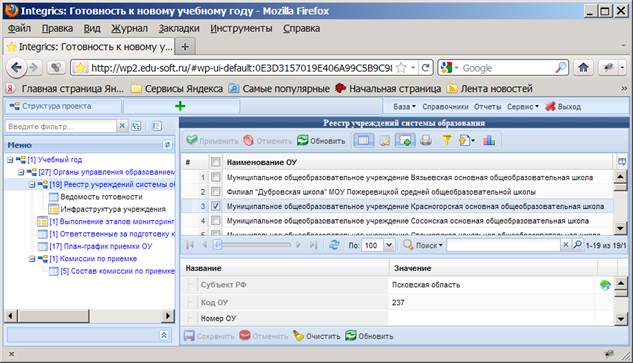
Рис 5. Выбор учреждения из списка
3. После выбора образовательного учреждения следует перейти в таблицу «Инфраструктура учреждения». Для этого следует выбрать (щелкнуть) указателем мышки в древовидном меню, расположенном в левой части рабочего экрана по таблице «Инфраструктура учреждения» (см пример на рисунке ниже). После этого в правой части экрана будут отображены информационные поля об инфраструктуре учреждения, которые следует заполнить.
4. После заполнения всех полей со сведениями об инфраструктуре следует щелкнуть по кнопке «Сохранить» (с значком синей дискеты), расположенной внизу, в нижней правой части экрана. Если данные не сохраняются, то следует ознакомиться с разделом «Справочная информация» в конце документа.
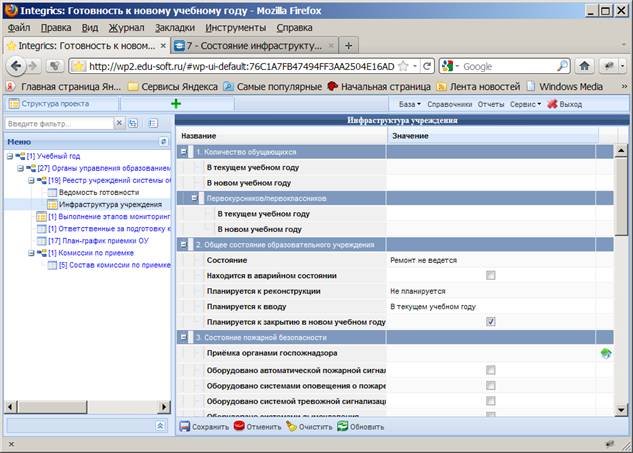
Рис 6. Внесение сведений об инфраструктре образовательного учреждения
5. Для занесения сведений об инфраструктуре следующего учреждения, переходим к пункту 1 (выше).
Справочная информация
При работе с системой важно знать:
1. При редактировании не следует использовать колесико (wheel) мышки. При пролистывании полей таблицы при помощи колесика мышки сделанные изменения в данных теряются.
2. Не следует использовать браузер Opera. При редактировании данные могут теряться, часть полей может быть недоступна для редактирования.
3. После редактирования данных их следует в обязательном порядке сохранить в базе данных системы. Для этого необходимо щелкнуть кнопку «Сохранить» (со значком синей дискеты) в нижней, центральной части рабочего экрана системы. При редактировании в верхнем левом углу измененного поля с данными появляется небольшой красный треугольник. После удачного сохранения он исчезает. Удачным считается сохранение, после которого исчезнет признак изменения для всех редактированных полей (красные треугольнички в верхнем правом углу измененных полей исчезнут).
4. Если нижняя правая панель, используемая для редактирования записи, отсутствует, то необходимо нажать на кнопку  , расположенную на панели инструментов в верхней правой части рабочего экрана.
5. Если при редактировании не все обязательные для заполнения поля были заполнены данными, либо часть полей заполнена неправильно, то система не позволит сохранить изменения. Пользователю будет отображено сообщение об ошибке (см пример на рис ниже), признак измененных данных (красные треугольнички на полях с данными) не будет убран, данные не будут сохранены. В этом случае необходимо заполнить пустые поля (либо исправить данные в заполненных полях) и заново нажать кнопку «Сохранить» (со значком синей дискеты) в нижней центральной части рабочего экрана системы. Если сообщение об ошибке исчезнет, признак изменения полей будет снят (красные треугольнички исчезнут), то сохранение данных прошло успешно.
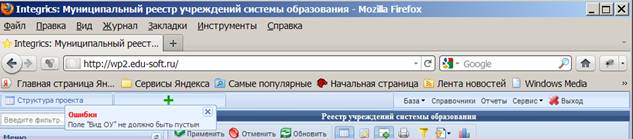
Рис 6. Ошибка сохранения данных.
6. Нажимать на значок «зеленого домика» при редактировании не следует. Этот элемент управления разработан для других целей.
7. Все даты должны заноситься в формате ММ. ДД. ГГГГ (например 01.09.2010).
8. Для изменения данных, выбираемых из справочников (они отмечены значком  ), необходимо 1 раз нажать на редактируемом поле левой кнопкой мыши (значок изменится на
  ) и после этого, нажав на значок , выбрать нужное значение из открывшегося справочника.
Техническая поддержка
Организационные вопросы: ns. *****@, т.8 (81
Технические вопросы:
1. *****@***ru, 8 906
2. *****@***ru, 8 953
