

Партнерка на США и Канаду по недвижимости, выплаты в крипто
- 30% recurring commission
- Выплаты в USDT
- Вывод каждую неделю
- Комиссия до 5 лет за каждого referral
Создание интерактивных тестов в MS PowerPoint c использованием Visual Basic for Application
Эта статья для всех учителей (не только учителей информатики), которые хотят быстро и просто создавать свои тесты и использовать их для проверки знаний своих учеников
Здесь мы разберем создание интерактивного теста в среде MS PowerPoint с использованием Visual Basic for Application. Для удобства в использовании теста добавим в него функции учета количества вопросов, количества верно выполненных заданий, процента выполнения заданий и выставления оценки
Итак, начнем по шагам:
1 шаг:
Выберем предмет, тему, сформулируем вопросы и зададим по 4 варианта ответов (можно и больше), из них выберем один правильный – запишем все это на листке
(Для примера я рассмотрю 3 вопроса из темы по информатике «Кодирование графики»
У вас будет тест из 5 вопросов!
1 вопрос: Если для кодирования одного пикселя использовать 4 бита,
то количество цветов в картинке равно:
1) 16
2) 128
3) 256
4) 512
2 вопрос: Какова глубина цвета в битах рисунка с 256 цветами
1) 2
2) 4
3) 8
4) 16
3 вопрос: Графический файл имеет глубину цвета 3 байта. Сколько цветов имеет картинка изображения
1) 65536
2) 8
3) 128
4)
2 шаг:
Сейчас откроем MS PowerPoint и создадим 3 слайда (Вы создаете 5 слайдов!)(на каждый вопрос 1 слайд), подберем оформление слайдов, шрифты
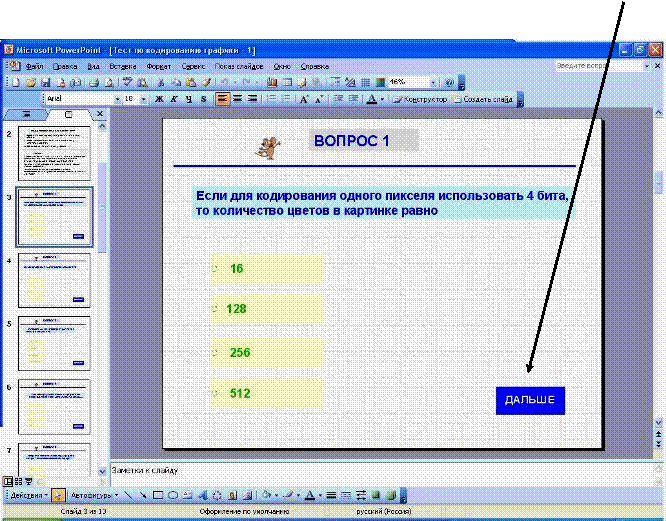
Рассмотрим на примере первого слайда
 а) На слайде размещаем
- надпись ВОПРОС 1
- надпись с текстом вопроса
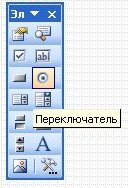
б) заходим в меню РАЗРАБОТЧИК
Берем переключатель (щелкаем на нем) и помещаем на слайд (щелкаем на слайде) – на слайде появляется переключатель
- Щелкаем правой по переключателю и выбираем раздел СВОЙСТВА
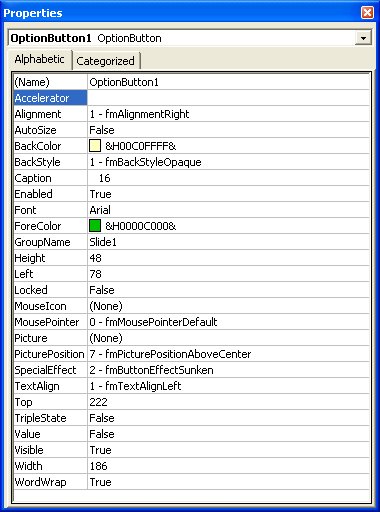
- В разделе СВОЙСТВА изменяем
вид и вид и текст на переключателе:
 Цвет фона переключателя
 Надпись на переключателе
 Размер и тип шрифта
 Цвет шрифта
в) Создаем еще 3 переключателя
 и производим с ними такие же
действия
г)Создадим кнопку. Для этого берм
ее с той же панели ЭЛЕМЕНТЫ
УПРАВЛЕНИЯ и помещаем ее на
слайд
д) Щелкнув правой по кнопке,
выбираем СВОЙСТВА и тоже
изменяем вид и текст на кнопке
3 шаг:
Итак, у нас создан один слайд.
Точно так же создаем слайды 2,3,4 и 5, вставляя в них соответствующие вопросы и ответы, переключатели и кнопки
4 шаг:
Создадим последний слайд, на котором будут выводиться все результаты
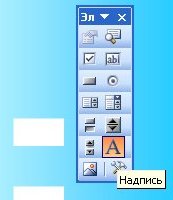
а) поместим на слайде 4 элемента Label (надпись) с панели
ЭЛЕМЕНТЫ УПРАВЛЕНИЯ






б) Создадим 2 кнопки:
- посмотреть результат
- выход

5 шаг:
Итак, слайды созданы, объекты на них размещены
Приступим к описанию событий.
Для этого и используется встроенный в офисные программы фирмы Microsoft язык Visual Basic for Application (VBA).
Начнем с первого слайда:
Нам необходимо, чтобы при выборе одного из вариантов ответа и нажатии на кнопку «ДАЛЕЕ» автоматически
- считалось число выполненных заданий
- проверялся ответ, и, если он верный, то к счетчику верных заданий прибавлялась единица
- осуществлялся переход на следующий слайд (вопрос)
Откроем первый слайд. Сделаем двойной щелчок по кнопке «ДАЛЕЕ», при этом открывается редактор Visual Basic, в котором мы и будем описывать процедуры нажатия на кнопку
Здесь скажу, что у нас нет задачи изучить VBA – это требует долгой и кропотливой работы, остановимся только на алгоритме наших действий и объяснении строк используемого кода
Ниже мы видим окно редактора Visual Basic

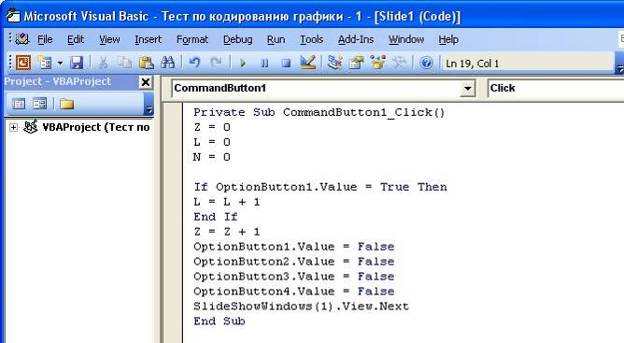
Запишем следующий код:
Z = 0 ( Z – это счетчик выполненных заданий, т. е сколько заданий в тесте, в начале теста его обнуляем)
L = 0 ( L – счетчик верно выполненных заданий, ему тоже присваиваем ноль)
N = 0 ( N – это процентное выполнение заданий теста)
If OptionButton1.Value = True Then
L = L + 1
End If
( Здесь проверяется, если выбран ответ первый (16 цветов), то счетчику верно выполненных заданий прибавляется единица, а если выбран неверный ответ, то не прибавляется)
Z = Z + 1 (считается число выполненных заданий)
OptionButton1.Value = False
OptionButton2.Value = False
OptionButton3.Value = False
OptionButton4.Value = False
( Здесь снимаются точки со всех переключателей, чтобы при следующем запуске теста не было по умолчанию выбранных ответов)
SlideShowWindows(1).View. Next (Это команда перехода к следующему слайду)
6 шаг:
Аналогично открываем 2,3,4 и 5 слайды и вставляем такой же код для кнопок «ДАЛЕЕ» (можно просто скопировать код из первого слайда), однако в коде этих кнопок убираем строки
Z = 0
L = 0
N = 0 (т. к. тест уже идет и обнулять показания не надо)
7 шаг:
Для того, чтобы кнопки работали, в проект необходимо добавить модуль с описанием переменных величин
Для этого:
- делаем двойной щелчок по кнопке «ДАЛЕЕ» на первом слайде
- в меню Visual Basic выбираем INSERT – MODULE,
- в редакторе записываем код
Public L, Z, N As Integer
- закрываем презентацию и сохраняем изменения
8 шаг:
Осталось написать код для кнопок «ПОСМОТРЕТЬ РЕЗУЛЬТАТ» И «ВЫХОД»
а) Сначала опишем кнопку «ПОСМОТРЕТЬ РЕЗУЛЬТАТ»:
Для этого
- переходим на последний слайд
- двойным щелчком по кнопке «ПОСМОТРЕТЬ РЕЗУЛЬТАТ» переходим в Visual Basic
- записываем код:
Private Sub CommandButton1_Click()
Label1.Caption = Z {здесь выведется число выполненных заданий}
Label2.Caption = L {здесь выведется число верно выполненных заданий}
N = (L / Z) * 100 {рассчитывается процент выполнения заданий}
Label3.Caption = N {здесь выводится процент выполнения заданий}
If N >= 75 Then
Label4.Caption = «Отлично» ( Если процент выполнения >= 75 – выводится «Отлично»)
End If
If N < 75 And N >= 50 Then
Label4.Caption = «Хорошо» ( Если процент выполнения от 50 до 75 – выводится «Хорошо»)
End If
If N < 50 And N >= 25 Then
Label4.Caption = «Удовлетворительно»
End If ( Если процент выполнения от 25 до 50 – выводится «Удовлетв»)
If N < 25 Then
Label4.Caption = «Плохо» ( Если процент выполнения ниже 25 – выводится «Плохо»)
End If
End Sub
б) Сейчас опишем кнопку «ВЫХОД»
Private Sub CommandButton2_Click()
Slide4.Application. Quit
End Sub
Выходим и сохраняем все изменения
9 шаг:
На этом создание теста закончено. Запускаем его (открываем презентацию) и проверяем
Если что – то не работает, то посмотрите и измените настройки безопасности в меню ГЛАВНАЯ – ПАРАМЕТРЫ POWERPOINT – ПАРАМЕТРЫ УПРАВЛЕНИЯ БЕЗОПАСНОСТЬЮ – ПАРАМЕТРЫ ЦЕНТРА УПРАВЛЕНИЯ БЕЗОПАСНОСТЬЮ, выбрать: «ВКЛЮЧИТЬ ВСЕ МАКРОСЫ» (возможно макросы автоматически отключаются, а наш тест основан на макросах)
10 шаг:
При желании и наличии времени тесты можно сделать значительнее функциональнее, для этого изучайте Visual Basic for Application и пробуйте
И последнее : Данный тест можно взять за основу для разработки своих тестов, добавляя количество вопросов и ответов (просто копируя слайды и меняя их содержание)
К статье приложен пример той презентации, которую мы здесь разбирали (файл ПРИМЕР. ppt) – чтобы посмотреть коды кнопок
