

Партнерка на США и Канаду по недвижимости, выплаты в крипто
- 30% recurring commission
- Выплаты в USDT
- Вывод каждую неделю
- Комиссия до 5 лет за каждого referral
Сервис ЕГРЮЛ
Система Контур-Экстерн
Руководство пользователя
Введение
В системе Контур-Экстерн реализован новый сервис Выписка из ЕГРЮЛ. Этот сервис позволяет делать запросы на электронную выписку из ЕГРЮЛ об интересующем юридическом лице
.
ЕГРЮЛ - единый государственный реестр юридических лиц.
Ведение ЕГРЮЛ осуществляется регистрирующим органом в порядке, установленном Правительством Российской Федерации.
Выписка из ЕГРЮЛ
Выписка из ЕГРЮЛ – это электронный документ, который содержит в себе все сведения об организации, которые заявлены при регистрации, а также все сведения об изменениях, связанных и не связанных с внесением в учредительные" href="/text/category/dokumenti_uchreditelmznie/" rel="bookmark">учредительные документы.
В выписке из ЕГРЮЛ указывается следующая информация об организации:
· ОГРН, наименование;
· адрес местонахождения (юридический адрес);
· сведения о руководителе;
· сведения об учредителях (для ООО – и сведения об участниках);
· сведения о видах осуществляемой деятельности (ОКВЭД);
· телефон фирмы (не обязательно);
· прочие сведения.
Полученная через Контур-Экстерн выписка ЕГРЮЛ предназначена:
· для получения информации о точных реквизитах компании (партнера, которому надо выставить или оплатить счет и пр.), сведений о постановке на налоговый учет, о регистрации в ПФ, в ФСС и пр. (в целях уточнения реквизитов);
· для получения информации, касающейся даты регистрации/прекращения деятельности компании, сведений об уставном капитале, основных акционерах, наличии управляющих компаний и пр. (для снижения рисков работы с новыми контрагентами, для принятия правильных «политических» решений).
Описание процесса
Для того чтобы сформировать и отправить запрос на выписку из ЕГРЮЛ, выполните следующие действия:
1. Выберите пункт меню Сервисы / Запрос на выписку из ЕГРЮЛ / Отправить запрос (рис. 1).
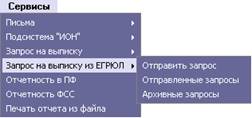
Рис. 1. Пункт меню Сервисы.
2. В технологической цепочке (рис. 2) нажмите на кнопку Реквизиты.
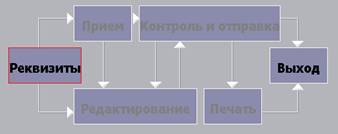
Рис. 2. Технологическая цепочка.
3. В открывшемся окне (рис. 3) введите наименование организации, на которую высылается запрос, ее ИНН и/или ОГРН.
ПРИМЕЧАНИЕ
Обязательным к заполнению являются поле Наименование организации и одно из полей ИНН или ОГРН.
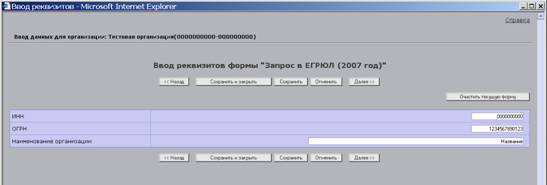
Рис. 3. Окно Ввод реквизитов.
4. Нажмите Сохранить и закрыть. Запрос сформирован.
5. В технологической цепочке нажмите на кнопку Контроль и отправка.
6. В открывшемся окне Проверка отчета:
· если в запросе не обнаружено ошибок, нажмите на кнопку Передать отчет.
· если в запросе обнаружена ошибка, нажмите на кнопку Отменить и повторите действия, начиная с п. 2.
7. В открывшемся окне передачи отчета нажмите Выполнить все необходимые действия сразу.
Запрос отправлен и приобретает статус Ожидание выписки из ЕГРЮЛ.
Сообщение о поступлении выписки из ЕГРЮЛ высылается пользователю на электронный адрес (если пользователь подписан на рассылку уведомлений) и отображается в новостях системы в основном окне.
Чтобы просмотреть выписку, в области новостей в основном окне найдите сообщение о поступлении выписки и нажмите на значок  . Выписка предоставляется в идее приложения к сообщению в формате Microsoft Word.
Просмотр списка всех сформированных запросов на выписку и их статусов, выполняется с помощью пункта меню Сервисы / Запрос на выписку из ЕГРЮЛ / Отправленные запросы.
Архивирование запросов
Система позволяет помещать отправленные запросы в архив. Для этого:
1. Выберите пункт меню Сервисы / Запрос на выписку из ЕГРЮЛ / Отправленные запросы.
2. В окне Отправленные запросы (рис. 4) установите флажок в строке одного или нескольких запросов, которые требуется перенести в архив.
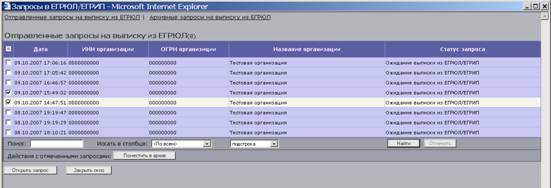
Рис. 4. Окно Отправленные запросы.
3. Нажмите на кнопку Поместить в архив.
Выбранные запросы на выписку помещены в архив.
Просмотр списка архивных запросов на выписку, выполняется с помощью пункта меню Сервисы / Запрос на выписку из ЕГРЮЛ / Архивные запросы.
