

Партнерка на США и Канаду по недвижимости, выплаты в крипто
- 30% recurring commission
- Выплаты в USDT
- Вывод каждую неделю
- Комиссия до 5 лет за каждого referral
 |
 |
NewSketch 1212HRIII
Ассортимент графических планшетов
Руководство пользователя
KYE SYSTEMS CORP.
Руководство пользователя для NewSketch 1212HRIII
Замечания Федеральной комиссии по связи (FCC)
Данное устройство отвечает требованиям Части 15 Правил FCC. Его применение ограничено следующими двумя условиями: (1) данное устройство не должно создавать вредных помех, и (2) это устройство должно выдерживать любые принимаемые им помехи, включая помехи, которые могут привести к неправильной работе.
При испытании данного устройства было установлено, что оно соответствует ограничениям для цифровых устройств класса В и отвечает требованиям Части 15 Правил FCC. Эти ограничения предназначены для обеспечения необходимой защиты от вредных помех при применении устройства в жилых районах. Это устройство генерирует, использует и может излучать радиочастотную мощность, и при его установке и использовании с нарушением требований инструкции оно может создавать вредные помехи для радиосвязи. Однако нельзя гарантировать, что не возникнет помех в каждом конкретном случае, и если данное устройство будет создавать вредные помехи для радиоприема и телевизионного приема, наличие которых можно определить, включая и выключая устройство, то пользователю следует принять меры для устранения этих помех одним из приведенных ниже способов.
1. Изменить ориентацию или перенести в другое место приемную антенну.
2. Увеличить расстояние между устройством и приемником.
3. Присоединить устройство к другой розетке, в которую не включен приемник.
4. Обратиться за помощью к дилеру или опытному телевизионному или радиотехнику.
ВНИМАНИЕ. Введение изменений и модификаций, на которые не получено явное разрешение изготовителя, отвечающего за соответствие устройства, лишает пользователя права применять устройство.
Дискламация
Приведенное ниже не относится к странам, в которых указанные положения противоречат местным законам.
KYE Systems Corp. не дает никаких гарантий для этой документации, будь они явно выраженные или подразумеваемые. Все материалы приведены "как есть". Это относится к любой подразумеваемой гарантией пригодности для продажи и пригодности для конкретного применения, но не ограничивается этими положениями. Приведенные в этом документе данные могут быть изменены без предварительного уведомления. KYE Systems Corp. не несет ответственности за любые ошибки, которые могут содержаться в этой документации.
Все торговые названия, приведенные в данной инструкции, являются торговыми знаками соответствующих компаний.
Авторские права © 1998 г. KYE Systems Corp. Все права защищены.
ii
Содержание
Содержание
Глава 1. Введение....................................................................................... 1
Что такое NewSketch 1212HRIII?....................................................................................... 1
Состав комплекта................................................................................................................ 1
Как он работает?................................................................................................................. 1
Какие требования предъявляются к системе?.................................................................... 2
Особенности NewSketch 1212HRIII................................................................................... 2
Глава 2. Установка аппаратного обеспечения....................................... 3
Внешний вид NewSketch 1212HRIII................................................................................... 3
Перо..................................................................................................................................... 3
Пак с четырьмя кнопками................................................................................................... 4
Светодиоды состояния........................................................................................................ 5
Подключение нового NewSketch 1212HRIII...................................................................... 5
Глава 3. Инсталляция драйвера.............................................................. 7
– драйвера планшета в DOS.................................................................... 7
GTEST. EXE – программа испытаний планшета для DOS................................................. 7
Инсталляция драйверов GeniTAB для Windows................................................................ 8
Панель управления планшетом (в панели управления Windows)..................................... 9
Драйвер ADI – драйвер для версии AutoCAD, AutoShade и AutoSketch
фирмы AutoDesk, Inc. для DOS........................................................................................ 10
Установка конфигурации AutoCAD................................................................................. 12
ПРИЛОЖЕНИЕ....................................................................................... 13
iii
ГЛАВА 1. Введение
ГЛАВА 1. Введение
Что такое NewSketch 1212HRIII?
NewSketch 1212HRIII относится к новому поколению оцифровывающих планшетов, которые обладают высокой точностью, имеют эргономическую конструкцию и очень универсальны. Планшеты размером 12 х 12 дюймов поставляются со следующими указательными устройствами: пером с тремя кнопками и паком с 4 кнопками, имеющим кнопки "Magic-Surfer", а также паком с 16 кнопками. Эти устройства позволяют воспользоваться всеми преимуществами изменения размера изображения, панорамирования, прокрутки и просмотра, предоставляемыми AutoCAD®, Microsoft Office 97®, Internet Explorer 4.x® и Adobe PhotoShop® или другого совместимого программного обеспечения для:
· черчения, трассировки изображения и свободного рисования,
· управления положением курсора на экране компьютера,
· указания места на шаблоне прикладной программы.
В NewSketch 1212HRIII использованы последние достижения электронных и электромагнитных технологий, обеспечивающие его точность и надежность.
Состав комплекта
· Планшет NewSketch 1212HRIII.
· Перо с 3 кнопками и пак с 6 кнопками (по специальному заказу пак с 16 кнопками).
· Стойка для пера.
· Последовательный переходник 9f/25m.
· Модернизированные шаблоны, совместимые с AutoCAD.
· Драйверы Windows и ADI.
· Блок питания.
· Руководство пользователя.
Как он работает?
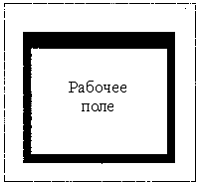
Рабочее поле: поле планшета с нанесенной сеткой называют "рабочим полем планшета". На нем можно указывать положение пером или паком. Рабочее поле NewSketch 1212HRIII составляет 12 х 12 дюймов.
 |
Руководство пользователя для NewSketch 1212HRIII
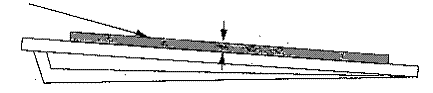
Зазор: зазор соответствует максимальному расстоянию над рабочим полем, на котором можно держать перо или пак, чтобы они все еще считывались планшетом. Зазор для NewSketch 1212HRIII составляет 20 мм при пользовании паком и 10 мм при пользовании пером. Перо и пак могут работать и при большей высоте, но при этом снижается точность. При перемещении пера или пака за пределы рабочего поля или допустимого зазора нельзя получить их координаты и сообщение от них.
Зазор = 20 мм для пака, 10 мм для пера
 |
Разрешение: разрешение соответствует самому маленькому расстоянию, которое различает планшет, и эту величину выражают в числе линий на дюйм (LPI). Аппаратное обеспечение NewSketch 1212HRIII достигает 2540 LPI.
В NewSketch 1212HRIII входят два основных узла: планшет и указательное устройство. Перо и пак подают сигнал низкой интенсивности. Сетка в планшете принимает этот сигнал для определения положения. Поэтому, чтобы NewSketch 1212HRIII выполнял свое назначение, перо и пак должны находиться над рабочим полем достаточно близко в пределах допустимого зазора.
Какие требования предъявляются к системе?
Для пользования NewSketch 1212HRIII требуется следующее.
· Персональный компьютер 486 или совместимый с Пентиумом.
· Windows 3.х, 95, 98 или NT либо DOS.
· Порт RS-232С.
Особенности NewSketch 1212HRIII
– Технология: электромагнитная.
– Рабочее поле: 12 х 12 дюймов (305 х 305 мм).
– Зазор: 20 мм для пака, 10 мм для пера.
– Разрешение: 2540 линий/дюйм (100 линий/мм).
– Точность: ±5 мм.
– Источник питания: блок питания.
– Управление: совместимое с серией Summagraphics MM/UIOF.
– Указательное устройство: перо с 3 кнопками и пак с 4 кнопками, имеющий кнопку Magic-Suffer.
– Скорость передачи в бодах: бит/с (формат UIOF), 9600 бит/с (формат ММ).
– Кабель: DB9 (или с переходником с 9 на 25 контактов) с разъемом типа "female" для последовательного порта персонального компьютера.
– Кнопка Magic-Surfer, поддерживающая функцию прокрутки в Windows.
– Драйвер ADI: поддерживает версию для DOS программного обеспечения AutoCAD.
– Модернизированный драйвер планшета для DOS поддерживает определение абсолютных координат под DOS.
ГЛАВА 2. Установка аппаратного обеспечения
ГЛАВА 2. Установка аппаратного обеспечения
Внешний вид NewSketch 1212HRIII
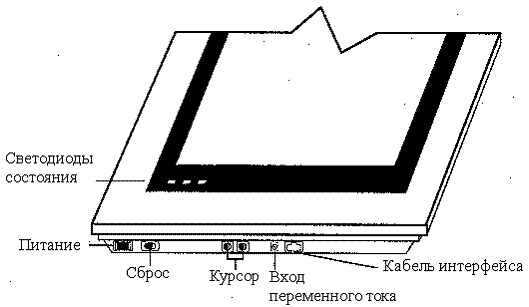 |
1. Светодиоды состояния: указывают подачу питания, статус и режим NewSketch 1212HRIII.
2. Питание: выключатель питания.
3. Сброс: сбрасывает данные связи NewSketch 1212HRIII.
4. Курсор: сюда подключают световое перо или пак.
5. Вход переменного тока: подключение планшета к переходнику питания.
6. Кабель интерфейса: соединяет планшет с персональным компьютером.
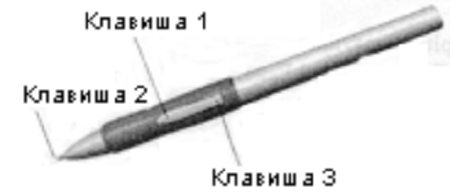
Световое перо
На пере имеются 3 кнопки. Одна находится на кончике (кнопка 1), а две другие в форме маленьких барабанов (кнопка 2 и 3) расположены сбоку пера.
 |
Руководство пользователя для NewSketch 1212HRIII
При использовании под DOS кнопка 1 выполняет функции левой кнопки мыши. Кнопка 2 выполняет функции правой кнопки мыши, а кнопка 3 выполняет функции средней кнопки мыши.
При использовании под Windows назначение кнопок по умолчанию совпадает с применением под DOS, но можно изменить назначение кнопок с помощью панели управления планшетом.
Пак с четырьмя кнопками
Для NewSketch 1212HRIII используют показанный ниже пак. Его удобно использовать для указания места на экране, трассирования и пользования меню. На паке имеются шесть кнопок, которые используют для выбора разных функций.
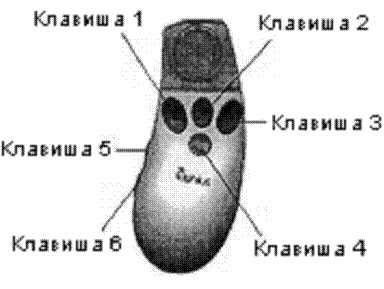 |
При использовании под DOS кнопки пака эмулируют следующие функции.
Кнопка 1: левая кнопка мыши
Кнопка 3: левая и правая кнопка мыши
Кнопка 5: прокручивание вверх
Кнопка 2: правая кнопка мыши
Кнопка 4: средняя кнопка мыши
Кнопка 6: прокрутка вниз
При использовании под Windows назначение кнопок по умолчанию совпадает с применением под DOS, но можно изменить назначение кнопок с помощью панели управления планшетом.
ГЛАВА 2. Установка аппаратного обеспечения
Светодиоды состояния
 |
Светодиоды планшета указывают следующее.
Питание | Статус | Режим | Индикация |
Включен | Включено питание | ||
Мигает | Указательное устройство (пак или перо) не находится в рабочем поле | ||
Красный | Выключен | Режим К | |
Зеленый | Красный | Режим ММ | |
Зеленый | Зеленый | Режим UIOF |
Режим К: протокол режима К Genius. Можно одновременно подключать перо и пак.
Режим ММ: поддерживает режим Summagtaphics.
Режим UIOF: поддерживает режим Summagtaphics UIOF.
Подключение нового NewSketch 1212HRIII
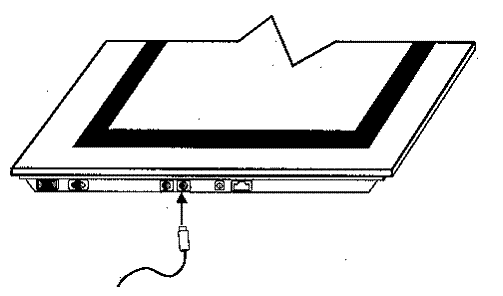
Для подключения планшета NewSketch 1212HRIII выполните приведенные ниже операции. Перед подключением планшета обязательно выключите компьютер.
1. Подключите перо или пак в гнездо курсора.
 |
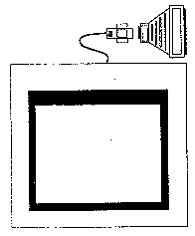
2. Подключите планшет к компьютеру. Подключите разъем с 9 контактами кабеля интерфейса в порт связи компьютера. Если у компьютера последовательный порт имеет 25 контактов, подсоедините между кабелем планшета и компьютером переходник с 9 на 25 контактов.
Руководство пользователя для NewSketch 1212HRIII
 |
3. Обязательно устанавливайте переходник питания, отвечающий электротехническим стандартам страны применения. Вставьте переходник питания в обычную розетку сети.
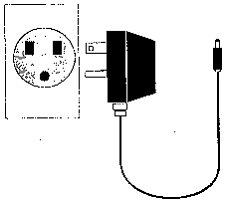 |
Переходник питания
4. Подключите переходник питания, вставив его барабанный разъем в разъем D кабеля интерфейса.
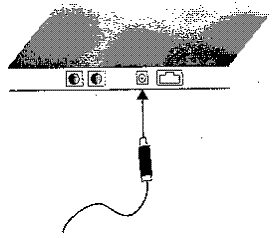
5. Включите компьютер и питание 1212HRIII. После этого планшет готов к работе, как только будет установлен драйвер.
ГЛАВА 3. Инсталляция драйвера
ГЛАВА 3. Инсталляция драйвера
GTABLET.COM – драйвера планшета в DOS
Этот драйвер позволяет пользоваться NewSketch 1212HRIII под программой DOS, которая допускает применение мыши и поддерживает режим определения абсолютных координат. С помощью этого драйвера можно трассировать любое изображение и свободно рисовать в прикладной программе рисования.
Вставьте компакт-диск со служебными программами в дисковод D (дисковод CD-ROM). В подсказке С:\ набейте следующее.
C:\>D:
D:\>CD\DOS <Enter>
D:\DOS>GTABLET <Enter>
Либо этот драйвер можно установить из вновь созданной директории, набив следующее.
C:\>XCOPY D:\DOS C:\GTABLET
C:\>CD GTABLET (директория, в которой находятся файлы служебных программ)
С:\GTABLET>GTABLET <Enter>
Драйвер автоматически найдет NewSketch 1212HRIII и выведет сообщение, что драйвер планшета для DOS установлен. Драйвер разрешает также задание параметров. Это позволяет установить некоторые условия для NewSketch 1212HRIII. К этим параметрам относятся следующие.
Командная строка: GTABLET N
N = /1 – Использовать последовательный порт COM1
/2 – Использовать последовательный порт COM2
/3 – Использовать последовательный порт COM3
/4 – Использовать последовательный порт COM4
/A – Использовать абсолютные координаты
/R – Использовать относительные координаты
/U – Разгрузить драйвер планшета и удалить его из памяти
/H или /? – Помощь
Например, если хотите выгрузить драйвер, набейте GTABLET/U <Enter>
GTEST.EXE – программа испытаний планшета для DOS
Эта программа позволяет испытать основные функции NewSketch 1212HRIII в среде DOS. Сначала запустите , а затем для проведения испытания выполните приведенные ниже инструкции.
Руководство пользователя для NewSketch 1212HRIII
Вставьте диск со служебными программами в дисковод D (дисковод CD-ROM). В подсказке С:\ набейте следующее.
C:\>D:
D:\>CD\DOS <Enter>
D:\DOS>GTEST <Enter>
Либо этот драйвер можно установить из вновь созданной директории, набив следующее.
C:\>CD GTABLET (директория, в которой находятся файлы служебных программ)
С:\GTABLET>GTEST <Enter>
Появится показанное ниже окно испытаний.
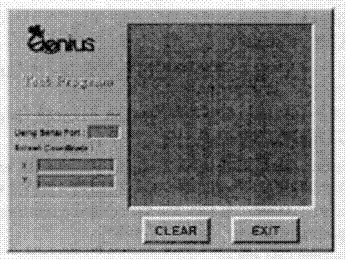 |
Для проверки планшета и светового пера или пака подвигайте курсор, нажимайте кнопки или проведите линию для испытания планшета NewSketch 1212HRIII.
Инсталляция драйверов GeniTAB для Windows
Инсталляция
Для установки драйвера GeniTAB при использовании Windows проведите указанные ниже операции.
1. Проверьте, пожалуйста, что аппаратное обеспечение планшета правильно подключено.
2. Если был установлен какой-либо драйвер планшета, то нужно сначала удалить его.
3. Вставьте компакт-диск со служебной программой планшета Genius в дисковод D (дисковод CD-ROM).
4. В Windows 95, 98, NT 4.0 откройте меню. Start (в Windows 3.х или NT 3.х в администраторе программ выберите "File"). Затем выберите "Run…".
ГЛАВА 3. Инсталляция драйвера
5. Набейте в командной строке D:\Setup и нажмите "Enter".
6. После окончания инсталляции перезапустите компьютер, чтобы активировать планшет.
Деинсталляция
Войдите в папку планшета Genius выберите "Uninstall Genius Tablet". Выполните появляющиеся на экране инструкции, и драйвер будет удален. Удаление драйвера произойдет при следующем запуске Windows.
Панель управления планшетом (находится в панели управления Windows)
Она позволяет задавать и проверять все функции указательного устройства.
Основная папка
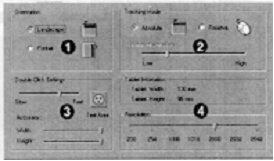 |
1. Orientation: поворачивает рабочее поле на 90о.
2. Tracking mode: Absolute: экран в отображается рабочем поле планшета. Relative: указательное устройство работает как мышь.
3. Double-Click Test: с помощью двойного щелчка устанавливает участок для двух точек.
4. Resolution: устанавливает разрешение планшета.
Папка клавиш
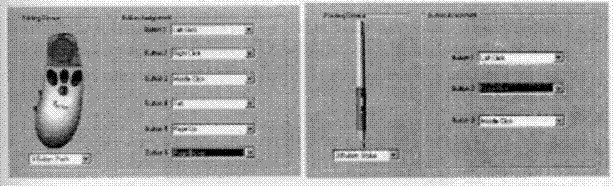 |
Позволяет присвоить перу или паку ряд различных функций.
Руководство пользователя для NewSketch 1212HRIII
Рабочая папка
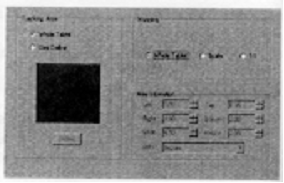 |
1. Рамка Tracking area
Whole Tablet: используется все рабочее поле.
User Define: нажмите клавишу "Define" м протащите курсор, чтобы задать рабочее поле.
2. Рамка Area Information
Цифры задают рабочее поле.
Папка испытаний
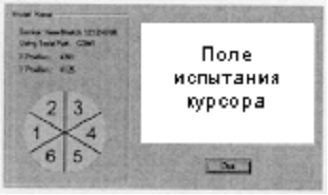 |
Щелкните в этом поле пером или паком, чтобы проверить правильность установок.
» Примечание. При замене указательного устройства нажмите клавишу "Reset" и перезапустите персональный компьютер.
Драйвер ADI – драйвер для версии AutoCAD, AutoShade и AutoSketch фирмы AutoDesk, Inc. для DOS
» Примечание. Перед инсталляцией драйвера убедитесь, что установлена программа AutoCAD для DOS версии 10, 11, 12 или 13, AutoShade и AutoSketch фирмы AutoDesk, Inc.
Для инсталляции драйверов ADI для AutoCAD, которые можно использовать с AutoCAD для DOS версии 10, 11, 12 или 13, AutoShade и AutoSketch фирмы AutoDesk, Inc., выполните приведенные ниже операции.
1. Вставьте компакт-диск с драйвером в дисковод D (дисковод CD-ROM).
2. Перейдите в директорию CD-ROM (D:), затем набейте "instadi" и нажмите Enter.
D:\>CD\ADI
D:\ADI>instadi <Enter>
ГЛАВА 3. Инсталляция драйвера
3. Первым появится окно приглашения. Для продолжения нажмите Enter.
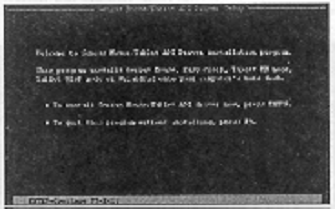
4. Затем появится окно "Select AutoCAD version". С помощью клавиш со стрелками вверх и вниз выберите этот пункт и с помощью клавиши пробела установите инсталлированную версию AutoCAD. Нажмите Enter.
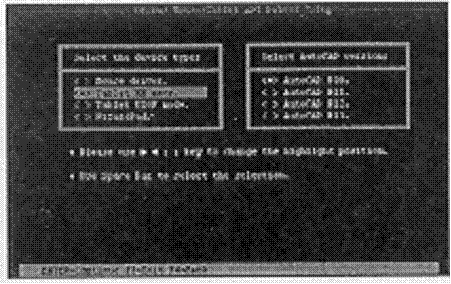 |
5. Программе инсталляции потребуется немного времени, чтобы найти место инсталляции программного обеспечения AutoCAD.
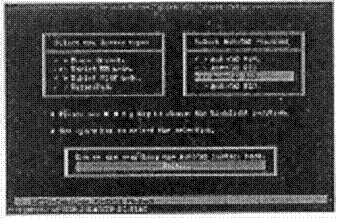 |
Руководство пользователя для NewSketch 1212HRIII
6. После завершения поиска будет выведен маршрут инсталляции. Если он правильный, нажмите Enter. Если он неправильный, воспользуйтесь для изменения маршрута клавишей возврата на одну позицию или клавишами со стрелками вверх и вниз. Затем нажмите Enter.
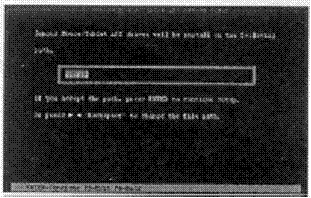 |
7. После успешной инсталляции появится сообщение об авторских правах.
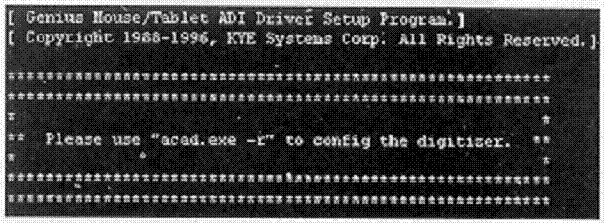 |
Если инсталляция не прошла, появится следующее сообщение:
"ADI driver was not completely installed, please remember to install it again."
(Драйвер ADI не был полностью установлен, не забудьте, пожалуйста, установить его еще раз.)
Установка конфигурации AutoCAD
После установки драйвера ADI введите в меню конфигурации "Acad-r" и выберите "Digitizer". После появления перечня выберите "Genius Tablet Driver".
ПРИЛОЖЕНИЕ
ПРИЛОЖЕНИЕ
Как использовать совместимый шаблон с версией AutoCAD для Windows?
1. Набейте в командной строке "config", и появится окно Preferences.
2. Выберите папку "Pointer" и щелкните по "Wintab Compatible Digitizer ADI 4.2 – by Autodesk, Inc."
3. Нажмите клавишу "Apply".
4. Набейте в командной строке "tablet", а затем набейте "cfg".
5. Выполните инструкции для установки рабочего поля.
Уход и чистка
Как и для любого электронного устройства, необходимо проявлять осторожность в обращении и при чистке NewSketch 1212HRIII.
· Не допускайте падений и ударов по планшету, перу или паку.
· Перед чисткой планшета и принадлежностей к нему, прежде всего, выключите компьютер.
· Пользуйтесь мягкой тряпкой, слегка смоченной в воде, или неабразивным чистящим средством, которое не повреждает пластиковые детали.
· Не пользуйтесь реактивами и абразивными средствами, которые могут повредить поверхность.
· Запрещается погружать любые детали планшета, пера и пака в жидкость, поскольку это моет привести к повреждению цепей NewSketch 1212HRIII.
Поиск неисправностей
Когда планшет начнет неправильно работать, прежде чем отправить его к оптовому торговцу для ремонта, сначала проверьте следующее.
1. Если светодиод питания мигает, когда указательное устройство (перо или пак) находится в рабочем поле, то весьма вероятно, что неправильно работает аппаратное обеспечение планшета. Обратитесь к оптовому торговцу для ремонта.
2. Если включено питание и светодиод не мигает, когда указательное устройство находится в рабочем поле, тогда проверьте надежность всех соединений кабеля. Если неисправность связана с нарушением контакта, надежно подключите все кабели и перезапустите компьютер. (И проверьте, что установлен драйвер.)
3. После замены указательного устройство настоятельно рекомендуют для правильного задания его функций нажать клавишу "Reset".
4. Помните, пожалуйста, что при двух указательных устройствах в рабочем поле работает только одно. Если нужное устройство не работает, удалите второе устройство из рабочего поля.
» При возникновении любых других вопросов воспользуйтесь иконкой Genius для страницы в Интернете. Она находится в меню "About" на панели управления планшетом Genius и автоматически соединяет с нужной страницей в Интернете. Можно также задать любой возникающий вопрос с помощью функции "Feedback", и один из техников по обслуживанию фирмы свяжется с Вами.
|
 |
Знания, результат, превосходство
K3308028
