


Партнерка на США и Канаду по недвижимости, выплаты в крипто
- 30% recurring commission
- Выплаты в USDT
- Вывод каждую неделю
- Комиссия до 5 лет за каждого referral
Секреты успешной презентации
, учитель технологии МБОУ СОШ № 6 с углубленным изучением английского языка
Чтобы привлечь слушателей к активному участию в презентации, нужно настроить «переключатели» для навигации по слайдам. Переключатели (применяемые в анимации) помогают оживить презентацию и дают слушателям возможность активно проявить себя во время ее просмотра.
Переключатель — это просто элемент на слайде PowerPoint, например картинка, фигура, кнопка или даже абзац текста или тестовое поле, при щелчке которого выполняется некоторое действие. Действие может состоять в воспроизведении звука, фильма или анимации, например появление текста на слайде.
Программа PowerPoint позволяет устанавливать различные эффекты анимации. Одно из средств анимации – триггеры.
Триггер - средство анимации, позволяющее задать действие выделенному элементу, анимация запускается по щелчку.
Запись времени анимации с помощью триггера позволяет создавать интерактивные обучающие презентации. Определение времени анимации не просто придает презентациям интерактивный характер (произвольное перемещение по слайдам), а позволяет создавать новые обучающие программы. Например, презентация-тест, игровые программы, с мгновенной обратной связью. Такие программы будут востребованы в классах с интерактивной доской, когда у доски работает ученик или учитель с электронным карандашом. Но и в обычном классе, где установлен проектор, эти программы внесут разнообразие в учебный процесс. Важно научиться работать с такими слайдами, разработать методику работы с интерактивными обучающими программами. И когда в наших школах появится современное техническое средство – интерактивная доска, мы будем знать, как с ней работать, какие нам создавать программы. Также и наши ученики будут готовы работать с интерактивной доской, электронным карандашом. Презентация-тест позволяет представить обучающимся на уроке значительно больший объем заданий-тестов. Начертить и написать на обычной классной доске такое количество тестовых заданий не представляется возможным. Научившись задавать время анимации с помощью триггера, у учителя появляется возможность создавать электронные пособия для своих учеников и для домашней самоподготовки. Применяя интерактивные слайды-тесты и игры на уроках, мы научим детей видеть ссылки. Слайд 1. На нём не настроена анимация входа элементов. Наша задача – триггер. В тесте мы должны выбрать ответ из четырех предложенных ниже вариантов.
1.
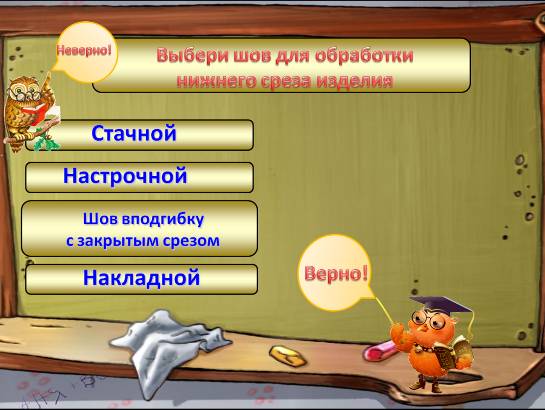
Слайд 2.
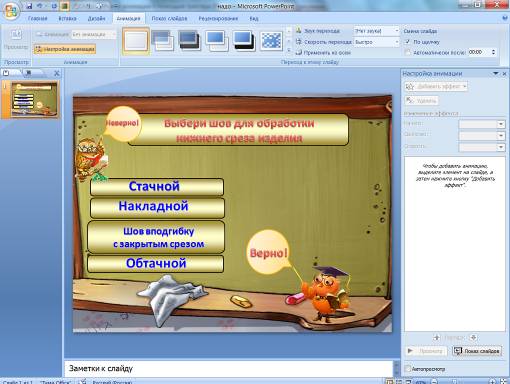
Мы хотим, чтобы при нажатии на неправильные ответы появилось слово «неверно», а при нажатии на правильный ответ, появилось слово «верно» и звуковой сигнал. Напишем слово «Неверно» и будем использовать триггеры. Откроем настройку анимации.
2.
 |
 |
 |
|
Слайд 3.
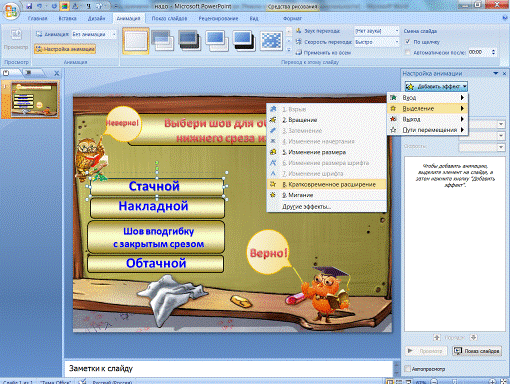
Если требуется запускать эффект только по щелчку объекта, необходимо задать для него использование интерактивности. Правой кнопкой мыши выделим объект «Стачной». Добавляем эффект: выделение - кратковременное расширение.
3.
 |
 |
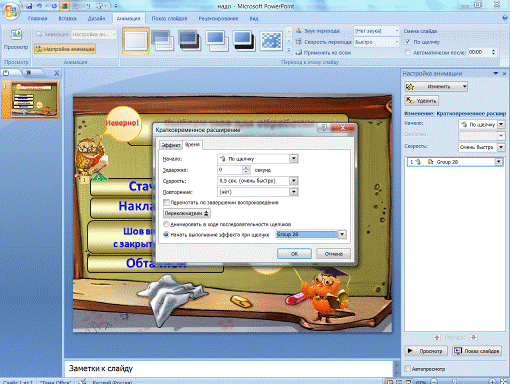
В области задач Настройка анимации щелкаем значок со стрелкой вниз на выбранном элементе и выбираем вариант Время. Слайд 4.

 4.
4.
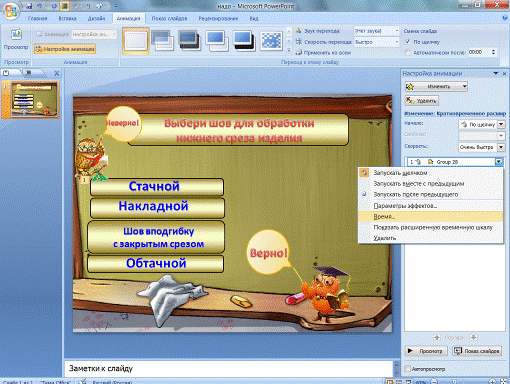
На вкладке Время нажимаем кнопку Переключатели, выбираем параметр «Начать выполнение эффекта при щелчке». И из предложенных фигур находим фигуру «Group28».
Слайд 5.
5.
 |
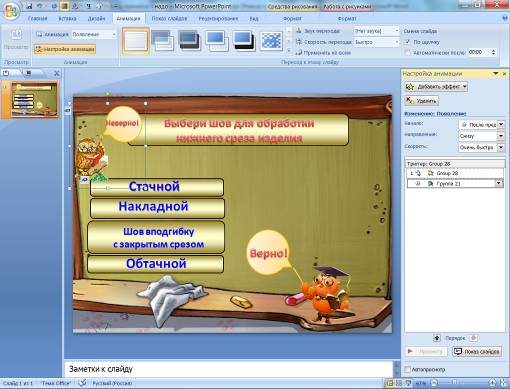
Таким образом, при нажатии на слово «стачать» у нас начнется анимация. Выделяем объект «Неверно». Добавляем эффект: вход – появление. Начало эффекта – с предыдущим. Смещаем элемент «group 21: неверно» в списке под «group28». Слайд 6.
6.
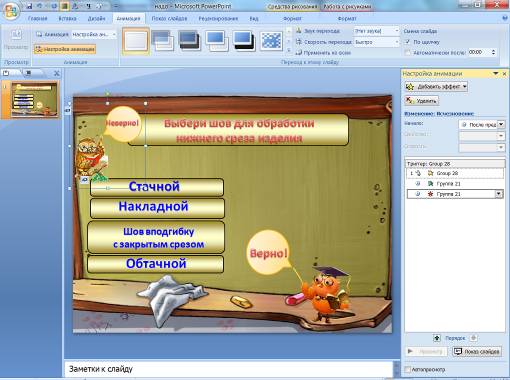
Теперь надо сделать, чтобы слово «Неверно» исчезло. Аналогично выделяем слово «Неверно». Добавляем эффект: выход – исчезновение. Начало эффекта – после предыдущего. Смещаем элемент «group 21: неверно» в списке вниз. Слайд 7.
 7.
7.
 |
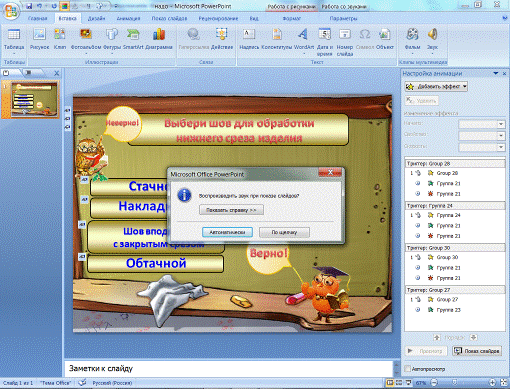
Для предварительного просмотра данного действия в области задач Настройка анимации нажимаем кнопку Показ слайдов. Итак, при нажатии на вариант ответа «стачной» мигает слово «неверно». Аналогичным образом поступаем с ответами «накладной» и «обтачной». Внимательно следим за последовательностью эффектов в списке действий. Теперь настроим правильный ответ на появление картинки и звука. Проделаем все те же операции с правильным ответом «шов вподгибку с закрытым срезом», но вместо слова «неверно» задействуем объект «верно». Это правильный ответ, он не должен исчезать. Вставим звук.
В верхней панели «Вставка» находим «фильмы и звук» вставить звук из файла. Выбираем нужный файл и автоматическое воспроизведение звука при показе слайдов. Ставим этот эффект самым последним. Хорошо, когда появится картинка и ребенок одновременно с этим услышит звук. Поэтому настраиваем звук - вместе с предыдущим. Слайд 8. Появившееся изображение микрофона настраиваем на невидимый режим.
8.
|
