


СИСТЕМА "Фронт-Офис"
АРМ "Клиент-WEB"
Руководство пользователя
Версия 8.10
Москва, ЗАО "РФК", 2007г.
1. О программе 3
2. Требования 3
3. Установка АРМ "Клиент-WEB" 3
4. Установка СКЗИ 4
5. Настройка СКЗИ 4
6. Настройка АРМ "Клиент-WEB" 4
7. Работа с программой 5
7.1. Вход в систему и регистрация 5
7.2. Элементы управления и принципы работы 6
7.2.1. Меню 6
7.2.2. Панель инструментов 6
7.2.3. Список документов 9
7.2.4. Выделение группы документов 11
7.2.5. Сортировка списка 11
7.2.6. Фильтр списка 12
7.3. Создание нового документа 13
7.3.1. Принципы заполнения документа 14
7.3.2. Использование справочников 16
7.3.3. Импорт документов 16
7.3.4. ПРИМЕР: Как отправить в банк новое Платежное поручение? 17
7.3.5. ПРИМЕР: Как создать новое Платежное поручение из шаблона? 18
7.4. Рублевые и валютные документы 18
7.5. Произвольные документы 19
7.6. Произвольные документы из Банка 19
7.7. Платежные документы из Банка 19
7.8. Счета и выписки 20
7.8.1. Экспорт выписок 21
7.8.2. ПРИМЕР: Как просмотреть выписку? 21
7.9. Настройки 22
7.10. Смена клиента 25
7.11. Помощь 25
7.12. Выход 25
8. Смена ключей подписи СКЗИ Inter-PRO Client v. 4.0.x 25
9. Смена ключей подписи СКЗИ Inter-PRO Client v. 1.x 28
10. Смена ключей подписи СКЗИ "Бикрипт" 31
1. О программе
Программа "Клиент-WEB" представляет собой реализацию подсистемы "Клиент" системы электронных платежей "Клиент-Банк" фирмы ЗАО "РФК". Основные отличия данной реализации от традиционной п/с "Клиент" в так называемой реализации "тонкого" клиента, т. е. для управления счетом клиенту нужна лишь дискетка с ключами средства криптозащиты информации (далее СКЗИ), организующей электронную подпись и шифрование документов. Подсистема "Клиент-WEB" представляет собой часть системы электронных платежей "Клиент-Банк", предназначенную для удаленного управления текущими счетами предприятия. Управление включает в себя подготовку и передачу в банк финансовых документов предприятия, а также, получение выписок. Передача документов осуществляется в зашифрованном виде по электронным каналам связи. Основные отличия данной реализации от традиционной п/с "Клиент" в так называемой концепции "тонкого" клиента, т. е. для управления счетом пользователю нужна лишь дискета с ключами и программой СКЗИ, организующей электронную подпись и шифрование документов.
2. Требования
Требования к программному обеспечению
§ ОС Windows95/98/2000/NT
§ WEB-браузер Internet Explorer версии 4.0 или выше
§ Установленное соединение по TCP/IP c сервером банка
§ Программа защиты Интернет-приложений Inter-PRO или Бикрипт.
Требования к аппаратному обеспечению
Ограничения накладывают требования к системам и программам, указанным выше. Все, на что можно установить вышеперечисленное программное обеспечение, удовлетворит работу "Клиент-WEB". Программа "Inter-PRO Client" функционирует в среде ОС Windows 95/98/NT/2000/ME/XP, установленных на Intel-платформенных ЭВМ, удовлетворяющих следующим минимальным требованиям по комплектации:
§ наличие встроенного жесткого диска;
§ монитор VGA;
§ манипулятор "мышь".
Для размещения пакета на жестком диске необходимо 700 Кбайт дискового пространства. Кроме этого, для полноценной работы необходим подключенный к ПК принтер, поддерживающий кириллицу.
3. Установка АРМ "Клиент-WEB"
Для начала работы на Вашем компьютере должно быть установлено вышеперечисленное программное обеспечение, а также получен комплект ключей для используемого СКЗИ (Бикрипт или Inter-PRO Client). Генерация ключей производится по запросу клиента ответственным сотрудником банка, либо самостоятельно, при помощи программ СКЗИ. О самостоятельно генерации ключей читайте разделы 8 Смена ключей подписи СКЗИ Inter-PRO Client v. 4.0.x на стр.25 и 10 Смена ключей подписи СКЗИ "Бикрипт" на стр. 31.
4. Установка СКЗИ
Программы СКЗИ (Inter-PRO Client Express или Бикрипт) поставляются в составе дистрибутива, копируются или извлекаются из архива на диск или дискету в желаемый каталог. Программы инсталлятора нет.
5. Настройка СКЗИ
Процедура настройки программы СКЗИ Бикрипт описана в файле ISClient. doc, поставляемом в составе дистрибутива. СКЗИ Inter-PRO Client, как правило, поставляется в составе дистрибутива настроенным.
6. Настройка АРМ "Клиент-WEB"
Разделим все настройки на настройки собственно программы Клиент-WEB (см. раздел 7.9 Настройки на стр.22) и на настройки броузера. Кроме настроек, связанных с работой СКЗИ, которые они осуществляют сами, следует настроить Параметры страницы (Page Setup) из меню Файл, в соответствии с положением ЦБ об отступах и полях платежных документов, а также удалить колонтитулы. Кроме этого, необходимо выключить "подтверждение о передаче незашифрованных данных через Интернет", а в целях безопасности выключить автоподстановку значений в форму.
В своей работе СКЗИ выступают в качестве прокси-сервера, в связи с чем при загрузке производят необходимую настройку броузера. В частности, в MS Internet Explorer в пункте меню Сервис –Настройки обозревателя, на закладке Подключения под кнопками Настройка или Настройка LAN настраиваются группы Прокси-сервер: включается флажок Использовать прокси-сервер для подключения, а также заполняется адрес и порт СКЗИ. После выгрузки программы СКЗИ восстанавливаются исходные установки броузера.
ВНИМАНИЕ! В случае некорректного завершения программ СКЗИ вышеописанные установки могут остаться, а исходные не восстановиться, что приведет к невозможности использования браузера для выхода в сеть Интернет. Для исправления подобной ситуации запустите и закройте СКЗИ или выключите флажок, Использовать прокси-сервер для подключения, описанный выше.
7. Работа с программой
7.1. Вход в систему и регистрация
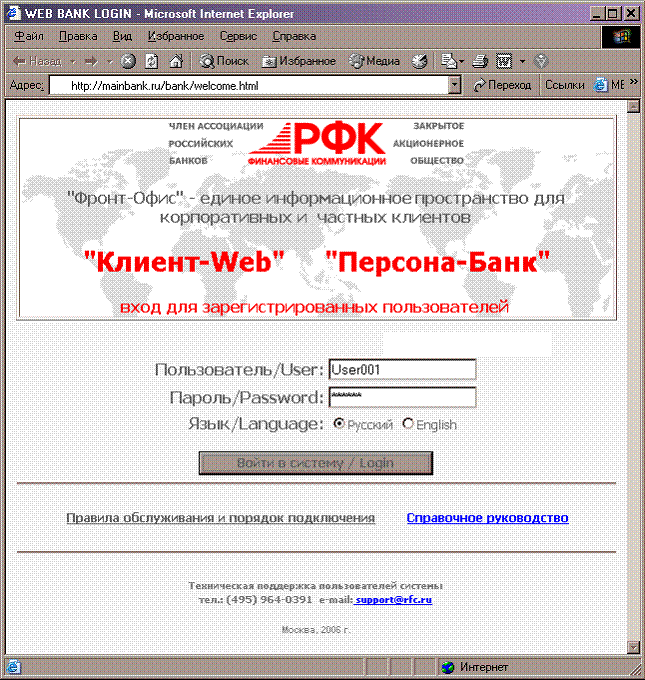
Предполагается, что клиент зарегистрирован в п/с Банк, имеет в ней счета, помеченные, как Internet, а также операторов. Вход в систему осуществляется через Web-браузер, указанием в строке Адрес доменного имени или IP-адреса и страницы регистрации /bank/welcome. html. Например, http://*****/bank/welcome. html. В появившемся окне регистрации, приведенном на рисунке ниже, нужно ввести имя пользователя (на рисунке User001), пароль и выбрать язык интерфейса. Все вводимые переменные регистрозависимые! Эти реквизиты устанавливаются в Банке. Пароль может содержать все вещественные символы русской и английской раскладки клавиатуры, а также пробел. Затем нажмите кнопку Войти в систему/Login.
Если на данного пользователя зарегистрировано больше одного клиента п/с Банк, на экран будет выведен список для выбора одного из них. При успешно пройденной регистрации появится страница с некоторой статистической информацией, а также меню в левой части экрана. При неуспешной регистрации Вам будет предложено ввести данные повторно.
7.2. Элементы управления и принципы работы
7.2.1. Меню
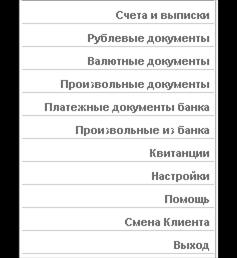 В левой части окна расположено меню, состоящее из ссылок на соответствующие разделы. Для навигации по программе пользуйтесь этим меню. Для вызова списка документов пользуйтесь следующими пунктами меню:
- "Счета и выписки" - для вызова списка счетов клиента и выписок по ним. "Рублевые документы" - для вызова списка рублевых документов. "Валютные документы" - для вызова списка валютных документов. "Произвольные документы" - для вызова списка произвольных документов. "Платежные документы из банка" - для вызова списка платежных требований и инкассовых поручений, пришедших из банка. "Произвольные документы из банка" - для вызова списка произвольных документов, пришедших из банка. "Настройка" - для настройки интерфейса системы. "Помощь" - для вызова данной подсказки. "Смена клиента" - для вывода на экран списка доступных фирм-клиентов и перехода к работе с ними. "Выход" - закрытие сеанса.
7.2.2. Панель инструментов
 - создание нового рублевого, валютного или произвольного документа. Кнопки доступны при работе со списками документов.
 - импорт рублевого, валютного или произвольного документа из внешнего файла. Кнопки доступны при работе со списками документов.

 - выделение/отмена выделения всех документов на текущей странице. Кнопки доступны при работе со списками документов.
 - вывод на экран печатной формы документа, которую можно распечатать, выбрав из меню браузера пункт Файл (File), подпункт Печать (Print). Кнопка доступна при работе с отдельным документом. При работе в списке должны быть выделены документы, отправляемые на печать. Кнопка "Печатать выбранные" - .
 - подсчет остатка на счетах выбранных документов после их проведения. Кнопка доступна при работе со списками Рублевые документы и Валютные документы, имеющими отмеченные документы.
 - отказать в авторизации. Кнопка доступна только в полноэкранном режиме просмотра документов и только для документов, пересланных на утверждение из подсистемы "Клиент-WIN". Результатом ее действия является отклонение такого документа, т. е. отказ от отправки его в банк на обработку. Пользователь подсистемы "Клиент-WEB" получит квитанцию с извещением о том, что документ был отвергнут в п/с "Клиент-WEB". Из списка документов в подсистеме "Клиент-WEB" данный документ будет удален. Если документ, пересланный из подсистемы "Клиент-WIN" полностью корректен и должен быть отправлен в Банк на обработку, нажмите кнопки
  и
и  .
.
- подписать и снять подпись под документом. Перед отправкой в банк документ должен быть обязательно подписан. Подпись может быть снята с документа с любого документа не отправленного в банк. Кнопка доступна только для документов со статусом Новый и Подписан. Для подписи группы документов список должен быть отфильтрован при помощи кнопки  - показать только новые документы.
 - отправка документа в банк. Могут быть переданы только документы, имеющие статус Подписан. После отправки документ получает статус На обработке. Для отправки на обработку группы документов список должен быть отфильтрован при помощи кнопки
  - показать только подписанные документы.


 "В начало списка", "Предыдущая страница", "Следующая страница", "В конец списка". Навигация по страницам списка документов. На первую, на предыдущую, на следующую, на последнюю страницу. Кнопки присутствуют на панели инструментов, если количество документов превышает заданное в параметре Число строк вывода для списков в пункте меню Настройка.
- выборка только новых документов. Удобно использовать для операций удаления или подписи группы отмеченных документов. При не фильтрованном списке данные операции доступны только для раскрытых документов, и не доступны для группы в целом.
По сути, является условием фильтра:
Название поля = Статус,
Условие = Содержит значение А,
Значение = Новый.
 - выборка только шаблонов документов. Удобно использовать для поиска шаблона с последующим созданием из него документа, а также для операции удаления группы отмеченных шаблонов. По сути, является условием фильтра:
Название поля = Статус,
Условие = Содержит значение А,
Значение = Шаблон.
- выборка только подписанных документов. Удобно использовать для операции отправки в банк группы отмеченных документов.
По сути, является условием фильтра:
Название поля = Статус,
Условие = Содержит значение А,
Значение = Подписан.
 - выборка только прочитанных произвольных документов из банка. По сути, является условием фильтра:
Название поля = Статус,
Условие = Содержит значение А,
Значение = Прочитан.
Очистить описанные выше условия выборки и вернуться к полному списку можно нажав кнопку  .
.
 . Работа с фильтром описана ниже. Признаком фильтрованного списка является наличие в панели инструментов кнопки
- сброс всех условий фильтрации и вывод на экран полного списка документов.
 - создание копии документа, раскрытого полноэкранно. Во вновь создаваемом документе будут заполнены все поля аналогично полям исходного документа, исключая дату и номер. Дата – текущая, номер – первый свободный по порядку возрастания.
 . Шаблон – документ, используемый для создания на его основе новых документов путем копирования. Шаблон не может быть подписан и передан в банк. Его статус всегда "S:имя_шаблона". Для быстрого поиска нужного шаблона список можно отфильтровать, воспользовавшись кнопкой .
 - квитанция, полученная клиентом и сохраненная на магнитном носителе, может служить контрольным документом, предоставляемым в банк для разрешения возможных спорных ситуаций. В отличие от контрольных архивов документов, ведущихся в базе банка, при помощи квитанций клиент может фиксировать дату и время каждого этапа обработки своего документа в банке (На обработке, Принят, Не принят), и хранить квитанции у себя - на стороне клиента. Кроме квитанции на документ можно запросить квитанцию на выписку по счету.
Кнопка доступна только в полноэкранном режиме работы с документами, находящимися на рассмотрении в банке.
 - удалить документ. Удалению могут быть подвергнуты документы, имеющие статусы Новый и Шаблон. Для операции группового удаления документов следует отфильтровать список, нажав кнопки или для выборки шаблонов или новых документов соответственно.
 - отозвать документ. Применяется для отзыва документа - отправка в банк запроса на отзыв, на основе которого документ может быть отозван.
 . Выгрузка выписки во внешний файл с целью последующей передачи в бухгалтерскую программу, например 1С-Бухгалтерия.
 . Сохранение документа. Нажатие на эту кнопку необходимо для сохранения внесенных в документ изменений. При выходе из документа без нажатия на эту кнопку большинство данных сохранено не будет. Также, применяется для сохранения настроек (меню Настройки) и сохранения условий фильтра.
 . Применяется для отмены внесенных изменений в настройки подсистемы (пункт меню Настройки) и для выхода из формы фильтров без сохранения условий.
7.2.3. Список документов
В списки документов можно попасть, выбрав пункты меню Счета и выписки, Рублевые и Валютные документы, Произвольные и Произвольные документы банка, а также, Платежные документы банка. В этих списках представлены документы, полученные из бакна или подготовленные клиентом, отправленные на обработку в банк и обработанные в банке, но еще не удаленные из базы. Кроме этого, в списке присутствуют шаблоны, имеющие статус "S:имя_шаблона".
Присутствие в списке тех или иных столбцов может быть изменено при помощи фильтра со следующими условиями:
Название поля = Название_требуемого_поля
Условие фильтра = Не показывать это поле
Возможные значения двух специальных столбцов:
Столбец Тип - тип документа
Для рублевых документов возможны следующие типы:
§ ПП - платежное поручение;
§ АК - аккредитив;
§ НЛ - заявка на выдачу наличных;
§ ПТ - платежное требование;
§ ОА - отказ от акцепта
§ ИП - инкассовое поручение;
§ РЕ - реестр платежных требований;
§ ПО - платежный ордер;
§ ОА - отказ от акцепта
§ Для валютных документов возможны следующие типы:
§ ZNP - заявление на перевод;
§ POP - распоряжение о списании средств с транзитного валютного счета;
§ POR - поручение в кассу;
§ PPR - поручение на продажу иностранной валюты;
§ PPO - поручение на покупку иностранной валюты;
§ DKP - поручение на покупку иностранной валюты за другую иностранную валюту;
§ SVO - справка о валютных операциях;
§ SPD - справка о подтверждающих документах;
§ SPV - справка о поступлении валюты РФ;
§ PS1 - паспорт сделки по контракту;
§ PS2 - паспорт сделки по кредитному договору;
Столбец Статус - статус документа, отражающий этап "жизни" документа:
§ Новый - документ новый; доступные операции: Копировать, Сохранить, Подписать, Удалить, Сохранить как шаблон, Распечатать, а также, редактировать;
§ Подписан - ставится после подписания документа; операции: Копировать, Подписать, Сохранить как шаблон, Распечатать, Снять подпись, Отправить в банк. Редактирование подписанного документа запрещено;
§ На обработке - отправлен в банк, ожидается решение по документу; операции: Копировать, Сохранить как шаблон, Распечатать, Отозвать. Редактирование запрещено.
§ Выгружен для ВП или Выгружен для ОД - ставится после получения документа программой внешней проверки или программой опердня банка, подтверждает доставку документа непосредственно в банковские системы; операции: Копировать, Подписать, Сохранить как шаблон, Распечатать, Снять подпись, Отправить в банк. Редактирование подписанного документа запрещено;
§ Принят/Не принят/Отложен - отражает решение по документу; доступные операции: Копировать, Отозвать, Сохранить как шаблон, Распечатать. Редактирование запрещено.
§ S:имя_шаблона - присутствует только у шаблона; его имя. Операции: Копировать, Удалить, Сохранить как шаблон.
На форме открытого документа есть дополнительная информация о статусе документа, например, причины отказа обработки в банке (если он уже обработан) или возможные ошибки, вследствие которых документ может быть не принят в банке, например, ошибки в реквизитах.
7.2.4. Выделение группы документов

Для работы с группой документов используется выделение путем установления флажков документов в столбце Тип. На рисунке выбраны документы №№ 1 и 2. Флажок устанавливается и снимается щелчком мышки в белый квадрат.
Для выделения всех документов, находящихся на текущей странице, можно воспользоваться кнопкой - .
Над группой документов можно производить следующие операции:
§ Удаление – при условии, что список отфильтрован при помощи кнопки - "Показать только новые" или - "Показать только шаблоны".
§ Подпись - при условии, что список отфильтрован при помощи кнопки - Показать только новые
§ Отправка документа в банк - при условии, что список отфильтрован при помощи кнопки - Показать только подписанные. Передает на обработку в банк группу готовых документов. Документ получает статус На обработке.
§ Подсчет остатка - для счетов всех выбранных документов. Исходя из текущего остатка по счету, подсчитывается остаток, который окажется на счете после проведения группы выбранных документов. Очевидно, что документы, имеющие статус Принят, в подсчетах не участвуют.
§ Печать - для всех выбранных документов. Выбранные документы открываются в новом окне Internet Explorer в виде печатных форм. Из этого окна их можно распечатать, выбрав из меню Файл пункт Печать(Print).
В статусной строке указывается общая сумма документов группы: 
7.2.5. Сортировка списка
Стрелки  и
и  , находящиеся в заголовке столбца, устанавливают сортировку списка по значениям столбца. Стрелка вверх - по возрастанию, вниз - по убыванию. При установленной сортировке цвет стрелки меняется с черного на красный. Для снятия сортировки кликните в стрелку действующей сортировки. На рисунке, приведенном выше, список отсортирован по столбцу № по убыванию.
7.2.6. Фильтр списка
На панели инструментов присутствуют несколько кнопок для фильтра. Первые , и фильтруют список документов по предопределенных для них условиям, а кнопка вызывает форму задания произвольного фильтра.
- - фильтрует список, показывая только новые документы (имеющие статус "Новый"). Данным фильтром удобно пользоваться при групповой подписи или удалении, т. к. эти операции можно проводить над документами с таким статусом.
- - показывает в списке документов только шаблоны. Удобно использовать для быстрого поиска шаблона или группового удаления шаблонов.
- - фильтрует список, показывая только подписанные документы (имеющие статус "Подписан"). Данным фильтром удобно пользоваться при групповой отправки документов в банк.
С помощью кнопки можно установить весьма детальный фильтр, а также настроить вид списка документов на предмет наличия в нем столбцов. После установки условий фильтра необходимо нажать кнопку для их сохранения.
Для сброса фильтра и отображения полного списка документов используется кнопка .
Условия фильтра следующие:
· Фильтр не установлен - позволяет выводить соответствующее поле в списке документов без установленного фильтра, т. е. все значения.
- Не показывать это поле - удаляет отображение этого поля в списке документов. Равно А - список документов будет отфильтрован с условием строгого содержания значения для подстановки (задается в поле справа). Не равно А - выводятся в список все записи, у которых значение фильтруемого поля строго не совпадет со значением подстановки. Содержит А - список фильтруется с условием содержания в фильтруемом поле значения подстановки. Содержание не строго, достаточно вхождения значения в фильтруемое поле. Не содержит А - то же, что и "Не равно А", но совпадение не строгое, достаточно вхождения значения в фильтруемое поле. Больше А и Меньше А - список фильтруется по фильтруемому полю с заданным условием по отношению к значению. Строковые значения сравниваются посимвольно в алфавитном порядке, более короткая строка добавляется пробелами. Больше или равно А и Меньше или равно А - то же, что и предыдущие пункты, плюс полное совпадение. Заполнено и Не заполнено - список фильтруется на предмет заполненности или незаполненности фильтруемого поля. Значение для подстановки задавать не надо. Перечень значений (А#B#C) - можно задать множество значений для фильтра поля, разделяя их знаком "#". Вхождение строгое. Нет в перечне значений(A#B#C) - суть, как в предыдущем пункте, но исключая значения. Диапазон значений(A#B) - фильтр по диапазону заданных значений. Удобно для номеров документов. Нет в диапазоне значений (A#B) - фильтр списка документов такой же, как в предыдущем пункте, но исключая значения.
Следует заметить, что фильтр РЕГИСТРОНЕЗАВИСИМ, кроме случая Содержит А/Не содержит А в теле произвольного документа. Заголовок фильтрованного столбца в списке документов подкрашен красным цветом. Фильтр сохраняется на следующие сеансы работы; для снятия выберите условие фильтра Фильтр не установлен.
Фильтрованный столбец выделяется красным цветом. На рисунке выше представлен фильтр со следующими условиями:
Название поля = Тип
Условие фильтра = Равно А
Значение для подстановки в условие = ПП
7.3. Создание нового документа
Для создания нового документа войдите в пункт меню того типа документов, которые собираетесь создать – Рублевые документы, Валютные документы или Произвольные документы. Перед Вами появится список созданных ранее документов. Для вызова экранной формы нового документа воспользуйтесь кнопкой на панели инструментов внизу страницы. На появившейся странице присутствует раскрывающийся список, предоставляющий выбор конкретного типа документа. Для вызова страницы нового документа, выберите его тип и нажмите кнопку Создать.
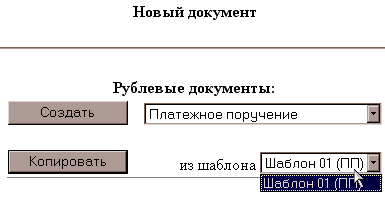
Для рублевых и валютных документов список различается в части названий типов документов.
7.3.1. Принципы заполнения документа
При заполнении полей документа используется ввод данных с клавиатуры, выбор из раскрывающихся списков и выбор из справочников.
На окне формы нового документа заполняются доступные для заполнения поля. Дата документа подставляется текущая, номер - следующий по порядку. Автоматически подставляются название банка и клиента. При заполнении рублевых документов можно использовать Справочник БИК и Справочник корреспондентов. Последний справочник пополняется автоматически по мере создания документов с новыми корреспондентами.
Кроме ручного ввода данных, документы могут быть заполнены при помощи Шаблонов, а также копированием с ранее созданных (кнопка ).
Заполнив полностью, документ необходимо сохранить, нажав кнопку - Сохранить. В процессе сохранения документ проходит проверку, и найденные ошибки выводятся в нижнюю часть экрана текстом красного цвета. Ошибочный документ может быть подписан и отправлен в банк, но при обработке, скорее всего, будет отвергнут операционистом.
Для поступления в банк сохраненный документ должен быть подписан и передан в банк на обработку .
ВНИМАНИЕ! В связи с техническими особенностями системы, в документах нельзя использовать символ "&" - амперсанд! Целостность документа может быть нарушена!
Кроме описанных выше операций, над документами можно совершать следующие:
- создать копию текущего документа, автоматически изменив номер на следующий по порядку и дату на текущую. - поставить электронную подпись под документ. Количество подписей для разных типов документов. определено. По умолчанию - одна. При необходимости поставить более одной подписи, следует войти в систему другим зарегистрированным пользователем и, открыв документ из списка документов, нажать кнопку "Подписать". - снять подпись с ранее подписанного документа. Неподписанный документ не может быть отправлен в банк. После снятия подписи документ получает статус Новый и может быть в дальнейшем отредактирован. - подписанный должным количеством подписей документ передать на обработку в банк. - послать в банк запрос на отзыв, на основе которого документ может быть отозван. - Запросить квитанцию, квитанция, полученная клиентом и сохраненная на магнитном носителе, может служить контрольным документом, предоставляемым в банк для разрешения возможных спорных ситуаций. Квитанция представляет собой подписанную операционистом HTML-форму с данными и статусом документа. В отличие от контрольных архивов документов, ведущихся в базе банка, при помощи МКД клиент может фиксировать дату и время каждого этапа обработки своего документа в банке ("На обработке", "Принят", "Не принят"), и хранить квитанции у себя - на стороне клиента. Запросить квитанцию можно можно также на выписку по счету. - удалить текущий документ. Для удаления доступны только документы, имеющие статусы Новый или Шаблон. - текущий документ (или уже шаблон) сохраняется в качестве шаблона для последующего создания из него типовых документов. В поле справа от кнопки введите имя шаблона, с помощью которого Вы будете к нему обращаться. Статус всегда "S:имя_шаблона". Шаблон нельзя подписать, отправить на обработку и отправить на печать. - документ открывается в новом окне броузера в виде печатной формы, которую можно распечатать, выбрав из меню броузера пункт Файл (File), подпункт Печать (Print). ВНИМАНИЕ! В связи с техническими особенностями системы, в документах нельзя использовать символ "&" - амперсанд! Целостность документа может быть нарушена!
7.3.2. Использование справочников
Справочники вызываются нажатием на иконку  и открываются в дочернем окне броузера, в котором отображается список соответствующих записей. Следует особо отметить, что список вероятно ПРЕФИЛЬТРОВАН, основываясь либо на предыдущем фильтре, либо на основании данных, введенных в форму документа. Так например, можно начать вводить в поле БИК значение 044, затем вызвать справочник БИК, в котором будет выведен список банков, имеющих БИКи, начинающиеся с 044. Заголовок столбца, по которому задан фильтр, окрашен красным цветом. Для более детального поиска можно установить фильтр и по остальным полям, а также использовать сортировку. Когда искомая запись о банке или корреспонденте найдена, ее можно перенести на форму, кликнув "мышкой" на иконке
  . ВНИМАНИЕ! Если у Вас включен вывод запроса броузера о подтверждении передачи данных по сети Internet – Вы его не увидите, т. к. оно генерируется родительским окном, которое в данный момент скрыто дочерним. Но пока Вы не ответите на запрос, данные не вставятся в форму документа (родительскую). Перейдите в эту форму и подтвердите передачу данных, а лучше отключите это подтверждение.
Поле "Псевдоним" не обязательно для заполнения, но удобно для фильтрации по нему списка корреспондентов. Справочник пополняется автоматически при сохранении документа, при условии, что такого корреспондента в списке нет. Для выяснения наличия корреспондента в списке, сравниваются поля БИК банка корреспондента, счет и ИНН корреспондента, и если они имеются у какой-либо записи в списке, то она обновляется, если совпадений не найдено, создается новая запись о корреспонденте. Создать (кнопка ), просмотреть и отредактировать реквизиты корреспондента можно и из списка корреспондентов, кликнув "мышкой" по его счету. При нажатии кнопки "Удалить неиспользуемые", осуществляется поиск корреспондентов, присутствующих в списке, но не использующихся в документах. Найденные записи удаляются.
7.3.3. Импорт документов
Для облегчения создания платежных документов предусмотрен автоматический импорт документов из внешних файлов. Файлы импорта представляют собой текстовые файлы с определенной маской имени и структурированным содержанием. На данный момент предусмотрены два вида файлов:
– файл 1С – файл, выгруженный из программы 1С:Предприятие. Как правило имеет имя 1C_to_kl. txt.
– текстового файла – файлы формата, используемого для подсистемы "Клиент", которые могут формировать конвертеры или иные программы предприятия.
Для импорта документа из файла войдите в пункт меню импортируемого документа, например "Рублевые документы", и, находясь в списке документов, нажмите кнопку . Далее, при помощи раскрывающегося списка выберите тип файла – текстовый файл или файл 1С. Затем, в диалоге открытия файла, вызываемом кнопкой "Обзор...", укажите файл, содержащий документ (следует организовать специальный каталог, назвав его, например, ..\IMPORT\, в который будут помещаться импортируемые файлы). Далее нажмите кнопку "Импорт". Программа произведет попытку импортировать документы из указанного файла и выведет результат работы процедуры экспорта на экран. Закройте окно импорта и перейдите в окно списка документов. Если импортируемые документы не появились в списке, обновите страницу, нажав кнопку F5.
7.3.4. ПРИМЕР: Как отправить в банк новое Платежное поручение?
Рассмотрим пошагово самый насущный вопрос: После того, как Вы зарегистрировались и вошли в систему, в верхней части экрана появится меню из ссылок на разделы программы. Далее:
Кликните "мышкой" в пункт-ссылку документов, с которыми собираетесь работать, например, "Рублевые документы" для работы с платежным поручением. В нижней части страницы со списком документов присутствует панель инструментов, содержащая в их числе кнопку. Нажмите ее. Кликните в раскрывающийся список и выберите тип документа "Платежное поручение". Затем нажмите расположенную левее кнопку "Создать". На открывшейся форме заполняются с клавиатуры или из справочников доступные для заполнения (белые) поля. Подробнее о заполнении в пункте "Создание нового документа". Обратите внимание на корректность заполнения документа - при соответствующих настройках в банке, на данной форме (ниже поля "Назначение платежа") будут указаны ошибки в документе (при наличии таковых). Если требуется – исправьте документ. Нажмите кнопку или . После подписи документ становится недоступным к редактированию (если только не снять подпись). Если требуется подписать документ более чем одной подписью, следует выйти из программы (пункт "Выход"), зарегистрироваться другим пользователем и поставить его подпись. У документа, готового к обработке, доступна кнопка . Нажмите ее, и документ будет передан в банк.
7.3.5. ПРИМЕР: Как создать новое Платежное поручение из шаблона?
Создавая документ можно воспользоваться удобным методом - "Создать из шаблона". Для этого:
Должен быть хотя бы один шаблон. В списке документов нажмите кнопку. В списке "из шаблона" выберите название шаблона, на основе которого Вы собираетесь создать платежный документ, и нажмите кнопку "Копировать", находящуюся левее списка. В новый документ будут внесены данные из шаблона, за исключением даты и номера (установятся текущие) документа. При необходимости отредактируйте данные. Подпись и отправка документа аналогична созданному "руками" и описана в предыдущем вопросе. Любой документ, независимо от метода создания, можно сохранить, как шаблон. Для этого в поле "имя шаблона" введите его имя, и нажмите кнопку "Сохранить как шаблон". 7.4. Рублевые и валютные документы
На этих страницах представлены списки документов, подготовленных клиентом, отправленные на обработку в банк и обработанные в банке, но еще не удаленные из базы. Кроме этого, в списке присутствуют шаблоны, имеющие статус "S:имя_шаблона". Номинально список рублевых документов состоит из шести столбцов:
§ Тип - тип документа;
§ № - номер документа;
§ Дата - дата создания документа;
§ Счет - счет клиента, по которому документ;
§ Сумма - сумма документа;
§ Статус - статус документа, отражающий этап "жизни" документа;
Кроме этого, при помощи фильтра можно добавить остальные столбцы.
Документы можно объединять в группы, отмечая их в столбце "ТИП" и над группами совершать групповые операции. На странице со списком документов доступны традиционные сервисы: Сортировка (возрастание/убывание), Фильтр, работа с группами документов, листание списка. Открыть документ можно кликнув "мышкой" на сокращении типа этого документа в столбце "ТИП".
В зависимости от статуса документа, над ним можно произвести некоторые из следующих операций: Копировать, Удалить, Сохранить как шаблон, Подписать, Снять подпись, Заказать квитанцию, Отправить в банк, Отозвать, вызвать Форму для печати. Редактировать можно только документы, имеющие статус "Новый". При редактировании пользуйтесь принципами создания нового документа .
На форме открытого документа есть дополнительная информация о статусе документа, например, причины отказа обработки в банке (если он уже обработан) или возможные ошибки, вследствие которых документ может быть не принят в банке, например, ошибки в реквизитах.
7.5. Произвольные документы
Документы, не имеющие определенной формы, сообщения, посылаемые клиентом в банк. Так же защищаются подписью и шифрованием, как и основные платежные документы. Список произвольных документов вызывается соответствующей ссылкой (пунктом меню) в верхней части экрана. Над списком определены операции Сортировки, Фильтра, Групповые операции, операции полноэкранного просмотра документа, листания списка документов. Для просмотра документа в полноэкранном виде, кликните указателем "мыши" на названии документа. В полноэкранном формате виден весь текст документа и посредством кнопок определены операции (в зависимости от статуса документа): Копировать, Удалить, Сохранить как шаблон, Подписать, Снять подпись, Заказать квитанцию, Отправить в банк, Отозвать, вызвать Форму для печати. Редактировать можно только документы, имеющие статус "Новый".
7.6. Произвольные документы из Банка
Документы произвольной формы, присланные из банка клиенту. На форме списка традиционно доступны операции: Сортировки, Фильтра, Групповые операции, операции полноэкранного просмотра документа, листания списка документов. Для просмотра документа в полноэкранном виде, кликните указателем "мыши" на названии документа. В полноэкранном виде можно просмотреть документ целиком и распечатать (кнопка Форма для печати). Статусы документа - прочитан и новый.
7.7. Платежные документы из Банка
Платежные документы, присланные из банка клиенту - платежные требования и инкассовые поручения. На форме списка традиционно доступны операции: Сортировки, Фильтра, Групповые операции, операции полноэкранного просмотра документа, листания списка документов. Для просмотра документа в полноэкранном виде, кликните указателем "мыши" на названии документа. В полноэкранном виде можно просмотреть документ целиком и распечатать (кнопка Форма для печати). Статусы документа - прочитан и новый. Над документом можно произвести следующие операции: Заказать квитанцию, Вызвать Форму для печати, также создать платежное поручение. Для его содания выберите в раскрывающемся списке слова "платежное поручение" и нажмите кнопку "Создать." На экране появится форма создания нового платежного поручения.
7.8. Счета и выписки
На странице, вызываемой при входе в пункт меню Счета и выписки, перечислены счета клиента, остатки и движения по ним. Список состоит из трех столбцов: Номер счета, Остаток, Тип счета.
Чтобы просмотреть операции по счету, задайте период с помощью раскрывающегося списка Период выписки или с клавиатуры в полях справа. Затем установите селектор рядом с номером счета, по которому собираетесь просмотреть операции (на рисунке выбран счет ), и щелкните указателем "мышки" в кнопку "Просмотреть" .
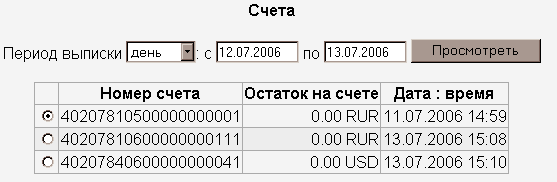
Если за указанный период есть выписки, на экран будут выведены операции, присутствующие в них.
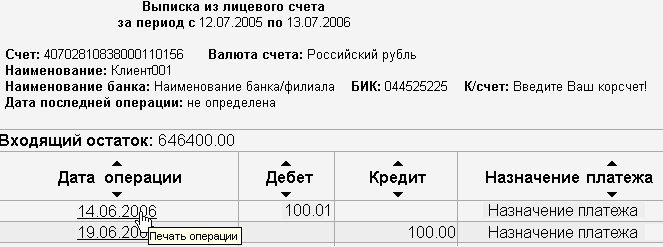
В режиме просмотра выписки, она имеет так называемую "шапку" (данные о счете выписки, периоде, дате создания) и две таблицы со списками операций. В верхней таблице представлены подтвержденные операции, т. е. перечислены фактически оплаченные документы. В нижней таблице представлены планируемые операции, т. е. документы, полученные и отправленные банком корреспондентам платежей.
Остаток на счете также разделяется на исходящий фактический (по результатам подтвержденных операций) и планируемый остаток, рассчитанный исходя из предположения о том, что планируемые операции будут проведены. Изначально таблица состоит из 4-х столбцов: Дата операции, Приход, Расход и Описание операции. С помощью фильтра можно добавить остальные столбцы. В окне традиционно доступны функции: Сортировка, Фильтр, Листание списка и Печать. Настраивая вид списка (добавляя столбцы), Вы также изменяете печатный вид выписки! Кроме списка операций Вы можете распечатать операции по отдельности, в виде платежных документов.
Для печати выписки воспользуйтесь двумя кнопками  и
и  соответственно. Первая из них выводит печатную форму выписки в виде списка операций, вторая выводит полноформатные бланки всех операций. Для распечатки отдельной операции щелкните указателем "мышки" в ее значение столбца Дата операции, как показано на рисунке.
Заказать выписку и обновить остаток по счету можно нажав на кнопки  и
и  соответственно, предварительно выбрав счет. При запросе выписки также надо выбрать ее период.
Выписки могут быть экспортированы в текстовый файл определенного формата, с целью дальнейшего импорта в бухгалтерские системы, например в 1С-Бухгалтерия. Предусмотрено два формата выписки: 1С, как наиболее часто используемой бухгалтерской программы, и формат РФК , используемый подсистемой "Клиент" изначально.
7.8.1. Экспорт выписок
Для экспорта выписки задайте период и счет выписки, далее можно вывести ее на экран и нажать кнопку , либо нажать эту кнопку сразу, в списке счетов. В открывшемся окне браузера выбрать формат экспорта (1С или РФК) и нажать кнопку "Экспорт". Через стандартный интерфейс загрузки файла сохранить его на диске, выбрав каталог для сохранения. Сохранять файл лучше сразу в каталог, назначенный как каталог для импорта программой-получателем.
Как и на документ, на выписку можно заказать квитанцию, выбрав счет, указав период для выписки и нажав кнопку .
7.8.2. ПРИМЕР: Как просмотреть выписку?
Для того, чтобы просмотреть выписку по счету следует:
Войти в форму "Счета и выписки", кликнув одноименную пункт-ссылку. На этой форме, ниже списка счетов, при помощи списка и/или полей дат задать период выписки - выбрать в списке "день", "неделя" или "месяц" или установить начальную и конечную даты выписки. Наведя указатель "мыши" на номер счета, кликнуть. При наличии движений по выбранному счету за заданный период, они будут выведены на экран в виде списка операций. Список операций ввиде выписки можно распечатать, нажав кнопку "Печать", и в открывшемся окне броузера с печатной формой выписки в меню Файл(File) выбрать пункт Печать(Print). Выписка будет отправлена на принтер. Каждую операцию можно просмотреть и распечатать в виде платежного документа. Для этого, находясь в окне со списком операций, кликните в дату операции. В раскрывшемся окне броузера появится печатная форма платежного документа, которую можно распечатать, выбрав в меню Файл(File) пункт Печать(Print).7.9. Настройки
На этой странице можно сменить пароль доступа в п/с Клиент-WEB, а также настроить следующие параметры:
- Число строк вывода для списков документов - чтобы на форме всегда были видны элементы управления, число строк можно установить равным 20-ти (при разрешении монитора 1024х768). При таком количестве видно максимальное количество документов, при этом присутствуют все элементы управления. Максимальное количество строк - 50. Многострочные поля в списках документов - в документах, у которых, скажем, название корреспондента занимает несколько строк, можно выводить все строки названия (параметр "Все строки поля") или только первую строку "Только первая строка". Функция нацелена на экономию места на экране. "Время жизни" незавершенной сессии - при регистрации в системе Вы открываете новую сессию связи с сервером Oracle. В целях безопасности, эта сессия может сама закрываться через установленный период времени при отсутствии обращений к базе данных. Если сессия завершилась, а Вам нужно продолжить работу, Вам будет предложено зарегистрироваться заново. Процедура такова же, как и при входе. Хранить срочные сообщения банка - срочные сообщения - информация для клиентов, обычно не финансовая. Срок задается в днях. Хранить квитанции - квитанции на документы и выписки, заказанные клиентом и сформированные банком, будут удаляться и списка по истечению указанного срока. Суть квитанций в хранении на жестком диске клиента, поэтому следует забирать заказанные квитанции своевременно, по мере формирования банком. Срок указывается в днях. Оформление - схема - данная настройка позволяет использовать цветные начертания статусов документов, так например, статус "Новый" окрашен синим цветом, "Не принят" - красным и т. д. Цветовая схема статусов аналогична схеме в "классическом" Клиенте. Печать документов со штампом банка - в печатные бланки проведенных и принятых к исполнению документов будут добавлены штампы банка, содержащие, как правило, реквизиты банка, дату проводки и некоторые другие сведения, определенные в п/с Банк. Печать выписок со штампом банка - в печатные бланки выписок будут добавлены штампы банка, содержащие наименование банка, город банка, БИК банка, корсчет банка, дата окончания периода выписки. E-Mail - адрес электронной почты, на который будут приходить письма из банка, определяемые нижеперечисленными событиями. Мобильный телефон - номер мобильного телефона, на который будут приходить SMS-сообщения из банка, определяемые нижеперечисленными событиями. Прошу проинформировать о следующих событиях: - список событий, в связи с которыми на телефон или адрес электронной почты, указанные выше, будут приходить информационные сообщения. Наличие этой группы настроек обусловлено разрешениями в п/с Банк Изменения остатка - фактом изменения остатка по счету является получение из банка новой выписки или сведения об остатке, а также изменение остатка по счету оператором системы. Пересчеты остатка внутри системы на основании обработки документов клиента фактом изменения остатка для информирования не являются. При оповещении электронным письмом, в его заголовке будет указано Change of balance Новая выписка - создание оператором п/с Банк новой выписки Поступление средств на счет - под этим событием понимается кредитовая операция из выписки. При оповещении электронным письмом, в его заголовке будет указано Receiving of founds Информационное сообщение - фактом появления информационного сообщения является отправка сообщения оператором п/с Банк. При оповещении электронным письмом, в его заголовке будет указано Urgent message Курсы валют - фактом появления новых курсов валют является акт рассылки курсов валют клиентам банка. При оповещении электронным письмом, в его заголовке будет указано Exchange rate Овердрафт - данное событие рассылается в случае превышения суммы платежа над остатком денежных средств на счете, при разрешенном овердрафте. В случае, если сумма платежа превышает и сумму допустимого овердрафта, документ будет переведен в архив непринятых без сообщения клиенту. При оповещении электронным письмом, в его заголовке будет указано Overdraft Настройка SMS - группа настроек, регламентирующая содержимое SMS-сообщения Номер (3 знака) - включать/не включать номер документа в состав SMS-сообщения Дата (8 знаков) - включать/не включать дату документа в состав SMS-сообщения Счет списания - число последних знаков(0..20) - число последних знаков счета списания. Рекомендуется десять знаков Счет зачисления - число последних знаков(0..20) - то же, что и выше, но для счета зачисления Сумма перевода (до 17 знаков) - включать/не включать сумму документа в состав SMS-сообщения Валюта (3 знака) - включать/не включать валюты документа в состав SMS-сообщения Получатель - число первых знаков (0-70) - количество начальных знаков из названия получателя платежа Назначение перевода - число первых знаков (0-70) - количество начальных знаков из назначения платежа Суммарное количество знаков в SMS-сообщении не должно превышать 70 символов.
Кнопка Сменить пароль позволяет, зная действующий пароль на вход в п/с Клиент-WEB, установить новый. В качестве профилактической меры, смена пароля рекомендуется с периодичностью один раз в два месяца.
Для смены пароля нажмите кнопку "Сменить пароль" и на открывшейся странице введите в соответствующее поле действующий пароль, в следующее поле введите новый пароль, и в последнее поле введите подтверждение нового пароля. Ограничений на длину пароля и раскладку клавиатуры нет. При вводе нового пароля обязательно обратите внимание на регистр вводимых символов (индикатор Caps Lock) и языковую раскладку.
Новый пароль вступает в силу немедленно.
7.10. Смена клиента
Данный пункт меню выполняет процедуру закрытия текущей сессии и вывод окна регистрации (входа) в п/с Клиент-WEB с целью регистрации и работы от имени другого юридического лица
, если таковое предусмотрено. Подобная схема работы должна быть согласована с банком и конкретно, с администратором п/с Банк. Суть схемы сводится к тому, что используя один комплект ключей криптозащиты, пользователь п/с Клиент-WEB осуществляет платежи от имени более чем одного юридического лица.
Однако, более удобной схемой работы с несколькими юр. лицами может служить т. н. схема "холдинга и дочерних предприятий". При ней пользователь п/с Клиент-WEB не нуждается в раздельной работе с каждым из участиков холдинга, а видит на одной рабочей странице все счета всех юридических лиц, что нагляднее и удобнее в использовании. О желании использовать данную схему необходимо оповестить администратора п/с Банк в банке.
7.11. Помощь
Этот пункт меню открывает страницу помощи.
7.12. Выход
Это выход из программы с разрывом текущей сессии соединения с сервером СУБД Oracle. На экране появится страница регистрации, откуда можно зарегистрироваться другим пользователем или окончательно закрыть окно броузера. Заканчивать работу с программой рекомендуется именно через пункт "Выход". Следует заметить, что если программа открыта в нескольких окнах, и из одного из них выполнился пункт "Выход", то для ВСЕХ копий программы закроется сессия соединения, и Вам будет предложено зарегистрироваться вновь.
8. Смена ключей подписи СКЗИ Inter-PRO Client v. 4.0.x
Для формирования ключей и файла запроса на получение ответных ключей от банка Вам потребуется компьютер с дисководом 3,5" (1.44Мб ) и одна чистая отформатированная дискета. Пометьте дискету маркером «Ключ».
Процедура генерации ключей и файла запроса на сертификат:
1. Запустить программу Admin-Pki из папки, в которую он был установлен
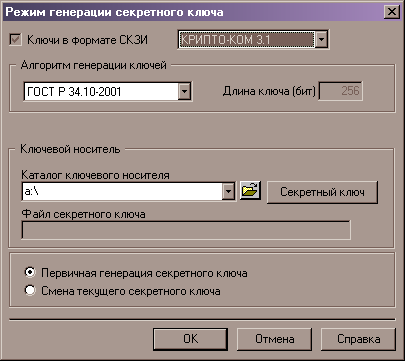
2. Выбрать пункт меню Формирование - Генерация ключей. Для первичной генерации ключа выбрать Первичная генерация ключа, для смены действующих ключей выбрать Смена текущего секретного ключа. Остальные установки оставить такими, как они приведены на рисунке ниже и нажать ОК.
3. В ответ на сообщение программы Установите инициализационный или пустой ключевой носитель СКЗИ вставьте чистую дискету с пометкой «Ключ» в дисковод и нажмите ОК.
4. В диалоговом окне Инициализация датчика случайных чисел вводите символы в точном соответствии тому, что запрашивает программа. Регистр важен! Если вводить не те символы, которые предлагает программа, процедура инициализации не закончится никогда!
5. Далее необходимо заполнить поля в диалоговом окне Параметры запроса сертификата. В поля, относящиеся к контактному лицу, заносите данные сотрудника, обладающего правом подписи и отправки платежных поручений в Вашей организации. После заполнения всех полей окно должно выглядеть примерно следующим образом: 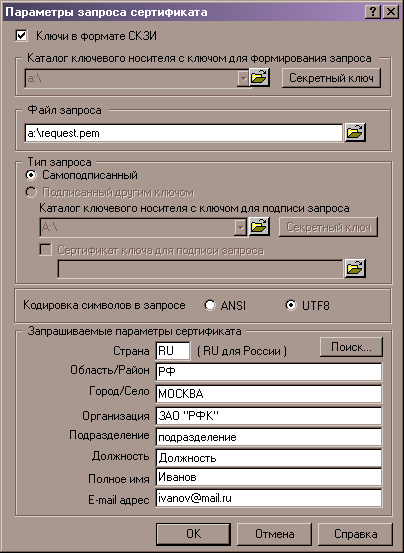
6. В ответ на запрос программы Установите ключевой носитель СКЗИ с ключом, для которого формируется запрос сертификата убедитесь, что дискета по-прежнему находится в дисководе и нажмите кнопку ОК.
7. Установите носитель, на который будет записан файл с запросом сертификата - нажмите кнопку ОК.
8. Если все было сделано в точном соответствии с инструкцией, появится окно: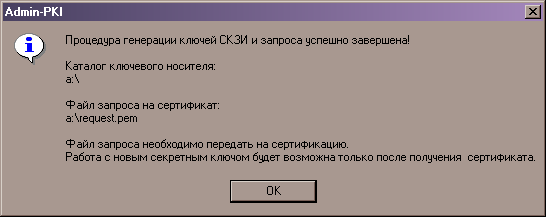
9. На вопрос Распечатать запрос на сертификат? – ответьте Да, указав количество копий, если по договору с Вашим банком Вы обязаны обмениваться печатными копиями запросов и сертификатов.
Далее запрос на сертификат должен быть передан в банк.
Передача файла запроса клиента в банк и получение от банка сертификата с открытым ключом клиента производится следующим образом:
1. Файл запроса request. pem, находящийся на дискете, необходимо передать в банк ответственному сотруднику. Каналы передачи любые: электронная почта, дискета и т. п.
2. Распечатанные бумажные копии запросов на сертификат в зависимости от договора с банком, как правило, заверяются печатью и подписью руководителя фирмы. Первый экземпляр передается ответственному сотруднику в банке. В ответ представитель фирмы получает дискету с электронными ключами.
3. Второй экземпляр распечатанного запроса хранится у пользователя.
Полученные из банка файлы сертификатов (открытых ключей) и файл недействительных сертификатов необходимо скопировать на дискету с пометкой «Ключ», которая была создана вами на этапе генерации ключей.
Далее следует сделать резервную копию получившейся ключевой дискеты, и хранить ее в надежном, желательно территориально удаленном месте.
9. Смена ключей подписи СКЗИ Inter-PRO Client v. 1.x
В целях повышения надежности защиты передаваемой информации следует производить профилактическую смену ключей подписи. Если в качестве СКЗИ Вы используете программу Inter-PRO Client (определить это можно по характерному значку  в системно трее), то выпустить новую пару ключей подписи (открытый и секретный) можно следующим образом:
- Запустите программу Inter-PRO Client. Появится главное окно программы. Если данное окно у Вас не появилось, значит программа запустилась свернутой. Дважды щелкните по иконке
в области рядом с часами в правом нижнем углу экрана. Выберите пункт меню "Настройка/Новые ключи". 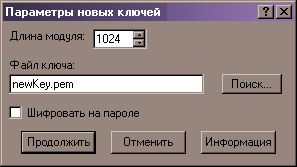
Нажмите "Продолжить".
- На следующем окне заполните реквизиты сертификата и нажмите кнопку "Продолжить"
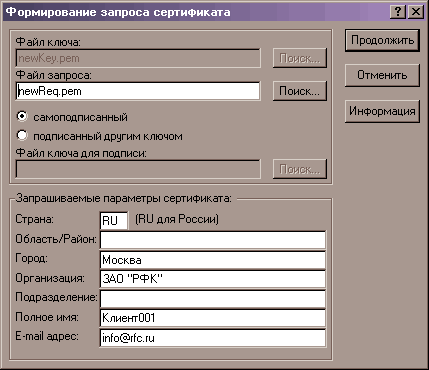 Начнется процесс генерации ключа.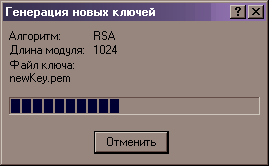
Дождитесь сообщения об окончании процесса - "Генерация ключей успешно завершена".
- После перечисленных действий в папке, в которой находится InterPro Client, появятся два новых файла newkey. pem и newreq. pem. Newkey. pem - это новый ключ подписи, newreq. pem - запрос сертификата к новому ключу. Файл newreq. pem необходимо передать в банк любым доступным способом (электронная почта, на дискете и т. п.). Способ передачи нужно согласовать с сотрудниками банка. Внимание! Названия файлов похожи, поэтому будьте внимательны, передавать в банк нужно именно newREQ. pem, запрос! Банк, получив Ваш запрос сертификата, подготовит сертификат нового ключа и передаст Вам его в виде файла. Способ передачи опять же любой. Способ передачи нужно согласовать с сотрудниками банка. Имя файла может быть произвольным. Возьмем для примера newcert. pem. Откройте папку, в которой расположен InterPro Client и сделайте копию файлов usr_key. pem и usr_cert. pem в любой другой папке. Удалите файлы usr_key. pem и usr_cert. pem из папки, в которой расположен InterPro Client. Скопируйте файл сертификата newcert. pem в папку, в которой расположен InterPro Client. Переименуйте файл newkey. pem в usr_key. pem, а файл newcert. pem в usr_cert. pem. После этого Вы готовы к работе с новыми ключами. Сообщите сотрудникам банка о готовности к работе с новыми ключами.
Внимание!!! Работа с новыми ключами возможна только после активизации их на стороне банка. Поэтому этот пункт очень важен. Проверьте работоспособность. Удалите файл newreq. pem в папке, в которой расположен InterPro Client.
10. Смена ключей подписи СКЗИ "Бикрипт"
В целях повышения надежности защиты передаваемой информации следует производить профилактическую смену ключей подписи. Пара ключей подписи (секретный и открытый) может быть сгенерирована при помощи программы СКЗИ "Бикрипт", в основном выполняющей роль модуля защиты передаваемой информации. Для этого запустите исполняемый файл ISClient. exe. Для генерации ключей следует воспользоваться пунктом меню Файл - Генерация нового ключа. Перед генерацией требуется выбрать путь, включающий носитель и каталог, в который будет сгенерирован ключ, а также идентификатор ключа, отражающий номер клиента и должность владельца ключа. После нажатия кнопки Ok генерируются файлы ключей. Открытый ключ (файл publ. key) необходимо передать в банк, пользуясь любыми каналами связи. Сгенерированная пара ключей вступит в 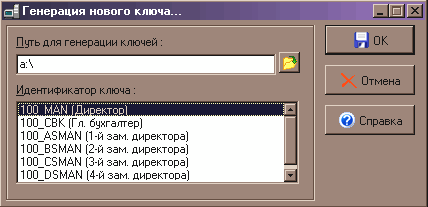
действие только после регистрации открытого ключа в банке.
Создавать новые ключи подписи следует, если комплект этих ключей не получен из банка (предпочтительная ситуация), либо есть подозрение на компрометацию действующих ключей. Кроме того, в режиме плановой смены ключей, следует проводить эту процедуру не реже одного раза в год.
Подробнее о работе с программой СКЗИ "Бикрипт" читайте в файле ISClient. doc.
