

Партнерка на США и Канаду по недвижимости, выплаты в крипто
- 30% recurring commission
- Выплаты в USDT
- Вывод каждую неделю
- Комиссия до 5 лет за каждого referral
WinTpm v1.1 «Таймер соревнований». Приложение Windows32. Программа для электронного подсчета результатов туристских соревнований.
Разработчик ВСК «Арсенал», г. Уссурийск Приморского края. Экспериментальная программа. Распространяется бесплатно.
Некоторые функции заблокированы в связи с отладкой программы. Файл справки временно отсутствует, вместо него открывается краткая инструкция (документ. htm).
Инструкция по установке.
При первой установке:
Распаковать самораспаковывающийся архив WinTpm. exe. Каталог по умолчанию <C:\Program Files>. После распаковки автоматически запускается исполняемый файл программы WinTpm. exe. Затем выйти из программы и перезагрузить компьютер.
После перезагрузки запустить программу, открыть окно настройки программы через главное меню <Настройка=>Параметры>, клавишей F8 или кнопкой на панели инструментов. В окне настройки обязательно указать каталог для резервного копирования (используется для резервного копирования текущего файла соревнований). Остальные настройки используются по желанию пользователя.
Для удобства запуска создать ярлык программы на рабочий стол.
При установке обновления:
Распаковать архив WinTpm. rar в каталог установки программы (C:\Program Files\WinTpm), перезагрузки не требуется. Запустить программу, произвести необходимые настройки.
В ближайшее время отладка программы будет полностью закончена.
Краткая инструкция пользователя.
«Таймер соревнований» рекомендуется использовать на ПК или «Notebook» с OC Windows XP с разрешением экрана 1024х768. Желательно для оперативной работы на старте/финише использовать мышь.
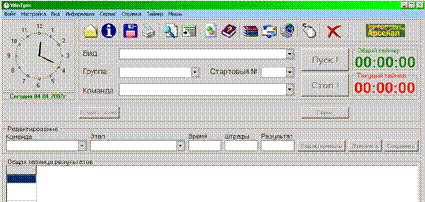
К каждой кнопке панели инструментов при наведении курсора мыши выводится подсказка с ее функциональным назначением:
Открыть файл – диалог выбора файла для открытия.
Информация (F2) – главное окно ввода информации о соревнованиях и командах, настройка файла дистанции.
Сохранить резервную копию (F3) – сохранение резервной копии текущего файла.
Печать (F5) – окно выбора документов для печати.
Поиск (F6) – поиск команды в общей таблице результатов.
Сортировка (F7) – окно выбора полей сортировки в общей таблице результатов.
Настройка (F8) – окно настройки программы.
Результаты многоборья (F9) – автоподсчет результатов многоборья. В данной программе не применяется.
Присвоить разряды (F10) – распределение выполненных разрядов по текущим результатам.
Распределить места (F11) – распределение мест по текущим результатам.
Блокировка мыши (F12) – используется для удержания курсора мыши над общей таблицей (по щелчку правой кнопкой мыши на общей таблицей фиксируется финиш команд, затем клавишей Enter открывается окно присвоения зафиксированного времени финиша команд). Финиш также можно фиксировать кнопкой Стоп. Блокировка и разблокировка мыши производится также клавишей F12.
Справка (F1) – открытие файла справки (временно отсутствует).
Выход – выход из программы. Если кнопки Пуск и Стоп активны, выход из программы блокируется. Деактивируются кнопки Пуск и Стоп кнопкой Сброс.
Работа с программой.
Создать новый файл с названием вида соревнования или возрастной группы. Открыть окно ввода информации через главное меню <Информация = > Соревнования…> или клавишей F2. Это окно является основным разделом настроек соревнования, устанавливаемых на соответствующих страницах. На странице Общая ввести всю общую информацию о соревнованиях. Эта информация будет отображаться при выводе протокола для просмотра или печати. На странице Многоборье выбрать соответствующий вид соревнования из предложенного списка многоборья. Выбор производится одиночным щелчком левой кнопки мыши на нужной строке списка с последующем кликом по кнопке «Добавить». Удаляется строка аналогично. В данной версии программы возможно появление ошибки: строка не добавляется и появляется сообщение «В данном файле используется не более одного вида». В этом случае нажмите 1-2 раза кнопку «Удалить» для удаления пустых строк, затем смело добавляйте вид соревнований. На странице Вид выбрать применяемые в данном виде соревнований этапы из предложенного списка. Добавление производится аналогично п.4. Списки видов многоборья и набор этапов каждого вида можно редактировать в отдельном окне, открываемом кнопкой Справочник. На странице Коллективы производится ввод данных о командах, а также ввод данных об их участниках (если необходимо рассчитывать выполненные разряды). На странице Настройка производится установка всех необходимых параметров подсчета. По состоянию на 30.04.2007г заблокированы опции: Присваивать разряды, Присваивать баллы, Присваивать стартовое время. Эти функции будут доработаны в ближайшее время. На странице Результаты производится выбор файлов соревнований для подсчета результатов многоборья. В данной программе действие не применяется.Старт команд.
Активация кнопок Пуск и Стоп производится на нажатием кнопки Создать таймер. Запуск команд производится голосом с одновременным нажатием кнопки Пуск. Если нет желания кричать На старт, Внимание, МАРШ!, можно запустить команду по звуковому сигналу, установив на странице Настройка опцию Старт по звуковому сигналу. При этом звучат три сигнала длительностью 0,25сек с интервалом 1сек. Третий сигнал длинный – 1сек и означает старт команды, с началом этого сигнала включается отсчет времени для стартующей команды. Стартующая или финиширующая команда – указанная в поле <Команда>.
Если необходим одновременный старт всех команд, необходимо на странице Настройка установить галочку на опции Общий старт. Запуск команд осуществляется также – вручную или по звуковому сигналу.
Для просмотра текущего времени работы команды, находящейся на дистанции, нужно выбрать ее из списка команд. Текущий таймер отобразит текущее время работы выбранной команды.
Финиш команд.
Финиш команды, указанной в поле <Команда>, производится кнопкой Стоп. Если необходимо быстро зафиксировать финиш следующих друг за другом команд, нужно щелкнуть правой кнопкой мыши одиночным щелчком над общей таблицей результатов в момент финиширования этих команд. Далее, клавишей Enter открыть окно присвоения результатов, сначала выбрать команду из списка, затем щелкнуть левой кнопкой мыши по строке с соответствующим этой команде временем – т. е. по порядку финиширования команд.
Следует соблюдать осторожность с присвоением времени финиша, не забывая каждый раз указывать команду, для которой присваивается выбранное время. По кнопке <Отменить> отменяется только одна последняя операция присваивания. В дальнейшем предполагается вариант электронной отметки финиша.
Ввод отсечки и штрафных баллов.
Время отсечки и штрафные баллы вводятся в однострочной таблице Редактирование, выбрав соответствующую команду из списка этой таблицы и нажав кнопку Редактировать. Время отсечки вводится строго по маске времени 00:00:00, а количество штрафных баллов вводится как цифра. Время штрафов рассчитывается автоматически, исходя из опции 1 балл – 30сек. Результат и занятые места команд определяются автоматически или по нажатию нопки <Рассчитать места>.
Вывод протоколов.
Вывод информации в виде протоколов производится через главное меню <Сервис => Показать результаты в Word> или <Показать результаты в Html>. Файл. htm создается и выводится для просмотра быстрее, чем в Word.
!!! Предупреждение: в каталоге установки программы папку \data\ нельзя переименовывать, перемещать, удалять и изменять ее содержимое. В ней находятся файлы справочника и звукового сигнала.
Пункты главного меню Добавить в архив, Отправить получателю, Отправить по FTP – не используются, и возможно будут заменены на более необходимые функции.
В данной программе отсутствует разделение подсчета результатов по возрастным группам, поэтому для каждой возрастной группы необходимо создавать свой файл. Полная функциональность предполагается к июню 2007г.
Скачать программу (.exe, 0.5 МБ) можно с сайта www. clubarsenal. ***** в разделе «Полезный софт».
Жалобы и заявления, просьбы и пожелания направлять по адресу: *****@***ru . Дмитрий.
