

Партнерка на США и Канаду по недвижимости, выплаты в крипто
- 30% recurring commission
- Выплаты в USDT
- Вывод каждую неделю
- Комиссия до 5 лет за каждого referral
Файлообменная сеть
Файлообменная сеть - это локальная сеть абонентов компании , позволяющая пользователям обмениваться файлами на высокой скорости (P2P сеть Direct Connect).
P2P сеть Direct Connect ("соединение напрямую") - файлообменная система, которая позволяет пользователям сети обмениваться различными файлами друг с другом, не используя промежуточные хранилища. Пиринговая сеть характерна тем, что информация хранится всегда у пользователей на жестких дисках, а не в хранилищах, таких как FTP или HTTP-сервер.
Для того, чтобы войти в сообщество пользователей DC, требуется подключиться к хабу – серверу , служащему централизованным каталогом для всех пользователей сообщества. С его помощью поддерживается список активных пользователей, ведется поиск предоставленной в общий доступ ("расшаренной") информации и обеспечивается работа единого для сообщества служебного чата.
Для подключения к файлообменной сети , необходимо скачать клиентскую часть программы, например - ApexDC++ (один из наиболее функциональных бесплатных менеджеров закачки) и установить ее в любой каталог компьютера.
Установка ApexDC++.
Скачайте последнюю версию дистрибутива программы ApexDC++ с официального сайта разработчика - http://www. /download/ .
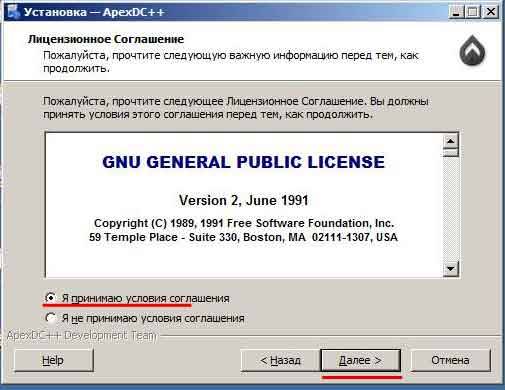
После скачивания запускаете установочный файл ApexDC++_setap. exe и соглашаетесь с Лицензионным Соглашением
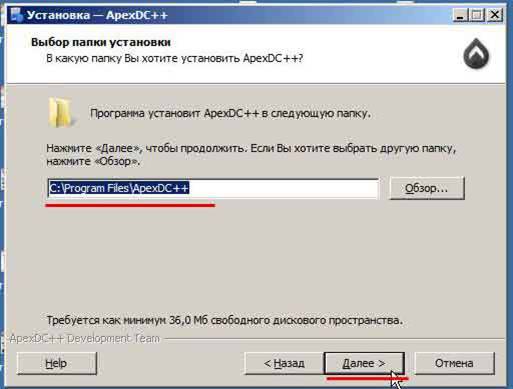
Выбираете папку для установки
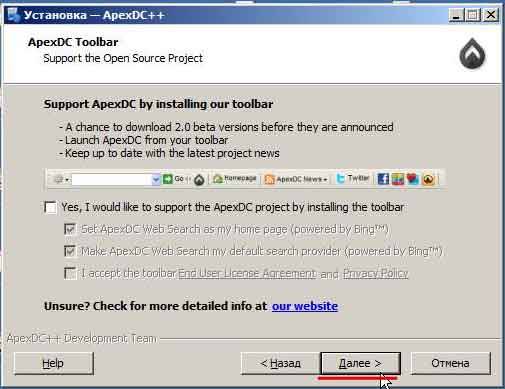
Если не нужна ApexDC (Панель инструментов) - убираете галочку
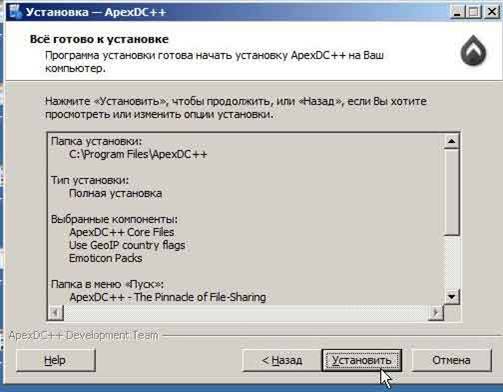
Выбираете компоненты, которые вы хотите установить (выбрать все компоненты)
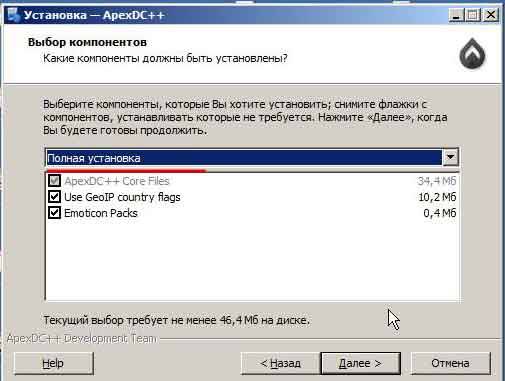
Use GeoIp country flags - программа определения страны пользователя по IP - адресу
Emoticon Packs - набор смайлов
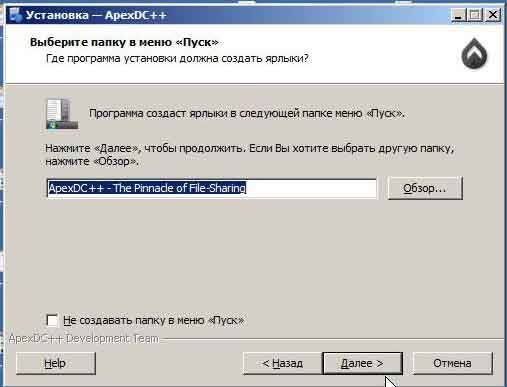
Создаете папку с ярлыками в меню "Пуск" и ярлыки для запуска ApexDC++ на рабочем столе и кликаете по кнопке «Установить», после чего программа установиться на Ваш компьютер.
Настройка ApexDC++ для работы в файлообменной сети
В данной инструкции приведены основные настройки программы для нормальной работы в сети. После того как завершился процесс установки и вы нажали кнопку «Завершить», автоматически запускается программа. Для запуска программы в последующем Вам нужно дважды кликнуть по ярлыку «ApexDC++» на рабочем столе, либо запустить через меню «Пуск» Windows.
Если у вас включен брэндмауэр/фаервол (в том числе и встроенный в Windows XP with SP 2), то он спросит, стоит ли разрешать работу программы в сети, необходимо разрешить.
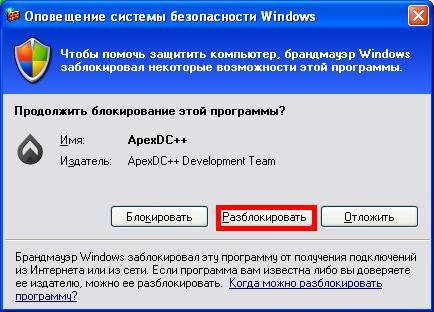
Жмёте Разблокировать
Если включенный брэндмауэр/фаервол не спрашивал о подобном, то необходимо вручную добавить разрешение на работу клиента DirectConnect в правила фаервола (см. документацию к фаерволу).
После запуска клиент DirectConnect будет автоматически соединяться с хабами локальной сети, в частности, при первом запуске, он не сможет соединиться по причине определенных правил доступа в сообщество пользователей DirectConnct.
Общие правила доступа в сообщество:
1. количество минимально открытых слотов должно быть более 2 (слоты закачки - это число одновременных подключений к вашей машине)
2. должно выполняться соотношение хабы/слоты: 1 (т. е. для работы на двух хабах нужно не менее 2 открытых слотов, на трех – не менее 3 и т. д.)
3. для работы в сети DirectConnect необходимо выложить на общий доступ файлы с общим размером более 50 Мб.
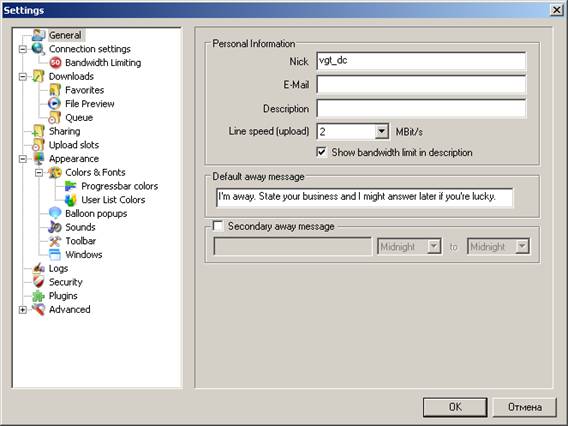
При запуске откроется окно первоначальной настройки Settings, в котором необходимо заполнить соответствующие поля.
Выберите вкладку General и укажите Ваш Nick (уникальное имя длиной не менее 3 знаков), Ваш e-mail (не обязательно) и Description – краткое описание ваших файлов (не обязательно), а также укажите скорость с которой вы собираетесь раздавать файлы в поле Linespeed (upload).
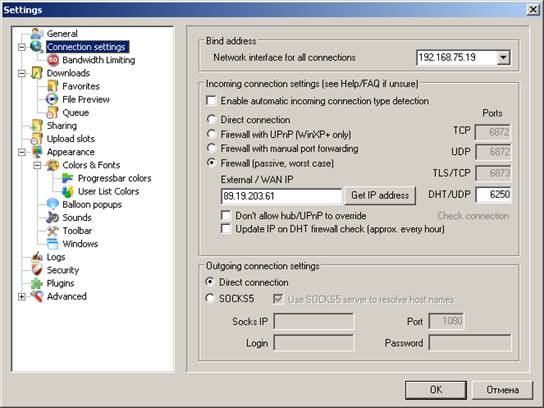
Во вкладке Connection settings необходимо указать данные для подключения и закачки/раздачи файлов.
Возможность скачивать файлы и давать скачать с вас другим пользователям зависит от:
1. Типа вашего IP адреса и использования маршрутизатора.
2. Наличия файрвола/антивируса и правильной их настройки.
Эти условия влияют на настройку режима работы программы, которая указывается в разделе "Connection settings ":
Direct connection (прямое соединение) – это «Активный режим», он установлен по умолчанию. Работает, если вы имеете белый/серый личный (только ваш) IP адрес, не используете маршрутизатор и файрвол. Это самый лучший вариант работы программы.
Firewall with manual port forwarding (файрвол/брандмауэр с ручным перенаправлением портов) (портфорвардинг) - выбирайте его, если вы используете оборудование типа роутер (маршрутизатор) или файрвол.
Firewall (passive, worst case) – это «Пассивный режим» (файрвол/брандмауэр) - используйте его, если вы находитесь за сетевым шлюзом (натом) или используете файрвол. При работе в пассивном режиме с вас не смогут ничего скачать.
Ниже приведена настройка для пассивного режима работы. Выберите Firewall (passive, worst case). Нажмите кнопку Get IP address, после чего у Вас заполнится поле External/WAN IP (это ваш IP адрес, с которого вы работаете в Интернет). В Network interface for all connections выберите/укажите адрес вашего компьютера.
Во вкладке Downloads в подпунктах Default download directory и Unfinished downloads directory необходимо указать пути для скачанных и находящихся в процессе скачивания файлов (на соответствующих дисках должно быть свободное место). 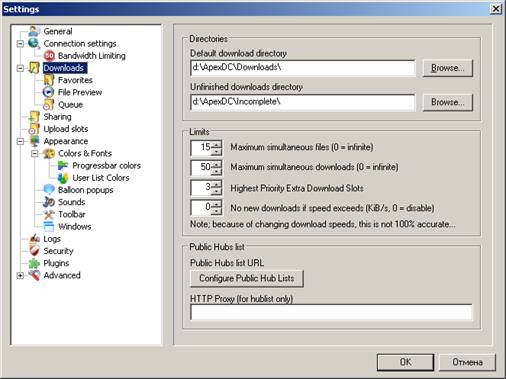
Выберите вкладку Sharing, где вам необходимо указать подлежащие «расшариванию» папки (минимальный объем папки, необходимый для подключения к хабу - 50 Мбайт) . Для этого проставьте галочки рядом с выбранными папками.
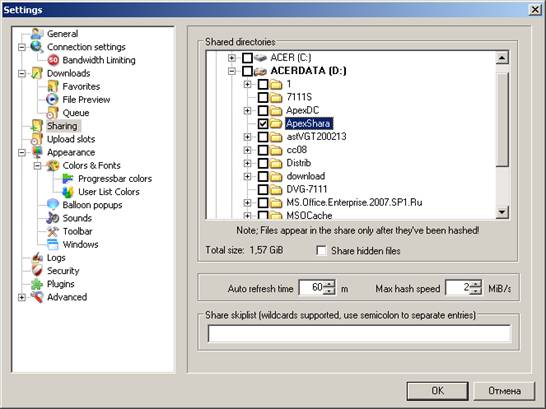
Каждая папка должна быть подвергнута индексации, которая запускается автоматически после того, как вы ее отметили.
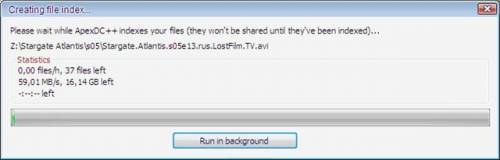
По окончании минимальной настройки кликните на ОK, для сохранения данных.
Подключение и работа с файлообменной сетью (хабом) .
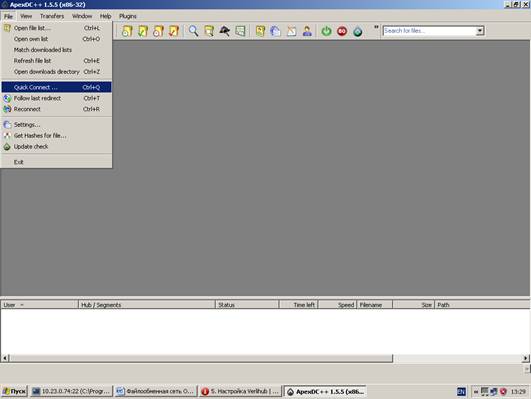
Для запуска программы Вам нужно дважды кликнуть по ярлыку «ApexDC++» на рабочем столе, либо запустить через меню «Пуск» Windows. В окне программы выбрать File -> Quick Connect… (либо нажмите сочетание кнопок на клавиатуре Ctrl+Q)
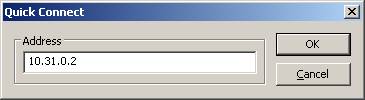
В появившемся окне введите IP адрес хаба : 10.31.0.2
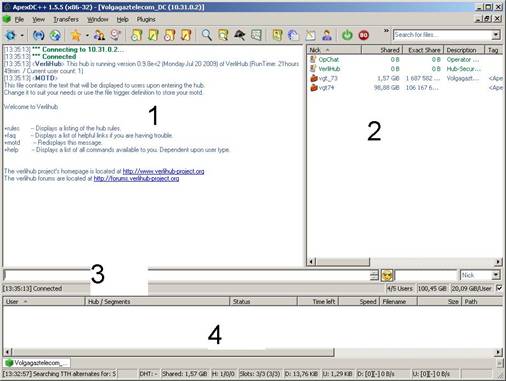
Вы подключились к файлообменной сети . Рассмотрим главное окно программы:
1.Главный чат. Здесь посетители хаба общаются между собой на любые темы, спрашивают друг у друга разные файлы и так далее. Здесь же выводится приветствие хаба и некоторые данные.
2. Список пользователей, которые сейчас находятся на хабе. В самом верху списка обычно находятся операторы и боты (программы, выполняющие какие-либо функции).
3. Строка сообщений. Введите сообщение, нажмите Enter и оно отправится в общий чат.
4. Список передач. Зеленым отмечается то, что качаете вы, красным — то, что у вас.
Для того чтобы отправить личное сообщение выберите в списке пользователей кого либо, щелкните правой кнопкой, выберите «Send private massage». После этого откроется чат между вами и выбранным пользователем. Между чатами можно переключаться с помощью вкладок внизу окна программы.
Для того чтобы скачать файлы выберите в списке пользователей кого либо, щелкните правой кнопкой, выберите «Get file list». Список файлов пользователя (файллист) добавится в очередь закачек и начнет скачиваться. Если у вас не качаются файллисты — выполняйте 3 пункт этой инструкции. После того, как файл лист скачается, вы увидите такое окно:
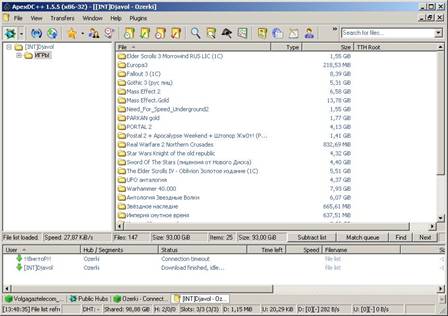
Это файллист (шара) выбранного пользователя. Слева папки, справа — файлы, все как обычно. Чтобы скачать что-либо — выберите один или несколько файлов (или папкок), щелкните правой кнопкой и нажмите «Download». Выбранные файлы добавятся в очередь и будут скачиваться. Если вы хотите отменить скачивание файла, зайдите в очередь скачки  и удалите там его.
Данное руководство содержит только самые основные сведения. В остальных функциях DC++ вы разберетесь сами, это не должно составить труда. Так же можно обратиться за помощью к операторам хаба.
