Партнерка на США и Канаду по недвижимости, выплаты в крипто
- 30% recurring commission
- Выплаты в USDT
- Вывод каждую неделю
- Комиссия до 5 лет за каждого referral
ВНИМАНИЕ!! После установки сертификата, вход в кабинет для всех браузеров находится по адресу:
https://dealer. *****:440/
Для успешного входа необходимо установить
1. сертификат (который вам передал менеджер)
2. доверенный сертификат
Содержание
1. Установка сертификата
1.1. В Internet Explorer и Google Chrome стр. 1
1.2. В Mozilla Firefox стр. 4
1 .3. В Opera стр. 7
2. Установка доверенного сертификата стр. 11
3 Вход в кабинет
3.1. В Internet Explorer и Google Chrome стр. 14
3.2. В Mozilla Firefox стр. 14
3.3. В Opera стр. 16
1 .1. Установка сертификата в Internet Explorer и Google Chrome
Двойным щелчком запускаем полученный файл сертификата.
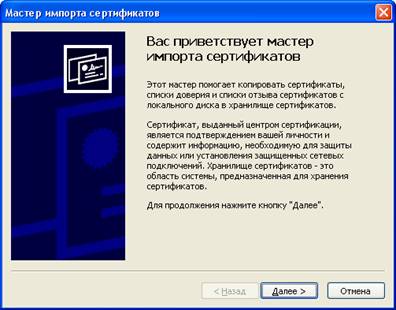
Нажимаем кнопку «Далее». В следующем окне, тоже ничего не меняем и нажимаем кнопку «Далее»:

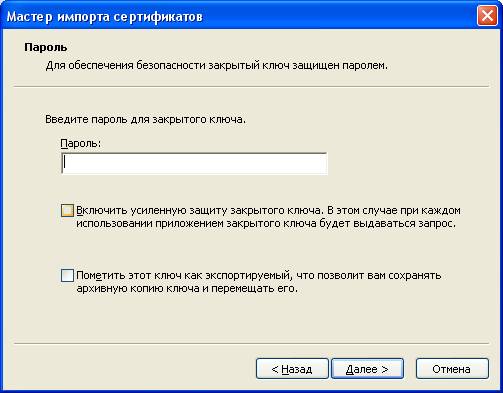
В этом окне Вам необходимо ввести пароль от сертификата, который Вы получили, галочки ставить не надо. И нажимаем кнопку «Далее»:
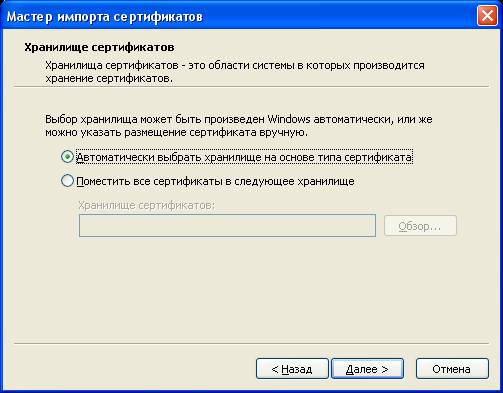
В этом окне ничего не меняем и нажимаем кнопку «Далее»:
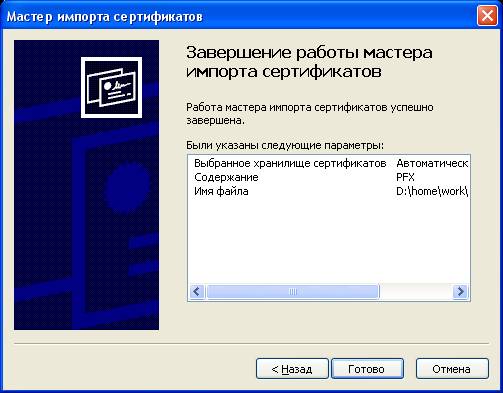
Сертификат успешно установлен. Поздравляем!
1.2. Установка сертификата в Mozilla Firefox
Запускаем браузер Mozilla Firefox:
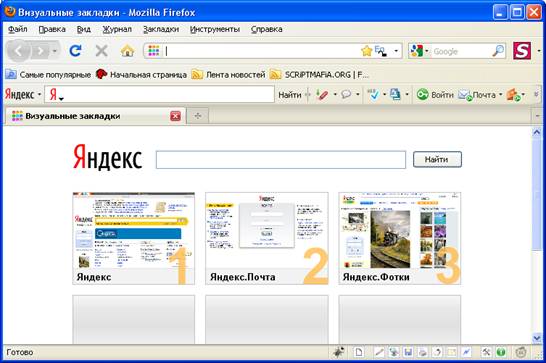
Заходим в Главное меню «Инструменты», затем пункт «Настройки»:

Вверху выбираем «Дополнительные», затем закладку «Шифрование»:
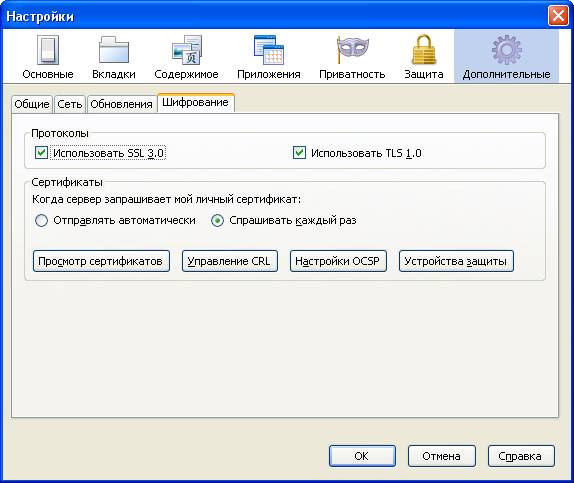
Нажимаем кнопку «Просмотр сертификатов»:
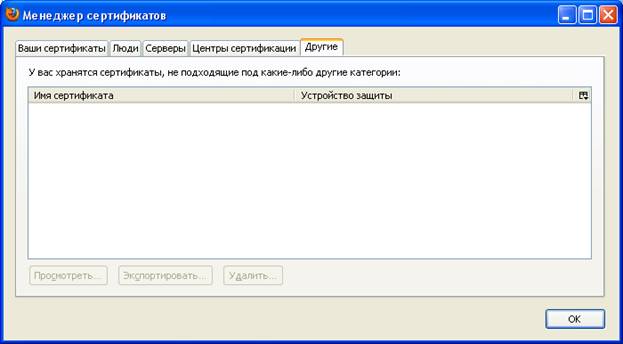
Выбираем закладку «Ваши сертификаты»:
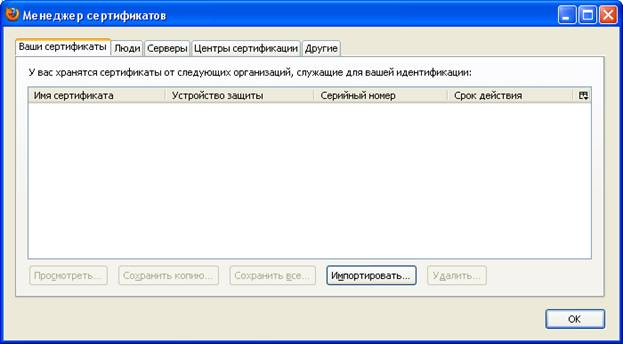
Нажимаем кнопку «Импортировать», и находим полученный сертификат:
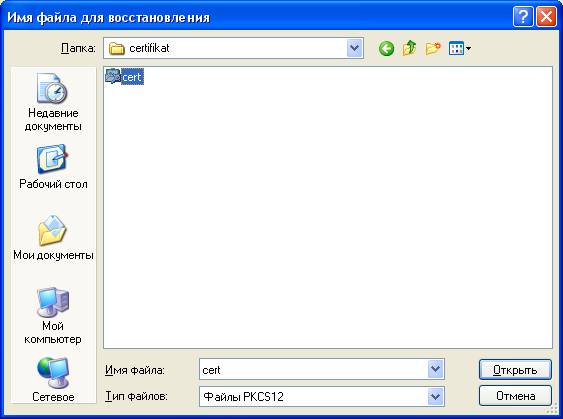
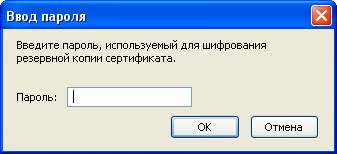
Нажимаем кнопку «Открыть», вводим полученный пароль от сертификата и нажимаем кнопку «ОК»:
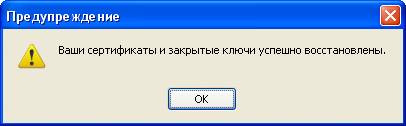
Сертификат успешно установлен. Поздравляем!
Установка сертификата в Opera
Запускаем браузер Opera:
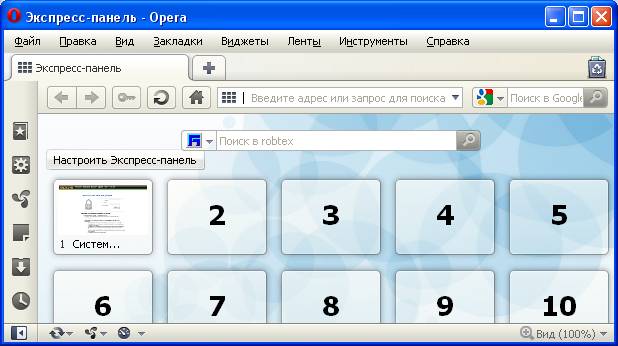
Заходим в Главное меню «Инструменты», затем пункт «Общие настройки…»:
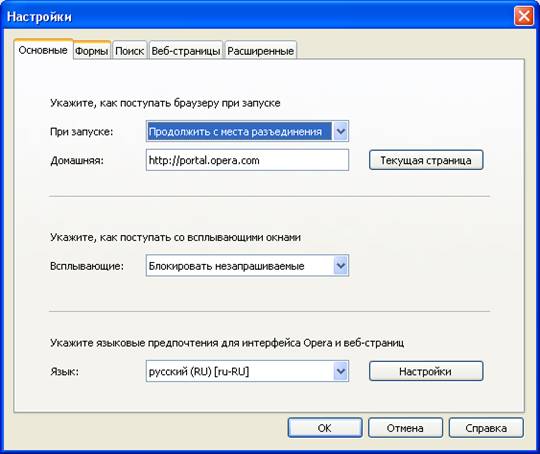
Выбираем закладку «Расширенные»:
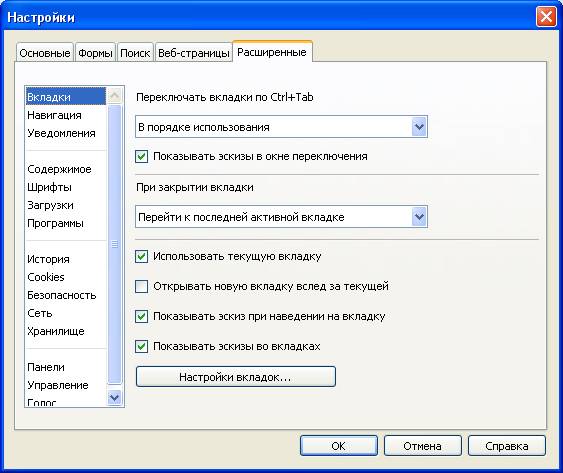
В списке слева выбираем «Безопасность»:
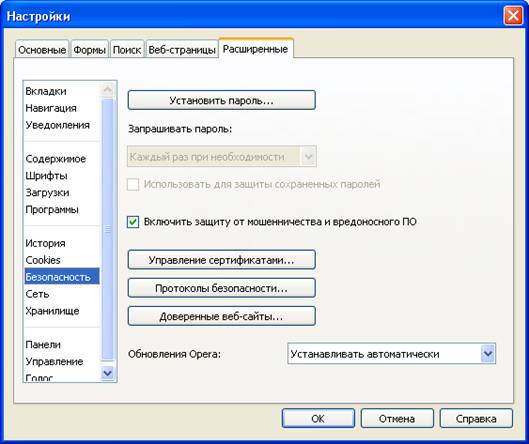
Нажимаем кнопку «Управление сертификатами…»:
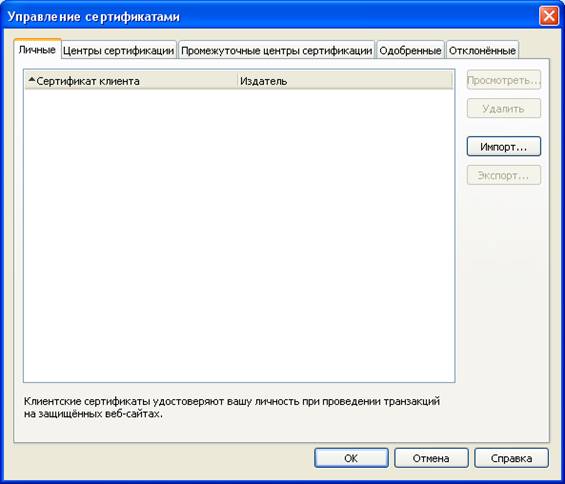
Нажимаем кнопку «Импорт», в низу «Тип файла» выбираем «PKCS #12…» и находим полученный сертификат:
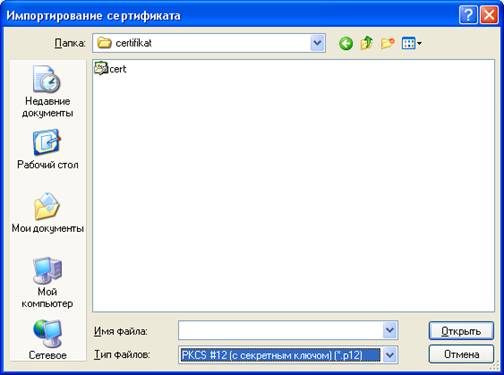
Нажимаем кнопку «Открыть», вводим полученный пароль от сертификата:
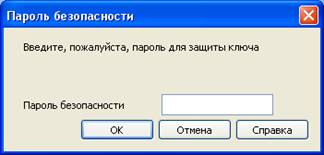
Нажимаем кнопку «ОК»:
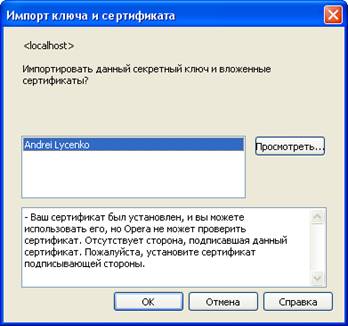
Нажимаем кнопку «ОК», Opera попросит вести пароль безопасности и подтвердить его (Пароль должен содержать не менее шести символов и включать, как минимум, одну букву и один небуквенный символ):
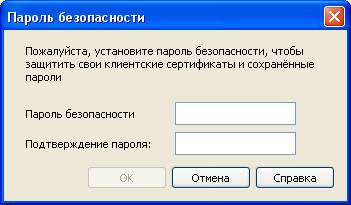
Когда Вы выполните все условия по паролю кнопка «ОК» станет активной, нажимаем кнопку «ОК»
Также необходимо изменить интервал запроса пароля. Для этого в пункте «Запрашивать пароль» выберите «Один раз за сеанс» и нажмите «ОК»
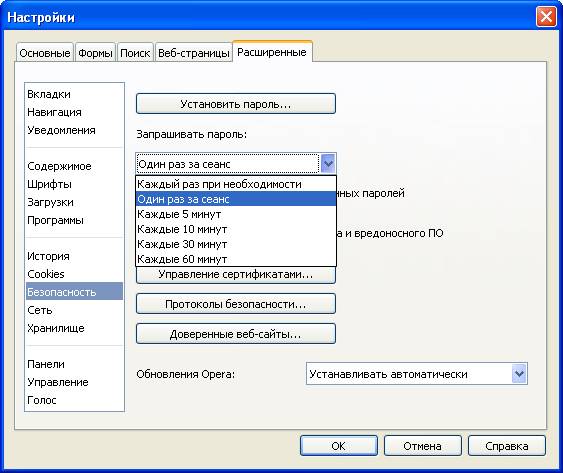
2. Установка доверенного сертификата
1) Скачать файл сертификата по ссылке: https://dealer. *****:440/dealer. cer
2) Сохранить его на рабочий стол
3) Запустить сохраненный файл с рабочего стола
 |
4) Если появиться следующее окно нажать «Открыть»:
5) Нажать кнопку «Установить сертификат»:
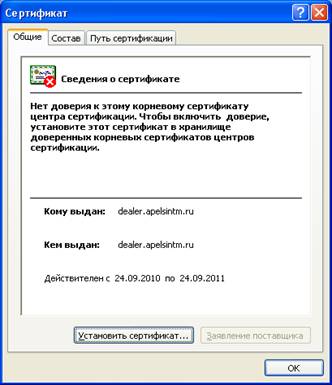 |
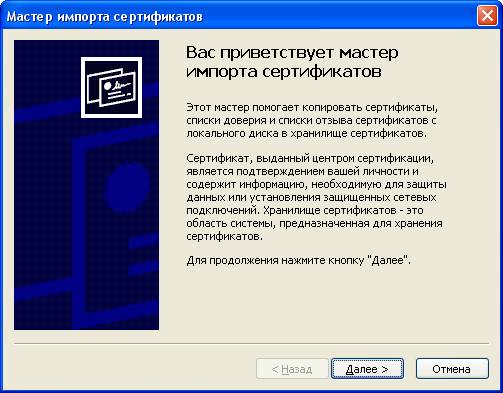 |
6) Нажать кнопку «Далее»:
7) Нажать кнопку «Далее»:
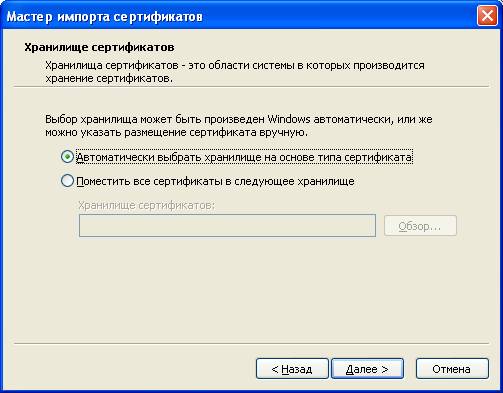
8) Нажать кнопку «Готово»:
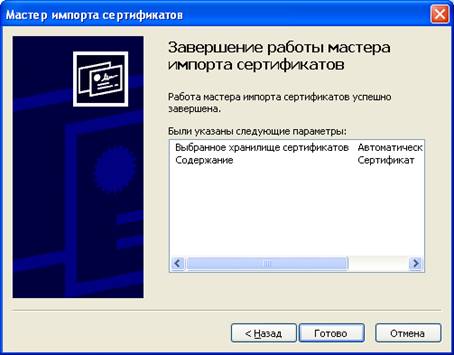
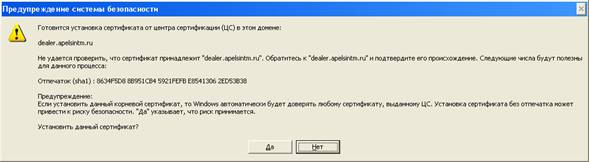 |
9) Нажать кнопку «Да».
3. Вход в кабинет
3.1. В Internet Explorer и Google Chrome при открытии страницы по адресу https://dealer. *****:440/
выберите из открывшегося окна свой сертификат и нажмите «ОК»
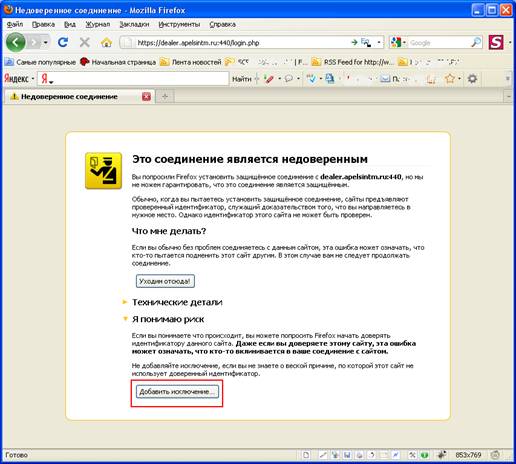
3.2. В MozillaFirefox
https://dealer. *****:440/
Нажмите «Я понимаю риск»
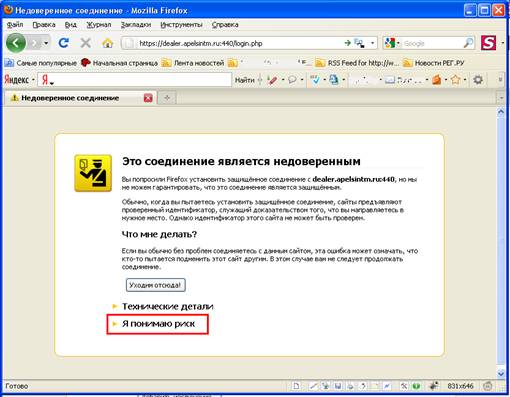
Нажмите «Добавить исключение»
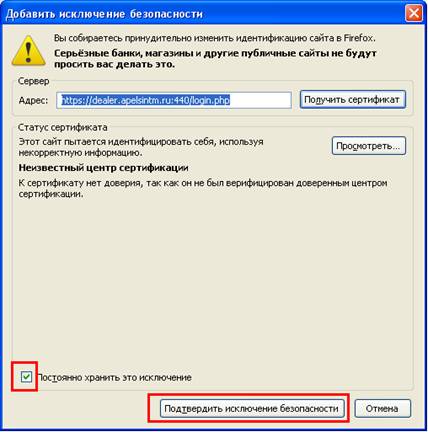
Отметьте «Постоянно хранить это исключение» и нажмите «Подтвердить исключение безопасности»
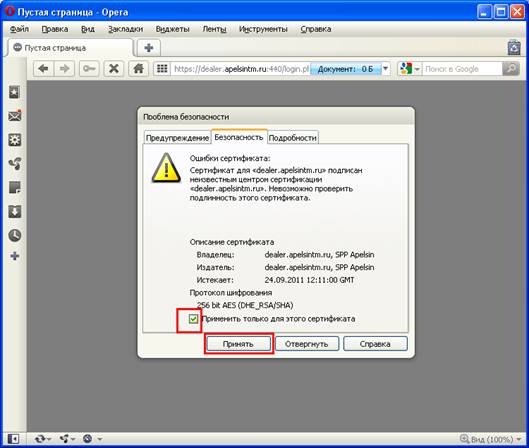
3.3. В Opera
https://dealer. *****:440/
Перейдите на закладку «Безопасность»
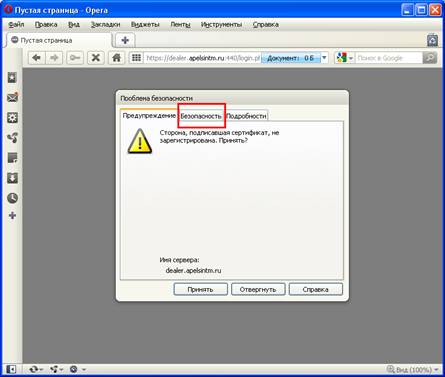
Отметьте «Применить только для этого сертификата» и нажмите «Принять»