


Партнерка на США и Канаду по недвижимости, выплаты в крипто
- 30% recurring commission
- Выплаты в USDT
- Вывод каждую неделю
- Комиссия до 5 лет за каждого referral
Справочник по созданию анимаций
в среде программы Flash[1]
(Для доступа к информации используйте оглавление на следующей странице: при нажатой клавише <Ctrl> щелкните мышкой
по нужному пункту в оглавлении)
Оглавление
Окно программы Flash. 4
Просмотр фильма. 5
Некоторые простые инструменты. Панель Properties (Свойства) 5
Инструменты выбора цвета. 5
Панель Properties (Свойства) 6
Отмена действия. 7
Перемещение, копирование и удаление выделенных изображений. 8
Панель Properties при выборе инструмента Черная стрелка или Лассо. 8
Изменение формы объектов инструментом "Черная стрелка". 8
Инструмент "Карандаш". 9
Однотонные, градиентные и мозаичные заливки. Инструменты и способы нанесения заливок 9
Панель Color Mixer. Вкладка Solid (однотонный цвет ) 10
Панель Color Mixer. Вкладки "градиентных" цветовых переходов. 10
Панель Color Mixer, вкладка Bitmap (растр) 11
Инструмент "Трансформатор заливок". Редактирование линейной градиентной заливки. 12
Инструмент "Трансформатор заливок". Редактирование радиальной градиентной заливки 13
Редактирование мозаичной заливки, созданной на основе импортированной растровой графики 13
Работа с панелью «Transform». 15
Позиционирование (точное размещение) графических объектов. 16
Объединение изображений в «группы». Работа с группами. 16
Группировка рисованных изображений. 16
Работа с группами. 16
Редактирование содержимого группы.. 17
Контурный режим.. 17
Работа с текстом.. 17
Инструмент «Текст». 17
Преобразование текста в рисунок. 18
Ключевой и дублирующий кадры.. 19
Панель Timeline (Шкала времени) 19
Ключевой и дублирующий кадры.. 19
Пошаговая анимация. 20
Перемещение, копирование и уничтожение кадров. Изменение очередности их следования 21
Скорость воспроизведения фильма. 21
Одновременный просмотр и редактирование нескольких кадров. 21
Создание многослойной анимации. 22
Слой как структурный элемент фильма. 22
Левая часть панели Timeline. 22
Анимация движения. 23
Анимация формы.. 24
Использование библиотечных образцов и их экземпляров. 26
Библиотека фильма. Библиотечный образец. Экземпляр библиотечного образца. 26
Создание " с нуля" библиотечного образца – клип. 27
Создание клипа из готового фильма. 28
Редактирование библиотечных образцов. 28
Редактирование экземпляров библиотечных образцов. 28
Библиотечный образец типа Button (Кнопка). 29
Создание библиотечных образцов типа « Button». 29
Кнопка с вложенной анимацией. 31
Использование вспомогательных слоев в фильме. 31
Слой траекторий. 31
Слой-маска и маскируемый слой. 33
Использование слоя-маски с анимацией в слое-маске. 33
Использование слоя-маски с анимацией в маскируемом слое. 34
Озвучивание фильма (дополнительный материал для самостоятельного изучения) 35
Библиотечный образец – звуковой файл. 35
Вид панели Properties при работе со звуками. Синхронизация анимации и звука. 37
Редактор звука. 37
Практический пример озвучивания библиотечного образца типа кнопки. 38
Окно программы Flash
При запуске программы вид ее окна с открытым в нем окном документа примерно такой, как на рис. 1.
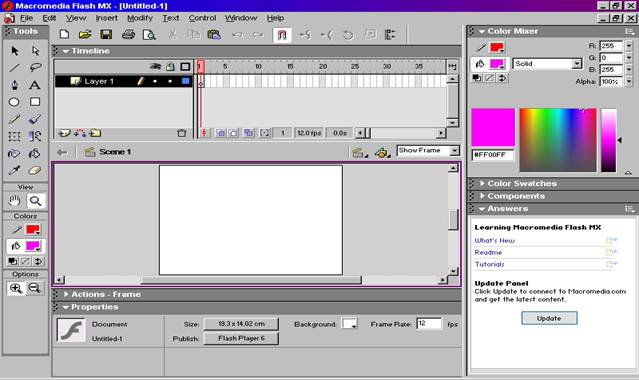
Рис. 1.
Этот вид ошеломляет большим количеством элементов управления разного назначения. Здесь есть все, что нужно и для рисования, и для анимации нарисованного, и для программной поддержки созданной анимации. Кажется, что разобраться в этом невозможно. Однако попробуем.
Как и во всех окнах программ, работающих под управлением операционной системы Windows в верхней части окна находится меню. Наиболее часто используемые команды меню могут быть выведены в виде ряда кнопок, расположенных под строкой меню.
При работе во Flash допускаются все манипуляции с окнами, как и с любым окном операционной системы Windows (открыть, закрыть, переместить, изменить размеры, свернуть и т. д.). Окно программы позволяет открыть несколько различных документов (файлов с расширением .fla). Все это есть во многих приложениях Windows и хорошо знакомо. Отличия начинаются дальше.
Слева расположена вертикальная панель инструментов. Нажимая те или иные кнопки, изображенные на ней, Вы можете выбрать те или иные инструменты для работы.
Средняя часть окна документа представляет собой Work Area (рабочую область) и служит для создания как статических рисунков, так и анимаций. Часть рабочей области выделена белым прямоугольником. Это рабочее поле, содержимое которого только и будет видно в готовом фильме. Остальная часть рабочей области, имеющая серую окраску, предназначена для вспомогательных целей. Для расположения не вполне еще готовых фрагментов изображения, для вывода "за кадр" движущихся объектов анимации и т. д.
Верхняя часть окна документа, так называемая Timeline (шкала времени) необходима при создании анимации.
Правее окна документа расположены вспомогательная панель Color Mixer (смеситель цвета).
Еще одна вспомогательная панель расположена в самом низу окна программы - это панель Properties (свойства), которая меняет свое содержание в зависимости от многих причин. В частности от того, какой из объектов выделен в рабочей области, или какой инструмент панели инструментов активизирован в настоящий момент. В дальнейшем, в процессе работы с помощью панели Properties, Вы сможете изменять параметры нарисованных Вами объектов.
Что же касается масштаба, то он задается в окошечке справа под шкалой времени. Значение масштаба в процентах можно ввести вручную, а можно выбрать в списке. В списке есть два интересных пункта. Show Frame (показать кадр) показывает в окне документа все рабочее поле, автоматически выбирая необходимый масштаб. Show All (показать все) выводит в окне документа ту часть рабочей области, где есть изображения, автоматически выбирая для этого необходимый масштаб.
Просмотр фильма
Отметим, во-первых, что вся работа по созданию анимации в среде Flash происходит путем редактирования файла с расширением *.fla. В таком файле находится вся среда разработки Flash . Здесь же хранятся все созданные нами объекты. В частности, здесь хранятся и редактируются все нарисованные нами изображения.
Действительно, поскольку работа по созданию анимации может занимать много времени, мы всегда можем отложить часть этой работы «на потом» и сохранить еще не законченный файл. Сохраненный файл будет иметь расширение .fla. Вновь загрузив этот файл мы опять увидим рабочее поле, инструменты, панели, линейки (а также все то, что мы создали ранее) и можем продолжить незаконченную работу.
Когда же работа, наконец, закончена и мы хотим показать ее друзьям, все эти инструменты, панели, линейки и пр. оказываются лишними. Чтобы оставить только результаты нашей работы, законченный файл (перед распространением) должен пройти процесс компиляции. Такая компиляция происходит, когда мы нажимаем комбинацию клавиш <Ctrl + Enter>.
При этом создается новый очень компактный файл с расширением *.swf, который в дальнейшем и будет передан пользователю. Этот файл уже не содержит среды разработки и поэтому может быть в десятки раз меньше исходного.
Если файл *.fla уже был ранее сохранен в какой-нибудь папке, то в той же папке сохраняется и вновь созданный SWF - файл. Если же файл *.fla не был ранее сохранен, то файл *.swf создается только для просмотра и тестирования и автоматически удаляется после закрытия.
Таким образом, на любом этапе создания анимации, в том числе и на любом этапе рисования, Вы можете посмотреть на свой труд глазами «пользователя». Для этого нужно всего лишь нажать клавиши <Ctrl + Enter>. Как только Вы сделаете это, откроется окно тестирования фильма, которое имеет такой же вид, как и окно просмотра SWF - файлов. В нем Вы увидите все, что создали. Закрыв это окно Вы опять вернетесь в среду разработки и сможете продолжить свою работу.
Некоторые простые инструменты. Панель Properties (Свойства)
 Инструмент "Овал" и " Прямоугольник".
Это инструмент, создающий одновременно и контуры и заливки. Чтобы нарисовать прямоугольник нужно поставить курсор в то место, где должен быть угол этого прямоугольника, нажать левую кнопку мыши и протащить курсор вдоль будущей диагонали. Отпускаем левую кнопку мыши - и прямоугольник готов.
Полученная фигура состоит из двух составляющих: из контура и заливки. Цвета контура и заливки получились такими, какими они были установлены к этому моменту. О том, как изменить эти установки скажем чуть дальше.
При щелчке мышью на самом инструменте можно выбрать другую форму геометрической фигуры: овал, прямоугольник со скругленными углами и т. д.
Если необходимо нарисовать строгий квадрат или окружность, то во время рисования нужно удерживать нажатой клавишу <Shift>.
Инструменты выбора цвета.
Теперь рассмотрим инструменты для выбора цвета контуров и заливок. Здесь расположены две большие кнопки сверху и три маленькие кнопки ниже.
Большие кнопки называются "селекторами цвета" и отвечают за выбор цвета контура (кнопка с изображением карандаша) и цвета заливки (кнопка с изображением ведра). Каждая из этих двух кнопок - селекторов оформлена в виде квадратика, закрашенного в выбранный цвет. По умолчанию выбран тот цвет, который использовался последним.
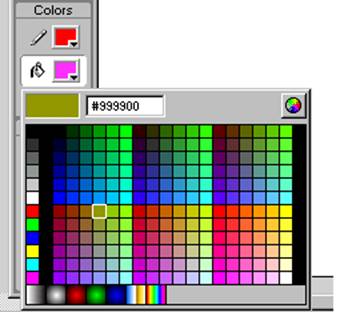
Рис. 2.
Одна из тех трех маленьких кнопок, что расположены ниже селекторов, меняет цвета селекторов местами. Другая кнопка отвечает за то, что либо контуры будут рисоваться без заливки, либо заливки без контуров. Ну, а если нажать третью кнопку, то селектор цвета контура окрасится в черный цвет, а селектор цвета заливки - в белый. Это означает, что инструменты рисования контуров будут теперь рисовать черным цветом, а создающие заливку инструменты - белым.
Панель Properties (Свойства).
Панель Properties, находящаяся в самом низу окна программы, предоставляет возможность сделать некоторые дополнительные настройки в зависимости от того, какой инструмент активизирован, или какой объект выделен на рабочем поле.
При активизации (выборе) инструментов "Прямоугольник" или "Овал" панель Properties в развернутом виде показана на рис. 3. Она содержит уже знакомые нам селекторы цвета контуров и заливок. Кроме них здесь же представлен раскрывающийся список стандартных стилей линий, в котором можно выбрать «толстую», «тонкую», «пунктирную», «штриховую», «волнистую» или другую не сложную по начертанию линию контура. Здесь же можно задать толщину выбранной линии.
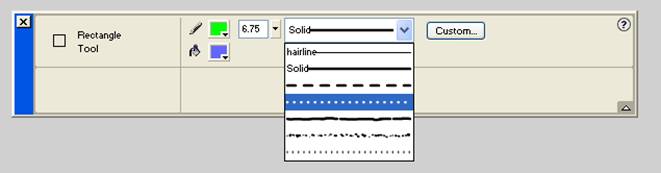
Рис. 3.
 Инструмент "Пипетка".
Иногда нужно просто скопировать цвет (или стиль) контура или заливки. Это исключительно легко сделать с помощью инструмента "Пипетка". Активизировав этот инструмент, Вам сначала нужно щелкнуть по линии (или по заливке), параметры которой Вы хотите скопировать, а затем щелкнуть по линии (или по заливке), которую Вы хотите изменить. Вот и все.
Отмена действия
Для отмены последней команды можно воспользоваться командой Undo (отмена), расположенной как в меню Edit (редактирование). Повторяя это несколько раз подряд можно отменить несколько последних команд.
Для того чтобы очисть рабочую область и начать все с начала можно в меню Edit (редактирование) выбрать Select All (Выбрать все), затем нажать клавишу Delete на клавиатуре.
 Инструмент перемещения по документу «Рука».
Инструмент «Рука» является альтернативой линейкам прокрутки, которыми конечно же тоже можно пользоваться. Инструмент активизируется кнопкой с изображением ладони руки. Курсор мыши при этом также приобретает вид руки. Этот инструмент очень полезен тогда, когда не все фрагменты изображения помещаются в окне документа. Рука перемещает рабочее поле в любом направлении, заменяя сразу обе линейки прокрутки. С помощью этого инструмента Вы всегда сможете удобно расположить на рабочем поле нужную часть рисунка.
 Инструмент масштабирования «Лупа».
Этот инструмент также как и «Рука» служит для удобного расположения нужной части рисунка на экране. Выбираем лупу со знаком "плюс". Такой же вид лупы со знаком плюс посредине приобретает и курсор мыши. Щелчок таким курсором в любом месте изображения увеличивает масштаб вдвое и помещает точку, в которой сделан щелчок в середину экрана. Для того чтобы получить увеличенный на все окно программы прямоугольный фрагмент изображения протащите мышь с нажатой кнопкой по этому фрагменту, как бы задавая диагональ интересующей Вас прямоугольной области (так же, как это делается при рисовании инструментом прямоугольник или эллипс). Если Вы, наоборот, хотите уменьшить масштаб, выберите другой модификатор (знак плюс на курсоре при этом меняется на знак минус) и щелкните по изображению.
 Выделение рисованных изображений инструментом Черная стрелка.
Одним из инструментов, применяемых для выделения фрагментов графических изображений, является инструмент "Черная стрелка". Это достаточно универсальный инструмент. Он используется как для выделения, так и для редактирования рисованных изображений. Что касается выделения, то существует несколько способов выделения рисунка с помощью этого инструмента.
Итак, активизируем инструмент Черная стрелка. Для того чтобы выделить нарисованную фигуру можно щелкнуть по фигуре.
Используя клавишу <Shift>, можно выделить любые несколько элементов изображения. Для этого нужно удерживая клавишу <Shift> последовательно щелкать по всем подлежащим выделению фигурам.
Существует другой способ выделения. Для того чтобы выделить нарисованную фигуру ее можно обвести «прямоугольной рамкой выделения» с помощью инструмента Черная стрелка. Это делается также как при работе с инструментами Прямоугольник. Если в «нарисованную» инструментом Черная стрелка рамку выделения попала только часть изображения, то только она и окажется выделенной.
Если Вам нужно одновременно выделить две нарисованные фигуры, то следует позаботиться о том, чтобы рамка выделения охватывала обе фигуры. Точно также можно выделить несколько фигур. Иными словами выделенным окажется все, что попадет в «прямоугольную рамку выделения». Однако при этом могут возникнуть осложнения. Часто бывает трудно выделить (и отделить от других) фигуру, расположенную вблизи других фигур.
В этой ситуации лучше подойдет не прямоугольная, а криволинейная рамка выделения. Осталось сказать, что для отмены выделения достаточно щелкнуть мышью где-нибудь в стороне на свободном месте рабочего поля (или рабочей области).
 Выделение части рисунка инструментами «Лассо» .
Если желательно выделить не прямоугольную часть рисунка, то вместо Черной стрелки следует использовать инструмент Лассо. Лассо позволяет рисовать рамку выделения произвольной формы.
Перемещение, копирование и удаление выделенных изображений .
При любом способе выделения с выделенным фрагментом изображения можно производить множество различных действий. В частности выделенный фрагмент можно безвозвратно удалить, нажав клавишу «Delete».
Выделенный фрагмент можно перемещать инструментом Черная стрелка (этот способ называется «буксировкой»). Если при буксировке выделения, удерживать клавишу <Ctrl> или <Alt>, то происходит копирование выделенной части изображения с перемещением копии на новое место. Копия становится самостоятельным рисунком.
Для перемещения фрагмента можно вместо инструмента Черная стрелка использовать клавиши-стрелки клавиатуры. При однократном нажатии на клавишу-«стрелка» происходит смещение выделенной фигуры на один пиксель. Удерживая при таком перемещении клавишу <Shift>, можем смещать ее на сразу 8 пикселей за один шаг. Это бывает очень полезно для точного позиционирования фрагмента изображения.
Как уже говорилось для отмены выделения достаточно щелкнуть курсором инструмента Черная стрелка где-нибудь в стороне на свободном месте рабочего поля.
Панель Properties при выборе инструмента Черная стрелка или Лассо
Панель Properties, при выборе не рисующих инструментов программы, представленная на рис. 4, позволяет изменить настройки, относящиеся к окну документа в целом. На панели Properties находится селектор Background Color (цвет заднего плана) выбора цвета рабочего поля.

Рис. 4.
Изменение формы объектов инструментом "Черная стрелка".
Роль инструмента «Черная стрелка», однако, не ограничивается только выделением и буксированием части изображения. Если внимательно приглядеться, то можно увидеть, что при перемещении курсора этого инструмента по рабочему полю он изменяет свой вид. Своим внешним видом курсор как бы подсказывает рисовальщику, какие операции готова выполнить программа Flash в данный момент.
Когда курсор Черной стрелки приближается к границе невыделенной фигуры, около него появляется значок, напоминающий небольшую дугу. Это знак того, что фигуру можно деформировать. В этот момент нужно нажать левую кнопку мышки и немножко протащить курсор. Контур и граница заливки мягко изогнутся вслед.
Если курсор приближается к месту излома контура или заливки, то около него появляется знак угла. Этот знак также указывает на предстоящий характер деформации фигуры – можно перенести излом фигуры.
 Инструмент "Трансформатор".
Познакомимся теперь с очень мощным инструментом, который называется "Трансформатор". Можно сначала выделить графический фрагмент, предназначенный для редактирования, а затем активизировать Трансформатор. Можно наоборот выделять интересующий графический фрагмент курсором уже активизированного Трансформатора. Результат будет один – выделенный графический фрагмент окажется вписанным во вспомогательный прямоугольник, на сторонах и углах которого расположены небольшие черные прямоугольные маркеры выделения. В середине прямоугольника находится маленький белый кружочек, который является центром возможного вращения. При любом способе выделения с выделенной фигурой или ее частью можно производить множество различных действий. Все, что мы делали с изображением с помощью инструмента Черная стрелка по части его выделения, группировки, буксировки, копирования, или удаления изображения, можно делать и Трансформатором.
При приближении к маркерам выделения курсор инструмента Трансформатор принимает различный вид, как бы предлагая различные воздействия на выделенный фрагмент: поворот, перекос и растяжение. Перед поворотом фрагмента иногда следует мышкой переместить центр его вращения.
 Инструмент "Линия".
Инструмент "Линия" служит для рисования прямых линий. Когда он выбран, курсор мыши принимает вид крестика. При нажатии левой кнопки мыши на рабочем поле фиксируется точка в которой будет начало линии. Теперь нужно, удерживая левую кнопку мыши нажатой, переместить курсор в точку окончания линии. Если результат Вас устраивает, то можно отпустить кнопку мыши: прямая линия создана.
Если Вы хотите провести строго горизонтальную, или строго вертикальную линию, или линию, расположенную под углом в 450, то при перемещении курсора мыши нужно удерживать нажатой клавишу <Shift>.
Для выбора цвета нарисованной линии используются уже знакомые Вам селекторы цвета контура. Воспользовавшись стандартным набором стилей, представленных на панели Properties, можно сделать линию пунктирной, разрывной, штриховой, волнистой или "напыленной", кроме стиля линии можно выбрать ее толщину и цвет.
Инструмент "Карандаш".
Инструмент "Карандаш" позволяет рисовать не только прямые линии. Техника рисования этим инструментом та же, что и при работе с инструментом "Линия". Нажав левую кнопку мыши в той точке, где должна начинаться кривая, нужно провести мышкой по рабочему полю и отпустить кнопку в точке, где кривая должна заканчиваться. Однако в отличие от инструмента "Линия", который только соединяет начальную и конечную точки, инструмент "Карандаш" вычерчивает всю траекторию движения мыши. Если же нужно провести прямую горизонтальную или вертикальную линию, то во время рисования следует удерживать нажатой клавишу <Shift>.
Цвет, толщина и стиль линии, которая рисуется инструментом "Карандаш", задаются точно так же, как для линии, рисуемой инструментом "Линия", т. е. в панели Properties.
 Изменение цвета и стиля линии контура. Инструмент «Чернильница».
Сначала можно выбрать новый цвет и стиль линии контура, а затем активизировать инструмент Чернильница и щелкнуть им по заливке, вокруг которой нужно изменить контур. Инструмент Чернильница применяется и тогда, когда нужно создать контур около заливки, не имеющей контура.
 Инструмент «Ластик».
Инструмент Ластик служит для редактирования созданных изображений. Возможно использование следующих настроек Ластика. В самом низу панели инструментов расположен вспомогательный инструмент, позволяющий выбрать размер и форму ластика. Немного выше (3-ий снизу) расположен вспомогательный инструмент, устанавливающий пять режимов работы Ластика:
· Erase Normal (обычное стирание) - стираются любые линии и заливки.
· Erase Fills (стирание заливок) - стираются только заливки, а линии контура остаются.
· Erase Lines (стирание линий) - стираются только линии. Очень удобный режим работы.
· Erase Selected Fills (стирание выделенных заливок) - стираются только выделенная часть заливки.
· Erase Inside (стирание внутренности) - стирается только однородная часть заливки при условии, что процесс стирания начинается внутри контура.
Из простого перечисления режимов работы ластика видно, что он может быть использован как для стирания заливок, так и стирания линий.
Однотонные, градиентные и мозаичные заливки.
Инструменты и способы нанесения заливок
Рассмотрим вопросы, связанные с выбором цвета и стиля заливок. Главным средством здесь служит панель Color Mixer (смеситель цвета), которая по умолчанию расположена в правой верхней части окна программы. Этой панелью следует воспользоваться, если Вам не достаточно того, что может дать селектор цвета, который расположен на панели инструментов. Панель Color Mixer позволяет выбрать любой из почти 17 миллионов оттенков цвета. С ее помощью легко создавать плавные цветовые переходы. Она позволяет использовать импортированные растровые изображения в качестве "обоев", которые затем можно применить для «раскрашивания» существующего или создаваемого изображения.
Панель Color Mixer. Вкладка Solid (однотонный цвет ).
Наиболее простой панель Color Mixer выглядит в том случае, если в раскрывающемся списке стилей, расположенном в середине верхней части, мы выбрали Solid (однотонный цвет). Этому стилю соответствует показанная на рис. 5 вкладка, на которой можно задать параметры однотонного цвета. На вкладке слева от списка стилей находятся знакомые нам селекторы цвета. Точно такие же, и точно также работающие, как и те, что расположены на панели инструментов. Выбранный в открывающейся палитре цвет отображается в нижней части панели, в окошке просмотра, расположенном под селектором цвета.
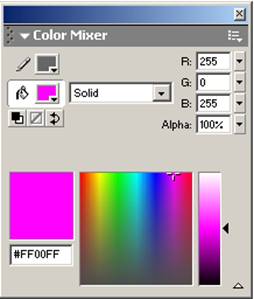
Рис. 5.
Панель Color Mixer. Вкладки "градиентных" цветовых переходов.
Продолжим изучение возможностей, предоставляемых панелью Color Mixer. Если в списке стилей, расположенном в середине верхней части панели, мы выбрали Linear (линейный) или Radial (радиальный), то попадаем на вкладки управления линейным или радиальным цветовыми переходами соответственно. На рис. 6 и рис. 7 показаны эти вкладки.
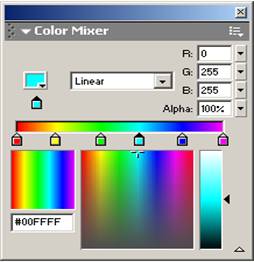
Рис. 6.
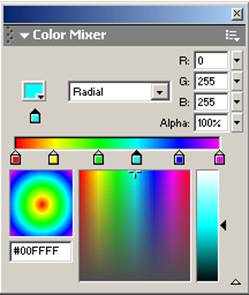
Рис. 7.
Вкладки градиентных переходов отличаются от рассмотренной вкладки Solid. Теперь мы видим, что в верхней части отсутствует селектор цвета контура. Зато появилась монтажная линейка, на которой можно сформировать нужный нам цветовой переход.
По умолчанию под обоими концами монтажной линейки находятся изображения банок с краской, а на самой линейке представлен цветовой переход между цветом этих красок. Если щелчком мышки выделить банку, то цвет краски, находящейся в нем отображается в окошке, которое расположено слева от списка с выбранным нами значением Linear (линейный) или Radial (радиальный).
Выбор нового цвета для выделенной банки выполняется также как и в описанном выше случае вкладки Solid. Однако теперь в специальном окошке для отображения выбранного цвета представлен весь созданный цветовой переход. Очень эффектно это выглядит на вкладке Radial (радиальный цветовой переход).
Как показано на рис. 6 и рис. 7 можно создать и более сложный цветовой переход между тремя и более (до восьми) цветами. Для этого нужно щелчками мышки по монтажной линейке расставить на ней дополнительные "банки с краской" и задать для каждой из них цвет.
Установленные "банки с краской" легко перемещаются мышкой вдоль монтажной линейки. Для того чтобы убрать лишнюю "банку" достаточно просто сдвинуть банку вниз (прочь с линейки).
Панель Color Mixer, вкладка Bitmap (растр).
Последняя вкладка Bitmap (растр) позволяет создавать мозаичные заливки, многократно повторяющие импортированное растровое изображение. Импортировать растровые изображения можно с помощью команды меню File/Import/Import to Library (Импортировать в библиотеку). Далее надо в окне Проводника указать, какой файл Вы хотите импортировать. Если хотя бы одно такое изображение уже импортировано, то при выборе вкладки Bitmap отображается ссылка на него. Ссылка появляется в нижней части вкладки. Щелчок мышки на этой ссылке означает выбор соответствующего ей изображения в качестве заливки. Результат применения такой «растровой» заливки можно сравнить с мозаикой или с обоями, где повторяющимся элементом как раз и является используемое импортированное изображение. На рис. 8 представлена вкладка Bitmap., на которой хорошо видна единственная ссылка на импортированное изображение, находящееся в библиотеке файла.
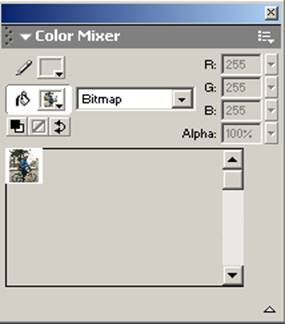
Рис. 8.
Инструмент "Трансформатор заливок". Редактирование линейной градиентной заливки.
После того, как линейная градиентная заливка создана, очень часто бывает необходимо сделать некоторые изменения. Для этого можно воспользоваться инструментом "Трансформатор заливок", который получается при щелчке мышью по ранее рассмотренному инструменту Трансформатор.
Если мы активизируем инструмент "Трансформатор заливок" и щелкнем курсором по нарисованной фигуре, то увидим рамку, состоящую из двух отрезков вертикальных прямых, ограничивающих этот цветовой переход. Рамка изначально совпадает с горизонтальными и вертикальными размерами нарисованной фигуры. На рамке имеются три элемента управления для изменения ее размеров и ориентации. Эти элементы управления хорошо видны на среднем прямоугольнике в рис. 9. Видно, что рамка здесь слегка сжата и повернута на небольшой угол. Видно также, каким образом размеры и положение рамки повлияли на конфигурацию заливки.
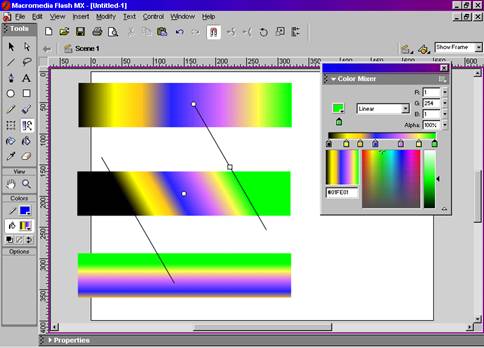
Рис. 9.
Разберем элементы управления и их воздействие на размеры и ориентацию рамки. Первый из элементов управления, представляющий собой маленький белый квадрат и находящийся на правой границе рамки цветового перехода, позволяет изменять линейные размеры рамки и тем самым плавность перехода. С обеих сторон от границ цветового перехода цвет заливки окажется однотонным. Это хорошо видно на среднем рисунке.
Второй элемент в виде маленького белого круга в центре передвигает рамку, а вместе с ней и весь цветовой переход. Наконец третий элемент управления, имеющий также форму маленького белого круга и расположенный сверху на правой границе рамки, регулирует угол поворота рамки (цветового перехода) вокруг центра. Результат воздействия этого элемента управления продемонстрирован на среднем и нижнем рисунках.
Инструмент "Трансформатор заливок". Редактирование радиальной градиентной заливки.
Воздействие инструмента "Трансформатор заливок" на фигуру, залитую радиальным цветовым переходом, аналогично. Однако, рамка, ограничивающая радиальный цветовой переход изначально имеет форму круга. В центре рамки находится белый кружок, с помощью которого можно передвигать ее, а вместе с ней и весь радиальный цветовой переход. Другой элемент управления, представляющий собой маленький белый квадрат, позволяет изменять один из линейных размеров рамки и тем самым как бы сплющивать ее. Рядом находится элемент управления, позволяющий пропорционально увеличить все размеры рамки. Еще один элемент отвечает за поворот рамки.
Указанные элементы управления, а также производимая ими трансформация заливки показана на рис. 10.
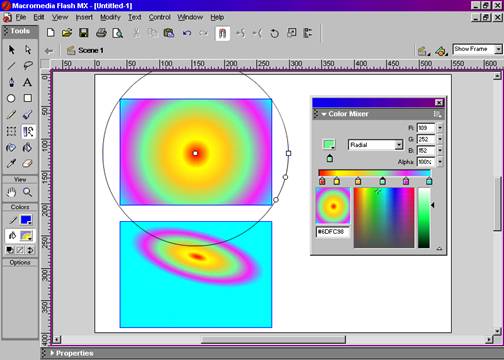
Рис. 10.
Редактирование мозаичной заливки, созданной на основе импортированной растровой графики.
При работе с мозаичной (растровой) заливкой инструмент "Трансформатор заливок" позволяет настроить конфигурацию повторяющихся фрагментов заливки. Щелчок мышки по такому фрагменту приводит к появлению вокруг него рамки с семью элементами управления. Три из них имеют форму маленьких белых квадратов. Они расположены на двух смежных сторонах и вершине между ними. Эти элементы управления позволяют манипулировать масштабом, а также горизонтальным и вертикальным размерами фрагмента.
Три другие элемента управления, имеющие форму маленьких белых кругов, расположены на двух других смежных сторонах и вершине между ними. Два из них, расположенные на сторонах, отвечают за сдвиговые искажения фрагмента. Третий - за его поворот. Седьмой элемент управления, находящийся в центре фрагмента, используется для перемещения этого фрагмента.
Указанные элементы управления, а также производимая ими трансформация заливки показана на рис. 11. Видно, что созданная с помощью этих элементов управления конфигурация одного конкретного фрагмента тиражируется на все другие фрагменты мозаичной заливки.
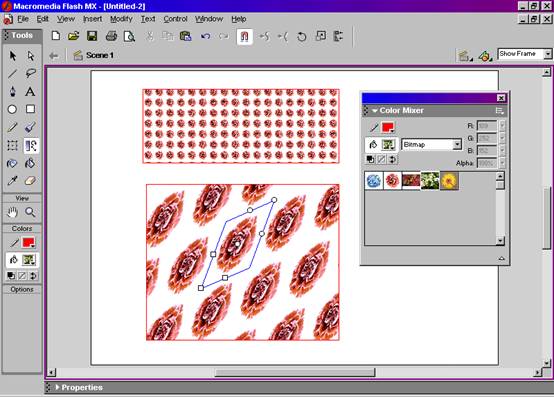
Рис. 11.
На рис. 3 справа находится уже знакомая нам панель Color Mixer. Видно, что в файле содержится несколько импортированных растровых изображений, на основе которых могут быть созданы мозаичные заливки.
Слева вверху нарисован прямоугольник, залитый такой заливкой. Под ним находится другой прямоугольник, залитый той же заливкой. Различие между этими двумя прямоугольниками состоит в том, что нижний из них находится в стадии редактирования инструментом "Трансформатор заливок". На рисунке хорошо видны элементы управления, позволяющие искажать, масштабировать и поворачивать исходное изображение. Отредактированное таким образом, оно затем многократно повторяется, определяя тем самым характер заливки.
 Инструмент "Ведро с краской".
Используя инструмент "Ведро с краской" можно изменить стиль или цвет существующей заливки. Свое название этот инструмент получил потому, что при его активизации курсор мыши принимает вид опрокинутого ведра с краской. Этот инструмент требует внимания и аккуратности, особенно при нанесении градиентных заливок.
Предположим, что выбор новой заливки в селекторе цвета или в панели Color Mixer сделан. Это может быть как однотонный цвет, так и градиентный цветовой переход или, созданная на основе растровой графики мозаичная заливка. Теперь следует активизировать инструмент «Ведро с краской») и щелкнуть курсором по рисунку, заливку которого нужно изменить. Цвет и стиль заливки немедленно изменятся, однако результаты будут различными в зависимости от того, был ли рисунок предварительно выделен или нет.

|
Из за большого объема этот материал размещен на нескольких страницах:
1 2 3 |
