

Партнерка на США и Канаду по недвижимости, выплаты в крипто
- 30% recurring commission
- Выплаты в USDT
- Вывод каждую неделю
- Комиссия до 5 лет за каждого referral
2
3
4
5
6 Оглавление
1 Оглавление.. 1
2 Введение.. 2
3 Назначение программы... 2
4 Инсталляция.. 2
5 Аппаратная поддержка.. 2
6 Описание основных функций программы... 3
6.1 Связи с БК.. 3
6.1.1 Локальная связь с БК.. 3
6.1.2 Удаленная связь с БК.. 3
6.2 SIM Tool.. 3
6.2.1 Параметры связи БК с сервером связи. 4
6.2.2 Параметры связи с сервером через IP.. 4
6.2.3 Параметры связи с сервером по SMS. 5
6.2.4 Профили. 6
6.3 Диагностика.. 6
6.4 Управление выходами БК.. 6
6.5 Контроль напряжений.. 7
7 Описание UI программы... 8
7.1 Панель «Соединение». 9
7.1.1 Локальные режимы связи. 9
7.1.2 Удаленный режим связи. 10
7.2 Панель «SIM Tool». 12
7.3 Панель «Диагностика». 15
7.4 Панель «Выходы». 16
7.5 Панель «Напряжения». 18
8 Использование программы в типовых случаях.. 20
8.1 Прошивка новой SIM карты... 20
7 Введение
Документ описывает назначение и порядок использования программы «Утилита диагностики БК АвтоСат».
8 Назначение программы
Программа предназначена для использование в целях диагностики БК АвтоСат специалистами, занимающимися установкой, техническим обслуживанием БК АвтоСат, а также технической поддержкой системы АвтоСат.
Программа позволяет устанавливать соединение с БК (локальное – через последовательный порт, или удаленное – через IP связь) и производить диагностику отдельных цепей аппаратуры.
Программа позволяет производить проверку:
- внутренних периферийных устройств (часы, Flash, дополнительный контроллер ввода/вывода);
- подсистемы GSM;
- подсистемы GPS;
- цепей аналоговых/цифровых входов;
- цепей контроля напряжения питания;
- цепей управления цифровыми выходами и индикацией (светодиоды);
- последовательных интерфейсов связи с внешними периферийными устройствами;
- внешних периферийных устройств.
В настоящий момент программа позволяет диагностировать только БК ревизии 10.
9 Инсталляция
Программа состоит из единственного исполняемого модуля «AutosatUnitool. exe», для установки которого на ПК достаточно произвести копирование файла в нужную папку.
Программа опционально может использовать файл «simtool. txt», в котором сохраняются профили параметров связи, необходимые для настройки связи БК с сервером АвтоСат. Данные параметры могут быть использованы программой при работе программы в режиме «SIM Tool». Файл «simtool. txt» должен находиться в той же папке, в которой находится исполняемый файл. При отсутствии файла «simtool. txt», программа создает его при добавлении нового профиля.
Во время каждого сеанса связи с БК программа создает файл «log. txt», в котором протоколируются действия программы и события БК. Файл «log. txt» создается в той же папке, в которой находится исполняемый файл.
10 Аппаратная поддержка
Помимо стандартного набора оборудования (ПК), для связи программы с БК через последовательный интерфейс необходимо использовать специальный адаптер уровней TTL/RS232.
11 Описание основных функций программы
11.1 Связи с БК
Возможно использование 2 режимов связи программы и БК АвтоСат:
- локальное – через последовательный порт;
- удаленное – через IP связь. Адрес *****:50000
11.1.1 Локальная связь с БК
В данном режиме программа связывается через последовательный порт ПК и отладочный порт БК АвтоСат. Для соединения необходимо иметь кабель последовательного интерфейса и адаптер уровней TTL/RS232. При диагностике БК в поле может потребоваться портативный ПК, а также, при наличии в нем только USB интерфейсов, адаптер USB/COM.
11.1.2 Удаленная связь с БК
Для данного режима связи необходимо чтобы БК имел работоспособность и конфигурацию достаточную для установления связи с сервером связи АвтоСат.
Дальнейшее взаимодействие происходит по IP связи между БК и сервером связи и между программой и сервером связи.
Программа может быть запущена как на самом сервере связи, так и на любом ПК имеющем выход в интернет. Протокол взаимодействия программы и сервера связи имеет невысокие требования к скорости связи и позволяет работать, в том числе, через мобильный интернет.
11.2 SIM Tool
Данная функция позволяет производить запись или проверку параметров связи БК, которые хранятся в SIM карте устройства.
Возможны 2 режима работы функции SIM Tool:
- прошивка новой SIM карты;
- изменение параметров в инициализированной SIM карте.
Все действия с SIM картой производятся самим БК и программой и не требуют дополнительного GSM оборудования.
Прошивка новой SIM карты может потребовать изменение PIN кода и подразумевает работу БК в специальном режиме, настраиваемом программой сразу после запуска устройства. Нормальная логика работы БК подразумевает разблокирование SIM карты предустановленным кодом. Так как код новой SIM карты может отличаться от требуемого, то при 3 попытках разблокирования возможна блокировка карты (необходимо использовать PUK код).
Специальный режим позволяет осуществить разблокирование SIM карты только после ввода пользователем старого PIN кода. Кроме того, после удачного разблокирования программа изменит PIN код на требуемый.
Специальный режим работы для прошивки новой SIM карты возможен только при локальной связи.
Изменение параметров в инициализированной SIM карте может производиться локально или удаленно. При удаленной связи следует обратить внимание на правильность записываемых параметров связи, так как использование неверных параметров может привести к невозможности возобновления связи БК с сервером связи.
Максимальная длина параметров ограничивается возможностями SIM карты и может сильно отличаться для разных операторов связи и разных серий. Требуемая длина может быть больше чем допустимая, запись параметра при этом невозможна. Для решения проблемы БК допускает в некоторых случаях использовать сокращения (см. комментарии для каждого параметра).
11.2.1 Параметры связи БК с сервером связи
Связь может осуществляться по одному из двух каналов:
- IP соединение через GPRS и интернет;
- SMS.
IP соединение является приоритетным т. к. обеспечивает высокую скорость передачи при сравнительно невысокой стоимости. Однако, при ограниченном покрытии GPRS или при временных сбоях в сетях интернет связь может осуществляться по SMS.
Система АвтоСат построена таким образом что один сервер может обслуживать большое количество БК, которое ограничено только производительностью аппаратного обеспечения. В свою очередь количество серверов также не ограничено.
Связь БК с нужным сервером и правильная идентификация данных пришедших от различных БК зависят от параметров связи которые имеет каждый БК. Параметры связи записываются в каждый БК на этапе подготовки его к эксплуатации.
11.2.2 Параметры связи с сервером через IP
Сервер АвтоСат осуществляет постоянное прослушивание IP соединений от БК по порту, номер которого хранится в его настройках. В процессе установления соединения БК передает серверу собственный уникальный на сервере идентификатор.
Идентификатор устройства – номер БК на сервере. Данный параметр используется при идентификации данных полученных от устройства по IP.
БК взаимодействующие с одним сервером должны иметь уникальные идентификаторы БК.
Идентификаторы БК взаимодействующих с различными серверами могут повторяться.
APN – имя точки доступа GPRS. Данный параметр назначается оператором GSM, SIM карта которого используется в БК.
Для сокращения длины параметра вместо текста «internet» может использоваться сокращение «I».
Пример:
«internet. *****» можно записать как «I. *****».
URL – доменное имя сервера АвтоСат в интернет сети. URL используется БК для определения IP адреса сервера перед установлением IP соединения с ним. Для БК ревизии 10 в качестве URL возможно задание самого IP адреса, однако данный способ может вызвать проблемы при смене адреса сервера.
Если имя сервера находиться в зоне «m2k. *****», то для сокращения длины параметра вместо текста «.m2k. *****» может использоваться сокращение «M».
Пример:
«server. m2k. *****» можно записать как «serverM».
IP Порт используется БК для установления IP соединения с сервером. Данный параметр должен совпадать с IP портом на котором сервер АвтоСат ожидает входящие IP соединения.
11.2.3 Параметры связи с сервером по SMS
Для осуществления связи по SMS сервер АвтоСат должен быть оборудован одним или несколькими GSM модемами. Количество модемов определяется интенсивностью передачи данных по SMS. В случае использования нескольких модемов сервер следит за равномерностью использования каждого из них для передачи данных.
Идентификация БК при передаче данных по SMS основана на использовании телефонных номеров SIM карт, которыми оснащены БК. При приеме SMS сервер проверяет наличие телефонного номера отправителя в базе данных и осуществляет сохранение данных для соответствующего БК. SMS от неизвестных отправителей игнорируются.
Идентификация сервера при передаче данных по SMS основана на использовании одного или нескольких телефонных номеров SIM карт, которыми оснащен сервер. При приеме SMS БК проверяет наличие телефонного номера отправителя в списке допустимых номеров. SMS от неизвестных отправителей игнорируются.
Номер телефона для отправки SMS на сервер. Данный параметр необходим БК для посылки SMS на сервер АвтоСат. Номер телефона должен быть представлен в международном формате:
<код страны><региональный код><номер>.
Пример:
Номера телефонов для приема SMS от сервера. Данный параметр необходим БК для идентификации SMS полученных от сервера АвтоСат. Номера телефонов могут быть представлены как в международном формате, так и в укороченном формате, в котором указываются только несколько последних цифр. Несколько номеров должны быть разделены символом “;“.
Пример 1 (международный формат):
Пример 2 (укороченный формат):
7700000
Пример 3 (несколько номеров):
;;7700002
11.2.4 Профили
Параметры связи для различных операторов сотовой связи или для различных серверов связи АвтоСат отличаются. Для облегчения работы с несколькими наборами параметров программа использует таблицу профилей связи (файл «simtool. txt»). Каждый профиль содержит один набор параметров связи. Каждый профиль в таблице имеет уникальное имя для поиска (не записывается в SIM карту).
11.3 Диагностика
В данном режиме программа позволяет прочитать статусы различных аппаратных или программных подсистем БК:
- состояние аппаратных часов реального времени;
- состояние дополнительного контроллера ввода/вывода;
- состояние датчика удара;
- состояние Flash памяти используемой для долговременного хранения данных;
- состояние GSM модема;
- состояние связи с SIM картой;
- состояние логики приема SMS;
- состояние логики передачи SMS;
- состояние логики GPRS связи;
- состояние логики протокола связи с сервером.
11.4 Управление выходами БК
Данная функция позволяет принудительно (в обход штатной логике БК) управлять внешними или внутренними исполнительными цепями БК с целью проверки их работоспособности.
Функция позволяет:
- включать/выключать цифровые выходы БК;
- включать/выключать светодиодные индикаторы БК;
- включать/выключать источник периферийного питания БК;
- включать/выключать вход внешнего питания БК.
11.5 Контроль напряжений
Данная функция позволяет проконтролировать уровни напряжений в различных цепях БК. Функция позволяет контролировать напряжения:
- внешнего питания БК;
- внутреннего питания БК (цепь АКБ);
- источника периферийного питания;
- аналоговых входов;
- цифровых входов.
12 Описание UI программы
На рисунке 1 представлено основное окно, которое имеет несколько закладок для выбора отдельных функций программы, а также ярлык с текстом текущего состояния программы в верхней части окна. При выборе различных функций программы активируется соответствующая панель с элементами управления.
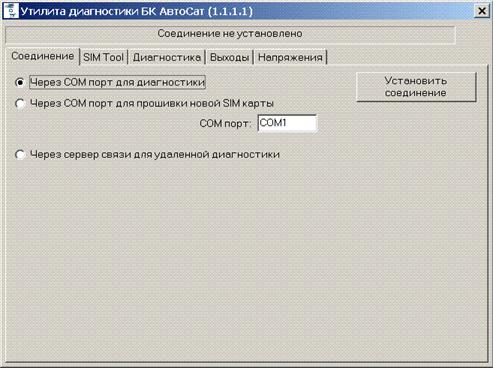
Рисунок 1. Окно программы.
12.1 Панель «Соединение»
На рисунке 2 представлена панель «Соединение», в которой имеются элементы управления для выбора режима связи и устройства, а также кнопки для установления и разрыва связи.

Рисунок 2. Панель «Соединение»
12.1.1 Локальные режимы связи
В режимах связи «Через COM порт для диагностики» и «Через COM порт для прошивки новой SIM карты» программа соединяется с БК через последовательный порт ПК, имя которого должно быть указано пользователем в соответствующем поле ввода.
Режим связи «Через COM порт для прошивки новой SIM карты» рекомендуется при использовании программы для инициализации новой SIM карты. В данном режиме необходимо сначала активировать установление соединения в программе и за тем включать БК.
Режим связи «Через COM порт для диагностики» может быть активирован в любой момент времени независимо от момента включения БК.
Для установления соединения с БК необходимо нажать кнопку «Установить соединение».
12.1.2 Удаленный режим связи
На рисунке 3 представлена панель «Соединение», в режиме удаленной связи.
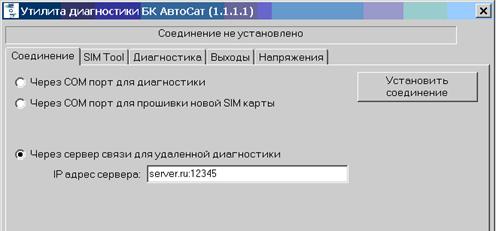
Рисунок 3. Панель «Соединение» в режиме удаленной связи
В режиме связи «Через сервер связи для удаленной диагностики» программа устанавливает соединение в 2 этапа.
1. Установление связи с сервером связи.
Перед установлением связи с сервером необходимо указать его доменное имя или IP адрес и порт в соответствующем поле ввода.
Для установления связи с сервером необходимо нажать кнопку «Установить соединение».
Программа соединяется с сервером и получает список поддерживаемых устройств и состояние связи с ними.
2. Установление связи с БК.
На рисунке 4 представлена панель «Соединение», в режиме удаленной связи после установления связи с сервером.
Для установления связи с устройством необходимо выбрать его название из списка устройств.
Связь может быть установлена только с устройством, которой в списке имеет статус «на связи».
Устройство имеющей статус «не на связи» - не связано с сервером связи.
Устройство имеющей статус «занято» - занято другим сеансом связи для удаленной диагностики.
Если устройство не было на связи с сервером в момент получения программой списка устройств, но в последующем, вероятно, вышло на связь, то можно нажатием кнопки «Обновить список» запросить актуальный список.
Для установления соединения с БК необходимо нажать кнопку «Установить соединение с устройством».
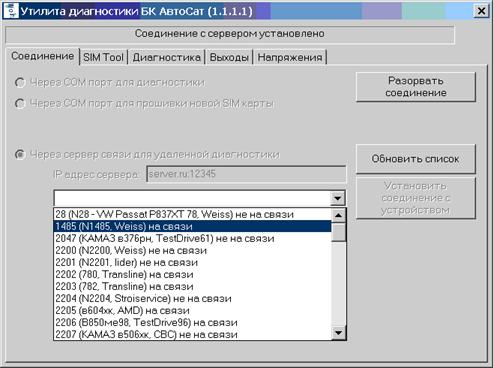
Рисунок 4. Панель «Соединение» в режиме удаленной связи после установления связи с сервером
На рисунке 5 представлена панель «Соединение» после установления связи с БК.
Для прекращения связи с БК необходимо нажать кнопку «Разорвать соединение» и закрыть программу.
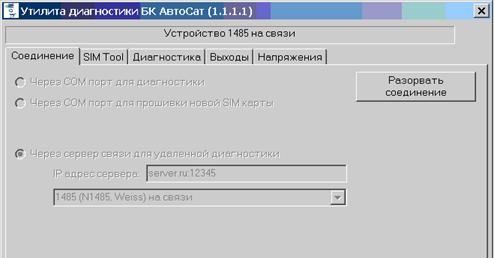
Рисунок 5. Панель «Соединение» после установления связи с БК
12.2 Панель «SIM Tool»
На рисунках 6 и 7 представлена панель «SIM Tool», в которой имеются элементы управления для чтения и записи параметров связи БК, для прошивки новой SIM карты и для выбора или редактирования профилей связи.
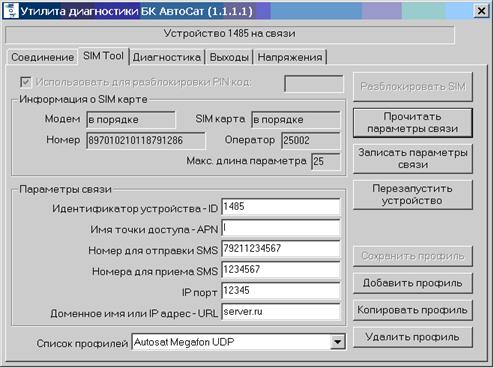
Рисунок 6. Панель «SIM Tool»
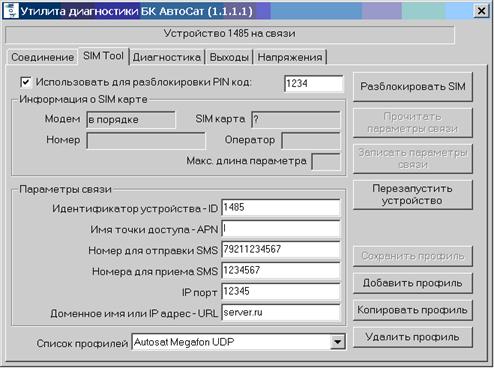
Рисунок 7. Панель «SIM Tool» в режиме прошивки новой SIM карты
В группе элементов «информация о SIM карте» отображается:
- статус GSM модема;
- статус связи с SIM картой;
- серийный номер SIM карты (доступен после разблокирования);
- код оператора SIM карты (доступен после разблокирования);
- макс. длина текста параметра связи (доступна после разблокирования).
В режиме прошивки новой SIM карты (см. рис. 7) доступно поле для ввода старого PIN кода.
Для разблокирования SIM карты и изменения PIN кода в режиме прошивки новой SIM карты необходимо ввести старый PIN код и нажать кнопку «Разблокировать SIM». Если пользователь не установил в программе переключатель «Использовать для разблокировки PIN код», то будет использован PIN предустановленный в БК.
Группа элементов «Параметры связи» содержит поля для ввода соответствующих данных, которые могут принимать следующие значения в зависимости от действий пользователя:
- параметры из SIM карты после чтения;
- параметры из профиля после его выбора в списке профилей;
- введенные или измененные вручную параметры.
Для чтения информации о SIM карте и параметров связи необходимо нажать кнопку «Прочитать параметры связи».
Прочитанные параметры связи отображаются в полях группы элементов «Параметры связи».
Кроме того, программа производит поиск профиля соответствующего параметрам связи и показывает его имя в списке профилей.
Параметры могут быть изменены вручную или взяты из профиля связи.
Для записи параметров связи необходимо нажать кнопку «Записать параметры связи».
Перед началом записи программа проверяет параметры на правильность (параметры не должны быть пустыми и их длина не должна превышать максимальную).
После записи программа перечитывает параметры для проверки правильности записи.
Параметры связи, записанные в SIM карту, вступают в силу только после перезапуска устройства.
Для перезапуска устройства (при локальной или удаленной связи) необходимо нажать кнопку «Перезапустить устройство».
При локальной связи после перезапуска программа переустанавливает связь с БК.
При удаленной связи после перезапуска программа разрывает связь с БК.
Существующий профиль может быть выбран в соответствующем списке профилей.
После выбора профиля из списка поля для ввода параметров группы элементов «Параметры связи» заполняются содержимым профиля.
Для добавления профиля, создания копии профиля, сохранения изменений профиля и удаления профиля имеются соответствующие кнопки.
12.3 Панель «Диагностика»
На рисунке 8 представлена панель «Диагностика», в которой имеется кнопка для чтения данных и и поля для отображения полученной информации.
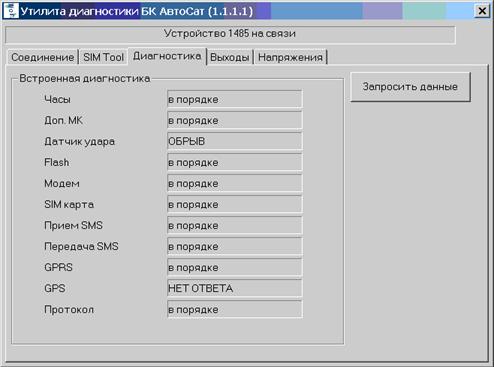
Рисунок 8. Панель «Диагностика»
Таблица 1. Возможные диагностические состояния
Текст | Комментарий |
в порядке | нет ошибок |
НЕТ ОТВЕТА | нет связи с модулем |
ОШИБКА СВЯЗИ | ошибки связи с модулем |
НЕТ ID | Нет идентификатора |
НЕТ APN | Нет APN для GPRS связи |
НЕТ АДРЕСА | Нет адреса для связи с сервером |
НЕТ DNS | Нет адреса DNS |
КОРОТКОЕ ЗАМЫКАНИЕ | Короткое замыкание сигнальных линий или антенн |
ОБРЫВ | Обрыв сигнальных линий или антенн |
НЕТ SIM | SIM карта не отвечает или отсутствует |
ПЛОХОЙ PIN | SIM карта не принимает предустановленный PIN |
НУЖЕН PUK | SIM карта требует ввода PUK |
НЕТ НОМЕРА | Нет номера телефона |
НЕТ СИГНАЛА | Нет сигнала |
12.4 Панель «Выходы»
В данном разделе по выходом будет пониматься внешняя или внутренняя исполнительная цепь БК.
На рисунке 9 представлена панель «Выходы», в которой имеются элементы управления для настройки состояний выходов и записи состояний в БК.
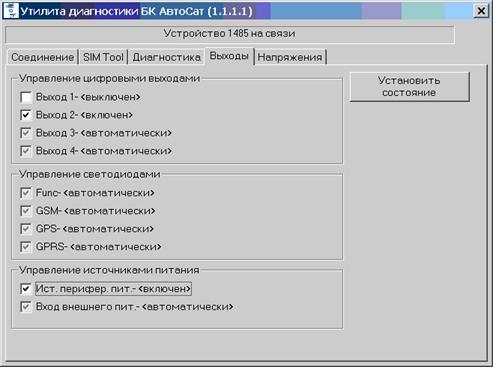
Рисунок 9. Панель «Выходы»
Каждому из выходов соответствует переключатель состояния
Таблица 2. Состояния выходов
Состояние переключателя | Текст переключателя | Комментарий |
| - <автоматически> | Выход имеет состояние, соответствующее штатной логике БК |
| - <выключен> | Выход не активен или питание выключено |
| - <включен> | Выход активен или питание включено |


Для установления состояний выходов в устройстве после изменений в программе необходимо передать конфигурацию устройству, что происходит при нажатии кнопки «Установить состояние».
ВНИМАНИЕ! Принудительное изменение состояний выходов может нарушить штатную логику поведения БК АвтоСат и привести к временному нарушению в функционировании БК или ложному срабатыванию внешних исполнительных устройств.
Состояния выходов восстанавливаются (принимают состояния соответствующие штатной логике) через 2 мин после разрыва локального соединения или сразу после разрыва удаленного соединения.
12.5 Панель «Напряжения»
На рисунке 10 представлена панель «Напряжения», в которой имеются элементы управления для настройки конфигурации, записи конфигурации в БК и чтения данных из БК.
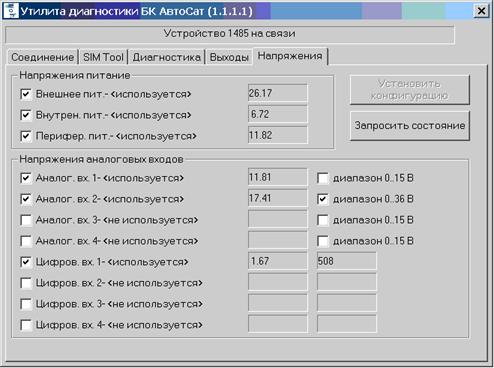
Рисунок 10. Панель «Напряжения»
Каждой из цепей для измерения напряжения соответствует переключатель конфигурации.
Таблица 3. Конфигурация измерения
Состояние переключателя | Текст переключателя | Комментарий |
| - <не используется> | Цепь не используется |
| - <используется> | Цепь используется |
Цепи для измерения напряжений на аналоговых входах 1-4 в БК ревизии 10 имеют аппаратные переключатели диапазонов измерений. Для выбора диапазона каждого аналогового входа имеется соответствующий переключатель.
Таблица 4. Конфигурация диапазона аналогового входа
Состояние переключателя | Текст переключателя | Комментарий |
| Диапазон 0..15В | Цепь имеет диапазон 0..15В |
| Диапазон 0..36В | Цепь имеет диапазон 0..36В |
ВНИМАНИЕ! Принудительное изменение диапазона измерений аналогового входа может привести к временному искажению данных передаваемых БК на сервер АвтоСат.
Для установления конфигурации цепей измерения в устройстве после изменений в программе необходимо передать конфигурацию устройству, что происходит при нажатии кнопки «Установить конфигурацию».
При нажатии на кнопку «Запросить состояние» программа посылает устройству запрос на проведение измерений и визуализирует результаты в соответствующих полях.
Измеренные значения показываются в вольтах. Из-за разброса параметров электронных компонент значения могут отличаться от реальных величин (отклонения до 5%).
Для цифровых входов помимо напряжений в вольтах на входе цепи визуализируется также значения АЦП.
Конфигурация цепей измерений восстанавливается (принимает состояние соответствующее штатной логике) через 2 мин после разрыва локального соединения или сразу после разрыва удаленного соединения.
13 Использование программы в типовых случаях
13.1 Прошивка новой SIM карты
Шаги при прошивке новой SIM карты:
1. Запустить программу, выбрать режим связи «Через COM порт для прошивки новой SIM карты» и нажать кнопку «Установить соединение».
2. Вставить SIM карту в БК и подать на него внешнее питание (АКБ резервного питания отключена).
3. Дождаться установления соединения в программе.
4. Включить переключатель «Использовать для разблокировки PIN код», ввести старый PIN код и
нажать кнопку «Разблокировать SIM».
5. Дождаться завершения разблокирования SIM (может длиться 30-40 секунд).
6. Выбрать параметры связи из нужного профиля или ввести вручную и нажать кнопку «Записать параметры связи».
7. Дождаться завершения записи.
8. Разорвать соединение или завершить программу и выключить устройство.
Для прошивки другой SIM карты повторить шаги 1-8.
