

Партнерка на США и Канаду по недвижимости, выплаты в крипто
- 30% recurring commission
- Выплаты в USDT
- Вывод каждую неделю
- Комиссия до 5 лет за каждого referral
Занятие №2
по теме «Способы моделирования в 3ds Max»
Цель работы: знакомство со способами моделирования с помощью простых объектов
Методические указания.
1) Моделирование объектов при помощи Boolean операций
Составными называют объекты, созданные из двух (или большего числа) простых, а также из двумерных объектов.
Рассмотрим булевы объекты (Boolean). Они создаются путём простейшего соединения объектов в один (объединение), вырезанием одного объекта из другого (разность) или формированием объекта в виде результата пересечения фигур.
Попробуем реализовать это на практике.
1. Создайте два объекта: ящик и сферу, переместите их так, чтобы они пересекались, и выделите ящик. 
2. Нажмите кнопки  Create (Создать), затем
  Geometry (Геометрия), выберите из списка Compound (Составные) и Boolean (Булевы). В окне параметров установите один из флажков, в зависимости от требуемого результата:
Union (Объединение);
Intersection (Пересечение);
Subtraction (А-В) (Разность);
Subtraction (В-А) (Разность).
3. Нажмите кнопку Pick Operand (Выбрать операнд), чтобы выбрать второй объект, который будет участвовать в операции. Щёлкните по второму объекту.
Union (Сложение). Результатом булевого сложения двух объектов будет служить поверхность, образованная поверхностями объектов, участвующих в данной операции. 
Intersection (Пересечение). Результатом булевого пересечения двух объектов будет поверхность, состоящая из общих участков этих объектов. 
 Subtraction (A-B) Результатом булевого вычитания двух объектов будет служить поверхность, образованная исключением из поверхности одного объекта участков, занятых вторым объектом
Subtraction (В-А) 
2). Создание архитектурных конструкций
Для создания архитектурных конструкций выполните алгоритм:
1. Нажмите кнопки Create (Создать), затем Geometry (Геометрия). В раскрывающемся списке выберите элемент списка АЕС Extended - Продвинутые АЕС (АЕС – Архитектурные, инженерные и конструкторские работы). К нему относятся объекты: Стена (Wall) для быстрого построения стен здания, Ограда (Railing) для создания разнообразных заборов и оградок, Растительность (Foliage) для добавления зелёных насаждений
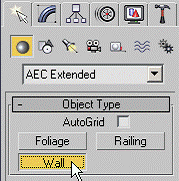
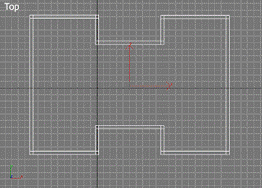
· Постройте стены такой формы, как на рисунке.
Чтобы изменить параметры стен, зайдите на вкладку Modify и включите уровень подобъектов
Segment.
Выделяя нужные стены, вы сможете менять их толщину и высоту, а также использовать другие
команды:
Break — разбить стену на части путем добавления точки;
Detach — отсоединить стену;
Divide — разбить стену на равные отрезки (количество устанавливается в счетчике Divisions);
Insert — вставить и уточнить местоположение новой вершины. Вновь вставленная вершина
перемещается вместе с курсором. Для выключения режима вставки щелкните правой кнопкой
мыши;
Delete — удалить выделенный сегмент или несколько сегментов;
Refine — вставить новую вершину в точке профиля стены, где будет выполнен щелчок кнопкой мыши, не изменяя формы стены. Сегмент стены при этом разбивается на два. Для выключения режима вставки щелкните правой кнопкой мыши. Подобные команды есть и на уровне подобъектов Vertex.
· Для того чтобы сделать фронтоны (треугольные выступы заданной высоты под конек двускатной крыши), перейдите на уровень подобъектов Profile.
· 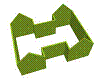 Выделив нужную стену, введите высоту фронтона в счетчик Height и нажмите кнопку Create Gable. Добавится фронтон.
· Повторите это действие с другими стенами. Сделайте стены такими, как на рисунке справа.
· 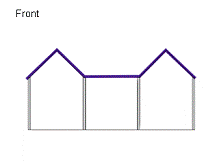 Построим крышу. Для этого опять воспользуемся объектом Wall, но строить будем на виде
Front, очерчивая верхний край стен. Можно включить
привязки.
· Если посмотреть на получившуюся крышу сверху, то мы увидим, что по размеру она не совсем подходит к нашим стенам. Для того чтобы увеличить длину крыши, переключитесь на вкладку Modify, зайдите на уровень подобъектов Segment, выделите все сегменты (<Ctrl>+<A>) и измените Height.
· Чтобы средний сегмент крыши сделать меньше, чем остальные, нужно его выделить, а потом из-
менить параметры Height и Bottom Offset.
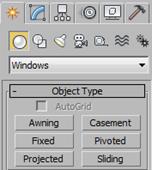 Windows (Окна)
· Для построения окон на вкладке Create командной панели в разделе Geometry из выпадающего списка выберите группу объектов Windows.
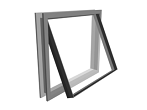
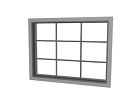
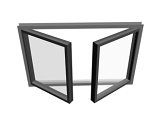
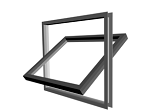
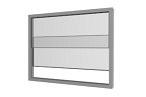
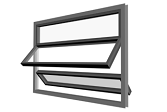
· В 3ds Max есть несколько типов окон. Все они перечислены в табл.
|
|
|
Awning (Открывается наверх) | Fixed (Глухое окно) | Casement (Створчатое) |
|
|
|
Pivoted (Проворачивающееся по центру) | Sliding (Раздвижное) | Projected (несколько секций, открывающихся в разные стороны) |
Встраивание окон
1) Для того чтобы окно прорубило проем в стене, необходимо включить 2,5D привязку к ребрам (Edge).
Строится окно в последовательности: Ширина > Глубина > Высота
2) Строить окно лучше на виде Тор, хорошенько увеличив масштаб в видовом окне.
а) Привязавшись к внешней грани стены, нажимаете левую кнопку мыши и, удерживая нажатой, растягиваете на ширину окна.
б) Отпускаете кнопку мыши и привязываетесь к внутренней грани стены (глубина окна).
в) Делаете один щелчок левой кнопкой мыши и, не удерживая кнопку, двигаете мышь вверх (ширина окна).
г) Делаете один щелчок левой кнопкой мыши (для закрепления высоты).
д) Делаете щелчок правой кнопкой мыши (для выхода из режима построения).
3) Скорее всего, окно будет находиться внизу стены. Поэтому вам нужно взять инструмент перемеще-
ния и поднять окно на необходимую высоту (лучше всего это делать на виде Front). При перемещении окна проем тоже будет перемещаться. Если при открытии окна проема не видно — значит окно построено неправильно. Удалите его и постройте заново.
4) Можно скопировать построенное окно. Для этого возьмите инструмент перемещения и, удерживая нажатой клавишу <Shift>, сместите его в нужную сторону. При копировании окна будут пробивать проемы автоматически.
Настройка параметров окон
У всех типов окон примерно одинаковые настройки, рассмотрим их на примере окна типа Casement
- Height (Высота), Width (Ширина), Depth (Глубина) — в этих счетчиках устанавливаются размеры оконного блока.
- Frame (Рама) — размеры балок оконной рамы задаются в счетчиках Horiz. Width (Ширина горизонтальных балок), Vert. Width (Ширина вертикальных балок) и Thickness (Толщина).
- Glazing (Стекло) > Thickness (Толщина) — счетчик для установки толщины стекла.
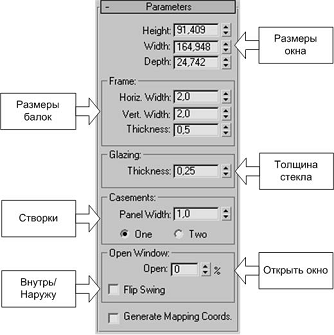
- Casements (Створки) > Panel Width (Ширина панелей) — задает ширину стеклянных панелей в каждой створке.
- One (Одна), Two (Две) — устанавливает число створок в окне.
- Open Window — степень открытия створок окна (этой настройки нет у окна типа Fixed).
- Flip Swing — флажок, позволяющий развернуть открытые створки в другую сторону.
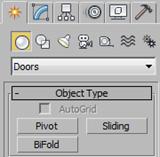
Doors (Двери)
Для построения дверей на вкладке Create командной панели в разделе Geometry из выпадающего списка выберите группу объектов Doors.
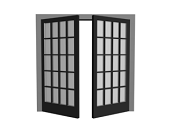
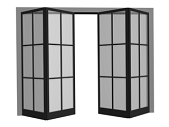
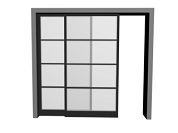
В 3ds Max есть три типа дверей. Строятся они так же, как окна и, конечно, автоматически прорубают проемы.
|
|
|
PivotDoor (Навесные) — обычные двери | BiFoldDoor (Складные) — как двери трамвая | SlidingDoor (Раздвижные) — как двери купе поезда |
Встраивание дверей
Для того чтобы дверь прорубила проем в стене, необходимо включить 2,5D привязку к ребрам (Edge).
Строится дверь в последовательности: Ширина > Глубина > Высота
Выполняя все те же действия, что и ри построении окна в предыдущем примере, постройте Doors (Двери), как на рисунке.
Чтобы дом не висел в облаках — постройте Plane и расположите под домом.
Настройка параметров дверей
Настройки у всех дверей практически одинаковые. Рассмотрим параметры дверей типа PivotDoor (Навесные)
- Height (Высота), Width (Ширина), Depth (Глубина) — счетчики, в которых задаются размеры дверного блока.
- Double Doors (Двойные двери) — флажок, установка которого создает двойные двери, открывающиеся от центра в стороны.
- Flip Swing (Внутрь или наружу) — флажок, установка которого меняет направление открывания дверей на противоположное.
- Flip Hinge (Налево или направо) — флажок, установка которого меняет косяк, на который навешена дверь (только для одиночных дверей).
- Frame (Коробка).
- Create Frame (Создать коробку) — флажок, обеспечивающий моделирование дверной коробки. Если он сброшен, то моделируются только створки. Размеры дверной коробки задаются в счетчиках Width (Толщина) и Depth (Глубина). Величина смещения точки крепления дверей к косякам по координате глубины дверной коробки устанавливается в счетчике Door Offset (Смещение двери).
Помимо основных настроек есть возможность настроить дверное полотно, т. е. внешний вид самой двери, например, со стеклом или с панелями. Эти параметры находятся в свитке Leaf Parameters.
- Thickness (Толщина);
- Stiles/Top Rail (Боковые/верхний бруски);
-Bottom Rail (Нижний брусок);
- Panels Horiz (Число панелей по горизонтали);
- Panels Vert (Число панелей по вертикали);
- Muntin (Ширина переплета);
- Раздел Panels (Панели):
• None (Нет панелей);
• Glass (Стеклянные);
• Beveled (Филенчатые).
Для дверей с филенчатыми панелями задайте параметры филенок:
- Bevel Angle (Угол скоса);
- Thickness 1 (Толщина в начале скоса);
- Thickness 2 (Толщина в конце скоса);
- Middle Thick (Толщина средней части);
- Width 1 (Ширина филенки в начале скоса);
-Width 2 (Ширина филенки в средней части).
Railing (Ограждение)
· На виде Тор постройте сплайн такой формы, какой будет периметр ограждения.
· На вкладке Create в разделе AEC Extended выберите кнопку Railing
(Ограждение).
· Нажмите на кнопку Pick Railing Path и щелкните в любом видовом окне по заготовленному сплайну. Поставьте флажок Respect Corners
(Учитывать угловые точки).
· Настроить ограждение можно детально. В свитке Railing (Ограждение) можно задать свойства поручня Top Rail, располагающегося вдоль верхнего края ограждения.
- Profile (Профиль):
• Square (Прямоугольный);
• Round (Круглый);
• none (нет);
- Depth (Глубина) — задает размер поручня в высоту;
- Width (Ширина) — задает размер поручня в ширину.
В разделе Lower Rail(s) (Перекладина(ы)) можно настроить аналогичные параметры для одной или нескольких перекладин, располагающихся вдоль ограждения параллельно поручню. Для задания числа и способа размещения этих перекладин щелкните на кнопке  Lower Rail Spacing (Распределение перекладин), которая вызывает одноименное диалоговое окно. В счетчике Count можно установить необходимое число перекладин. В свитке Posts (Стойки) можно настроить параметры стоек ограждения. Все они аналогичны параметрам перекладин, за исключением счетчика Extension (Выступ), управляющего величиной выступа стоек над поручнем.
В свитке Fencing (Изгородь) в списке Туре (Тип) можно выбрать тип заполнения:
- Pickets (Рейки): • Bottom Offset (Сдвиг снизу);
- Solid Fill (Панели):
• Thickness (Толщина);
• Top Offset (Сдвиг сверху);
• Bottom Offset (Сдвиг снизу);
• Left Offset (Сдвиг слева);
• Right Offset (Сдвиг справа);
- none (нет заполнния).
• Остальные параметры раздела Pickets (Рейки) не отличаются от аналогичных параметров стоек,
имеющихся в свитке Posts (Стойки).
Stairs (Лестницы)
Для создания лестниц на вкладке Create в разделе Geometry из выпадающего списка выберите Stairs Как и для прочих архитектурных объектов, в 3ds Max есть несколько вариантов лестниц.
|
|
|
|
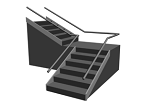
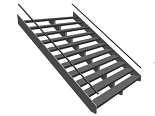
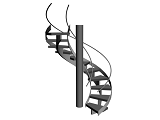
LTypeStair (Лестница с разворотом 90 градусов) | StraightStair (Прямая лестница) | SpiralStair (Винтовая лестница) | UTypeStair (Лестница с разворотом 180 градусов) |
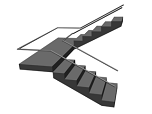
Построение лестниц
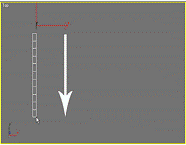
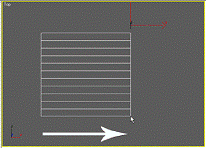
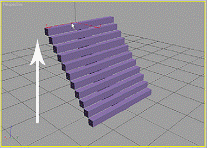
Рассмотрим построение прямой лестницы StraightStair. Чтобы создаваемая лестница была правильно ориентирована, необходимо строить ее в окне проекции Тор.
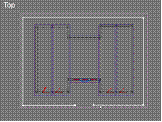
1) Щелкните в точке окна, в которой будет располагаться один из углов основания лестницы, и перетащите курсор, растягивая боковую сторону основания. Отпустите кнопку мыши, фиксируя боковую сторону. | 2) Переместите курсор перпендикулярно боковой стороне основания, чтобы задать ширину марша лестницы. Щелкните кнопкой мыши для фиксации ширины основания лестницы. | 3) Переместите курсор вверх или вниз по окну, придавая лестнице высоту. Лестничный пролет будет подниматься ступеньками от точки первого щелчка кнопкой мыши. Щелкните кнопкой мыши для фиксации высоты лестницы. |
|
|
|
Настройки объектов группы Stairs
Свиток Parameters
- Туре (Тип лестницы): Open (Открытая), Сlosed (Монолитная), Box (Блочная);
- Stringers (Боковины) — флажок включает построение боковин лестничного марша вдоль краев ступеней. Настройка ширины и толщины боковин производится в свитке Stringers;
- Carriage (Центральная балка) — флажок обеспечивает генерацию лестничной тетивы (центральной балки, на которой крепятся ступеньки).
Ширина, толщина центральной балки, количество балок и другие настройки производятся в свитке Carriage;
- Handrail (Поручни) — флажки включают построение левого (Left) и правого (Right) поручней
по бокам лестничного марша. Настройка параметров поручней производится в свитке Railings;
- Rail Path (Путь для поручня) — включает построение линий пути для левого (Left) и правого (Right) поручней. На основе этих линий можно построить поручни по краям ступеней;
- Layout (Компоновка) — раздел для задания точных значений длины и ширины основания лестницы в счетчиках Length (Длина) и Width (Ширина);
- Rise (Подъем) — раздел для задания значений высоты подъема лестничного марша. Один из счетчиков всегда заблокирован. Заблокировать счетчик можно щелчком по кнопке с изображением булавки слева от счетчика:
• Overall (Общий) — общая высота подъема;
• Riser Ht (Высота ступеньки);
• Riser Ct (Число ступенек) — число ступенек в пределах марша лестницы;
- Steps (Ступени):
• Thickness (Толщина) — задает толщину панели каждой ступеньки;
• Depth (Глубина) — глубина каждой ступеньки.
Свиток Carriage (Центральная балка)
- Depth (Глубина) — позволяет указать размер центральной балки в направлении, перпендикулярном плоскости лестницы;
- Width (Ширина) — задает размер центральной балки в направлении вдоль ступенек;
- Carriage Spacing (Распределение балок) — щелчок по этой кнопке ведет к открытию диалогового окна Carriage Spacing. Число балок задается в счетчике Count (Число);
- Spring from Floor (Обрез по полу) — установка этого флажка ведет к тому, что нижний конец
центральной балки будет обрезаться по уровню пола. При выключенном флажке балка внизу обрезается вертикальной плоскостью, в результате чего приобретает острый конец, проникающий сквозь пол.
Свиток Railings (Ограждения)
- Height (Высота) — задает высоту поручней и линий путей поручней над ступенями лестницы;
- Offset (Сдвиг) — задает величину сдвига поручней от концов ступенек к середине;
- Segments (Сегменты) — задает число сегментов по периметру поперечного сечения поручней. По
умолчанию используется значение 3, что ведет к формированию поручней треугольного сечения;
- Radius (Радиус) — задает радиус окружности, описанной вокруг поперечного сечения поручней.
Свиток Stringers (Боковины)
- Depth (Глубина) — позволяет указать размер боковин в направлении, перпендикулярном
плоскости лестницы;
-Width (Ширина) — задает размер боковин в направлении вдоль ступенек;
- Offset (Сдвиг) — управляет величиной вертикального сдвига боковин над полом;
- Spring from Floor (Обрез по полу) — аналогично соответствующему параметру свитка Carriage.
Используя специальный объект типа Railing (Ограждение), относящийся к разновидности объектов АЕС Extended (АЕС-дополнение), можно быстро построить поручни у лестниц. В качестве пути для Railing исполь зуйте Rail Path (Путь для поручня), включив соответствующие флажки в свитке Parameters у лестницы. Этот способ удобен тем, что ограждения модифицируются автоматически при изменении параметров лестницы.
Foliage (Растительность)
· Раздел AEC Extended, кнопка Foliage (Растительность)
· Чтобы дерево или куст стояли вертикально, создавать их нужно на виде Top или в окне перспективной проекции. Выберите необходимое растение и сделайте один щелчок в окне проекции.
Параметры объектов Foliage
- Height (Высота) — задает среднюю высоту растения, относительно которой высота каждого от-
дельного образца имеет некоторые вариации.
- Density (Плотность) — управляет степенью плотности лиственного покрова и соцветий растения
из диапазона от 0 (нет листьев и соцветий) до 1(полный набор листьев и соцветий).
- Pruning (Обрезка кроны) — управляет тем, будут расти ветки дерева: по всей длине ствола или
только ближе к верхушке. Меняется от 0 (нет обрезки, ветки по всему стволу) до 1 (нет веток, полная обрезка).
- New (Новый) — каждый щелчок на этой кнопке генерирует новый случайный образец растения.
Номер образца в случайной выборке отображается в счетчике Seed (Образец) справа от кнопки.
- Show (Показывать) — раздел, содержащий флажки для составных частей растения: Leaves (Ли-
стья), Trunk (Ствол), Fruit (Плоды), Branches (Ветви), Flowers (Соцветия) и Roots (Корни).
- Viewport Canopy Mode (Проекция в режиме шатра) — режим упрощенного отображения лиственной кроны растения в окнах проекций: When Not Selected (Когда не выделено), Always (Всегда) или Never (Никогда).
- Level-of-Detail (Уровень детальности) — варианты отображения деталей кроны растения при визуализации: Low (Низкий) — визуализация с минимальным количеством граней в ветвях и стволе; Medium (Средний) или High (Высокий).
По умолчанию, если дерево не выделено, оно будет отображаться в виде полупрозрачного шатра. Это очень экономит ресурсы компьютера, отключать этот режим не рекомендуется. При визуализации дерево будет прорисовываться со всей листвой.
& ЗАДАНИЯ:
Создайте из архитектурных объектов небольшой дом c ограждением, лестницей и ступенями.
