Клиентам/Настройка VPN Windows 95/98
Добро пожаловать в памятку настройки подключения Windows 95/98 к сети "Лантеч"!
Шаг Первый
Настройка Windows 95 производится так же, как и Windows 98,но перед началом настройки Вам нужно скачать
системное обновление "msdun13.exe".
Далее следуйте инструкциям настройки Windows 98.
Перед тем, как перейти к настройке непосредственно сетевого подключения,
нужно проверить, установлена ли сетевая карта, необходимая для работы в Интернете. Если сетевая плата в Вашем компьютере не установлена или компьютер некорректно ее определил, то обратитесь за помощью к поставщику компьютера или к нашим специалистам.
Шаг Второй
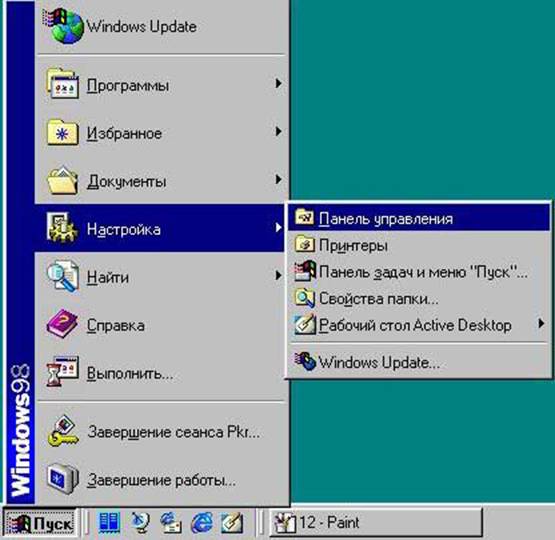
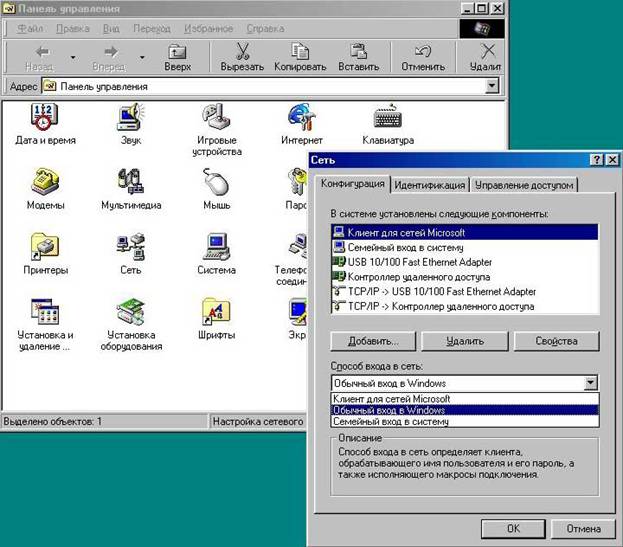
Приступаем к основной настройке подключения к сети.Нажмите Пуск - Настройка - Панель управления.
Нужно настроить TCP/IP Вашей сетевой карты - щёлкните по нему дважды.
Откроется окно "Свойства TCP/IP".
Здесь Вам необходимо проверить что отмечен пункт "Указать IP-адрес явным образом"
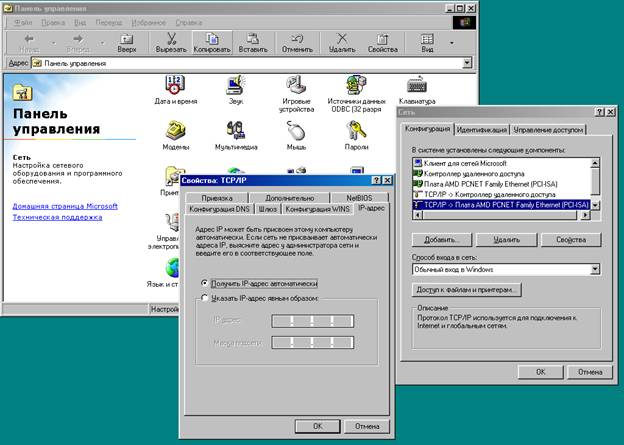
В появившихся полях ввести выданные Вам IP-адрес и маску подсети. Во вкладке "Шлюз" вводится IP-адрес шлюза который был выдан вместе с IP-адресом. Во вкладке "Конфигурация DNS" вносятся IP-адреса выданных DNS-серверов.
- в закладке "Дополнительно" поставить галочку рядом с
"Использовать данный протокол по умолчанию";
Нажать "ОК".
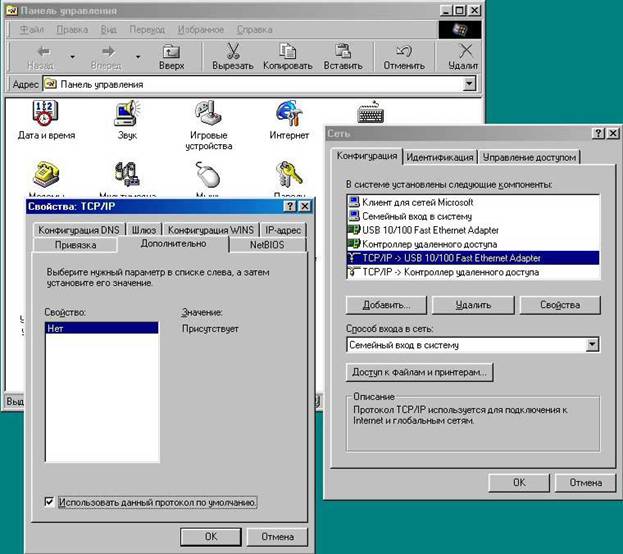
установить "Обычный вход в Windows".
Нажать "ОК".
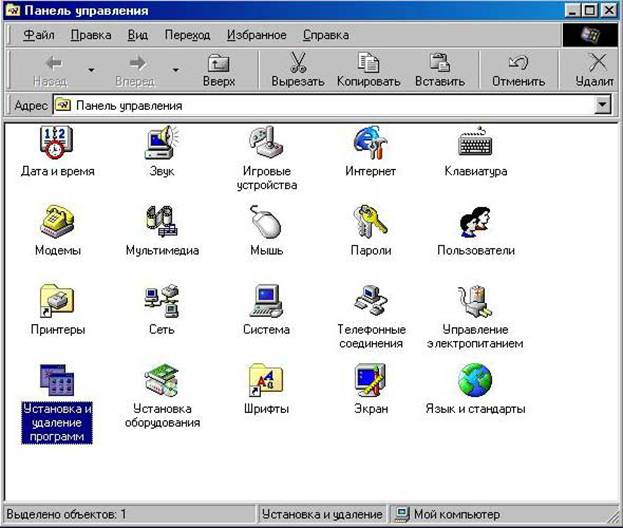
Выбрать "Установка и удаление программ" и кликнуть по нему дважды.
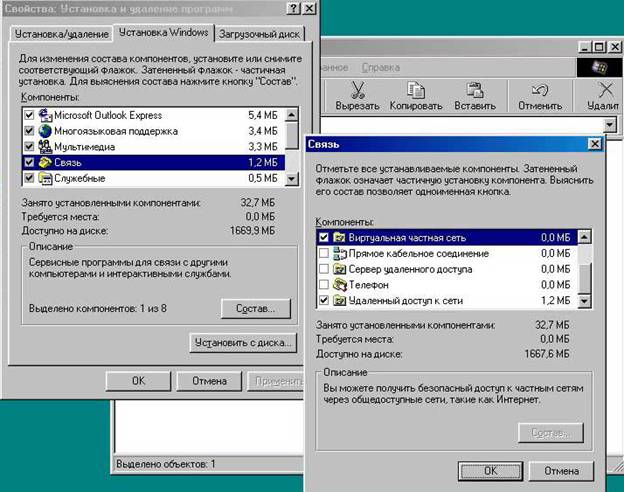
Выбрать закладку "Установка Windows".
Найти пункт "Связь" и кликнуть по нему дважды.
Откроется окошко "Связь", в котором нужно поставить галочку рядом с
"Виртуальная частная сеть" и нажать "ОК".
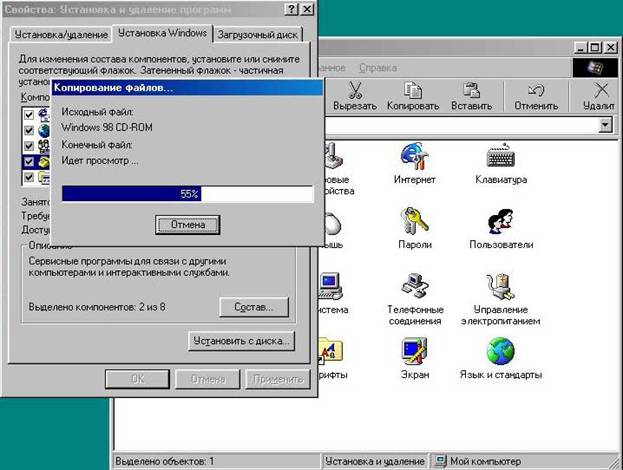
Система произведёт установку необходимых программных модулей и предложит перезагрузить компьютер. "ОК".
Шаг Третий
Ваш компьютер практически готов к работе в сети.
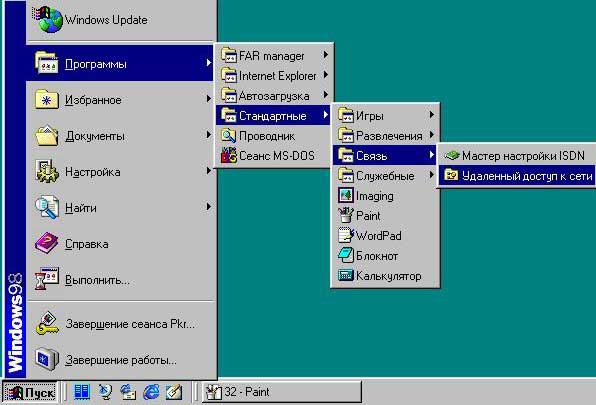
Осталось лишь создать новое соединение.
Пуск - Программы - Стандартные - Связь - Удалённый доступ к сети.
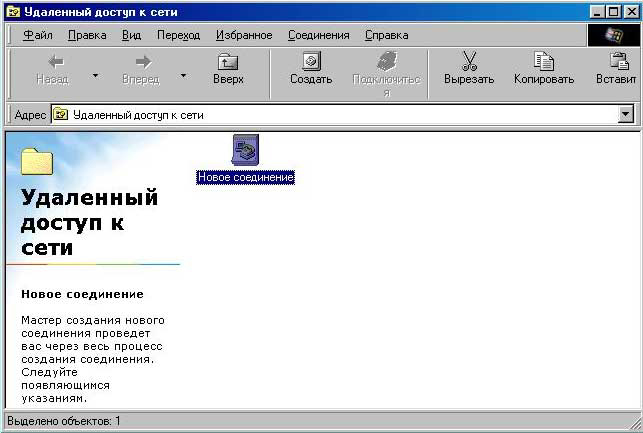
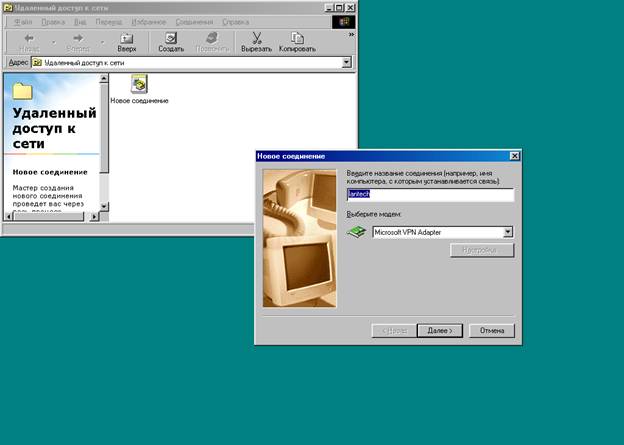
Название соединения может быть любым, например, "lantech" или "Internet".
Модем должен быть "Microsoft VPN Adapter".
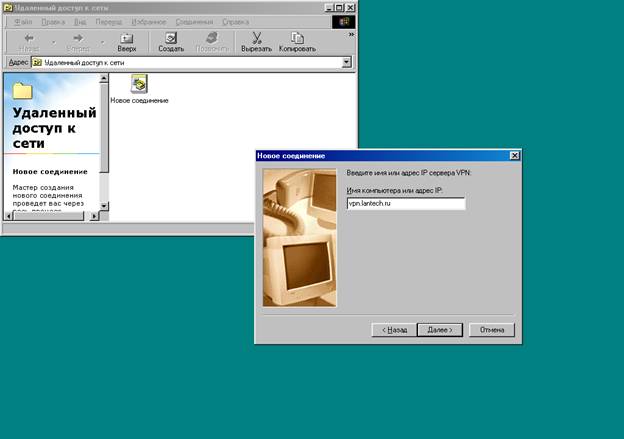
Имя компьютера: "vpn. *****".
Готово!
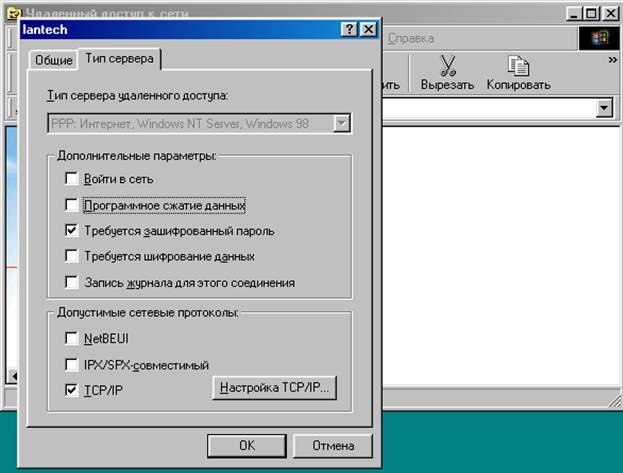
Появилось новое соединение. Нажмите на него правой кнопкой мыши и выберите "Свойства".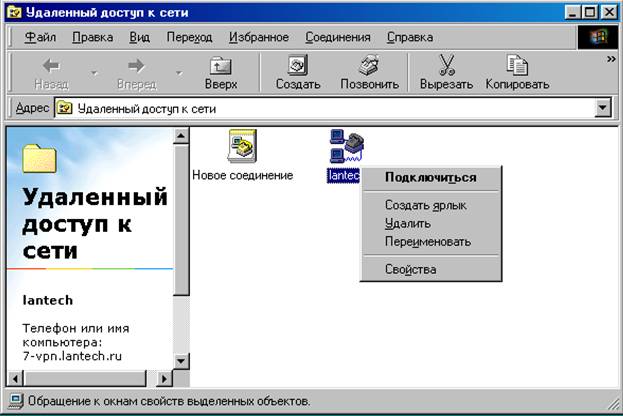
"Требуется зашифрованный пароль",
"TCP/IP".
Нажмите "ОК".
Шаг Четвёртый
Пользователи Windows 98 SE (Second Edition) могут подключаться к Интернету.
Обладателям более ранних версий Windows 98 необходимо скачать и установить
системное обновление для виртуальной частной сети "vpnupd. exe".
Для того чтобы в момент подключенного VPN соединения, локальная сеть была доступна с прежней скоростью, необходимо прописать маршрут доступности локальной сети.
В командной строке вашего компьютера (меню "Пуск" -> "Выполнить"). написать следующие строки:
route add -p 192.168.0.0 mask 255.255.0.0 <АДРЕС ШЛЮЗА>
Например:
Для абонентов сети по ул. Кутузова строка будет выглядеть так:
route add -p 192.168.0.0 mask 255.255.1
Для абонентов сети по ул. Оршанская и Партизанская строка будет выглядеть так:
route add -p 192.168.0.0 mask 255.255.1
Для абонентов сети по ул. Ватутина строка будет выглядеть так:
route add -p 192.168.0.0 mask 255.255.1
Для абонентов сети по ул. Гвардейская строка будет выглядеть так:
route add -p 192.168.0.0 mask 255.255.1
Для абонентов сети по 3-ему Балтийскому переулку строка будет выглядеть так:
route add -p 192.168.0.0 mask 255.255.1
Для абонентов сети по ул. Верхняя Красносельская строка будет выглядеть так:
route add -p 192.168.0.0 mask 255.255.1
Для абонентов сети по ул. Звенигородская строка будет выглядеть так:
route add -p 192.168.0.0 mask 255.255.1
Ключ: -p указывает на то, что данный маршрут необходимо сохранить при перезагрузке компьютера.
На этом, настройку VPN можно считать законченной.
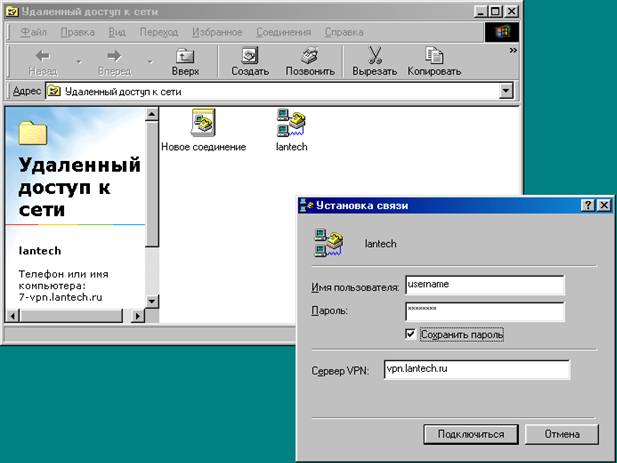
Для того, чтобы подключиться к Интернету, Вам осталось лишь открыть созданное соединение (Удалённый доступ к сети/Рабочий стол), ввести "Имя пользователя" (login) и "Пароль" (password) и нажать "Подключиться"!