


Партнерка на США и Канаду по недвижимости, выплаты в крипто
- 30% recurring commission
- Выплаты в USDT
- Вывод каждую неделю
- Комиссия до 5 лет за каждого referral
Эталон
выполнения заданий контрольной работы
по производственному обучению
Наименование и описание работ | Количество операций и приемов | время | |
1. | Подготовка и организация рабочего места | 1.1. выдвинуть клавиатуру 1.2. проверить мышку и коврик 1.3. расположить слева раздаточный материал | 2 |
2. | Включить ПК | 2.1. нажать на передней панели системного блока кнопку «Power» 2.2. включить монитор | 1 |
3. | 1.Ознакомиться с заданием. Открыть папку Мои документы/Срез 2 курс/ Страны - определить по прайс-листу какой страны нет в вашей папке. | 3.1. на Рабочем столе два раза щелкнуть мышью по папке Мои документы. В этой папке открыть папку Срез 2 курс и открыть файл Страны. Определить какой страны не хватает. | 5 |
4. | Создать в Microsoft Word файл недостающей страны: Набрать текст с приложения 2. Оформить заголовок стилем WordArt . Сохранить в папку Страны под именем страны | 4.1. Открыть программу Word: Пуск-все программы-Microsoft Word. 4.2. Набрать в новом файле текст с приложения. 4.3. Оформить заголовок стилем WordArt. 4.4. Сохранить документ Файл - Сохранить как – Мои документы – Срез 2 курс под именем страны. | 30 |
5. | В программе Paint cоздать флаг страны и поместить согласно приложению. | 5.1.Открыть программу Paint: Пуск –все программы – Стандартные – Paint. 5.2.С помощью инструментов Прямоугольник, Линия, Заливка – создать рисунок. 5.3. Выделить рисунок через инструмент выделение, скопировать его в буфер обмена. 5.4. Открыть файл созданный накануне и поместить в него рисунок флага командой Вставить или клавиатурной комбинацией Shift Insert. Оставить документ открытым. | 10 |
6. | Открыть файл Рабочий стол/Срез 2 курс/ Карты, скопировать карту соответствующую стране и разместить согласно приложению. | 6.1. Через команду Файл – Открыть –Мои документы – Срез 2 курс – открыть файл (два раза щелкнув на нем) Карты. 6.2. Выделить нужную карту и щелкнув правой кнопкой мыши копировать в буфер обмена. Перейти в открытый документ и вставить изображение карты как показано на образце. 6.3. Что бы изображение было подвижно и устанавливалось – два раза щелкните на нем. В открывшемся окне выбрать вкладку Положение, а в ней окно по контуру. Теперь изображение можно передвигать. | 5 |
7. | Создать папку на рабочем столе – под своей фамилией. | 7.1. Щелкнуть правой кнопкой мыши и в открывшемся контекстном меню выбрать Создать папку. 7.2. Появившуюся папку переименовать, написав свою фамилию | 2 |
8. | Создать прайс-лист согласно приложению 1. Сохранить его под именем Бюро путешествий в папку под своим именем. | 8.1. Открыть новый документ Word. 8.2. Набрать текст. 8.3. Оформить заголовок стилем WordArt 8.4. Сохранение: Файл –сохранить. В открывшемся окне выбрать Рабочий стол –папка под вашей фамилией. | 10 |
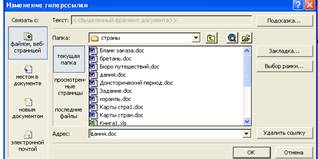
9. | Связать гиперссылками название страны на прайс-листе и файлом с описанием страны (не забудьте создать обратную гиперссылку!) |
9.1. Название стран сделать гиперссылками: Выделить название страны - Вставка – гиперссылка. В открывшемся окне указать на какую папку идет ссылка, а также файл страны. 9.2. Щелкнув по гиперссылке и попав в нужный файл сделать, обратную гиперссылку для того чтобы вернуться в файл Бюро путешествий | 15 |
10. | У фирмы имеется специальный электронный бланк заказа путешествий. Создайте его с помощью инструмента Формы. согласно приложению 3. Информацию в раскрывающихся списках задайте самостоятельно (3-5 варианта) |
10.2. С помощью этой панели создать текстовое поле, Раскрывающиеся списки, флажки ( выбор вариантов ответов: да, нет). Заполнить списки вариантами ответов.
| 20 |
11. | Фирма ведет финансовую отчетность. Создайте в программе Microsoft Excel Отчет по приложению 4. Просчитайте стоимость путевок на сегодняшний курс доллара. Курс записан на доске. | 11.1. Открыть программу Microsoft Excel. 11.2. Создать отчет. В ячейку G3 поместить формулу =F3/$H$1 11.3. В ячейку H3 формулу =(B3+C3+D3+E3)*F3 11.4. В ячейку I3 формулу ==(B3+C3+D3+E3)*G3 | 30 |
12. | Готовую таблицу оформить рамками |
| 2 |
13. | Создать диаграмму продаж путевок по странам за сентябрь-октябрь | 12.1. Выделить диапазон ячеек А2:Е10 и вызвать мастера 12.2. В открывшемся окне выбрать Круговую диаграмму. 12.3. Следуя шагам мастера на вкладке Заголовки озаглавить диаграмму «Количество проданных билетов по странам», на вкладке Легенда – добавить легенду. | 5 |
14. | Сохранить созданный файл под именем Отчет в папку под своим именем | Файл – сохранить как –в открывшемся окне выбрать папка – Мои документы – срез 2 курс - папка под Вашей фамилией. | 2 |
15. | В файле Бюро путешествий добавить слово «отчет» и сделать через это слово гиперссылку на Отчет. exl | 14.1. Два раза щелкнуть на папке Мои документы, два раза щелкнуть на папке под своей фамилией и выбрать файл Бюро путешествий. 14.2. В нем дописать Отчет и сделать гиперссылку как в предыдущих случаях. Сохранить изменения щелкнув на рисунке дискеты или Файл-Сохранить | 3 |
16. | Показать работу учителю | Должны работать все ссылки в файле Бюро путешествий | 3 |
17. | Выключить компьютер, привести в порядок рабочее место | 16. 1 Закрыть все приложения. Выбрать команду Пуск – выключить компьютер. | 15 |
18. | ИТОГО | ИТОГО: количество операций 36 | 160 |
 10.1. Открыть Microsoft Word –Файл – Создать – общие шаблоны – шаблон. Через команду Вставка – панели Инструментов добавить
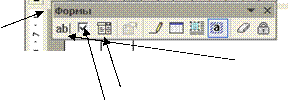 панель Формы.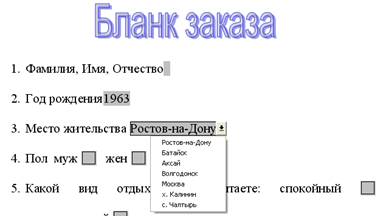
 12.1. Выделить таблицу и с помощью кнопки Граница выбрать обрамление
 Диаграмм.