


Партнерка на США и Канаду по недвижимости, выплаты в крипто
- 30% recurring commission
- Выплаты в USDT
- Вывод каждую неделю
- Комиссия до 5 лет за каждого referral
ИНСТРУКЦИЯ ПО ФОРМИРОВАНИЮ СВОДНОГО СМЕТНОГО РАСЧЕТА
Перед формированием ССР:
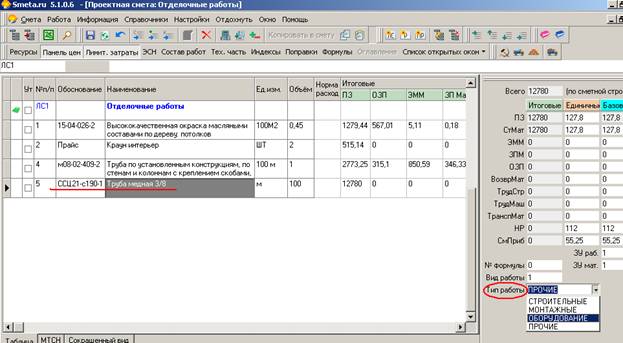
1. В объекте нужно проставить типы работ для материалов из ССЦ или внесенных вручную, т. к. необходимо отделять оборудование от материалов для строительных или монтажных работ.
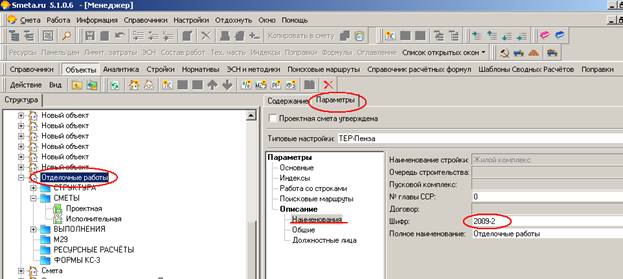
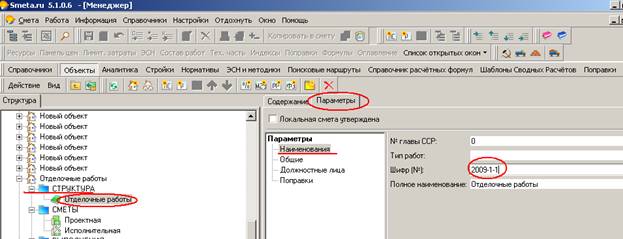
2. Проставить шифр объекта и локальной сметы в «Параметрах».
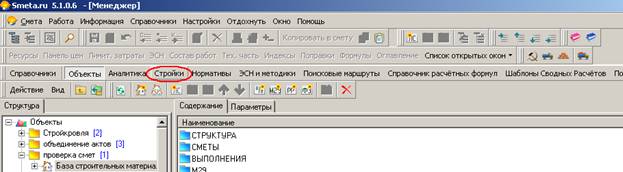
3. Для создания Сводного сметного расчета необходимо добавить стройку. Для этого, на панели инструментов, нажмем кнопку «Стройки».
4. Далее в левой части окна, правой кнопкой мыши вызовите контекстное меню и выберите «Добавить»→ «Стройку».
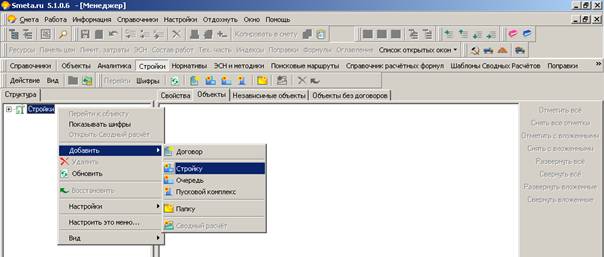
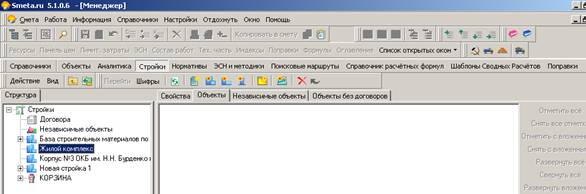
5. Переименуйте стройку, например «Жилой Комплекс».
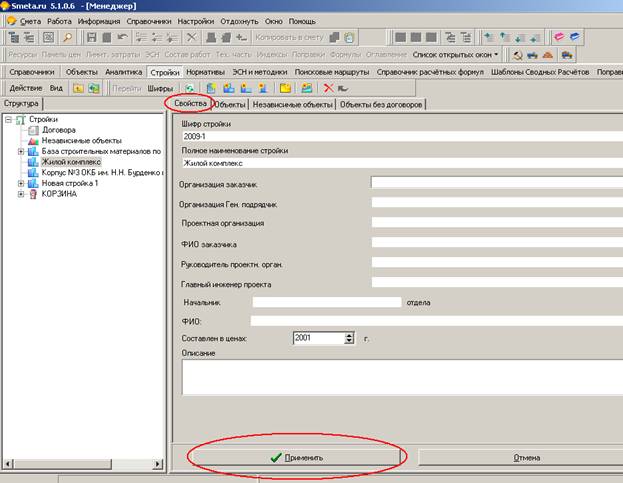
6. На вкладке «свойства» заполните все необходимые параметры: организация заказчик, организация ген. Подрядчик и еще параметры, которые считаете нужным. Эти данные будут переноситься в выходной документ. Нажмите «Применить».
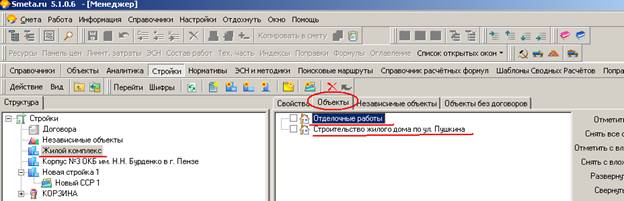
7. Переключитесь на вкладку «Независимые объекты», здесь хранятся все объекты, которые были вами созданы. Найдите объекты, для которых необходимо создать сводный сметный расчёт и мышкой перетащите их из «Независимых объектов» в нужную стройку.
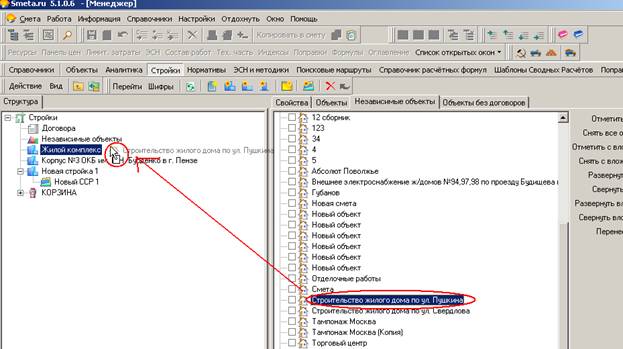
8. При этом, объекты, которые Вы перетащили в стройку, исчезнут из «Независимых объектов» и появятся во вкладке «Объекты».
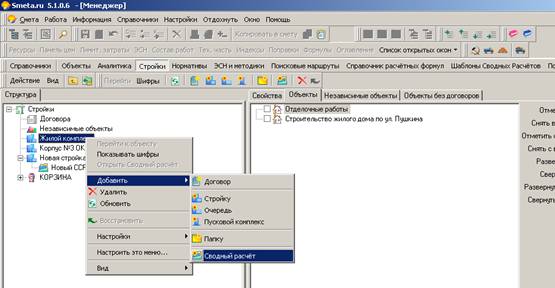
9. Далее, выделив название созданной вами стройки, правой кнопкой мыши вызовите контекстное меню и выберите «Добавить» → «Сводный расчет».
10. Двойным щелчком левой кнопкой мыши откройте ССР. Открывшееся окно – это шаблоны сводного сметного расчета. Выбираем нужный шаблон из перечня (Например «Новое строительство Пензенская редакция), нажмите «Далее».

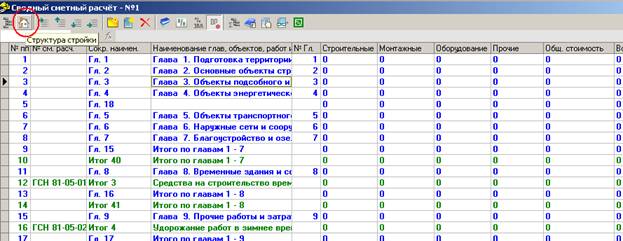
11. Открывается сам сводный расчет, здесь видны главы и начисления ССР. Их можно добавлять и удалять. Окно ССР представляет собой таблицу из глав: затраты (синий цвет) и начисления (зеленый цвет).
Сводный сметный расчет заключается в распределении объектов или локальных смет, которые входят в расчет по главам затрат. Далее нажимаем «Структура стройки», слева появляются выбранные объекты.
12. Левой кнопкой мыши перетаскиваем объекты в те главы, куда они относятся.
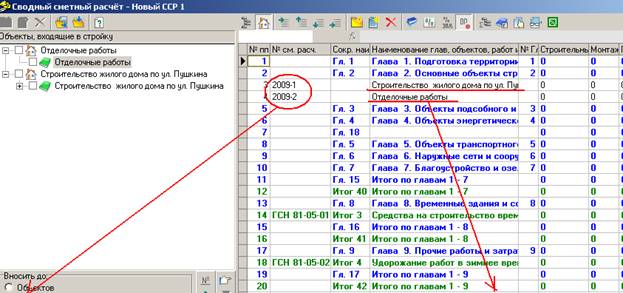
№ см. расчета можно заполнить Наименование глав
в «Параметрах объекта» программа «берёт» из
В справочнике «Объекты» названия локальной сметы.
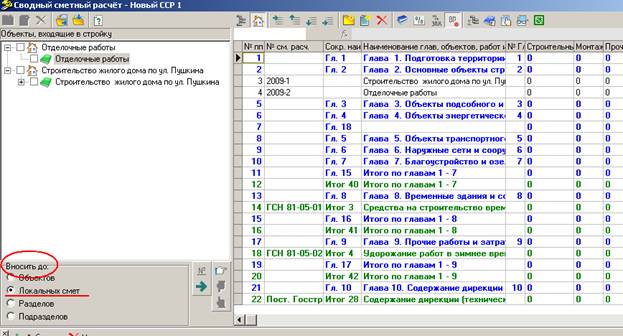
13. При внесении объекта в расчет (правая часть окна) можно задавать степень детализации затрат при помощи функции «Вносить до». То есть, если надо показывать итог по локальной смете в ССР, то устанавливаем «До локальных смет».
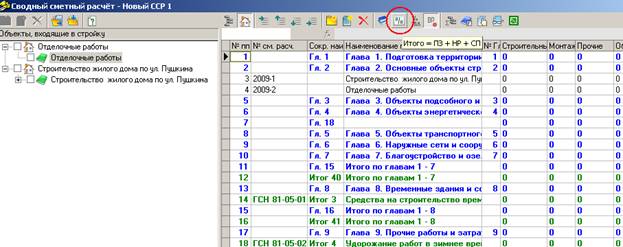
14. Далее нажимаем кнопку «Итого» на панели инструментов. Эта кнопка определяет способ расчета итоговых значений. Стандартно для базы ТЕР-2001 это расчет ПЗ+НР+СП.
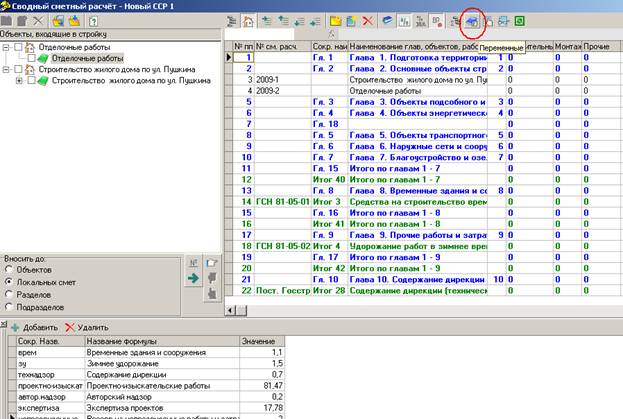
15. Чтобы произвести начисления нажмите кнопку «Переменные» на панели инструментов. Значения можно менять вручную с клавиатуры. Некоторые значения представлены в %, а некоторые в тыс. руб. (Экспертиза проектов, ПИР).
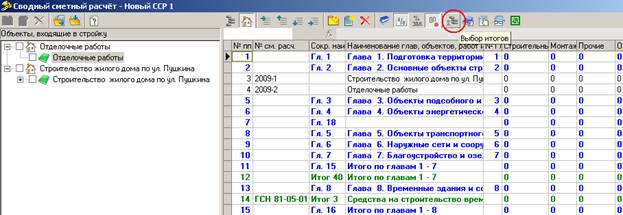
16. Далее нажимаем кнопку «Выбор итогов». При этом итоговые значения ПЗ заносятся из проектных смет в ССР и производятся все необходимые вычисления.
17. Чтобы распечатать ССР нажмите кнопку “Excel” на панели инструментов.
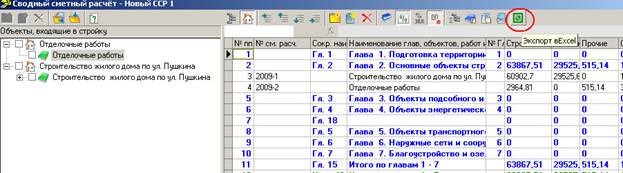
Программа автоматически разнесет на строительные, монтажные, оборудование и прочие затраты, в зависимости от того, какие виды работ были указаны в описании объекта или локальной сметы в справочнике объектов, в том случае, если кнопка «Суммировать по видам работ» отжата, если нажата разнос по типам работ, будет происходить на уровне строк, т. е. будет работать п. 1 данной инструкции.
Таким образом, составление ССР сводится к разноске объекта в главы, редактированию значений начислений, выбора итогов.
