Партнерка на США и Канаду по недвижимости, выплаты в крипто
- 30% recurring commission
- Выплаты в USDT
- Вывод каждую неделю
- Комиссия до 5 лет за каждого referral
Руководство администратора ПО “Тайфун-ИС”.
В данном руководстве рассмотрены вопросы, незатронутые в руководствах пользователя ПО “Тайфун-ИС Клиент” и ПО “Тайфун-ИС Сервер”.
Первый запуск.
Сразу после установки ПО “Тайфун-ИС” существует только одна учетная запись, с которой возможно получить доступ к серверу.
Параметры этой учетной записи:
Имя пользователя: administrator
Пароль: root
Обратите особое внимание на регистр написания пароля. Например, пароль Root или rooT НЕ будут восприняты в качестве верных для учетной записи по умолчанию.
В случае, если все введено верно, начнется загрузка данных и через некоторое время на экране появятся планировки объекта с установленным на них оборудованием. Кроме того, в правом верхнем углу появится меню “Администрирование”, элементы которого будут рассмотрены далее.

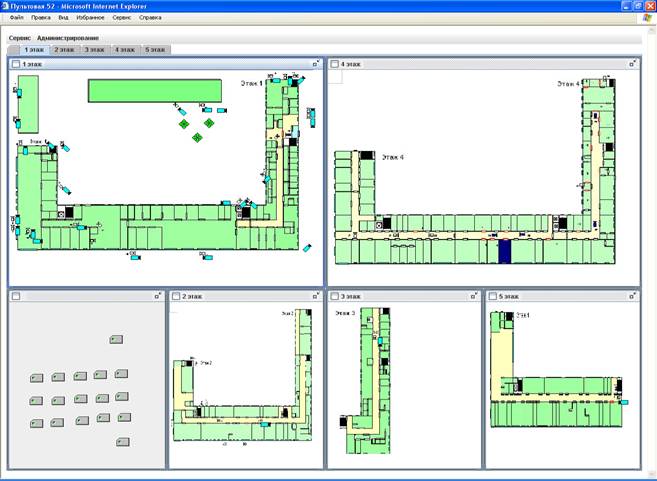
Административный интерфейс.
Доступ к административному интерфейсу осуществляется через меню “Администрирование”.
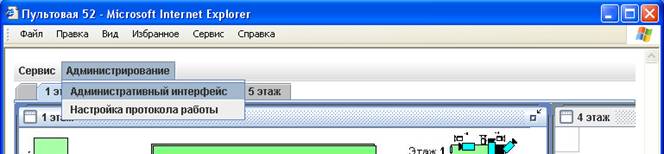
На экране появится окно следующего вида:
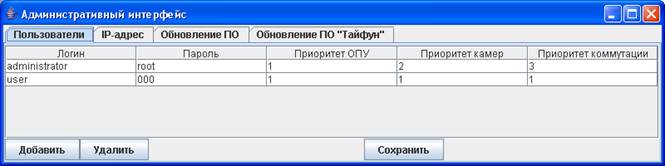
В этом окне расположены несколько вкладок.
Выбор вкладки “Пользователи” дает возможность определить пользователей, имеющих право доступа к серверу, а также их приоритеты по управлению различным оборудованием. В качестве логина и пароля допустимы любые комбинации символов. В качестве значений уровней приоритетов допускаются только числа в диапазоне от 1 до 100.
Нажатие кнопки “Добавить” добавляет новую строчку в таблицу.
Нажатие кнопки “Удалить” удаляет строчку из таблицы.
Нажатие кнопки “Сохранить” приводит к сохранению введенных данных на сервере.
Следует отметить, что учетная запись “administrator” не может быть удалена или переименована. Допускается только смена пароля и уровней приоритета. Удаление строчки пользователя “administrator” с последующей записью никак не отражается на этой учетной записи. Переименование пользователя “administrator” с последующей записью приводит к появлению нового пользователя и не отражается на учетной записи.
Удаление всех строчек из таблицы приводит к отмене всех внесенных изменений.
Пустые или неправильно заполненные строчки удаляются.
Выбор вкладки “IP-адрес” дает возможность изменить IP-адрес компьютера, с которым будет пытаться установить связь “Тайфун-ИС Сервер”.
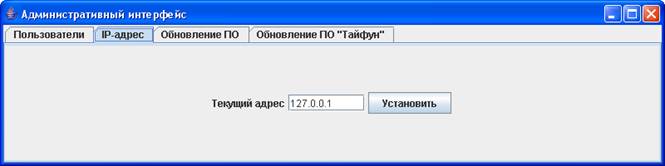
Смена адреса произойдет после нажатия кнопки “Установить”. При этом, если был введен недопустимый IP-адрес, будет выведено сообщение об ошибке.
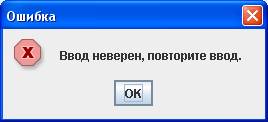
В случае, если ввод был осуществлен верно, сообщения об ошибке выведено не будет. Для получения новых данных от “Тайфун-ИС Сервер” необходимо произвести переподключение к нему.
Следует отметить, что при нажатии кнопки “Установить” проводится только проверка соответствия введенного адреса формату IPv4. Поэтому существует возможность того, что “Тайфун-ИС Сервер” не сможет установить связь с компьютером с указанным адресом. В этом случае будет выведено приветствие следующего вида:
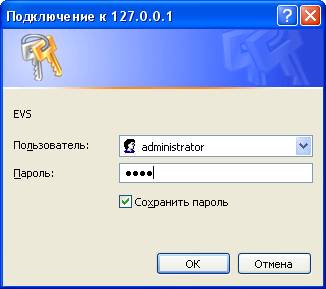
После прохождения процедуры авторизации в окне броузера будет отображена следующая страница:
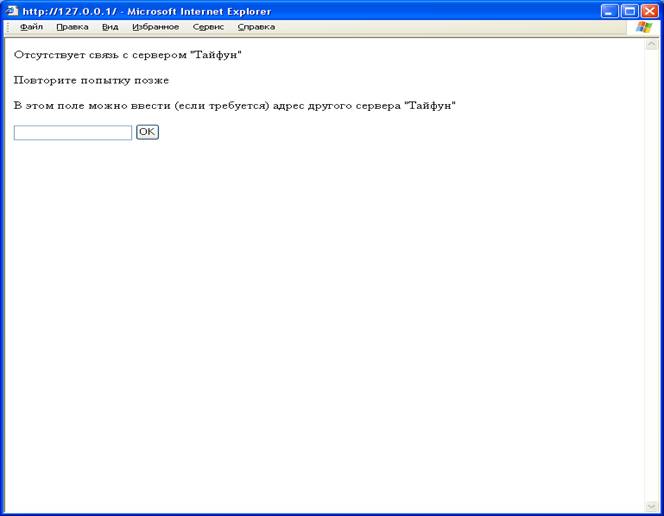
В этом окне также можно ввести IP-адрес компьютера, с которым будет пытаться установить связь “Тайфун-ИС Сервер”.
Выбор вкладки “Обновление ПО” дает возможность обновления компонентов программного обеспечения “Тайфун-ИС”.
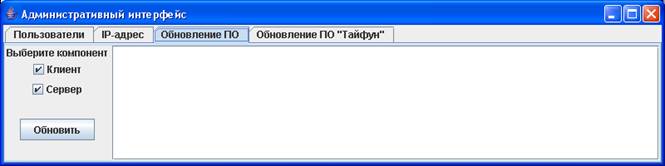
По нажатию кнопки “Обновить” будет начата процедура обновления выбранных компонентов. В текстовом поле справа будет отображаться прогресс обновления.
Внимание!!! Нельзя закрывать окно административного интерфейса до завершения процесса обновления.
Выбор вкладки “Обновление ПО “Тайфун”” дает возможность обновить ПО “Тайфун” на том компьютере, с которым “Тайфун-ИС Сервер” установил и поддерживает связь.
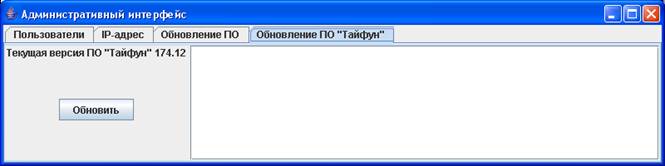
По нажатию кнопки “Обновить” будет начата процедура обновления ПО “Тайфун”. В текстовом поле справа будет отображаться ход обновления. Кроме того, под кнопкой “Обновить” появится прогресс-индикатор, показывающий процент переданных данных. По завершению процесса передачи данных будет необходимо дождаться, пока ПО “Тайфун” отработает процедуру обновления. Это может занять несколько минут.
Настройка протокола работы “Тайфун-ИС Сервер”.
Доступ к настройкам протокола работы ПО “Тайфун-ИС Сервер” осуществляется через меню “Настройки”.
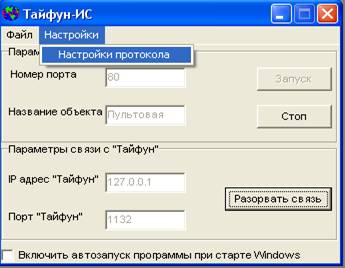
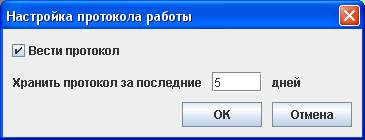
На экране появится окно следующего вида:
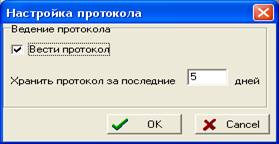
В этом окне можно разрешить или запретить ведение протокола, а также указать срок хранения протоколов.
Доступ к настройкам протокола работы ПО “Тайфун-ИС Сервер” можно также получить через меню “Администрирование” ПО “Тайфун-ИС Клиент”.
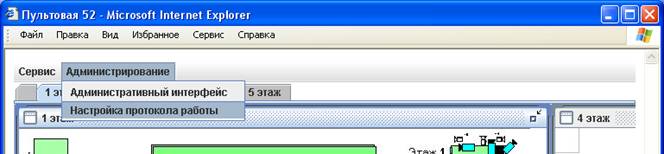
Окно, появляющееся на экране в этом случае полностью аналогично окну, выводимому на сервере.
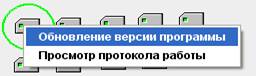
Обновление ПО “Тайфун” удаленных систем.
Обновление версии ПО на удаленных видеосерверах доступно через контекстное меню соответствующих им пиктограмм.
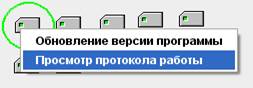
Просмотр протокола работы удаленных видеосерверов.
Просмотр протокола работы удаленных видеосерверов доступен через контекстное меню соответствующих им пиктограмм.
Возможные неисправности.
После установки ПО “Тайфун-ИС Клиент” при первом обращении к компьютеру, на котором установлено ПО “Тайфун-ИС Сервер” возможна ситуация, при которой в окне броузера появится белое поле с красным крестом в левом верхнем углу.
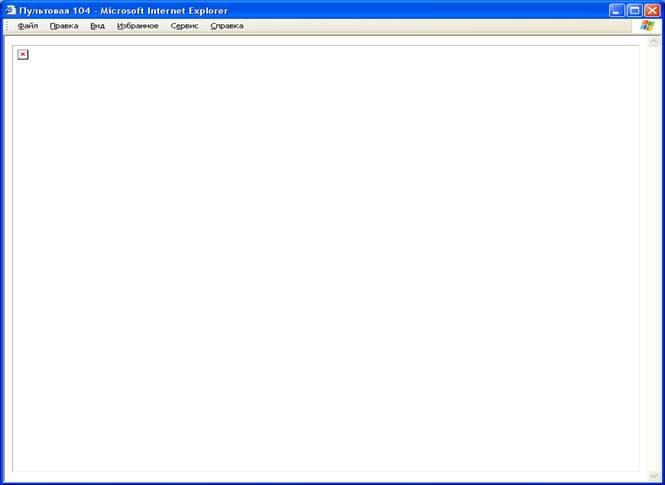
В этом случае необходимо выполнить следующую последовательность шагов:
1. Кнопка “Пуск” → “Выполнить”.
2. В появившемся окне ввести команду “javacpl”.
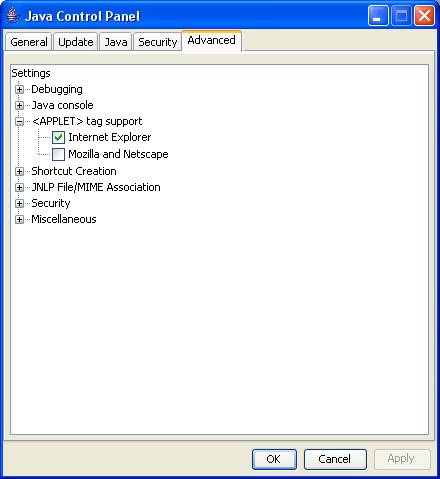
3. Появится окно с заголовком “Java Control Panel”.
4. Необходимо в этом окне выбрать вкладку “Advanced”.
5. В открывшемся поле выбрать раздел “<APPLET> tag support”, и в нем отметить пункт “Internet Explorer”, после чего нажать кнопку “OK” и перезапустить броузер.