

Партнерка на США и Канаду по недвижимости, выплаты в крипто
- 30% recurring commission
- Выплаты в USDT
- Вывод каждую неделю
- Комиссия до 5 лет за каждого referral
Настройка PPPoE на D-Link DIR 300
1) !!!ВАЖНО!!! НИ В КОЕМ СЛУЧАЕ НЕЛЬЗЯ ПУТАТЬ ПОРТЫ!!!
Подключаем кабель Альтаир в порт «INTERNET»
А кабель до компьютера в любой из портов LAN (1.2.3.4)
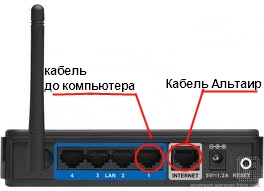
2) Открываем Internet Explorer (Mozilla Firefox, Opera, Google Chrome) и набираем в строке адреса 192.168.0.1. Подключение по беспроводной связи не всегда могут быть успешными.
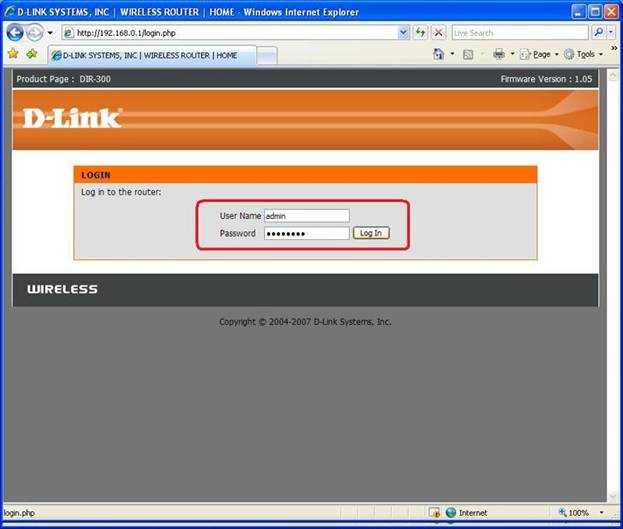
3) Вводим логин/пароль:
Login: admin
Password: (оставьте поле пустым)
4) На вкладке Setup, выбираете вкладку Internet Setup.
Нажимаете кнопку Manual Internet Connection Setup.
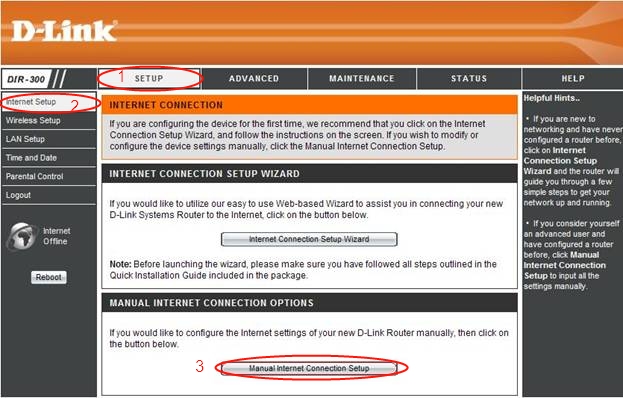
Появляется следующее меню:
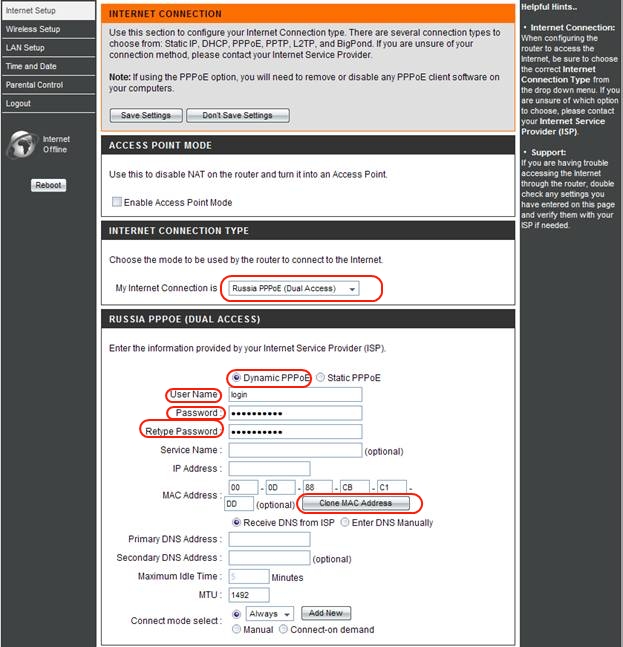
В поле My Internet Connection is: выберите Russia PPPoE Dual Access.
1. Выбираете подключение с динамическим назначением адреса провайдером - Dynamic PPPoE.
2. User Name – имя пользователя (логин (login), выданный при подключении)
3. Password – пароль (password, выданный при подключении).
Retype Password – повторите пароль, выданный при подключении.
4. Service Name – оставляем пустым.
5. MAC Address – нажимаете кнопку Clone MAC Address.
6. Connect mode select - режим установки соединения. На рисунке выбрано "Always-on" для постоянного подключения. "Connect-on-Demand" - установка соединения при необходимости - то есть при появлении трафика, направленного в Интернет, устройство установит соединение, а при отсутствии активности более времени, указанного в "Maximum Idle Time" - отсоединиться. В случае выбора "Manual" - соединение устанавливается и завершается вручную.
Рекомендуется оставить Always.
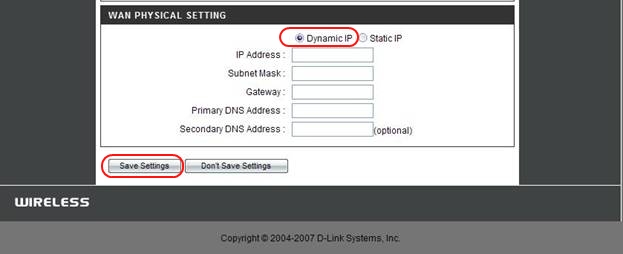
Выбираете пункт Dynamic IP. Сохраняете настройки нажатием клавиши Save Settings.
Рекомендуем защитить от непреднамеренного проникновения вторых лиц:
1 Нажать по кнопке «Maintanance»; 2 Перед Вами откроется окно, как указано ниже, где первым разделом будет изменение пароля; 3 В поле «Login Name» вписать - admin; 4 В поле «New Password» вписать - любой, придуманный Вами, пароль из букв и/или цифр (его необходимо запомнить или записать куда-либо); 5 В поле «Confirm Password» повторить ввод пароля; 6 Нажать кнопку «Save Settings»; |
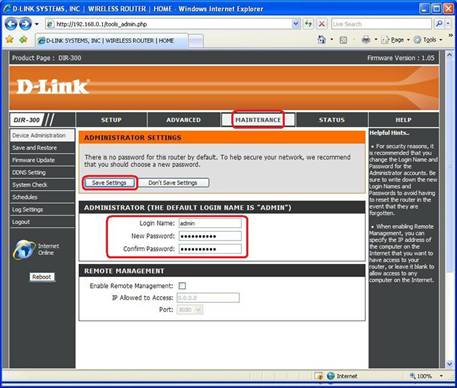
Теперь при входе в меню настроек роутера, Вам необходимо будет вводить логин и пароль, запомненный ранее.
НАСТРОЙКА БЕСПРОВОДНОГО ПОДКЛЮЧЕНИЯ (WI-FI):
Если вы хотите использовать дома беспроводную сеть (например, для пользования Интернетом на ноутбуке то, вам необходимо сделать следующие настройки:
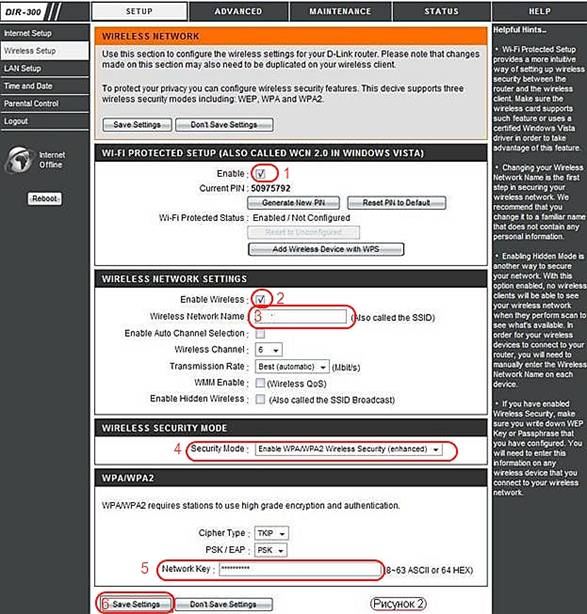
1) Ставим галочку Enable
2) Ставим галочку Enable Wireless, чтобы активировать беспроводное подключение
3) Вводим название беспроводной сети – именно с этим названием она будет отображаться в списке беспроводных сетей на ноутбуке (по умолчанию написано dlink)
4) Выбираем тип шифрования данных, ставим Enable WPA/WPA2 Wireless Security (enhanced)
5) Задаем пароль для вашей беспроводной сети. Придумываем самостоятельно.
6) Сохраняем настройки Save Settings
Настройка беспроводного сетевого адаптера компьютера в Windows XP.
1.
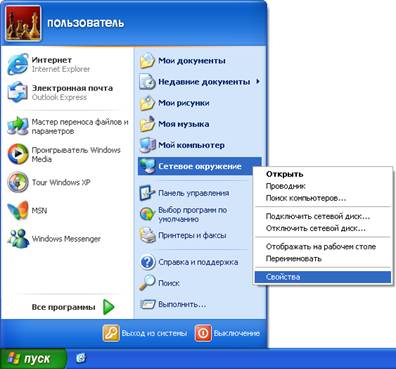
На рабочем столе компьютера правой кнопкой мыши нажмите на значке Сетевое окружение и в ниспадающем меню выберите Свойства
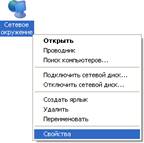
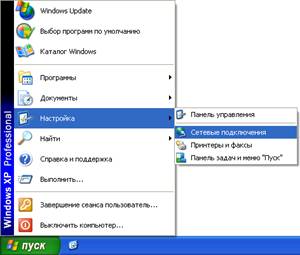
Если на рабочем столе нет значка Сетевое окружение, то в меню Пуск нажмите Настройка > Сетевые подключения (для Классического меню Пуск).
Для меню Пуск по умолчанию: нажмите Пуск и правой кнопкой мыши нажмите на Сетевое окружение, затем в ниспадающем меню выберите Свойства.
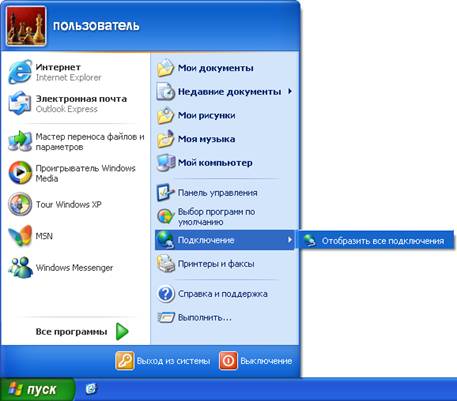
Если там нет иконки Сетевое окружение, то в меню Пуск нажмите Подключение > Отобразить все подключения.
Значок Сетевые подключения также можно найти в окне Панель управления.
2.
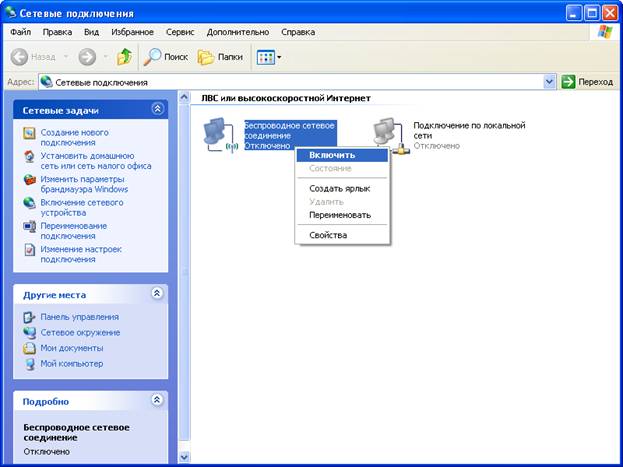
В окне Сетевые подключения нажмите правую кнопку мыши на значке Беспроводное сетевое соединение и в ниспадающем меню выберите Включить.
3. Если у вас беспроводное сетевое соединение отключено, двойной щелчок по его иконке левой кнопки мышки включит адаптер, далее нажимаем на нём уже правой кнопкой мишки и заходим в "Просмотр доступных беспроводных сетей".
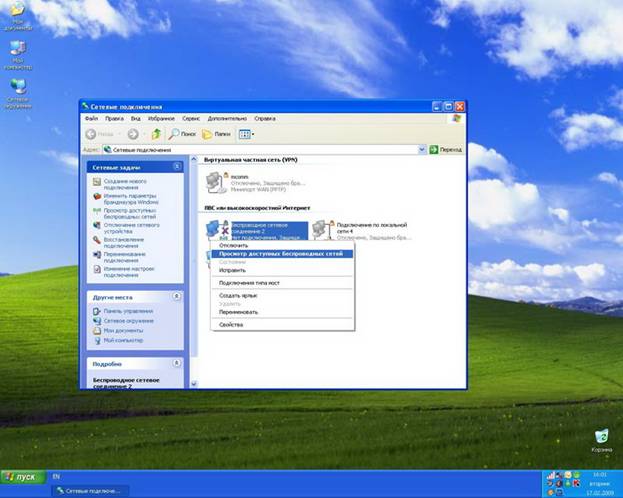
Далее вновь заходим в "Просмотр доступных беспроводных сетей" и должны увидеть следующий экран.
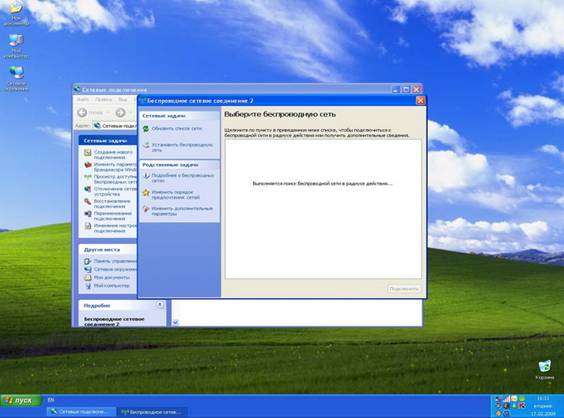
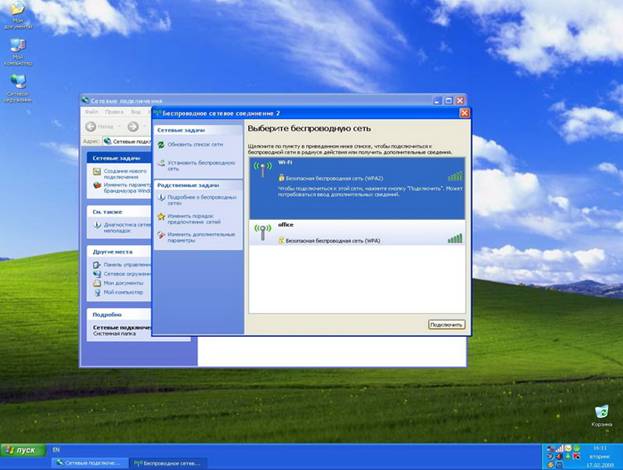
После сканирования беспроводный сетей windows предложит вам выбрать сеть для подключения (на роутерах в наших инструкциях сеть называется "Wi-Fi"). Если вы видите имя сети которую вы настраивали на вашем роутере, то выделив её нажмите внизу кнопку
"Подключить". Экран должен выглядеть следующим образом:
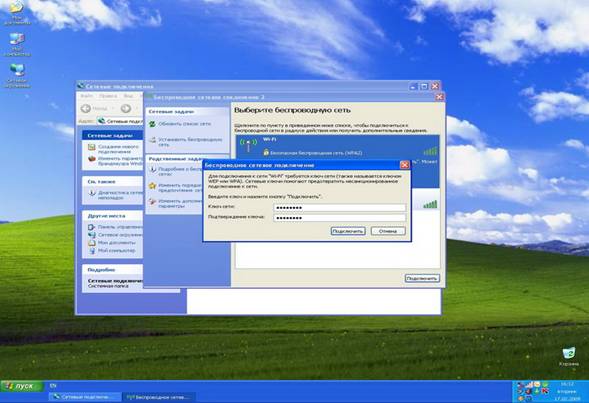
После этого windows спросит у вас пароль который вы указали настраивая свой роутер. После ввода ключа и его подтверждения, нажмите кнопку подключить.
После чего в окне с беспроводными сетями появится надпись "Подключено" напротив той сети, которую вы выбрали.
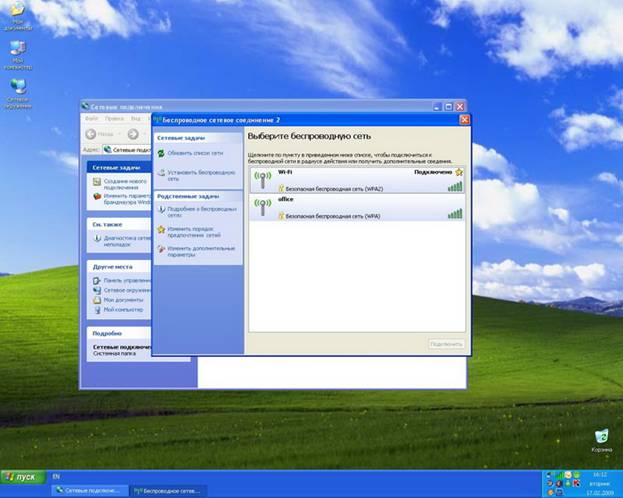
Поздравляем, вы успешно настроили беспроводную сеть. Если же надпись "подключено" не появилась, повторите все шаги сначала и проверьте настройки своего роутера.
Настройка беспроводной сети в Windows VISTA
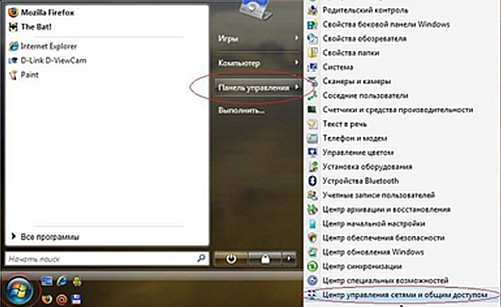
Зайдите в меню «Пуск->Панель управления->Центр управления сетями и общим доступом»
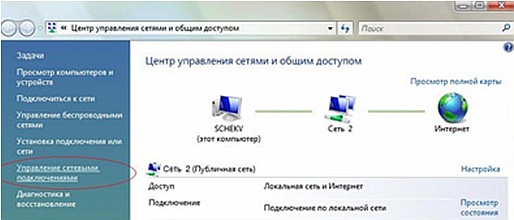
В разделе «Задачи» выберите «Управление сетевыми подключениями»
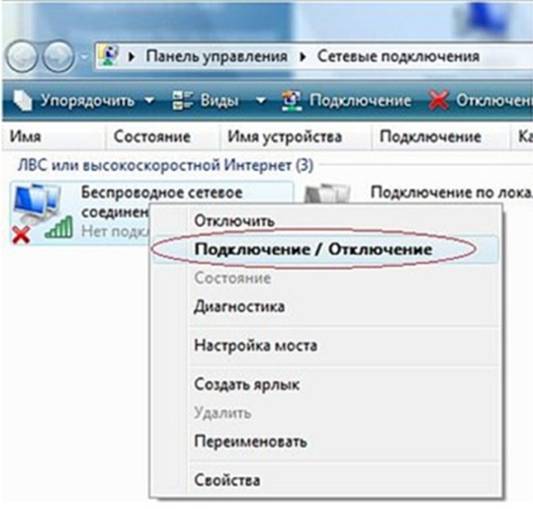
Нажмите правую кнопку мыши на пункте «Беспроводное сетевое подключение» и в выпадающем меню выберите «Подключение/Отключение».
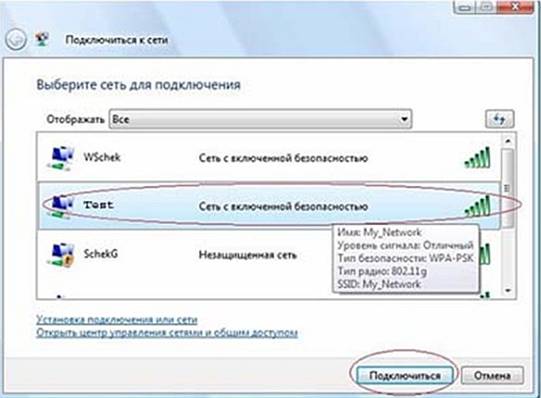
В перечне обнаруженных беспроводных сетей найдите и выделите имя сети, которое вы придумывали, затем нажмите кнопку «Подключить» внизу окна.
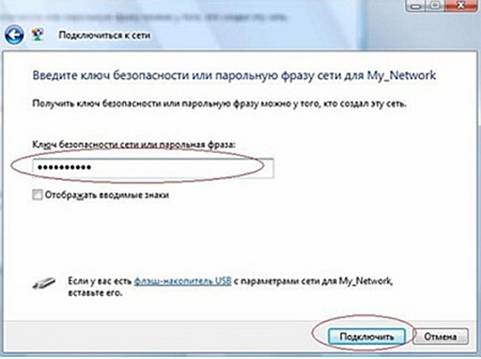
Введите ключ сети:
Тот пароль, который вы придумывали для вашей беспроводной сети:
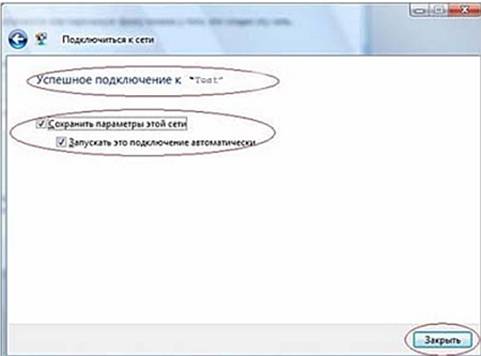
При удачном подключении появится окно:
На этом процедура настройки беспроводной сети закончена.
