


Партнерка на США и Канаду по недвижимости, выплаты в крипто
- 30% recurring commission
- Выплаты в USDT
- Вывод каждую неделю
- Комиссия до 5 лет за каждого referral
ТОРГОВАЯ СИСТЕМА
БЕЛОРУССКОЙ УНИВЕРСАЛЬНОЙ ТОВАРНОЙ БИРЖИ
ПРОГРАММНЫЙ МОДУЛЬ
ТОРГОВОГО ТЕРМИНАЛА ПОЛЬЗОВАТЕЛЯ
ПО СЕКЦИИ ПРОМЫШЛЕННЫХ И
ПОТРЕБИТЕЛЬСКИХ ТОВАРОВ
РУКОВОДСТВО ПОЛЬЗОВАТЕЛЯ
Листов 30
Содержание
1.... Введение. 7
2.... Основные понятия. 7
3.... Назначение и условия применения. 8
4.... Краткое описание работы программного обеспечения. 8
5.... Подготовка к работе. 10
6.... Описание операций. 10
7.... Аварийные ситуации. 29
1 Введение
Программный модуль торгового терминала пользователя по секции промышленных и потребительских товаров универсальная товарная биржа» (далее – ПМ) используется для организации доступа пользователей в торговую систему с целью размещения заявок и участия в выставочно-ярмарочных торгах.
ПМ обеспечивает подключение трейдеров к торговой системе ОАО «Белорусская универсальная товарная биржа» (далее – ТС БУТБ), предоставляет возможность для публикации заявок на продажу в электронном каталоге товаров и подачи встречных предложений на покупку, возможность публикации заявок на покупку в электронном каталоге товаров (формирование покупателями спроса), наблюдения за ходом торгов по товарным лотам, заключения сделок, общения с маклером.
Для работы с ПМ пользователю необходимо иметь навыки работы на компьютере, быть знакомым с элементами графического интерфейса операционных систем семейства MS Windows и пройти обучение работе с ПМ.
2 Основные понятия
Перечень используемых в документе понятий:
· участник торговли по секции – участник торговли, совершающий сделки по секции промышленных и потребительских товаров от своего имени и за свой счет;
· участник торгов – участник торговли, принимающий участие в торгах по секции промышленных и потребительских товаров;
· пользователь (трейдер) – физическое лицо, осуществляющее действия в торговой системе (размещение заявок, совершение сделок и др.), представляющее участника торгов;
· заявка на продажу – формализованное заявление продавца о желании продать определенный товар;
· заявка на покупку – формализованное заявление покупателя о желании купить определенный товар;
· сделка – соглашение о купле-продаже товара, достигнутое между участниками в ходе биржевых торгов;
· электронный каталог товаров на продажу по секции промышленных и потребительских товаров – заявки продавцов, которые прошли проверку и размещены в ТС БУТБ в соответствии с разделами классификатора, за основу классификатора товаров взят общегосударственный классификатор Республики Беларусь ОК РБ «Промышленная и сельскохозяйственная продукция» (далее – Классификатор товаров):
· электронный каталог товаров на покупку по секции промышленных и потребительских товаров – заявки покупателей, которые прошли проверку и размещены в ТС БУТБ в соответствии с разделами классификатора, за основу классификатора товаров взят общегосударственный классификатор Республики Беларусь ОК РБ «Промышленная и сельскохозяйственная продукция» (далее – Классификатор товаров).
3 Назначение и условия применения
ПМ предназначен для обеспечения доступа участников торгов к заявкам ТС БУТБ, автоматизации процесса размещения встречных предложений покупателей на заявки продавцов, проведения торгов, общения с маклером.
ПМ обеспечивает:
· получение необходимой информации из ТС БУТБ в режиме реального времени;
· получение участником торгов информации о собственных заявках и заключенных сделках, о контрагенте по каждой сделке;
· получение информации обо всех размещенных товарах на продажу и покупку в электронных каталогах ТС БУТБ;
· выполнение операций доступных участнику торгов;
· обмен текстовыми сообщениями с маклером.
Для использования ПМ необходим персональный компьютер со следующими характеристиками:
· процессор – не ниже Pentium III 1000MHz (или аналогичный);
· объем оперативной памяти – не меньше 256 Mb;
· используемое разрешение монитора – не меньше 1024х768;
· операционная система – MS Windows 2000 или MS Windows XP;
· свободное дисковое пространство – не менее 100 Mb;
· пропускная способность канала связи с Internet – не менее 128 Кбит/сек в прямом и обратном направлении, время прохождения пакета данных до сервера ТС БУТБ и обратно (ping) – не более 1 секунды (1000 ms), коэффициент потерь пакетов данных – не более 3%;
· возможность связи с сервером ТС БУТБ по протоколу http.
4 Краткое описание работы программного обеспечения
ПМ состоит из одного исполняемого файла ExhibitionTradeFair. exe и одного файла настроек ExhibitionTradeFair. ini. При отсутствии файла настроек он будет создан при первом запуске ПМ (файл будет создан в директории, где находится запущенный на исполнение файл).
ПМ предназначен для организации доступа трейдера в ТС БУТБ. При помощи ПМ трейдер производит взаимодействие с торговой системой:
· выполняет идентификацию и аутентификацию;
· получает информацию из ТС БУТБ (состояние торговой сессии, состояние своих заявок, контрагента по сделке для собственных сделок, системные сообщения);
· передает свои распоряжения в ТС БУТБ (редактирование своих заявок, актуализация заявок, заключение сделок);
Торговая модель, используемая при проведении торгов по секции промышленных и потребительских товаров, построена на основании следующих положений:
· торги готовятся на основании предварительно поданных продавцами заявок, которые размещаются в соответствии с разделами Классификатора товаров;
· заявки проверяются на корректность заполнения в соответствии с Временным регламентом для данной секции и допускаются к торговым сессиям – публикуются в электронном каталоге товаров на продажу, который доступен для просмотра всем участникам торговли, а также не зарегистрированным пользователям;
· недопустима корректировка неформализованных полей заявки на продажу, описывающих товар, условия оплаты, условия поставки и т. п. без последующей её проверки на корректность заполнения, в этом случае заявка снова переходит в статус предварительно поданной (исчезает из каталога товаров на продажу) и проверяется в соответствии с Временным регламентом;
· торги проводятся на основании заявок, опубликованных в электронном каталоге товаров на продажу и после актуализации их трейдерами в части объема и цены;
· трейдеру (пользователю торгового терминала) доступна информация обо всех актуальных заявках продавцов и покупателей торговой системы (каталог предложений и каталог спроса), а также о состоянии собственных заявок; поиск товара осуществляется в рамках определенной категории товаров, либо сразу по конкретному наименованию товара в рамках всех категорий;
· покупатель подает встречное предложение на покупку товара, выбранного из электронного каталога на продажу, указав необходимое количество товара в пределах выставленного на продажу, а также цену, по которой он хочет приобрести данный товар, условия и сроки поставки и оплаты; подача встречных предложений покупателями ограничена сроком действия данной заявки, согласно Временному регламенту;
· сделка заключается продавцом, который должен выбрать из всех встречных предложений на данный товар одно или несколько предложений покупателей и нажать кнопку «Сделка», при этом в ТС БУТБ осуществляется контроль на наличие необходимого количества товара (объем заключенных продавцом сделок по данному товару не должен превышать выставленный в данный момент на торги); после заключения сделки (сделок) данный товар исчезает из торгов, либо его количество уменьшается на купленный объем;
· дополнительно в торговой системе формируется каталог товаров на покупку - «Каталог спроса» на основании предварительно поданных покупателями заявок, которые размещаются в торговой системе в соответствии с разделами Классификатора товаров;
· заявки на покупку проверяются на корректность заполнения в соответствии с Временным регламентом для данной секции и допускаются к торгам – публикуются в электронном каталоге товаров на покупку, который доступен для просмотра всем участникам торговли, а также не зарегистрированным пользователям;
· недопустима корректировка неформализованных полей заявки на покупку, описывающих товар, условия оплаты, условия и сроки поставки и т. п. без последующей её проверки на корректность заполнения, в этом случае заявка снова переходит в статус предварительно поданной (исчезает из каталога товаров на покупку) и проверяется в соответствии с Временным регламентом;
· в окне, содержащем информацию о товаре каждой заявки на покупку из каталога спроса, продавцу предоставлена возможность, позволяющая предложить на рассмотрение покупателю свою заявку (заявки) из каталога на продажу; в результате данных действий продавцов, в собственном разделе покупателей формируется реестр предложенных продавцами заявок, что позволяет покупателю оперативно реализовать свои намерения о покупке товаров.
5 Подготовка к работе
Установочный пакет с ПМ имеет два варианта поставки:
· на физическом носителе (компакт диск);
· в виде файла для самостоятельной загрузки через Internet с сервера Биржи.
Для работы с ПМ необходимо запустить файл ExhibitionTradeFair. exe или ярлык, на него ссылающийся (исполняемый файл находится на диске в директории выбранной пользователем при установке, ярлык находится в меню Windows «Пуск\Все_программы\…» выбранном пользователем при установке и на рабочем столе Windows).
6 Описание операций
Описание интерфейса торгового терминала
Главное окно торгового терминала разделено на три основных закладки – «Заявки на продажу», «Заявки на покупку» и закладка «Собственный раздел».
6.1.1 Закладка «Заявки на продажу» состоит из двух разделов – раздела «Каталог предложений» и раздела «Разместить заявку на продажу». Раздел «Каталог предложений» предназначен для просмотра выставленного на продажу товара, поиска интересующего товара в каталоге товаров, а также для размещения покупателями встречных заявок на покупку; раздел доступен всем пользователям для просмотра каталога размещенных на продажу товаров и встречных предложений покупателей, в том числе не аккредитованным и не зарегистрированным. Раздел «Разместить заявку на продажу» предназначен для размещения продавцами заявок. Для размещения заявки на продажу, либо встречной заявки на покупку в данной торговой системе требуется авторизация пользователя. В закладке реализованы следующие функции:
6.1.1.1 В разделе «Каталог предложений» формируется информация обо всех товарах, выставленных на продажу (проверенных отделом торгов и актуализированных трейдерами) в виде электронного каталога предложений, окно интерфейса в части каталога товаров приведено на рисунке 1, в котором наименование категории товара, обозначенное синим цветом, является ссылкой на уровень ниже в электронном каталоге товаров, а наименование категории товара, обозначенное черным цветом не является ссылкой и обозначает последнюю категорию в данном срезе каталога, ниже которой могут быть только заявки на продажу товара, относящиеся к данной категории. В верхней части окна закладки (мое текущее положение в каталоге) отображается весь срез каталога товаров в разрезе категорий, куда производилось углубление пользователем при просмотре/поиске товара по каталогу. «Кликнув» на любую текстовую ссылку категории верхнего уровня, происходит возвращение на заданный верхний уровень каталога товаров (сворачивание дерева в обратном порядке);
6.1.1.2 Формируется информация о количестве заявок в разрезе категорий каталога; в скобках, перед наименованием каждой категории, обозначено количество заявок, которое является ссылкой на перечень (реестр) заявок, размещенных в данной категории; окно интерфейса с реестром заявок приведено на рисунке 2; внизу окна содержится информация о количестве страниц и предусмотрена возможность навигации по ним;
6.1.1.3 
 Предоставлена возможность осуществлять поиск необходимого товара в разрезе конкретной категории товара, по наименованию товара в окне закладки, приведенном на рисунке 1, а также по наименованию товара в окне, приведенном на рисунке 2 среди всех товаров каталога предложений на продажу;
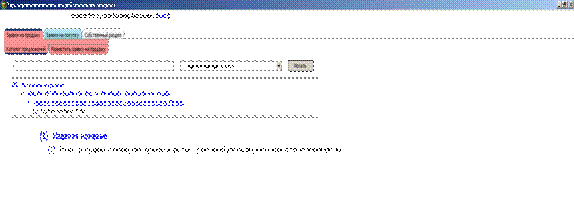
Рисунок 1
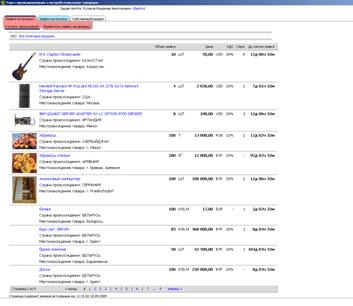
Рисунок 2
6.1.1.4 Формируется подробная информация о товаре в отдельном окне интерфейса – окне товара, приведенном на рисунке 3; в окне товара существует возможность подать встречное предложение на покупку, а также совершить сделку.
Наименование товара в реестре заявок, приведенном на рисунке 2 является ссылкой, «кликнув» по которой левой кнопкой манипулятора «мышь» открывается окно товара, в котором отображается вся подробная информация о выбранном товаре, информация о поступивших встречных предложениях на покупку. В любом окне товара в правом верхнем углу находится ссылка  , кликнув на которую правой кнопкой манипулятора мыши можно выделить заявку на данный товар как наблюдаемую, реестр наблюдаемых Вами заявок и описание работы с ними приведен в п. 6.1.3.3. В окне товара предоставлена возможность только для авторизованных пользователей подать встречное предложение на покупку, а для продавца, возможность совершить сделку. Авторизованный пользователь данной торговой системы - это зарегистрированный по упрощенной процедуре покупатель, либо аккредитованный на Бирже участник торговли, который «вошел» в торговую систему, т. е. ввел в окно авторизации полученные после регистрации параметры доступа (логин и пароль). В таблице встречных предложений покупателей возможна сортировка любого столбца по возрастанию или по убыванию. Участник имеет возможность подать только одно предложение на покупку конкретного товара, каждое вновь сформированное предложение заменит предыдущее.
При необходимости, пользователь может открыть несколько окон описания товара для сравнения подобных товаров.
6.1.1.5 При подаче встречного предложения на покупку не авторизованным пользователем, т. е. после нажатия на кнопку «Купить», выдается окно с приглашением на авторизацию в торговой системе, вид окна приведен на рисунке 4. Пользователю торговым терминалом предоставлена возможность авторизоваться в торговой системе, для чего необходимо нажать на кнопку «Войти» и в открывшемся окне ввести параметры доступа (логин и пароль), выданные участнику Биржей. При неудачной авторизации появляется окно с сообщением о неверном логине и пароле, после чего снова выдается окно для авторизации, подробнее описано ниже в пункте 6.1.1.7.
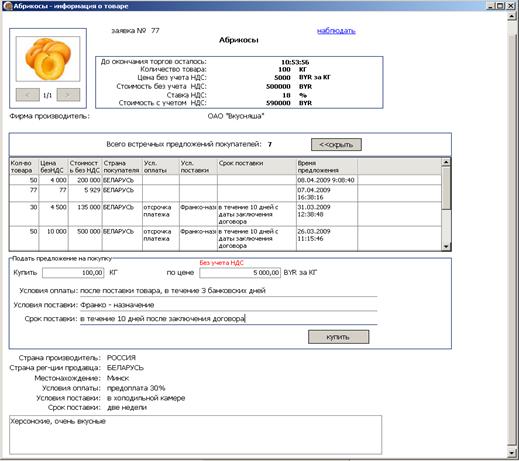
Рисунок 3
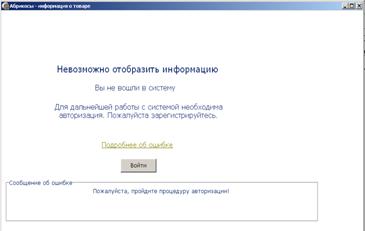
Рисунок 4
6.1.1.6 Раздел «Разместить заявку на продажу» является основой торгового системы и предназначен для размещения заявок продавцами в привязке к разделам Классификатора товаров, тем самым осуществляется формирование электронного каталога товаров, выставленных продавцами на торги в данной торговой системе и последующего заключения биржевых сделок.
6.1.1.7 Авторизация в разделах торговой системы, в которых выдается сообщение «Раздел доступен после входа в систему. (Войти)», также как и в разделе «Разместить заявку на продажу», приведенном на рисунке 5, осуществляется в общей зоне для авторизации, либо в самом разделе в центре окна, осуществляется один раз для всех разделов ТС, требующих авторизации.
При нажатии на кнопку «Войти» в любом месте, на экран выдается окно для ввода параметров доступа логина и пароля, выданных Биржей участнику торгов.

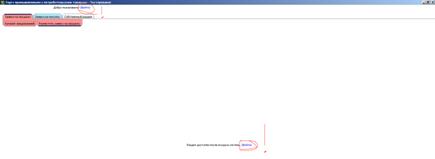
Рисунок 5
При неудачной авторизации появляется окно с сообщением о неверном логине и пароле, после чего снова выдается окно для авторизации.
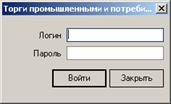
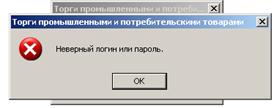
После удачной авторизации пользователю доступны все окна, требующие авторизации, в том числе и окно-форма для формирования и размещения заявки на продажу товара, приведенное на рисунке 6.
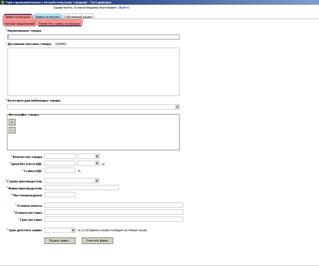
Рисунок 6
6.1.1.8 Способ формирования информации о товаре, размещаемом на продажу, в соответствии с разделами Классификатора товаров приведен в окне интерфейса на рисунке 6, окно представляет собой форму, содержащую набор полей для ввода текста, а также зону для размещения фотографий товара. Описание полей формы для ввода заявки:
· поле «Наименование товара» предназначено для ввода краткого наименования товара, содержащего несколько самых главных слов, которое и будет использоваться для поиска товара по наименованию в рамках всего каталога товаров, либо в рамках выбранной категории товара;
· поле «Детальное описание товара» предназначено для ввода подробного описания товара, размера, марки, цвета и других качественных характеристик; поле ограничено 4000 символами, над областью ввода текста, находится счетчик  , который позволяет осуществлять контроль количества набранных символов;
· поле «Категория для публикации товара» предназначено для привязки размещаемого продавцом товара к определенной категории (разделу) Классификатора товаров; для выбора категории товара необходимо нажать кнопку  , расположенную справа от поля; в открывшемся окне, приведенном на рисунке 7, отображается полное дерево классификатора с раскрывающимися категориями (разделами), наименование выбранной категории и будет занесено в поле формы;
· поле «Фотографии товара» предназначено для загрузки файлов (с помощью кнопки «+»), содержащих фотографии товара, схемы, либо графические изображения, относящиеся к размещаемому товару; количество которых не должно быть более трёх, при этом возможна загрузка файлов только JPG формата; кнопка «» позволяет удаление размещенных фотографий из заявки.
Остальные поля формы заполняются пользователем в соответствии с их назначением.
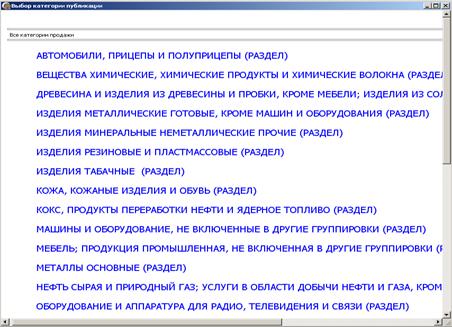
Рисунок 7
После нажатия на кнопку «Подать заявку», расположенную в нижней части формы, при условии, что все поля заявки были заполнены, появляется окно сообщения
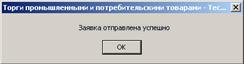
и информация о заявке предварительно размещается в базе данных ТС БУТБ и доступна для просмотра работниками секции промышленных и потребительских товаров, а в торговой системе не отображается; в том случае, когда не все поля заявки заполнены, выдается окно сообщения, в котором будет указано имя первого незаполненного поля заявки;
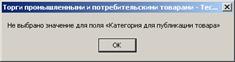
после нажатия на кнопку «Очистить форму», все поля формы заявки очищаются, как показано на рисунке 6.
Заявка будет отображаться в электронном каталоге товаров ТС БУТБ только тогда, когда она получит статус «проверена» и только после того, как продавец актуализирует её, т. е. подтвердит либо скорректирует остаток данного товара на текущую торговую сессию (смотри ниже описание работы продавца в закладке «Собственный раздел» меню «Продажа свои»).
6.1.2 Закладка «Заявки на покупку» состоит из двух разделов – раздела «Каталог спроса» и раздела «Разместить заявку на покупку». Раздел «Каталог спроса» предназначен для изучения продавцами покупательского спроса на товар, в разделе предоставлена возможность поиска необходимого товара в каталоге спроса, раздел доступен всем пользователям для просмотра каталога размещенных на покупку товаров, в том числе не аккредитованным и не зарегистрированным участникам. Раздел «Разместить заявку на покупку» предназначен для размещения покупателями заявок на покупку. Для размещения заявки на покупку в данном разделе торговой системы требуется авторизация пользователя. В закладке реализованы следующие функции:
6.1.2.1 В разделе «Каталог спроса» формируется информация по заявкам на покупку (проверенным отделом торгов и актуализированным трейдерами) в виде электронного каталога спроса, окно интерфейса в части каталога спроса приведено на рисунке 8, наименование категории товара, обозначенное синим цветом, является ссылкой на уровень ниже в электронном каталоге товаров, а наименование категории товара, обозначенное черным цветом не является ссылкой и обозначает последнюю категорию в данном срезе каталога, ниже которой могут быть только заявки на продажу товара, относящиеся к данной категории. В верхней части окна закладки (мое текущее положение в каталоге) отображается весь срез каталога товаров в разрезе категорий, куда производилось углубление пользователем при просмотре/поиске товара по каталогу. «Кликнув» на любую текстовую ссылку категории верхнего уровня, происходит возвращение на заданный верхний уровень каталога товаров (сворачивание дерева в обратном порядке);
6.1.2.2 Формируется информация о количестве заявок в разрезе категорий каталога; в скобках, перед наименованием каждой категории, обозначено количество заявок, которое является ссылкой на перечень (реестр) заявок, размещенных в данной категории; окно интерфейса с реестром заявок приведено на рисунке 9; внизу окна содержится информация о количестве страниц и предусмотрена возможность навигации по ним;
6.1.2.3 Предоставлена возможность осуществлять поиск необходимого товара в разрезе конкретной категории товара, по наименованию товара в окне закладки, приведенном на рисунке 8, а также по наименованию товара в окне, приведенном на рисунке 9 среди всех товаров каталога спроса на покупку;


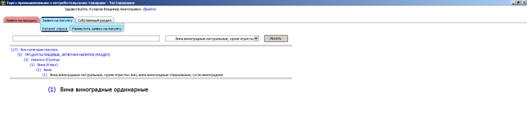
Рисунок 8
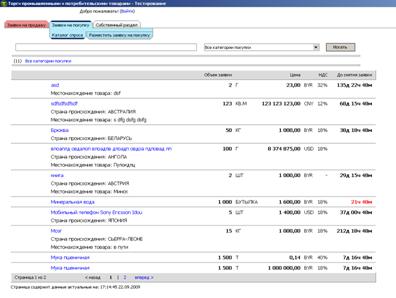
Рисунок 9
6.1.2.4 Формируется подробная информация о товаре в отдельном окне интерфейса – окне товара, приведенном на рисунке 10; в окне товара существует возможность для продавца предложить свой товар для рассмотрения покупателем.
В окне товара отображается вся подробная информация о выбранном товаре. Предоставлена возможность только для авторизованных пользователей – продавцов предложить свой товар на рассмотрение данному покупателю. При необходимости, пользователь может открыть несколько окон описания товара для сравнения подобных товаров.
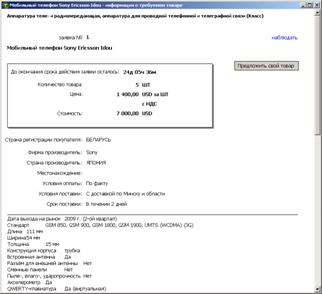
Рисунок 10
6.1.2.5 При попытке не авторизованного пользователя (продавца) предложить свой товар покупателю, после нажатия на кнопку «Предложить свой товар», выдается окно с приглашением на авторизацию в торговой системе, вид окна приведен на рисунке 11. Пользователю торговым терминалом предоставлена возможность авторизоваться в торговой системе, для чего необходимо произвести все действия, которые описаны выше в пункте 6.1.1.7.
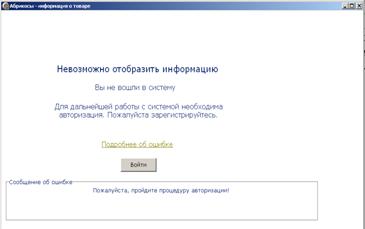
Рисунок 11
6.1.2.6 После нажатия на кнопку «Предложить свой товар», продавцу выдается окно с перечнем собственных заявок в соответствующем для заявки покупателя категории (разделе) Классификатора товаров, если у продавца нет заявок в этом разделе, то ему выдается весь собственный каталог товаров в разрезе категорий Классификатора товаров. Вид описанного окна для выбора товара приведен на рисунке 12. Выбрав заявку из собственного каталога товаров на продажу, продавец может предложить ее покупателю, нажав кнопку «Предложить» в окне выбора товара, либо отменить свои действия, нажав кнопку «Отмена».
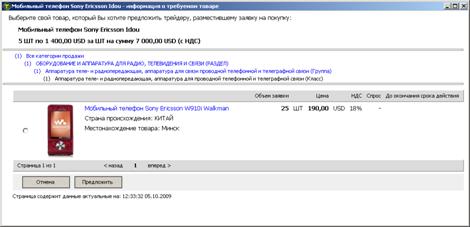
Рисунок 12
6.1.2.7 Раздел «Разместить заявку на покупку» предназначен для размещения заявок покупателями в привязке к разделам Классификатора товаров, тем самым осуществляется формирование электронного каталога спроса, который поможет продавцам формировать свои предложения на продажу.
Авторизованному пользователю открывается окно-форма для формирования и размещения заявки на покупку товара, приведенное на рисунке 13.
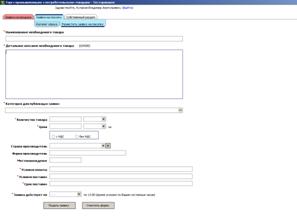
Рисунок 13
6.1.2.8 Способ формирования информации о товаре, размещаемом на покупку, привязка его к разделам Классификатора товаров представляет собой процесс заполнения формы заявки, приведенной на рисунке 13, содержащей набор полей для ввода текста. Описание полей формы для ввода заявки:
· поле «Наименование товара» предназначено для ввода краткого наименования товара, содержащего несколько самых главных слов, которое и будет использоваться для поиска товара по наименованию в рамках всего каталога товаров, либо в рамках выбранной категории товара;
· поле «Детальное описание товара» предназначено для ввода подробного описания товара, размера, марки, цвета и других качественных характеристик; поле ограничено 4000 символами, над областью ввода текста, находится счетчик , который позволяет осуществлять контроль количества набранных символов;
· поле «Категория для публикации товара» предназначено для привязки размещаемого покупателем товара к определенной категории (рубрике) Классификатора товаров; для выбора необходимой категории товара необходимо нажать кнопку , расположенную справа от поля; в открывшемся окне, приведенном на рисунке 14, отображается полное дерево классификатора с раскрывающимися категориями, наименование выбранной категории и будет занесено в поле формы;
Остальные поля формы заполняются пользователем в соответствии с их назначением.
Рисунок 14
После нажатия на кнопку «Подать заявку», расположенную в нижней части формы, при условии, что все поля заявки, обозначенные * были заполнены, появляется окно сообщения
и информация о заявке предварительно размещается в базе данных ТС БУТБ и доступна для просмотра работниками секции промышленных и потребительских товаров, а в торговой системе не отображается; в том случае, когда не все поля заявки заполнены, выдается окно сообщения, в котором будет указано имя первого незаполненного поля заявки;
после нажатия на кнопку «Очистить форму», все поля формы заявки очищаются, как показано на рисунке 13.
6.1.2.9 Заявка будет отображаться в электронном каталоге спроса только тогда, когда она получит статус «проверена» или после того, как покупатель актуализирует её, т. е. подтвердит актуальность данной заявки на торги (смотри ниже описание работы покупателя в закладке «Собственный раздел» меню «Покупка свои»).
6.1.3 Закладка «Собственный раздел» является необходимой для каждого пользователя торгового терминала и предназначена для осуществления оперативного мониторинга состояния собственных заявок, их актуализации или корректировки, наблюдения за определенными товарами в текущей торговой сессии, анализа встречных предложений, заключения сделок и отклонения предложений покупателей, снятия собственных заявок и удаления встречных предложений на покупку, а также для подписки на рассылку и получения на электронный почтовый ящик системных сообщений от ТС БУТБ о событиях, интересующих данного участника торгов. Закладка «Собственный раздел» в свою очередь состоит из двух разделов – «Деятельность в торгах» и «Настройка уведомлений».
6.1.3.1 Авторизация в закладке «Собственный раздел»
При переходе в закладку, на экран выдается окно для ввода параметров доступа (логина и пароля), выданных Биржей участнику торгов. Действия по авторизации в закладке аналогичны действиям, описанным в пункте 6.1.1.7.
После удачной авторизации пользователю открывается окно, приведенное на рисунке 15.
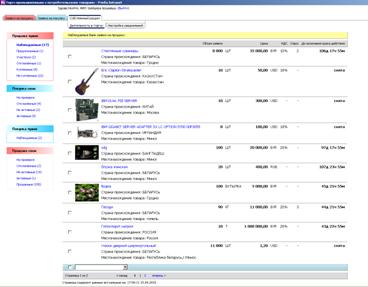
Рисунок 15
6.1.3.2 Окно раздела интерфейса «Деятельность в торгах», вид которого приведен на рисунке 15, состоит из четырех меню – «Покупка свои» и «Покупка чужие», выделенных голубым цветом, а также «Продажа чужие» и «Продажа свои», выделенных розовым цветом, что соответствует цветовой гамме в интерфейсе торгового терминала промышленными и потребительскими товарами для заявок на покупку и заявок на продажу. Перечень понятий каждого меню помогает пользователю торгового терминала осуществлять мониторинг количества собственных и встречных заявок, заключенных сделок, предоставляет возможность быстро и удобно осуществлять необходимые действия в торговой системе и анализировать ситуацию по состоянию собственных заявок на текущий момент, осуществлять их актуализацию, удаление. В скобках рядом с пунктом меню отображается количество заявок для каждого пункта, при отсутствии заявок, их количество не отображается. При переходе к конкретному пункту меню, справа в окне отображается перечень заявок с заголовком, соответствующим выбранному пункту меню, а наименование выбранного пункта в меню будет выделено жирным шрифтом.
6.1.3.3 Описание работы в меню «Продажа чужие»:
· Пункт меню «Наблюдаемые» предназначен для формирования и отображения перечня чужих заявок на продажу, выделенных Вами для наблюдения в данных торгах, как это описано в пункте 6.1.1.4; внизу перечня заявок в строке с голубым фоном в выпадающем списке содержится команда «удалить», которую можно применить ко всем заявкам, отмеченным  галочкой, только к некоторым, отмеченным, либо к одной конкретной заявке; удаленные таким образом заявки не будут отображаться в перечне данного пункта меню.
· Пункт меню «Предложенные» предназначен для формирования и отображения перечня заявок, предложенных продавцами Вам, как покупателю, как это описано в пункте 6.1.2.6; внизу перечня заявок в строке с голубым фоном в выпадающем списке содержится команда «удалить», которую можно применить ко всем заявкам, отмеченным галочкой, только к некоторым, отмеченным, либо к одной конкретной заявке; удаленные таким образом заявки не будут отображаться в перечне данного пункта меню.
· Пункт меню «Участвую» предназначен для формирования и отображения перечня товаров на продажу, на которые Вами были поданы встречные предложения на покупку; вид окна интерфейса для данного пункта меню приведен на рисунке 16.
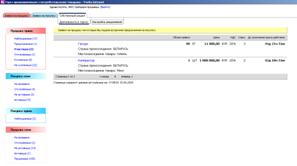
Рисунок 16
· Пункт меню «Отклоненные» предназначен для формирования и отображения перечня товаров на продажу, на которые Вами были поданы встречные предложения на покупку и эти предложения были отклонены продавцом; вид окна интерфейса для данного пункта меню аналогичен виду окна, приведенному на рисунке 17.
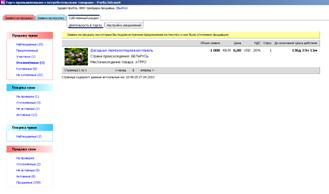
Рисунок 17
· Пункт меню «Купленные» предназначен для формирования и отображения перечня купленного Вами товара; вид окна интерфейса для данного пункта меню приведен на рисунке 18.
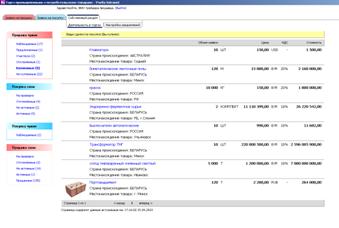
Рисунок 18
Наименование товара является ссылкой на окно, приведенное на рисунке 19, содержащее подробную информацию о сделке – наименование купленного товара, полное описание товара, условия поставки и оплаты, сроки поставки, а также реквизиты контрагента по сделке; «кликнув» на поле «Информация о контрагенте» правой кнопкой манипулятора «мышь» появится меню, приведенное на рисунке 19, позволяющее выделить и скопировать информацию о контрагенте для последующего её сохранения.
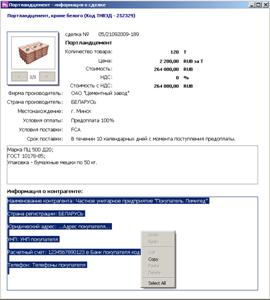
Рисунок 19
· Пункт меню «Не купленные» предназначен для формирования и отображения перечня товаров на продажу, на который Вами были поданы встречные предложения на покупку, но товар не был Вами куплен, т. к. Ваши предложения были автоматически сняты ТС БУТБ при продаже заявленного товара другому покупателю, или по истечении срока действия заявки продавца; вид окна интерфейса для данного пункта меню приведен на рисунке 20.
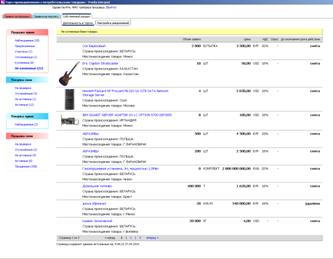
Рисунок 20
Наименование товара является ссылкой на окно, приведенное на рисунке 21, содержащее подробную информацию о выставленном Вами товаре, окно не доступно для редактирования.
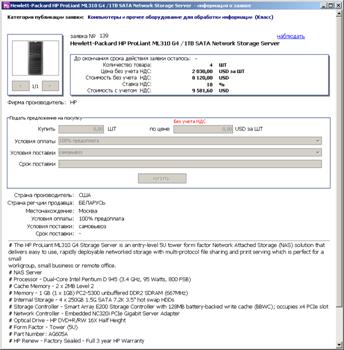
Рисунок 21
6.1.3.4 Описание работы в меню «Покупка свои»:
· Пункт меню «На проверке» предназначен для формирования и отображения перечня заявок на покупку, размещенных Вами в ТС БУТБ со статусом «проверяется», такие заявки не отображаются в электронном каталоге товара, а проходят предварительную проверку работниками торговой секции; вид окна интерфейса для данного пункта меню приведен на рисунке 22; внизу перечня заявок в строке с голубым фоном в выпадающем списке содержится команда «удалить», которую можно применить ко всем заявкам, отмеченным галочкой, только к некоторым, отмеченным, либо к одной конкретной заявке; удаленные Вами таким образом заявки не будут отображаться в перечне данного пункта меню и не будут проверяться работниками биржи.
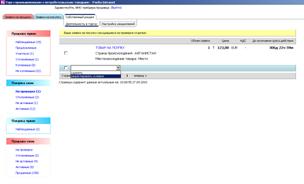
Рисунок 22
При выборе команды «редактировать условия» для заявки, или заявок, выделенных галочкой, выдается окно редактирования, приведенное на рисунке 23. Звездочкой красного цвета в окне редактирования отмечены обязательные для заполнения поля. После завершения редактирования необходимо нажать на кнопку «Сохранить» и Ваша заявка будет изменена.
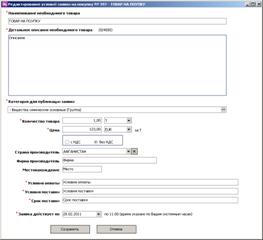
Рисунок 23
Пункт меню «Отклоненные» предназначен для формирования и отображения перечня заявок на покупку, которые не прошли проверку, т. е. отклонены работниками торговой секции биржи с указанием причины отклонения, которая отображается прямо в реестре отклоненных заявок красными буквами, такие заявки не публикуются в электронном каталоге товаров на покупку; вид окна интерфейса для данного пункта меню приведен на рисунке 24; внизу перечня заявок в строке с голубым фоном в выпадающем списке содержится команда «удалить», которую можно применить ко всем заявкам, отмеченным галочкой, только к выбранным, либо к одной конкретной заявке; удаленные таким образом заявки не будут отображаться в перечне данного пункта меню. При выборе команды «редактировать условия» для заявки, или заявок, выделенных галочкой, выдается окно редактирования, аналогичное приведенному на рисунке 23. Звездочками в окне редактирования отмечены обязательные для заполнения поля. После устранения Вами причины отклонения заявки (редактирования), необходимо нажать на кнопку «Сохранить», заявка будет изменена и снова попадет на проверку (как описано в предыдущем пункте меню «На проверке»).
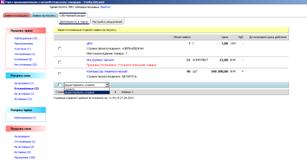
Рисунок 24
· Пункт меню «Не активные» предназначен для формирования и отображения проверенных и допущенных заявок на покупку в торги, которые покупатель деактуализировал по известным ему причинам (команда деактуализации заявки доступна в меню «Активные»), не активные заявки не отображаются в электронном каталоге товара; внизу перечня заявок, приведенного на рисунке 25, в строке с голубым фоном в выпадающем списке содержатся команды - «редактировать цену и количество», «акивировать», «удалить» и «редактировать условия» каждую из которых можно применить ко всем отмеченным галочкой заявкам, или к некоторым отмеченным галочкой, либо к одной конкретной заявке.
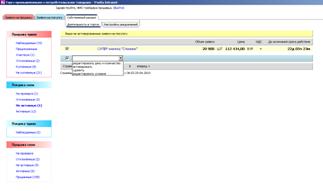
Рисунок 25
Перед выбором любой команды, пользователю необходимо выделить галочкой заявку (несколько заявок) и затем выбрать из выпадающего списка команду, например «редактировать цену и количество», после чего откроется окно редактирования, вид которого приведен на рисунке 26. Изменив количество товара и цену, для сохранения изменений пользователь нажимает кнопку «Сохранить», для отмены корректировки – кнопку «Отмена». Измененная заявка сразу отображается в перечне, приведенном на рисунке 25, но не отображается в электронном каталоге товаров на покупку, пока пользователь её не активирует, выделив данную заявку галочкой и применив команду «активировать». Все описанные действия можно осуществлять сразу для всех заявок.
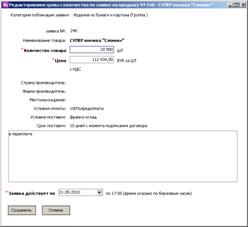
Рисунок 26
При выборе команды «редактировать условия» для заявки, или заявок, выделенных галочкой, выдается окно редактирования, приведенное на рисунке 23. Звездочкой красного цвета в окне редактирования отмечены обязательные для заполнения поля. После завершения редактирования необходимо нажать на кнопку «Сохранить» и Ваша заявка будет изменена. При выборе команды «удалить», выдается окно подтверждения удаления, приведенное на рисунке 27; удаленные заявки не отображаются в торговом модуле.
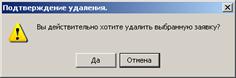
Рисунок 27
· Пункт меню «Активные» предназначен для формирования и отображения реестра собственных заявок покупателя, которые проверены и допущены отделом (не тратя время на их поиски в общем электронном каталоге); покупатель имеет возможность просмотреть подробно каждую свою заявку, кликнув по наименованию товара в реестре, окно реестра заявок приведено на рисунке 28; внизу перечня заявок, в строке с голубым фоном в выпадающем списке содержатся команды - «редактировать цену и количество», «деактивировать», «удалить» и «редактировать условия», каждую из которых можно применить ко всем отмеченным галочкой заявкам, или к некоторым отмеченным галочкой, либо к одной конкретной заявке.
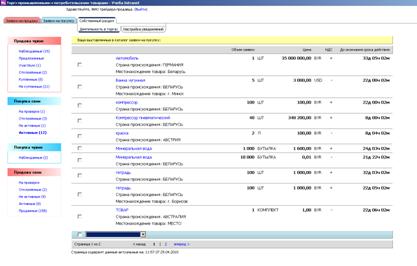
Рисунок 28
Применив команду «Деактивировать» к заявке (заявкам) реестра активных заявок на покупку, не актуальные заявки сразу перемещаются в пункт меню «Не активные».
6.1.3.5 Описание работы в меню «Покупка чужие»:
· Пункт меню «Наблюдаемые» предназначен для формирования и отображения перечня чужих заявок на покупку, выделенных Вами для наблюдения в данных торгах, например, как это описано в пункте 6.1.1.4; внизу перечня заявок в строке с голубым фоном в выпадающем списке содержится команда «удалить», которую можно применить ко всем заявкам, отмеченным галочкой, только к некоторым, отмеченным, либо к одной конкретной заявке; удаленные таким образом заявки не будут отображаться в перечне данного пункта меню.
6.1.3.6 Описание работы в меню «Продажа свои»:
· Пункт меню «На проверке» предназначен для формирования и отображения перечня Ваших собственных заявок на продажу, размещенных в ТС БУТБ со статусом «проверяется», такие заявки не отображаются в электронном каталоге товара, а проходят предварительную проверку работниками торговой секции; вид окна интерфейса для данного пункта меню приведен на рисунке 29; внизу перечня заявок в строке с голубым фоном в выпадающем списке содержится команда «удалить», которую можно применить ко всем заявкам, отмеченным галочкой, только к некоторым, отмеченным, либо к одной конкретной заявке; удаленные Вами таким образом заявки не будут отображаться в перечне данного пункта меню и не будут проверяться работниками биржи.
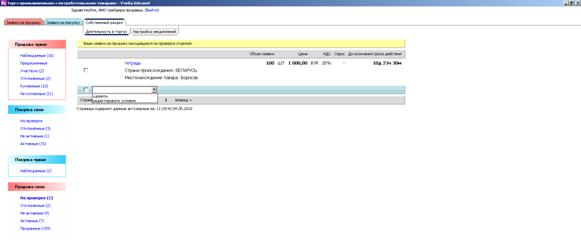
Рисунок 29
При выборе команды «редактировать условия» для заявки, или заявок, выделенных галочкой, выдается окно редактирования, приведенное на рисунке 30. Звездочкой красного цвета в окне редактирования отмечены обязательные для заполнения поля. После завершения редактирования необходимо нажать на кнопку «Сохранить» и Ваша заявка будет изменена.
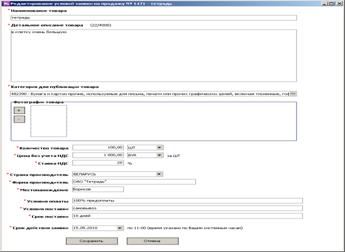
Рисунок 30
Пункт меню «Отклоненные» предназначен для формирования и отображения перечня Ваших собственных заявок на продажу, которые не прошли проверку, т. е. отклонены работниками торговой секции биржи с указанием причины отклонения, которая отображается прямо в реестре отклоненных заявок красными буквами, такие заявки не публикуются в электронном каталоге товаров на покупку; вид окна интерфейса для данного пункта меню аналогичен виду окна, приведенному на рисунке 24; внизу перечня заявок в строке с голубым фоном в выпадающем списке содержится команда «удалить», которую можно применить ко всем заявкам, отмеченным галочкой, только к выбранным, либо к одной конкретной заявке; удаленные таким образом заявки не будут отображаться в перечне данного пункта меню. При выборе команды «редактировать условия» для заявки, или заявок, выделенных галочкой, выдается окно редактирования, аналогичное приведенному на рисунке 30. Звездочками в окне редактирования отмечены обязательные для заполнения поля. После устранения Вами причины отклонения заявки (редактирования), необходимо нажать на кнопку «Сохранить», заявка будет изменена и снова попадет на проверку (как описано в предыдущем пункте меню «На проверке»).
Пункт меню «Не активные» предназначен для формирования и отображения реестра проверенных и допущенных в торги Ваших собственных заявок на продажу, которые Вы деактуализировали (команда деактуализации заявки доступна в меню «Активные»), не активные заявки не отображаются в электронном каталоге товара на продажу; работа с не активными заявками осуществляется аналогично работе с заявками меню «Не активные», как описано в пункте 6.1.3.4.
· Пункт меню «Активные» предназначен для формирования и отображения реестра Ваших собственных заявок на продажу, которые проверены и допущены отделом и отображаются в общем каталоге товаров на продажу; при этом, не тратя время на их поиски в общем электронном каталоге Вы можете работать со своими заявками на продажу, аналогично тому, как это описано в пункте 6.1.3.4 меню «Активные».
· Пункт меню «Проданные» предназначен для формирования и отображения перечня товаров, выставленных Вами на продажу, по которым Вами заключены сделки в процессе торгов. Вид окна с перечнем проданных товаров приведен на рисунке 31.
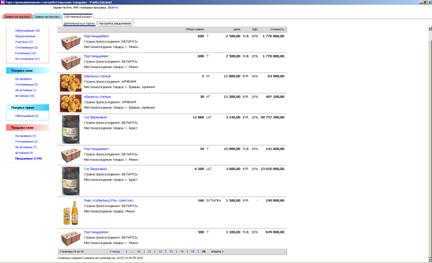
Рисунок 31
Наименование товара является ссылкой на окно, приведенное на рисунке 32, содержащее подробную информацию о сделке – наименование купленного товара, полное описание товара, условия поставки и оплаты, сроки поставки, а также реквизиты контрагента по сделке; «кликнув» на поле «Информация о контрагенте» правой кнопкой манипулятора «мышь» появится меню, приведенное на рисунке 33, позволяющее выделить и скопировать информацию о контрагенте для последующего её сохранения.
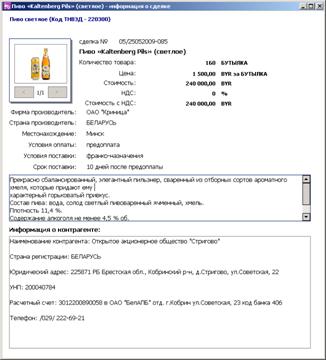
Рисунок 32
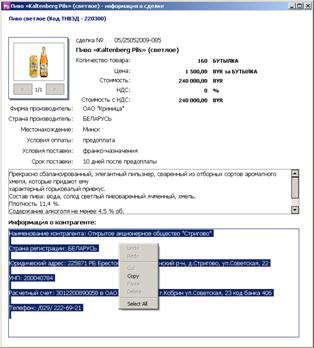
Рисунок 33
6.1.3.7 Окно раздела интерфейса «Настройка уведомлений» предназначено для сохранения Ваших настроек на получение уведомлений на Ваш e-mail о событиях в торговой системе. Вид окна интерфейса настройки приведен на рисунке 34.
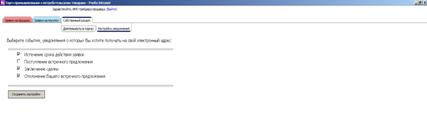
Рисунок 34
Настройки, выбранные Вами, т. е. отмеченные галочкой, необходимо сохранить, нажав на кнопку «Сохранить настройки». При каждом последующем входе в торговую систему Ваши текущие настройки всегда будут отображаться в разделе «Настройка уведомлений», как это видно на рисунке 34. Изменив текущие настройки галочками, необходимо их сохранить, нажав на кнопку «Сохранить настройки».
7 Аварийные ситуации
При работе ПМ возможны следующие аварийные ситуации:
Некорректные данные. Пользователь должен пройти процедуру аутентификации. | Перезапустите ПМ. |
Версия программы устарела. Необходимо обновить программу до актуальной версии. | Подтвердите автоматическое обновление последней версии ПМ. |
Неверный логин или пароль. | Проверьте правильность ввода логина и пароля, иначе обратитесь в отдел аккредитации. |
Ваш логин заблокирован. Обратитесь в отдел информационной безопасности для разъяснений. | Обратитесь в отдел информационной безопасности. |
Участие в торгах невозможно по причине применения санкций. | Обратитесь в отдел, применивший санкцию. |
