


Партнерка на США и Канаду по недвижимости, выплаты в крипто
- 30% recurring commission
- Выплаты в USDT
- Вывод каждую неделю
- Комиссия до 5 лет за каждого referral
Инструкция по настройке Интернет Домолинк в школах
I. Если у вас модем Huawei HG520
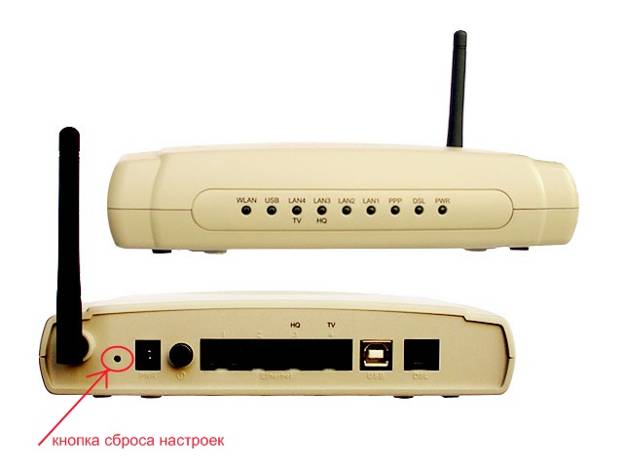
1. Берем модем. Он должен быть подключен к компьютеру, телефонной линии и питанию. С помощью тонкого прочного предмета, например разогнутой скрепки сбрасываем настройки, для этого переворачиваем включенный модем тыльной стороной и нажимаем на потаенную кнопку, отмеченную на фото, в течении 3-5 секунд, после чего лампочки на лицевой стороне модема должны моргнуть.
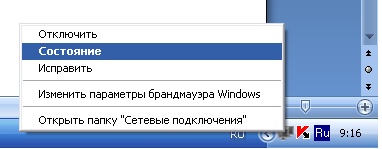
2. Заходим в настройки сетевого подключения через системный трей
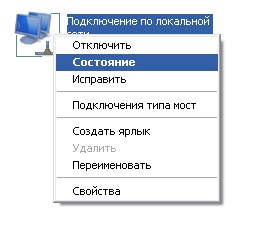
или через Пуск – Панель управления – Сетевые подключения
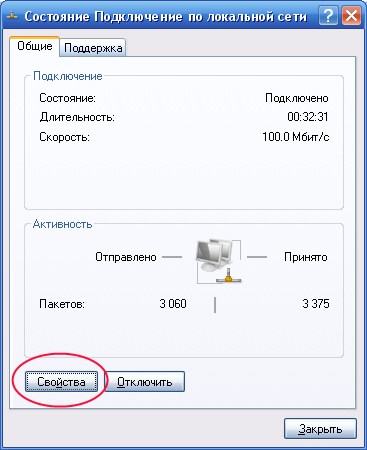
выбираем пункт свойства
выбираем протокол Интернета (TCP/IP) и нажимаем свойства и заполняем их так, как указано на рисунке
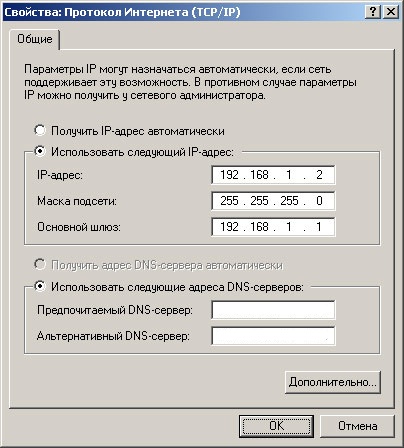
жмем ОК.
3. Открываем любой браузер, например Internet Explorer , Opera
 , Firefox
 или любой другой и вводим в адресной строке «192.168.1.1» без кавычек
Появится следующее окно
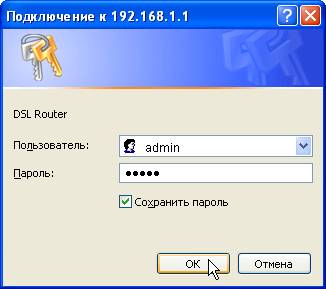 для Internet Explorer
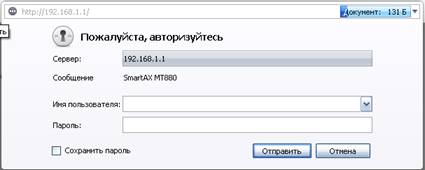 для Opera
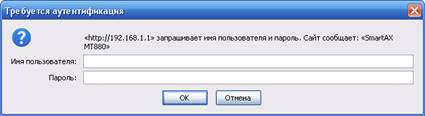 для Firefox.
Вводим Имя пользователя «admin»
Пароль «admin» (без кавычек). Пароль будет спрятан под звездочками, как на первом рисунке. Нажимаем ОК. Появиться окно настройки модема.
4. Выбираем пункт WAN в левом меню (отмечен красным)
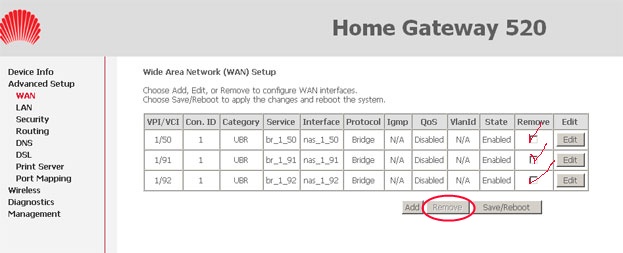
По умолчанию модем уже имеет три варианта настроек, но ни один из них нам не подходит, поэтому ставим галочки в поле remove и нажимаем одноименную кнопку. После удаления стандартных настроек, нажимаем Add, появиться следующее окно
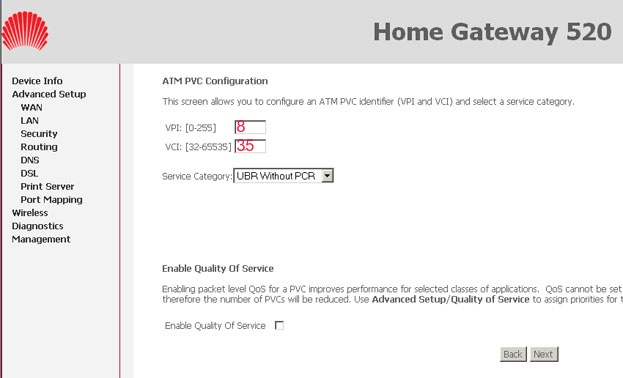
Заполняем все так, как показано на рисунке и жмем Next
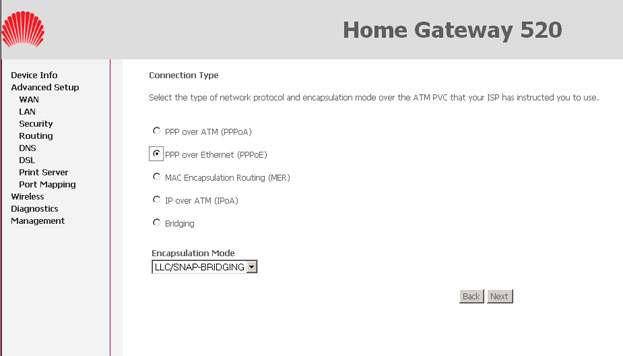
Здесь мы выбираем тип подключения PPP over Etthernet (PPPoE). Жмем Next
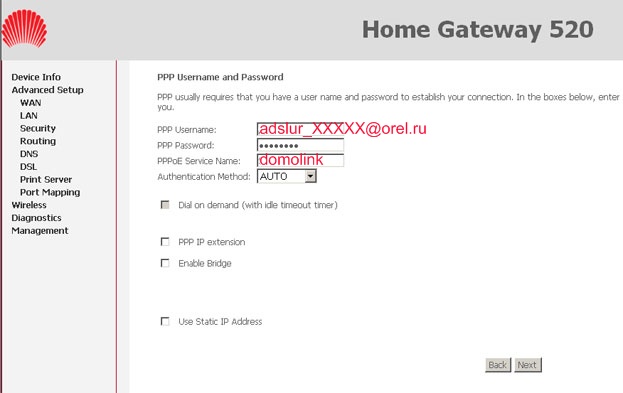
Здесь мы вводим персональные данные, полученные в вместе с договором.
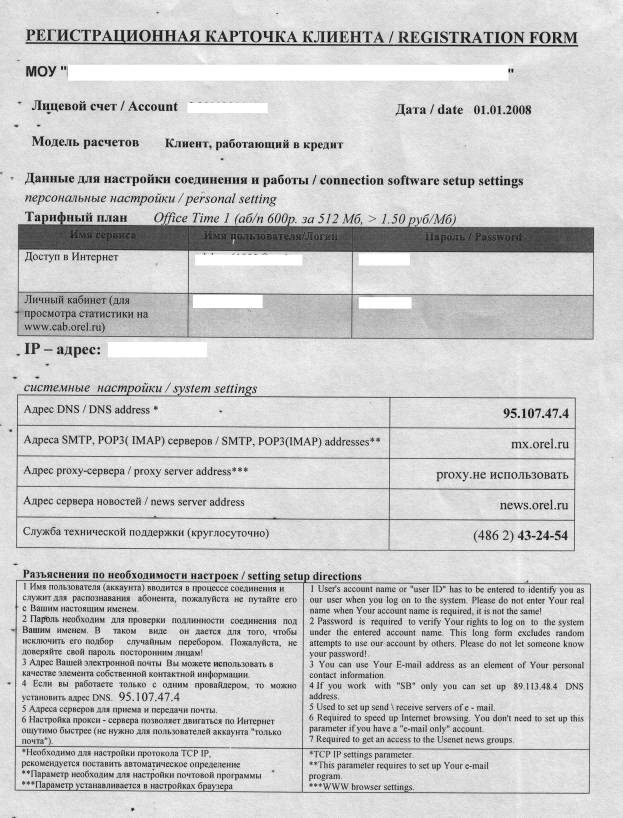
В поле PPP Username вводим имя пользователя (для доступа в Интернет), как на рисунке (вместо букв Х необходимо поставить реальные цифры вашего логина). В поле PPP Password вводим пароль (для доступа в Интернет). Обратите внимание, что пароль чувствителен к регистру! Жмем Next
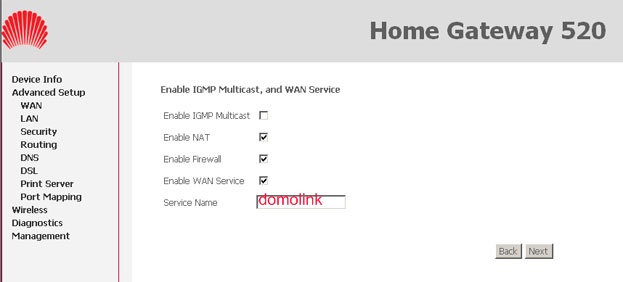
Проверяем соответствие галочек, жмем Next. Появиться окно WAN Setup – Summery. Жмем Save. К нам вернется самое первое окно, но уже с нашими настройками. Жмем Save/Reboot. В течении нескольких минут модем будет перезагружаться, в это время нельзя выключать питание. В течении перезагрузки в окне браузера будет соответствующая надпись на английском языке. После того, как модем перезагрузиться, можно закрывать окно браузера и переходить к настройкам компьютера.
4.1. По умолчанию в модемах Huawei HG520 включен Wi-Fi, т. е. посторонние, находящиеся на небольшом удалении от модема (около10-15 м), имеющие смартфон или ноутбук с Wi-Fi приемником смогут беспрепятственно пользоваться Вашим Интернетом. Для того, чтобы этого избежать, заqдите во вкладку Wireless/Basic и уберите галочку, как на рисунке, после чего нажмите Save/Apply/
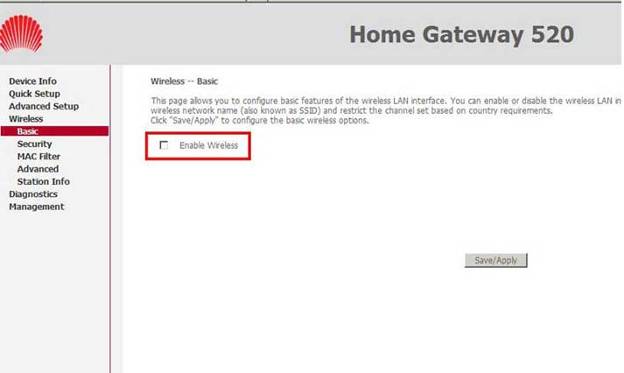
Если же у Вас самих имеется такое устройство и Вы хотели бы им безопасно пользоваться, за дополнительными консультациями обращайтесь к программисту Отдела образования.
5. Теперь повторим действия в пункте 2, но вместо указанных там IP адресов поставим галочку «получить IP-адрес автоматически» и «получить DNS адрес сервера автоматически»
Все! Если все сделали правильно, то интернет должен заработать.
II. Если у Вас оборудовании МСП АО «АЛСиТЕК»
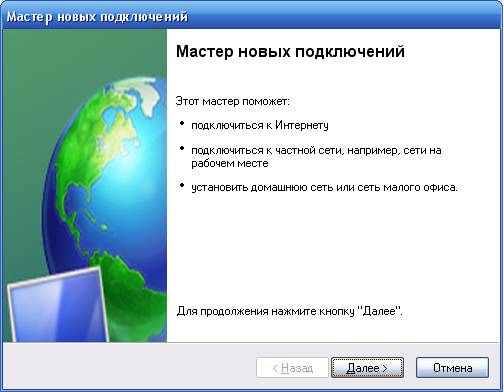
1. Заходим Пуск> Все программы> Стандартные> Связь> Мастер новых подключений:
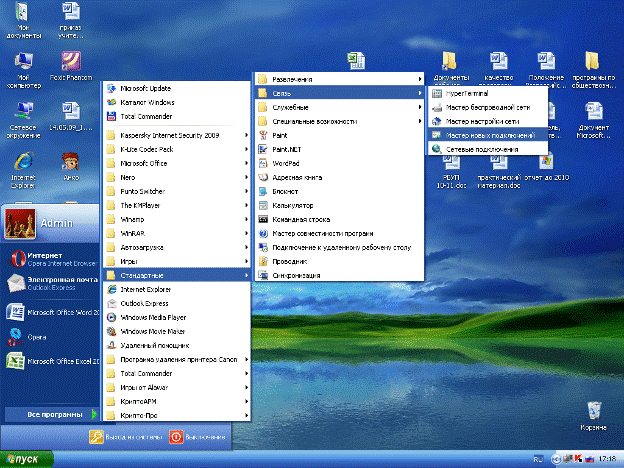
Нажимаем Далее
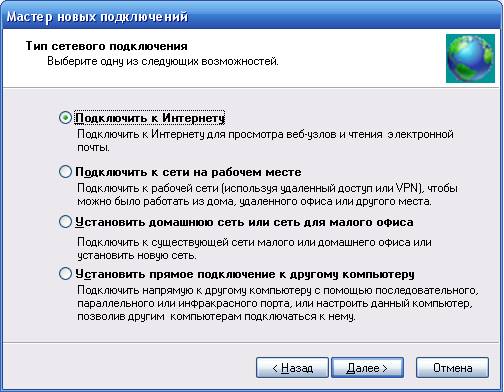
Подключить к Интернету, Далее
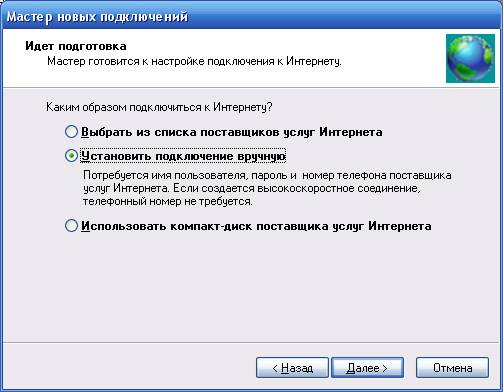
Установить подключение вручную, Далее
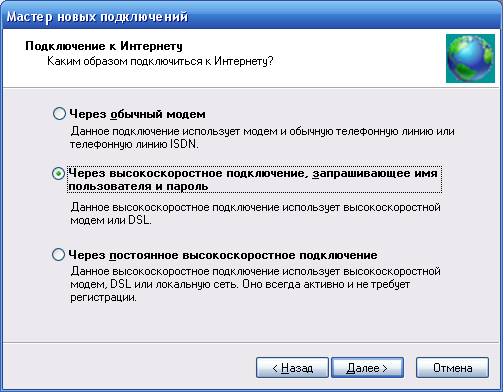
Через высокоскоростное подключение, запрашивающее имя пользователя и пароль, Далее
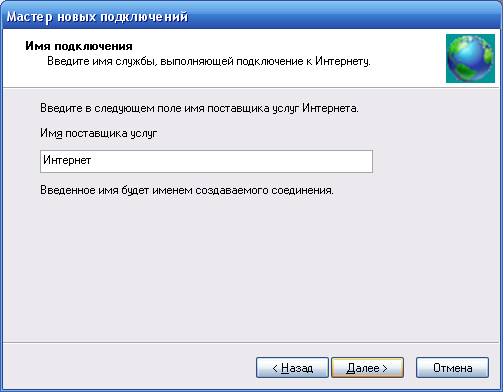
Вводим название подключения. Это не имеет ни какого значения
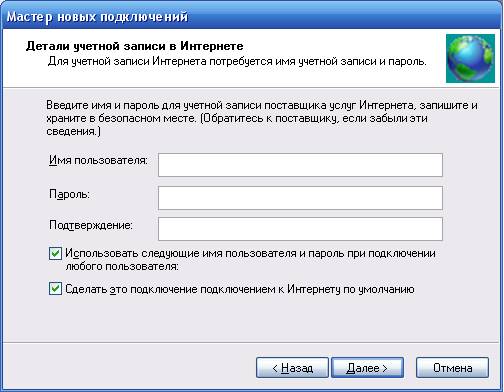
Вводим имя пользователя и пароль из карточки (Внимание, в карточки два пароля, вводим именно тот, который для доступа в Интернет)
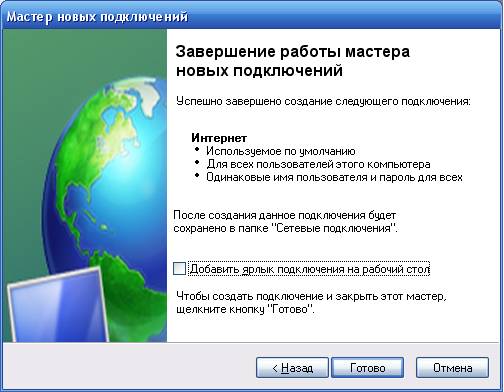
По желанию можно поставить галочку для добавления ярлыка интернета на рабочий стол. Обратите внимание, что при таком подключении (бриджом) для доступа в интернет Вам будет необходимо подключаться к интернету вручную, т. е. сначала щелкаете по ярлыку (если Вы не поставили флажок для ярлыка, то ищите его в Пуск> сетевые подключения), а потом работаете с интернетом.
2. Заходим в настройки сетевого подключения через системный трей
или через Пуск – Панель управления – Сетевые подключения
выбираем пункт свойства
выбираем протокол Интернета (TCP/IP) и нажимаем свойства и заполняем их так, как указано на рисунке.
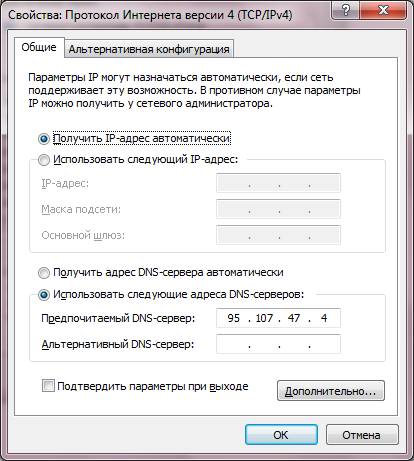
жмем ОК.
