


Партнерка на США и Канаду по недвижимости, выплаты в крипто
- 30% recurring commission
- Выплаты в USDT
- Вывод каждую неделю
- Комиссия до 5 лет за каждого referral
Руководство пользователя по настройке доступа в Интернет с помощью технологии ADSL
1. Основные параметры DSL подключения
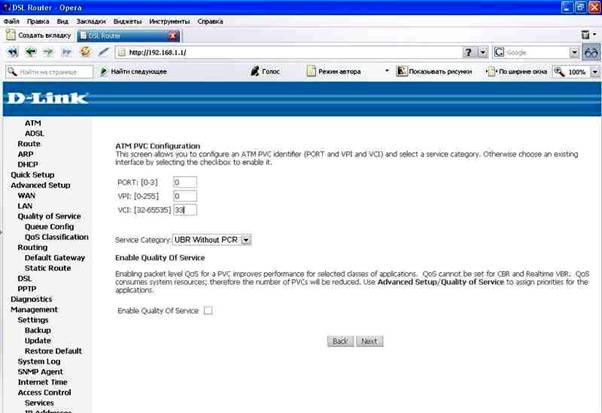
При настройке DSL модема используются следующие значения основных параметров подключения: VPI=0, VCI=33, тип инкапсуляции – LLC.
2. Настройка DSL модема на примере модели D-Link DSL-2500U
2.1 Настройка модема в режиме Router (в т. ч. для использования в качестве маршрутизатора при подключении нескольких компьютеров)
Включите питание модема. После включения питания необходимо дождаться загрузки модема, которая занимает около 30 секунд. Удостоверьтесь в том, что непрерывно горит светодиод «DSL» на лицевой стороне модема.
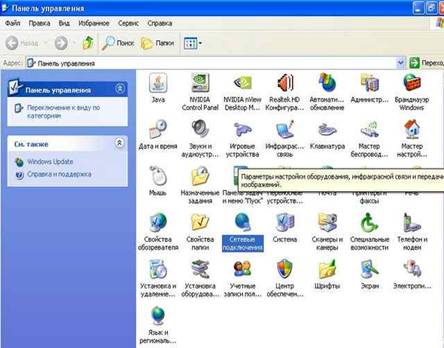
На компьютере, к которому подсоединён модем, откройте окно Панель управления и двойным нажатием мыши выберите пункт Сетевые подключения.
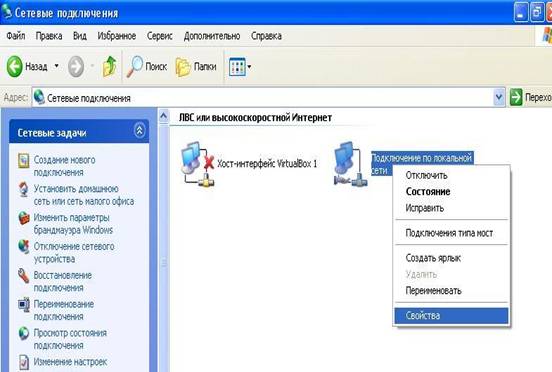
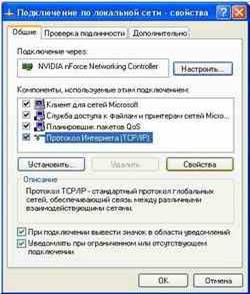
В открывшемся окне нажмите правой кнопкой мыши на значке, соответствующему вашей сетевой интерфейсной карте (данный значок может называться Подключение к локальной сети, и выберите Свойства.
Открыв вкладку Общие, под фразой «Компоненты, используемые данным
подключением», выделите пункт Протокол Интернета (TCP/IP) и нажмите на кнопку Свойства.

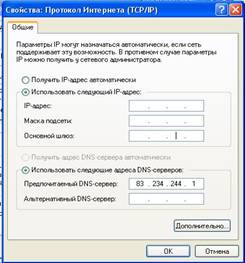
В открывшемся окне выберите пункт Использовать следующий IP-адрес. В появившемся окне введите следующие значения: IP-адрес - 192.168.1.2, Маска подсети - 255.255.255.0, Основной шлюз - 192.168.1.1, Предпочитаемый DNS-сервер - 91.205.52.1
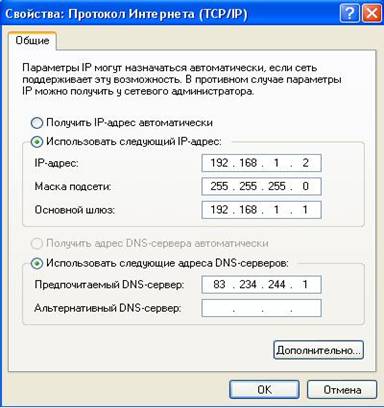
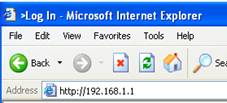
Для подтверждения и сохранения сделанных изменений нажмите кнопку OK на всех открытых окнах. Далее запустите Web-браузер (например: Internet Explorer) и
введите в адресную строку следующее: http://192.168.1.1
В строке Пользователь (Username) введите admin, в строке Пароль (Password) – также admin. В открывшемся окне, в левой его части нажмите следующую последовательность: Advanced Setup, WAN. Далее нажмите кнопку Add.
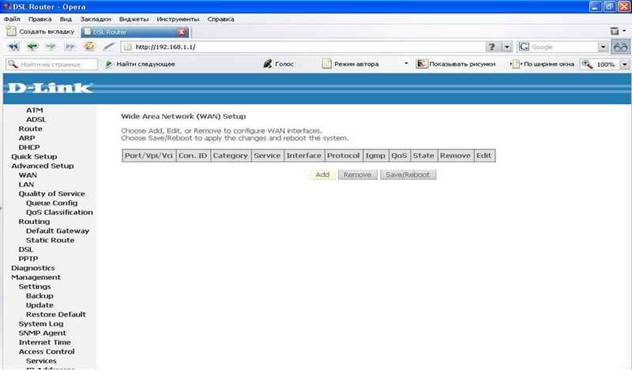
Выставите значения VPI=0,VCI=33, затем нажмите Next.
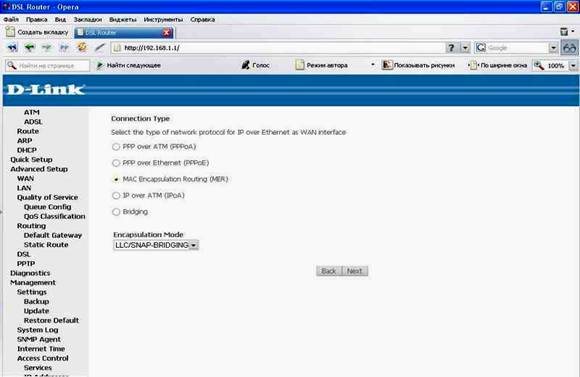
Выбирите Connection Type=MAC Encapsulation Routing (MBR), Encapsulation Mode=LLC/Snap-Bridging, нажмите Next.
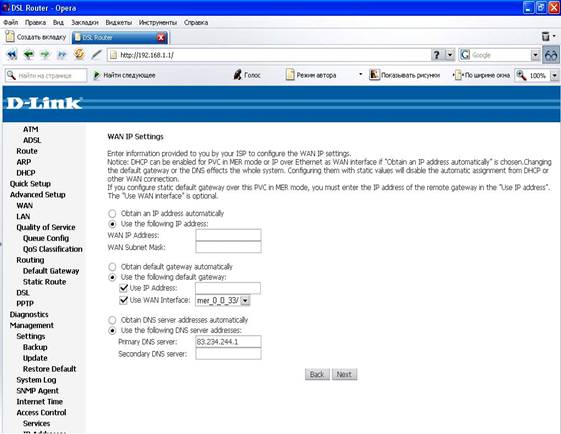
В открывшемся окне выберите опции Use the following IP address и Use the following default gateway. Пропишите сетевые реквизиты, которые можно узнать по телефону (8452) сообщив номер договора, в строках WAN IP Address, WAN Subnet Mask и Use IP address, не забыв поставить галочки на опциях Use IP address и Use WAN Interface. Далее выберите пункт Use the following DNS server addresses и введите значение 91.205.52.1
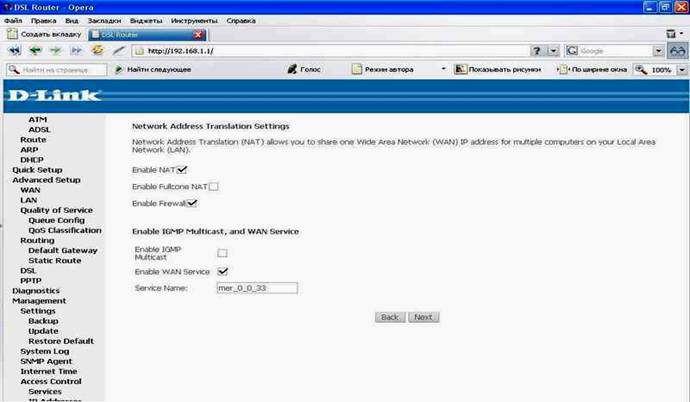
В открывшемся окне добавьте галочки в строках Enable NAT и Enable Firewall и нажмите Next.
Далее нажмите SAVE.

Затем нажмите SAVE/REBOOT.
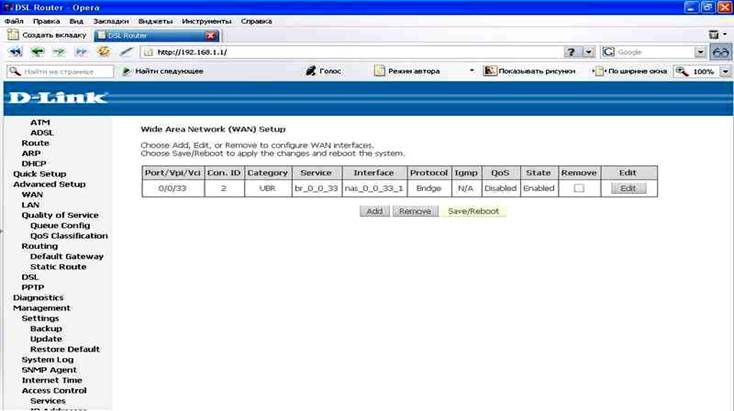
Ваш модем настроен.
2.2. Настройка модема в режиме Bridge (если по каким-то причинам у вас не работает режим “Router”)
Включите питание модема. После включения питания необходимо дождаться загрузки модема, которая занимает около 30 секунд. Удостоверьтесь в том, что непрерывно горит светодиод «DSL» на лицевой стороне модема.
На компьютере, к которому подсоединён модем, откройте окно Панель управления и двойным нажатием мыши выберите пункт Сетевые подключения.
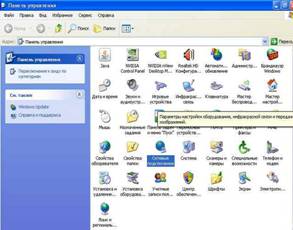
В открывшемся окне нажмите правой кнопкой мыши на значке, соответствующему вашей сетевой интерфейсной карте (данный значок может называться Подключение к локальной сети, и выберите Свойства.
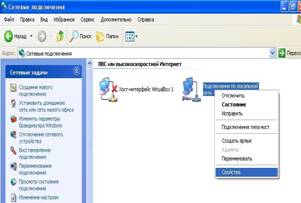
Открыв вкладку Общие, под фразой «Компоненты, используемые данным подключением», выделите пункт Протокол Интернета (TCP/IP) и нажмите на кнопку Свойства.
В открывшемся окне выберите пункт Использовать следующий IP-адрес. Введите сетевые реквизиты из Вашего договора. Далее выберите пункт Использовать следующие адреса DNS-серверов и введите в строку Предпочитаемый DNS-сервер значение 91.205.52.1
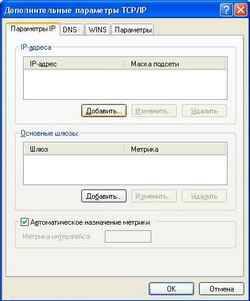
Затем нажмите на кнопку Дополнительно и в открывшемся окне в верхней его части, помеченной как IP-адреса нажмите кнопку Добавить.
В появившемся окне в строку IP-адрес введите значение 192.168.1.2, а в строку Маска подсети - значение 255.255.255.0
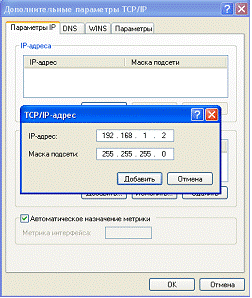
Нажмите кнопку Добавить. Для подтверждения и сохранения сделанных изменений нажмите кнопку OK на всех открытых окнах.
Далее запустите Web-браузер (например: Internet Explorer) и введите в адресную строку следующее: http://192.168.1.1
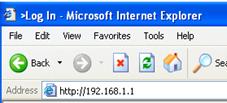
В строке Пользователь (Username) введите admin, в строке Пароль (Password) – также admin.
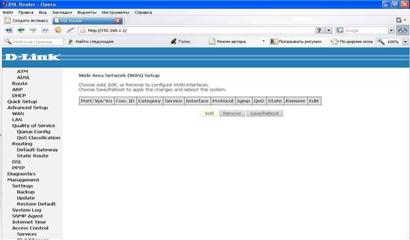
В открывшемся окне, в левой его части нажмите следующую последовательность: Advanced Setup, WAN. Далее нажмите кнопку Add.
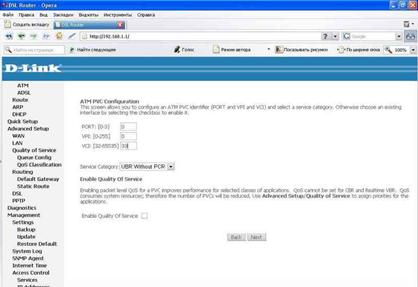
Выставите значения VPI=0,VCI=33, затем нажмите Next.
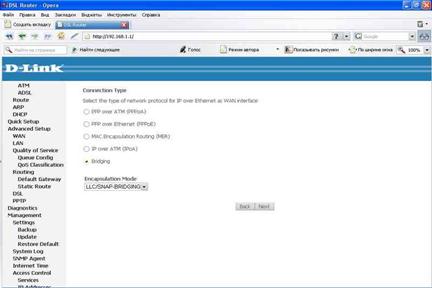
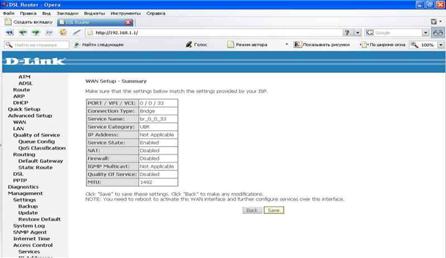
Выбирите Connection Type=Bridging, Encapsulation Mode=LLC/Snap-Bridging, нажмите Next.
Далее нажмите SAVE.
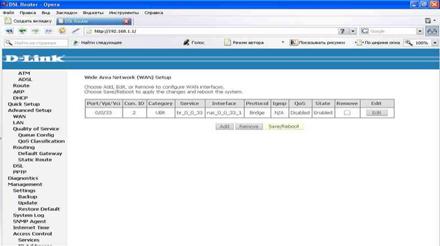
Затем нажмите SAVE/REBOOT.
Ваш модем настроен.
