

Обработка заказов клиентов
Руководство пользователя. Версия 2.0.
Описание файла AcdExcel_base. ini
В папке AcdExcel приложения "Академия Плюс" автоматически создается настроечный файл для загрузки в накладные (заказы) строк из excel-файла.
Этот файл можно скопировать и переименовать в файлы по имени каждого контрагента, тем самым создав несколько описаний шаблонов:
[Загрузка excel]
Наименование Excel-листа=Лист1
Ячейка с номером заказа=B1
Ячейка с наименованием клиента=B2
Учитывать построчно производителя (Да, Нет)=Нет
Учитывать построчно цену, руб.(Да, Нет)=Нет
№ первой строки с данными заказа=7
№ столбца Артикул=2
№ столбца Количество=3
№ столбца Код производителя=0
№ столбца Цена (руб)=0
№ столбца % НДС=0
№ столбца Сумма НДС=0
№ столбца Сумма с НДС=0
Примечание. Если № некоторого столбца указан как 0, то этот столбец не обрабатывается.
В данном примере наименование производителя (меню Файл, Производители) не учитывается и не обрабатывается. Товар идентифицируется по артикулу. Если в базе не найден нужный артикул, то данная строка из excel-файла не загружается.
Пример файла заказа клиента показан на рис. 1.
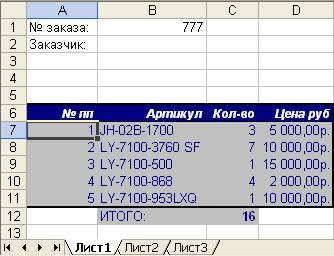
Рис. 1.
Загрузка заказа клиента из Excel-файла
Создайте новую пустую накладную заказа по выбранному клиенту (Меню Накладные, Заказы, Продажа-заказ).
Уточните категорию заказа (срочный или плановый).
В накладной заказа нажмите на кнопку "Загрузка строк из excel-листа"  .
.
В диалоговой форме (рис. 2) выберите настроечный файл и нажмите "Открыть".

Рис. 2.
Вы увидите текст настроечного файла (рис. 3).
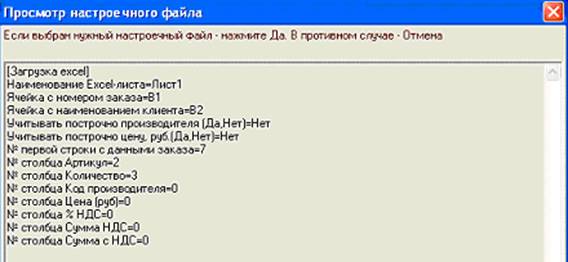
Рис. 3.
Если выбран нужный файл, нажмите "Да". В противном случае отмените операцию загрузки.
В следующей диалоговой форме выберите excel-файл, содержащий данные заказа товара (рис. 4) и нажмите "Открыть".
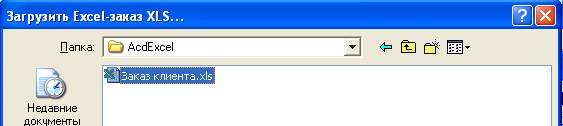
Рис. 4.
Далее в появившейся форме нажмите "Да" чтобы загрузить товар.
Загрузка заказа клиента из Интернет-магазина
При заказе клиентом товара через Интернет-магазин формируется два файла:
- Шапка: WZNNNNNN. XML, где NNNNNN - Идентификатор заказа, дополненный слева нулями Товар: WTNNNNNN. XML, где NNNNNN - Идентификатор заказа, дополненный слева нулями.
Алгоритм обработки заказа с web-сайта:
· Скопировать XML-файлы заказа в папку Академия Плюс\Doc;
· Открыть накладную заказа клиентов (Заказ нам) и нажать на кнопку  ;
;
· Если клиент розничный, то в базе данных будет создана запись по клиенту "Продажа в розницу" (см. меню Клиенты, пункт Персонал) с данными адреса, телефонов и e-mails. Для исключения дубликатов в поле ФИО будет записан e-mail.
· Перед созданием в БД нового заказа выполняется проверка: не был ли он загружен ранее (поле REGZNAK таблицы NAKL);
· После создания заказа в него добавляется товар; в поле "% наценки" записывается % сконто (с противоположным знаком);
· Обработанные XML-файлы удаляются.
Ручное создание заказов клиентов
Меню Накладные, Заказы, Продажа-заказ (рис. 5).
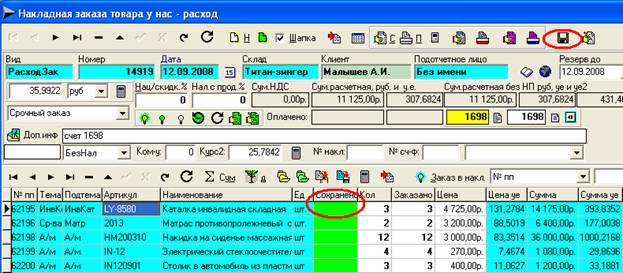
Рис. 5.
С помощью кнопки "Дерево товара" добавьте нужные записи в заказ.
Убедитесь, что номенклатура и продажные цены (столбец "Цена") согласованы с клиентом.
Сохранение заказа клиента
Нажмите на кнопку "Сохранить" (на рис. 5 она выделена красным овалом).
Поле "Номер накладной" по сохраненным заказам будет выделено желтым цветом, а по каждой записи в столбце "Сохранено" будет значение "Да" (рис. 6).
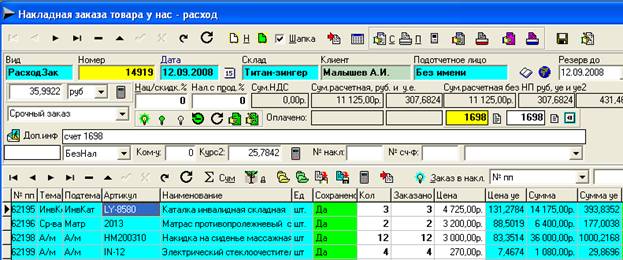
Рис. 6.
После сохранения заказ клиента копируется в отдельную таблицу, где хранится неизменным на случай разбора претензий.
В поле "Сист. .№ предв. заказа" запоминается ссылка на созданную копию:
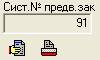
Здесь же можно просмотреть (распечатать) сохраненный заказ.
Просмотр копии заказа
Меню Анализ, Список предварительных заказов и планов.
Выберите интервал дат, вид (Счет) и клиента. Нажмите на кнопку "Освежить" (рис. 7).
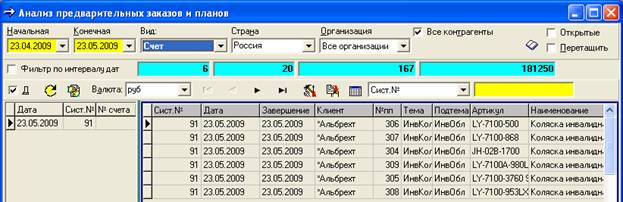
Рис. 7.
Редактирование копии заказа
Меню Накладные, Заказы, Передварит. Заказ (счет) (рис. 8).
Вид документа - счет, назначьте фирму и снимите галочку "Откр.". По системному номеру найдите документ.
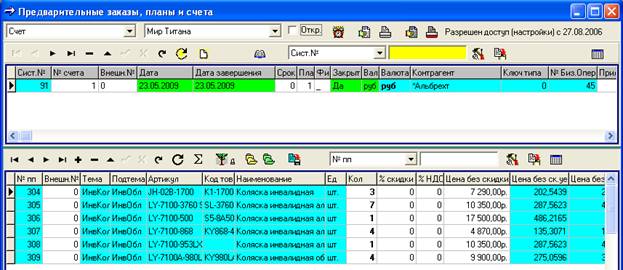
Рис. 8.
По завершении редактирования документа просуммируйте его.
В итоге выполненных действий у нас будет создана накладная заказа и сохранена копия этого заказа (Предварительные заказы, Счет).
Способы обработки заказов клиентов
Программно поддерживаются следующие способы обработки заказов клиентов:
- Обработка заказов при продажах "с колес", Обработка заказов при продажах "со склада".
Есть и другие способы, которые здесь не описаны.
Обработка заказов клиентов при продажах "с колес"
Для просмотра и обработки сохраненных заказов клиентов выберите меню Накладные, Заказы, Обработка заказов клиентов (рис. 9).
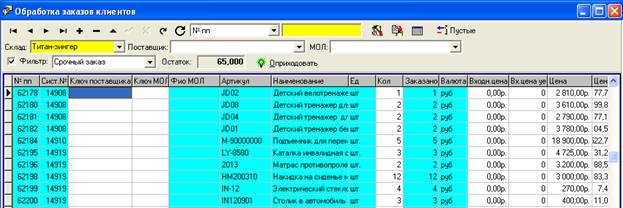
Рис. 9.
В данной форме отображаются все сохраненные заказы по выбранному складу и с указанной категорией срочности.
Если какие-то позиции будут доставляться не скоро, то их можно перевести из срочной категории в плановую (поле "Срочн0-План1"), то есть изменить значение 0 на 1.
Отметки о статусе заказа и движении товара.
Заполняйте поля "Серия" и "Комментарий".
Изменение артикула.
В случае необходимости изменения артикула в сетке нажмите правую кнопку. Во всплывающем меню выберите пункт "Изменить артикул".
В диалоговую форму введите новый артикул и нажмите "Да".
Редактирование заказа.
В случае необходимости редактирования заказа в сетке нажмите правую кнопку. Во всплывающем меню выберите пункт "Редактировать заказ клиента".
Откроется форма редактирования. Если Вы добавили в заказ новые позиции, то в для этих позиций во поле сетки "Сохранено" укажите "Да".
Ввод прихода.
По получению приходной накладной от поставщика заполните поля:
- Входная (приходная) цена (руб. или уе); Количество; Ключ поставщика (комбо-список "Поставщик"); Ключ МОЛ (при необходимости).
Предположим, что пришли позиции, показанные на рис. 10. Причем по первым двум позициям фактически полученное количество не совпадает с заказанным:
- Артикул 2013. Пришло 10 ед, заказано - 2 ед. С клиентом согласовано и он готов оплатить дополнительно 8 ед. Артикул HM200310. Пришло 4 ед, заказано - 12 ед. 8 единиц необходимо оставить в заказе.

Рис. 10.
Нажать на кнопку "Оприходовать". Указать дату создания приходной накладной.
Автоматически будет создана приходная накладная (рис. 11) с назначенными количеством и ценами.
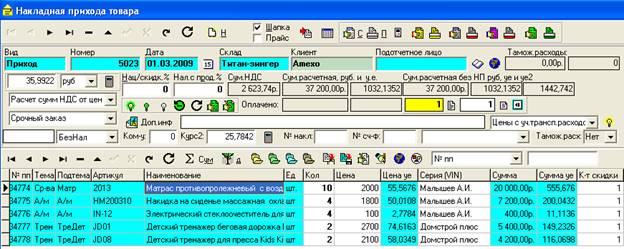
Рис. 11.
В поле "Серия (VIN)" сохранится код заказчика (покупателя).
Перед выдачей товара в прайсе для чтения можно вызвать форму "Движение товара подробно", где отображается значение указанного поля.
После создания прих-й накладной список заказов будет иметь вид, показанный на рис. 12.
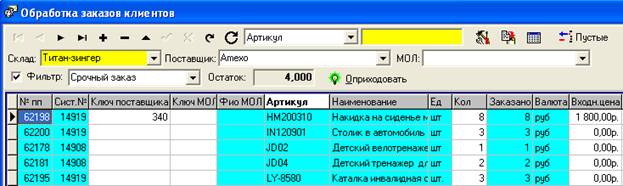
Рис. 12.
Полностью обработанные строки в списке удалятся. Останутся только не полностью обработанные строки. В нашем примере это артикул HM200310 с количеством 8 единиц (Ранее было заказано 12 ед., 4 единицы оприходованы).
По данной строке очистите поле "Ключ поставщика".
Выгрузка заказов в Excel для отправки поставщику
В форме Обработка заказов клиентов нажмите на кнопку "Настройка печати полей". В диалоговой форме (рис. 13) отметьте поля для экспорта и их порядок следования.
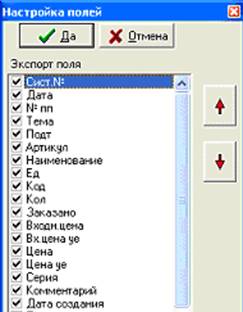
Рис. 13.
Примечание. Отмеченные для экспорта поля д. б. вверху списка.
Нажмите на кнопку "Да".
Нажмите на кнопку "В Excel".
Результат экспорта показан на рис. 14.
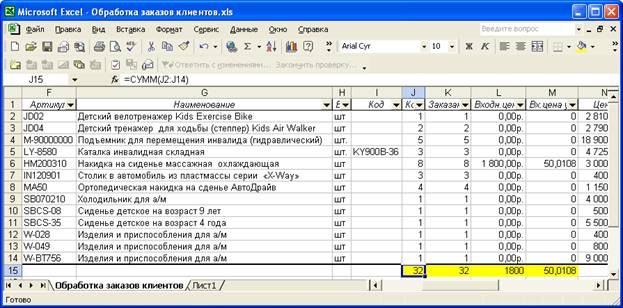
Рис. 14.
Примечание. Дополнительно включен автофильтр (меню Данные, Фильтр, Автофильтр) и по некоторым полям выполнено суммирование (выделено желтым цветом).
Обработка заказов клиентов при продажах "со склада"
В накладной заказа товара у нас нажмите на кнопку  "Перевод заказа в новую или существующую накладную".
При переводе заказа в новую накладную сист.№ предварительного заказа (счета) будет записан в эту накладную.
Из расходной накладной, созданной из заказа, можно распечатать сохраненный счет (предв. заказ):
Рис. 15.
Таким образом, из расходной накладной счет можно печатать двумя способами:
· Печать виртуального счета (дата, номер и строки товара - из накладной).
· Печать ранее сохраненного счета (предварительного заказа).
Редактирование виртуального счета
Нажмите на кнопку "Просмотр счета". В форме предварительного просмотра нажмите на кнопку "Сохранить" (рис. 16).
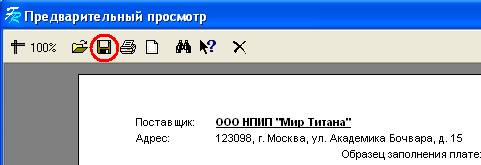
Рис. 16.
В диалоговой форме выберите папку, укажите тип файла (например, RTF Document) и имя файла.
Откройте сохраненный отчет и внесите в него изменения.
Редактирование ранее сохраненного счета
Меню Накладные, Заказы, Предварительный заказ (счет). Отредактируйте документ и просуммируйте его.
При редактировании ранее сохраненного счета следует учитывать ситуацию, что из одного счета (заказа) может быть создано несколько расходных накладных.
