


Партнерка на США и Канаду по недвижимости, выплаты в крипто
- 30% recurring commission
- Выплаты в USDT
- Вывод каждую неделю
- Комиссия до 5 лет за каждого referral
Методическая разработка
для проведения группового занятия по военно-технической подготовке
(курс 220)
Тема № 1: | Базы данных специального назначения |
Занятие № 5: | Введение в работу с OpenOffice. Вase. Основы проектирования базы данных в OpenOffice.Base. |
Учебные цели занятия: | Узнать способы и средства проектирования интерфейса в OpenOffice. Base. Научиться правильно использовать данные средства в учебных приложениях. |
Время: | 2 часа |
Место проведения: | Аудитория |
Материально-техническое обеспечение: | ПК с установленным ПО OpenOffice. Base, методическая разработка |
Литература: | 1. «Руководство пользователя OpenOffice. org», издательство «БХВ-Петербург», 2007.-302с. 2. «SQL в примерах и задачах: Учеб. Пособие», , издательство «Новое знание», 2002. – 176с. 3. «Введение в системы баз данных», К. Дж. Дейт, Издательский дом «Вильямс», 2005.-1328с. |
Учебные вопросы и ориентировочный размер времени:
№ п/п | Содержание вопроса | Время |
Введение | 5 мин | |
Основная часть | ||
1 | Терминология, используемая при проектировании баз данных в OpenOffice. Вase | 10 мин |
2 | Система управления и обработки данных OpenOffice | 20 мин |
3 | Схема данных в OpenOffice. Вase | 5 мин |
4 | Проектирование учебной базы данных | 45 мин |
Заключение | 5 мин | |
Всего: | 90 мин |
Содержание
Введение. 3
1. Терминология используемая при проектировании баз данных. 3
2. Система управления и обработки данных OpenOffice Base. 6
3. Схема данных в OpenOffice base. 7
4. Проектирование учебной базы данных. 8
4.1 Создание новой базы данных. 9
4.2 Создание таблиц базы данных. 10
4.3 Использование мастера создания таблиц. 11
Шаг 1: Выбор полей. 11
Шаг 2: Выбор типа и формата. 12
Шаг 3: Выбор первичного ключа. 13
Шаг 4: Создание таблицы. 14
4.4 Создание таблицы путем копирования существующей таблицы.. 14
4.5 Создание таблицы в режиме дизайна. 15
4.6 Создание таблиц для списков выбора. 18
4.7 Ввод данных в таблицу выбора. 18
4.8 Возможности экспорта/импорта данных. 19
Заключение. 20
Введение
Источник данных или база данных это хранилище информации, к которому можно получить доступ и которым можно управлять из OpenOffice.
Замечание: OpenOffice использует понятия Источник данных и База Данных в одном и том же смысле, что может означать базу данных, такую как MySQL или OpenOffice Base, либо электронную таблицу или текстовый документ.
Данное практическое занятие является введением в использование источников данных..
На данном занятии рассматриваются вопросы терминологии, используемые при проектировании баз данных, а также вопросы создания баз данных, показано, что содержит база данных и как ее отдельные составляющие используются в OpenOffice.
Замечание: База данных в OpenOffice требует установки среды JRE. Если на вашем ПК ее нет, загрузите ее с сайта http://www. и установите, следуя инструкциям на сайте. Это должна быть Java версии 5.0 или выше. В OpenOffice для регистрации Java используйте пункт Сервис > Параметры > OpenOffice. org > Java.
1. Терминология используемая при проектировании баз данных
Одним из основополагающих понятий теории баз данных является система баз данных (СБД). Точно определить данный термин не предоставляется возможным ввиду его сложности. В данном разделе мы дадим следующее определение для СБД:
Система баз данных – компьютеризированная система хранения записей.
Данные. Предоставляемые каждой конкретной системой средства зависят от мощности и возможностей базовой машины. Однопользовательская система (single-user system) – система, в которой одновременно к базе данных может получить доступ не более одного пользователя, а многопользовательская система (multi-user system) – система в которой к базе данных может получить доступ одновременно несколько пользователей. Основная задача многопользовательских систем – позволить каждому отдельному пользователю работать с ней так, как он мог бы работать с однопользовательской системой. Различия между этими двумя видами систем проявляются в их внутренней структуре, и поэтому практически не видны конечному пользователю.
Замечание: Далее для упрощения предполагается, что все данные в системе хранятся в одной базе данных, хотя на практике могут быть серьезные причины для распределения информации по нескольким отдельным базам данных.
В общем случае данные в базе данных являются интегрированными и разделяемыми.
Интегрированность данных – возможность представления базы данных как объединение нескольких отдельных файлов данных, полностью или частично исключающее избыточность хранения информации.
Разделяемость данных – возможность использования отдельных элементов, хранимых в базе данных несколькими различными пользователями. Имеется в виду, что каждый их пользователей сможет получить доступ к одному и тому же элементу данных в одно и то же время, возможно, для достижения различных целей.
Аппаратное обеспечение. К аппаратному обеспечению системы относится следующее.
§ Тома вторичной (внешней) памяти (обычно это магнитные диски), используемые для хранения информации, а также соответствующие устройства ввода-вывода (дисководы и т. п.), контроллеры устройств, каналы ввода-вывода и т. д.
§ Аппаратный процессор (или процессоры) вместе с основной (первичной) памятью, предназначенные для поддержки работы программного обеспечения СБД.
Программное обеспечение. Между собственно физической базой данных (т. е. данными, которые действительно хранятся) и пользователями системы располагается уровень программного обеспечения, который можно называть по-разному: менеджер базы данных (database manager), сервер базы данных (database server) или, что более привычно, система управления базами данных, СУБД (database management system – DBMS). Все запросы пользователей на доступ к базе данных обрабатываются СУБД. Основная задача СУБД – предоставить пользователю базы данных возможность работы с ней, не вникая в детали на уровне аппаратного обеспечения. Иными словами, СУБД позволяет конечному пользователю рассматривать базу данных как объект более высокого уровня по сравнению с аппаратным обеспечением, а также предоставляет в его распоряжение набор операций, выражаемых в терминах языка высокого уровня (например, набор операций, которые можно выполнять с помощью языка SQL).
Необходимо отметить две особенности.
§ СУБД – это наиболее важный, но не единственный программный компонент системы. Среди других компонентов – утилиты, средства разработки приложений, средства проектирования, генераторы отчетов и менеджер транзакций (transaction manager) или диспетчер выполнения транзакций (TP monitor).
§ Термин СУБД часто используется в отношении конкретных программных продуктов конкретных изготовителей, например такого, как СУБД Microsoft Server 2003 или Base из программного комплекса OpenOffice. Иногда, в тех случаях, когда конкретная копия подобного продукта устанавливается для работы на определенном компьютере, используется термин экземпляр СУБД.
Пользователи. Пользователей можно разделить на три большие и отчасти перекрывающиеся группы:
§ Прикладные программисты – пользователи, отвечающие за написание прикладных программ, использующих базу данных. Для этих целей применимы такие языки как C++, C#, Java, Delphi и др. Прикладные программы получают доступ к базе данных посредством выдачи соответствующего запроса к СУБД (обычно это некоторый SQL-оператор). Подобные программы могут быть простыми пакетными приложениями или интерактивными приложениями, предназначенными для работы конечным пользователей. В последнем случае они предоставляют пользователям непосредственный оперативный доступ к базе данных через рабочую станцию или терминал. Большинство современных приложений относится именно к этой категории.
§ Конечные пользователи – работают с СБД непосредственно через рабочую станцию или терминал. Конечный пользователь может получать доступ к базе данных, применяя одно из интерактивных приложений, упомянутых выше, или через интерфейс самой СУБД (встроенные приложения). Работа конечного пользователя с базой данных осуществляется за счет выбора пользователем необходимых команд меню или заполнения требуемых полей в предоставленных формах.
§ Администраторы базы данных (АБД). Следует отметить, что необходимо различать администратора данных (АД) – человека, отвечающего за стратегию и политику принятия решений, связанных с данными предприятия, и администратора базы данных (АБД) – человек, обеспечивающий необходимую техническую поддержку с целью реализации принятых решений. АБД отвечает за управление системой на техническом уровне. Рассмотрим функции АБД:
1. Определение концептуальной схемы. Администратор данных решает какая информация будет храниться в базе данных (логическое проектирование БД). После этого АБД создает концептуальную схему.
2. Определение внутренней схемы. АБД должен решить, как данные будут представлены в хранимой базе данных (физическое проектирование БД). Затем АБД создает соответствующие структуры хранения на внутреннем языке определения данных.
3. Взаимодействие с пользователями. Предоставление пользователям необходимых данных и написание требуемых внешних схем с применением прикладного внешнего языка определения данных, консультации по разработке приложений, обеспечение требуемого технического образования, предоставление помощи в выявлении устранении возникающих проблем.
4. Определение требований защиты и обеспечение целостности данных.
5. Определение процедур резервного копирования и восстановления. Необходимо разработать и реализовать схему восстановления, включающую периодическую выгрузку БД на устройство резервного копирования и процедуры загрузки БД с последней копии в случае необходимости.
6. Управление производительностью и реагирование на изменяющиеся требования. Необходимо организовывать систему так, чтобы достигалась оптимальная для всего предприятия в целом производительность и корректировать ее работу (настраивать) в соответствии с изменяющимися требованиями.
2. Система управления и обработки данных OpenOffice Base
Система управления базой данных (СУБД; Database Management System -DBMS) – это программный комплекс, обеспечивающий функционирование базы данных. Она играет роль хранилища данных, отвечает за их сохранность, безопасность, целостность, взаимное соответствие и обеспечивает доступ пользователей к данным. В основе СУБД находится словарь данных (data dictionary), который иногда называют каталогом системы (system catalog). В этом словаре содержатся сведения обо всем, что хранится в базе данных: наименованиях, структуре, размещении и типах. Сведения такого характера представляют собой метаданные (metadata), т. е данные о данных. Весь жизненный путь некоторого фрагмента данных – от создания до уничтожения – отражается в словаре данных так же, как и информация о его логической и физической структуре. При подходе к проблеме проектирования базы данных необходимо рассматривать вопросы связанные с безопасностью и целостностью данных. OpenOffice Base входит в состав OpenOffice.
Безопасность— главный предмет забот при создании, тестировании и сопровождении базы данных. Вопрос о том, нужны ли средства обеспечения безопасности, сам по себе некорректен. Можно ставить только вопрос, насколько они должны быть развиты. Как правило, СУБД предлагают несколько специфических механизмов повышения уровня безопасности в дополнение к тем, которые уже обеспечиваются операционной системой и системой поддержки сети. Наиболее распространенными из них являются обязательная регистрация и последующее распознавание пользователей до предоставления им доступа к тем или иным разделам данных.
Помимо этого практически стандартного для СУБД приема, существует и множество других - разделение пользователей на группы с различными привилегиями доступа, поддержка профилей и пр. Все эти средства преследуют одну цель — обеспечить последовательное воплощение в жизнь определенной политики безопасности в процессе функционирования базы данных.
Под термином целостность (integrity) понимается взаимная согласованность отдельных фрагментов данных и их корректность. Согласованность (consistency) означает, что все порции данных в базе данных должны быть единообразно смоделированы и включены в систему. Квалифицировать данные как корректные можно в том случае, если они достоверны, точны и значимы.
Один из способов обеспечения целостности, который принят повсеместно на вооружение в СУБД, — блокировка постороннего доступа к данным в процессе их обработки.
OpenOffice Base обеспечивает инструментальные средства для ежедневной работы с базами данных в пределах простого интерфейса. Он может создать и редактировать формы, отчеты, запросы, таблицы, представления и отношения, так чтобы управление связанной базой данных было почти таким же, как в других популярных приложениях баз данных. OpenOffice Base обеспечивает много новых возможностей, таких как возможность анализировать и редактировать отношения из схемы представления. Base включает HSQLDB.
HSQLDB — реляционная СУБД с открытым исходным кодом. Распространяется по собственной лицензии, близкой к лицензии BSD.
HSQLDB полностью написана на Java и отличается небольшим размером (размер hsqldb. jar — около 600 кБ). Может использоваться и как отдельный сервер с поддержкой сетевых соединений по JDBC, и в виде библиотеки для использования непосредственно в коде программы.
HSQLDB в OpenOffice Base используется как заданный по умолчанию механизм реляционной базы данных. Он может также использовать dBASE, Microsoft Access, MySQL или Oracle, или любую ODBC или JDBC совместимую базу данных. Base также обеспечивает поддержку поднабора ANSI-92 SQL.
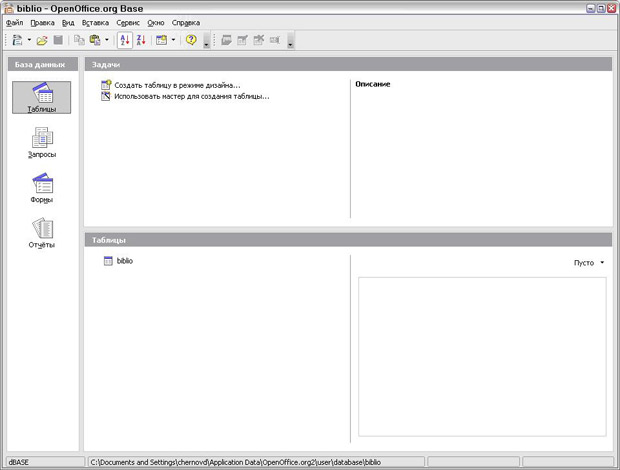
Рис. 1.1. Вид главного окна OpenOffice. org Base
3. Схема данных в OpenOffice base
Структура реляционной базы данных в OpenOffice base задаётся схемой данных, которая имеет иерархическую структуру и называется канонической реляционной моделью предметной области.
Схема данных графически отображается в своём окне, где таблицы представлены списками полей, а связи - линиями между полями разных таблиц. Доступ к этому окну можно получить, выбрав пункты меню Сервис – Отношения...
При построении схемы данных OpenOffice base автоматически определяет по выбранному полю тип связи между таблицами. Если поле, по которому нужно установить связь, является уникальным ключом как в главной таблице, так и в подчинённой, OpenOffice base устанавливает связь «один к одному». Если поле связи является уникальным ключом в главной таблице, а в подчинённой таблице является не ключевым или входит в составной ключ, OpenOffice base устанавливает связь «один ко многим» от главной таблицы к подчинённой.
Обеспечение целостности данных. При создании схемы данных пользователь включает в неё таблицы и устанавливает связи между таблицами. Причём для связей типа «один к одному» и «один ко многим» можно задать параметр обеспечение целостности данных, а также автоматическое каскадное обновление и удаление связанных записей.
Обеспечение целостности данных означает выполнение для взаимосвязанных таблиц следующих условий корректировки базы данных:
· в подчиненную таблицу не может быть добавлена запись, для которой не существует в главной таблице ключа связи
· в главной таблице нельзя удалить запись, если не удалены связанные с ней записи в подчиненной таблице
· значений ключа связи главной таблицы должно приводить к изменению соответствующих значений в записях подчиненной таблицы
OpenOffice base автоматически следит за целостностью данных и не допускает операций пользователя, которые могут привести к нарушению данных правил.
4. Проектирование учебной базы данных
В данном примере рассматривается процесс создания новой базы данных. Эта база данных будет содержать две адресных книги: одну для знакомых и другую для родственников, а также два информационных раздела: один для знакомых и один для родственников. Каждая из адресных книг будет содержать таблицу адресов, содержащую следующие поля:
· Идентификатор адреса
· Имя
· Фамилия
· ФИО супруга
· Адрес
· Город
· Регион
· Почтовый индекс
· Область
· Телефон
· Мобильный телефон
· Адрес электронной почты
И таблицу информации, содержащую поля:
· Идентификатор
· Имя
· Фамилия
· Имя супруга
· Месяц свадьбы
· День свадьбы
· Год свадьбы
· Месяц рождения мужа
· День рождения мужа
· Год рождения мужа
· Месяц рождения жены
· День рождения жены
· Год рождения жены
· ФИО ребёнка
· Месяц рождения ребёнка
· День рождения ребёнка
· Год рождения ребёнка,
А также таблицу, хранящую месяца года, для организации таблиц выбора.
4.1 Создание новой базы данных
Чтобы создать базу данных, щелкните по правой части значка Создать (значок с изображением небольшого треугольника). В выпадающем меню выберите пункт Базу данных (1.2). Откроется окно мастера базы данных. Этот мастер можно также открыть, используя пункт меню Файл > Создать > Базу данных.
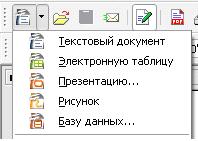
Рис. 1.2. Создание базы данных
Первый шаг мастера базы данных содержит один вопрос с двумя ответами: Создать новую базу данных или Открыть существующий файл. Для данного примера выберите Создать новую базу данных и нажмите кнопку Далее.
Второй шаг имеет два вопроса с двумя ответами для каждого. Ответом по умолчанию на первый вопрос является Да, зарегистрировать мне базу данных, а ответом по умолчанию на второй вопрос является Открыть базу на редактирование. Убедитесь, что выбраны указанные ответы и нажмите кнопку Готово.
Замечание: Если база данных не зарегистрирована, она не будет доступна для других модулей OpenOffice, таких как Writer и Calc. Если база данных зарегистрирована, то к ней имеют доступ другие модули.
Сохраните новую базу данных под именем Information. В результате будет открыто окно Information – OpenOffice. org Base.
Замечание: Каждый раз при открытии базы данных Information будет открываться окно Information – OpenOffice. org Base. В базу могут быть внесены изменения.
4.2 Создание таблиц базы данных
Замечание: Таблица базы данных хранит информацию об одном объекте. Например, таблица может хранить справочник адресов, список магазинов, телефонный справочник или прайс-лист. База данных может иметь от одной до нескольких таблиц.
Когда открывается окно Information – OpenOffice. org Base, выделенной будет иконка Формы. Нажмите на значок Таблицы, чтобы выделить его (рис.1.3.). Мы создадим таблицу Адреса знакомых с помощью мастера создания таблиц, а также таблицу Информация о знакомых в режиме дизайна. Создадим также таблицы Адреса родственников и Информация о родственниках путем копирования и вставки.
Обе таблицы базы данных Information имеют поля, содержащие месяц года. Создавая отдельную таблицу для названий месяцев года, мы можем упростить нашу работу при вводе данных в каждую форму. Это станет очевидным после создания форм. (Эта таблица является только источником данных для списка, из которого можно будет выбирать названия месяцев на двух формах Information, что позволит обойтись без создания дополнительных форм.)
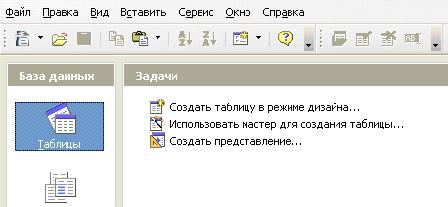
Рис. 1.3. Создание таблиц
4.3 Использование мастера создания таблиц
Замечание: Каждая таблица должна иметь поле Первичный ключ. (Далее объясняется для чего это нужно.) Мы будем использовать его, чтобы нумеровать записи и хотим, чтобы такая нумерация выполнялась автоматически при добавлении каждой записи.
Создадим первую таблицу: справочник адресов для родственников.
Щелкните на задаче Использовать мастер для создания таблицы. Откроется Мастер таблиц.
Замечание: Поле в таблице является единицей информации. Например, в таблице прайс-листа, может иметься одно поле для имени товара, другое для описания и третье для цены. При необходимости можно добавить другие поля.
Шаг 1: Выбор полей
Вы имеете возможность создания таблиц по следующим наборам таблиц: Деловой и Персональный. Каждая набор имеет для выбора свои таблицы. Каждая таблица имеет список имеющихся полей. Для выбора необходимых полей мы используем таблицу Адреса в категории Персональный.
1. Категория: Выберите Персональный. Выпадающий список Примеры таблиц изменится и отобразит таблицы этой категории.
2. Примеры таблиц: Выберите Адреса. Окно Переменные поля изменится и выведет список возможных полей для этой таблицы.
3. Выбранные поля: Используя кнопку>, переместите следующие поля из окна Переменные поля в окно Выбранные поля в следующей последовательности: AddressID, FirstName, LastName, SpouseName, Address, City, StateOrProvince, PostalCode, CountryOrRegion, PhoneNumber, MobileNumber и EmailAddress.
4. Если в списке Выбранные поля нарушен порядок следования полей, щелкните по имени поля, которое находится не на своем месте, чтобы выделить его. Используйте стрелки Вверх или Вниз с правой стороны окна Выбранные поля для перемещения его в нужную позицию.
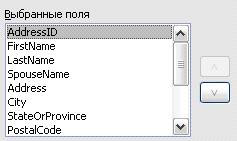
Рис. 1.4. Порядок следования полей
5. Нажмите кнопку Дальше.
Шаг 2: Выбор типа и формата.
На этом шаге вы устанавливаете значения свойств полей. При выборе каждого поля меняется информация справа. Вы можете сделать необходимые изменения (см. рис. 1.5).
Замечание: Внизу окна Выбранные поля имеется две кнопки: одна с +, другая с –.Эти кнопки используются для добавления или удаления полей из окна Выбранные поля. Будьте внимательны при использовании этих кнопок.
С правой стороны окна Выбранные поля внизу есть две кнопки: стрелка вверх и стрелка вниз. Они перемещают выделенное поле вверх или вниз.
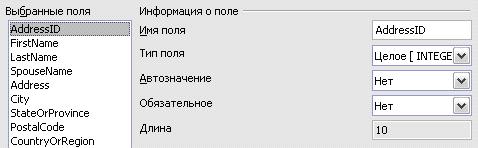
Рис. 1.5. Изменение типов полей
Замечание: Если любое из этих полей является необязательным, установите значение свойства Обязательное равным Нет. Если значение Обязательное равно Да, то это поле должно содержать какое-то значение. Например, если для поля FirstName значение Обязательное равно Да, то это поле не должно быть незаполненным. Устанавливайте значение Обязательное равным Да, если в этом поле должно быть какое-то значение.
· AddressID: Установите значение свойства Автозначение равным Да. FirstName:
· Обязательное: Если поле FirstName должно заполняться для каждого родственника, измените значение параметра Обязательное на да. Иначе, оставьте его значение равным нет.
· Длина: Длина должна быть равна по крайней мере числу букв в самом длинном имени вашего списка. Если вы не уверены, чему должно равняться значение этого свойства, найдите самое длинное имя и сосчитайте количество букв в нем. Прибавьте 5 к этому количеству, чтобы учесть, что в дальнейшем могут появиться более длинные имена. Например, если самое длинное имя в вашем списке имеет 12 букв, используйте значение 17.
Предложение: поскольку большинство самых длинных имен короче 20 букв, то вы можете использовать значение этого свойства равное 20. Этого значения будет достаточно, если только вы не знаете людей с более длинными именами.
Замечание: В модуле Base максимальная длина каждого поля должна быть определена при создании таблиц. Сложнее исправить ее позже, поэтому при неуверенности лучше взять большую длину.
o LastName: Длина = 20 будет достаточной. Обязательное должно быть да.
o SpouseName: Длина = 20 будет достаточной. Обязательное должно быть нет. (Не все имеют супругу.)
o Address: Измените Длина на 50, если нет более длинных адресов. Иначе измените это значение соответствующим образом. Обязательное должно быть да.
o City: Длина = 20 будет достаточной. Обязательное должно быть да.
o StateOrProvince: Длина зависит от вашего местонахождения. В США достаточно 2. Выберите число, соответствующее длине адресов вашего места проживания. Обязательное должно быть да.
o PostalCode: Длина должна соответствовать вашему месту проживания. Даже в США иногда используется только пять цифр (#####), а иногда девять (#####-####). В этих случаях Длина будет 5 или 10 соответственно. Обязательное должно быть да.
o CountryOrRegion: Значение параметра Длина должно соответствовать вашим условиям. Обязательное должно быть да.
o PhoneNumber: Обязательное должно быть нет. Значение параметра Длина должно соответствовать вашим требованиям. Необходимо учесть все знаки, пробелы, скобки, тире и цифры. Например, (5требует установить Длина равным 14. Если номер телефона включает расширение, то вы должны также учесть число букв и цифр этого расширения.
o MobileNumber: Сделайте так, как и для PhoneNumber. Это поле можно использовать также для номера пейджера. В этих случаях добавьте достаточное пространство для всей необходимой информации.
o EmailAddress: Так как существуют достаточно длинные адреса, то измените только значение свойства Обязательное на нет. Некоторые могут не иметь email-адресов.
Когда вы все это сделали, нажмите кнопку Дальше.
Замечание: Каждое поле имеет также Тип поля. В Base тип поля должен быть определен. Существуют следующие типы - текст, целое число, дата и десятичное число. Если поле хранит общую информацию (Например имя или описание), то надо использовать текстовый тип. Если поле всегда хранит число (например цену), то тип должен быть десятичным числом или иметь другой соответствующий числовой тип. Мастер устанавливает правильный тип поля, и чтобы понять, как он это делает, просмотрите, что выбрал мастер для различных полей.
Шаг 3: Выбор первичного ключа.
1. Установите флажок Создать первичный ключ.
2. Выберите параметр Использовать существующее поле как первичный ключ.
3. В выпадающем списке Имя поля, выберите поле AddressID.
4. Установите флажок Автоматическое значение.
Нажмите кнопку Дальше.
Замечание: Первичный ключ однозначно определяет запись в таблице. Например, вы можете знать двух человек по фамилии «Randy Herring» или троих людей, проживающих по одному и тому же адресу, а в базе данных их надо различать. Простейшим методом является назначение каждому из них уникального номера: номер первого из них 1, второго 2 и т. д. Каждая запись имеет один номер и каждый из них разный, поэтому легко найти запись скажем с идентификатором «172». Идентификатор адреса не зависит от реального адреса; это просто номер, присваиваемый каждой записи модулем Base. Существуют более сложные способы различения записей, но все они отвечают на вопрос «Как я могу быть уверенным, что каждая запись в моей базе данных является уникальной?»
Шаг 4: Создание таблицы.
1. По желанию на этом шаге можно изменить имя таблицы. При переименовании ее, сделайте имя смысловым. Для данного примера присвойте таблице имя Адреса родственников.
2. Оставьте установленным флажок Вставить данные немедленно.
3. Нажмите кнопку Готово, чтобы мастер закончил работать. Закройте также окно, созданное мастером таблиц. Вы увидите основное окно базы данных с иконками таблиц, запросов, форм и отчетов.
4.4 Создание таблицы путем копирования существующей таблицы
Создадим вторую таблицу, в которой будут храниться адреса знакомых. Так как таблица Адреса знакомых похожа на таблицу Адреса родственников, мы создадим ее путем копирования таблицы Адреса родственников, а затем изменим ее.
1. Нажмите значок Таблицы в окне База данных, чтобы увидеть существующие таблицы.
2. Щелкните правой кнопкой по значку таблицы Адреса родственников. Из контекстного меню выберите Копировать.
3. Поместите курсор мыши ниже этой таблицы, щелкните правой кнопкой и выберите пункт Вставить из контекстного меню. Откроется окно Копирование.
4. Измените имя таблицы на Адреса знакомых и нажмите Далее.
5. Нажмите кнопку > для перемещения всех полей из левого окна в правое и нажмите Далее.
Так как все поля уже имеют необходимый формат, то не надо вносить никаких изменений. Однако, если изменения нужны, то это надо сделать сейчас. Нажмите кнопку Готово. Будет создана новая таблица.
Замечание: После создания таблиц с помощью мастера возможности их изменения ограничены. В любом случае нельзя изменять первичный ключ. Возможно добавлять новые поля и удалять существующие поля. Можно изменять тип поля при его создании, а также и позднее, если только это не первичный ключ. После занесения данных в базу данных, при удалении поля будут удалены все данные, имеющиеся в нем. При создании новой таблицы надо обращать внимание на создание полей с правильными именами, длиной и форматом до занесения в них данных.
4.5 Создание таблицы в режиме дизайна
Режим дизайна является более совершенным методом создания новой таблицы. Он позволяет непосредственно вводить информацию о каждом поле таблицы.
Предложение: Хотя тип поля и формат отличаются в режиме дизайна, основные принципы те же, что и для режима мастера. ё
Как таблица Информация о знакомых, так и таблица Информация о родственниках будут созданы с помощью этого метода. Обе таблицы используют одни и те же поля: ID, FirstName, LastName, SpouseName, WedDateM (месяц свадьбы), WedDateD (день свадьбы), WedDateY (год свадьбы), HusBDM (месяц рождения мужа), HusBDD (день рождения мужа), HusBDY (год рождения мужа), WifeBDM (месяц рождения жены), WifeBDD (день рождения жены), WifeBDY (год рождения жены), Ch1 (старший ребенок), Ch1BDM (месяц рождения ребенка), Ch1BDD (день рождения ребенка) и Ch1BDY (год рождения ребенка).
Предложение: Для этого примера мы учтем только одного ребенка в семье. Для тех знакомых и родственников, которые имеют больше детей, в таблице можно создать дополнительные поля. Дополнительные поля должны следовать в том же порядке. Например, для двух детей дополнительные поля должны иметь имена: Ch2, Ch2BDM, Ch2BDD и Ch2BDY. Если вы предпочитаете, чтобы день предшествовал месяцу, как например, 1 January вместо January 1, поместите поле, соответствующее дню, перед полем, содержащим название месяца. Например, поместите поле WedDateD перед полем WedDateM, а поле Ch1BDD перед полем Ch1BDM.
1. Щелкните по строке Создать таблицу в режиме дизайна.
2. Создание поля ID
1. Введите ID в первый столбец Имя поля.
2. Измените значения свойств в разделе Свойства поля (в нижней части окна).
3. В качестве значения Тип поля выберите из списка Целое[INTEGER].
· Измените значение поля Автозначение на Да (рис. 1.6.).
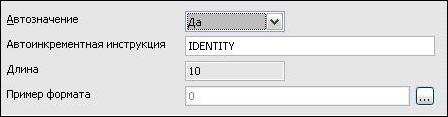
Рис. 1.6. Поле Автозначение раздела Свойства поля
4. Определите в качестве первичного ключа поле ID.
· Щелкните правой кнопкой по зеленому треугольнику слева от ID.
· Выберите в контекстном меню строку Первичный ключ. Это приведет к появлению значка ключа перед полем ID.
Замечание: Первичный ключ служит только одной цели. Любое поле может быть выбрано в качестве первичного ключа. Совсем не обязательно выбирать для этого поле ID.
Создание других полей. В первый столбец (Столбец Имя поля) введите имя следующего поля. Для каждого поля выберите значение свойства Тип поля.· Для полей с именами, оканчивающимися на D или Y (например, WedDateD или WedDateY), выбирайте значение Короткое целое [SMALLINT].
· Для всех других полей используйте значение по умолчанию Текст[VARCHAR].
Выберите значения свойств в разделе Свойства поля (рис. 1.7).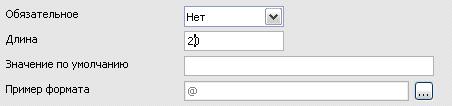
Рис. 1.7. Раздел Свойства поля
· Измените значение свойства Обязательное с Нет на Да только для тех полей, которые должны иметь какое-то значение.
· Измените значение свойства Длина так, чтобы оно соответствовало самому длинному вводимому слову (20 достаточно для большинства полей, содержащих имена).
· Для доступа к дополнительным параметрам форматирования нажмите на кнопку, расположенную справа в строке Пример формата (кнопка Пример формата). При этом будет выведено диалоговое окно Формат поля (рис. 1.8.).
Повторите указанные шаги для каждого поля таблицы. Чтобы получить доступ к дополнительным параметрам форматирования, используйте окно Формат поля, выводимое на экран с помощью кнопки, расположенной справа (кнопки Пример формата). В столбце Описание может располагаться любой текст или он может быть пустым (Пример приведен на рис. 1.9). Чтобы сохранить и закрыть таблицу, выберите пункт меню Файл > Закрыть. Используйте в качестве имени таблицы имя Информация о знакомых.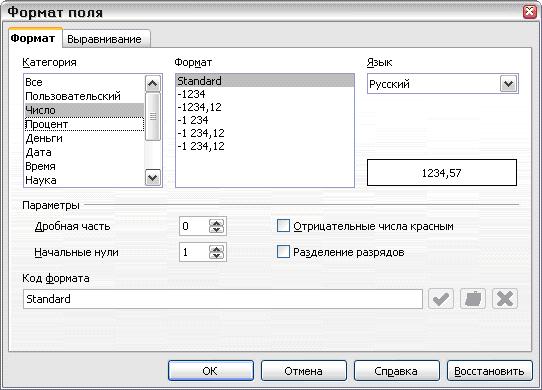
Рис. 1.8. Диалоговое окно Формат поля
Четвертая таблица, Информация о родственниках, должна быть создана точно так же, как была создана таблица Информация о знакомых. Либо вы можете щелкнуть правой кнопкой по имени таблицы Информация о знакомых и выбрать из контекстного меню Копировать. Затем щелкнуть правой кнопкой ниже имени Информация о знакомых и выбрать из контекстного меню Вставить. Следуйте далее указаниям, приведенным в разделе Создание таблицы путем копирования существующей таблицы.
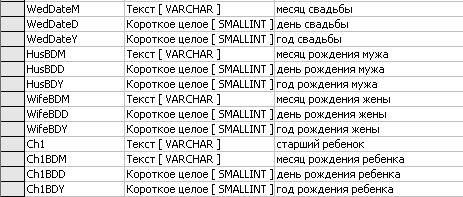
Рис. 1.9. Пример значений столбца Описание
4.6 Создание таблиц для списков выбора
Если одна и та же информация может быть использована в нескольких таблицах, следует создать отдельную таблицу для каждого значения этой информации. Каждая такая таблица должна иметь два поля: поле информации и поле идентификатора ID.
Следуйте указаниям Создание таблицы в режиме дизайна. В создаваемой таблице должно быть два поля: name и ID. Убедитесь, что для поля ID значение свойства Автозначение равно Да. Также убедитесь, что поле ID является первичным ключом. Сохраните таблицу, используя имя Месяцы.
Рис. 1.10. Таблица в режиме дизайна
Замечание: Если надо создать несколько таблиц с одинаковыми полями, создайте сначала одну таблицу, а затем создайте другие с помощью копирования. (См. Создание таблицы путем копирования существующей таблицы)
4.7 Ввод данных в таблицу выбора
Таблицы выбора не требуют создания форм. Введите данные в эти таблицы вручную. Для нашего примера, введите в поле name таблицы Месяцы названия месяцев года. Выбор для поля ID значения свойства Автозначение, равного Да, обеспечит автоматический ввод в это поле последовательно возрастающих чисел.
Используйте сокращенные названия месяцев года: Янв., Фев., Мар., Апр., Май, Июн., Июл., Авг., Сен., Окт., Ноя. и Дек.
В главном окне базы данных перейдите в раздел Таблицы. Затем щелкните правой кнопкой на таблице Месяцы и из контекстного меню выберите пункт Открыть. Введите имя первого месяца в поле Name. (Используйте сокращенные имена.) С помощью клавиш-стрелок перейдите на вторую запись поля Name. Введите имя второго месяца. Продолжайте, пока не введете все двенадцать имен.Замечание: Поле ID содержит < Автозначение > до тех пор, пока вы не перейдете во вторую строку. После этого в нем появится 0. Измените его на 1. По мере добавления имен месяцев и перемещении вниз на следующую строку, значение поля ID будет изменяться на единицу.
Сохраните результат и закройте окно таблицы.4.8 Возможности экспорта/импорта данных
OpenOffice Base предоставляет возможность доступа к адресным данным системы. Для этого будут созданы источники данных OpenOffice Base, в которых адресные книги пользователя хранятся в виде таблиц. Open Office Base поддерживают следующие виды адресных книг:
· Адресная книга Mozilla/Netscape
· Адресная книга Thunderbird
· Адреса LDAP
· Адресная книга Outlook
· Адресная книга Windows
Для эксорта данных следует выбрать Файл->Мастер->Источник данных адресов (рис. 1.11)
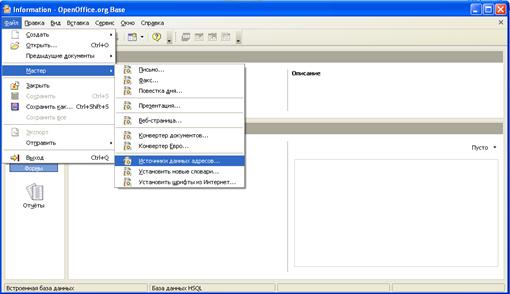
Рис. 1.11. Вызов источника данных адресов.
И выбрать источник данных из которого следует экспортировать информацию (рис. 1.12.).
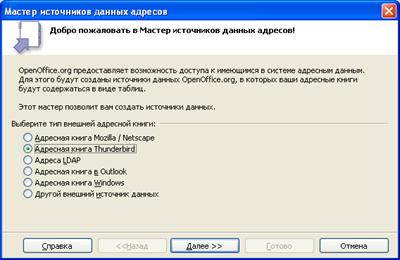
Рис. 1.12. Выбор адресной книги для экспорта в таблицу OpenOffice Base.
Также OpenOffice Base поддерживает импорт данных из других источников, таких как:
· Текстовые файлы (*.txt)
· Записи БД в формате(*.dbf)
· Таблицы Exsel(*.xsl)
Для импорта данных следует выбрать Файл->Мастер->Конвертор Документов( Рис 1.13)
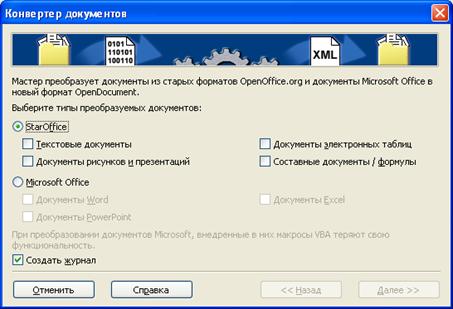
Рис. 1.13. Преобразование данных с использованием OpenOffice Base.
Заключение
Данное практическое занятие являлось введением в использование источников данных.
В данном разделе были рассмотрены вопросы терминологии используемые при проектировании баз данных, а также вопросы создания баз данных, показано, что содержит база данных и как ее отдельные составляющие используются в OpenOffice. Также были рассмотрены различные варианты создания таблиц в СУБД OpenOffice Base и возможности экспорта и импорта адресных книг в таблицы Base.
Вопросы на самоподготовку:
Вопросы, рассматриваемые при проектировании СУБД. Возможности, предоставляемые СУБД OpenOffice Base(Интерфейс, Импорт/Экспорт данных). Способ создания таблицы, позволяющий непосредственно вводить информацию о каждом поле.Методическая разработка обсуждена и одобрена на заседании цикла № 22 военной кафедры № 2.
Протокол № _________________ от «_____» _______________ 2008 года.
Преподаватель цикла № 22
лейтенант Е. Судаков
