

Партнерка на США и Канаду по недвижимости, выплаты в крипто
- 30% recurring commission
- Выплаты в USDT
- Вывод каждую неделю
- Комиссия до 5 лет за каждого referral

«1C:Селекция в животноводстве
. Свиноводство»
Практические примеры
использования отраслевой конфигурации
Методическое пособие
2011 г.
Получив настоящие материалы, Вы тем самым даете согласие
не допускать их копирования без письменного
разрешения фирмы правообладателя.
© Фирма 1С
Москва, ул. Селезневская,
123056 а/я 64
т/ф: (4
e-mail: *****@***ru
Авторы методических материалов:
Оглавление
Введение. 2
Требования к слушателям.. 2
Глава 1. Основные функциональные возможности системы «1С:Селекция в животноводстве. Свиноводство». 2
1.1. Определение прав пользователей. 2
Глава 2. Настройка ведения учета. 2
2.1. Настройка параметров учета. 2
2.2. Ввод начальных остатков животных. 2
Глава 3. Практикум «Количественно-весовой учет». 2
3.1. Работа с Индивидуальнми животными. 2
3.2. Работа с безномерными животными. 2
Глава 4. Практикум «Рассмотрение производственного цикла». 2
Глава 5. Практикум «Работа по племенному учету и селекции». 2
Глава 6. Практикум «Работа с кормами и ветеринарными препаратами». 2
Заключение. 2
Введение
Данное методическое пособие предназначено для представления слушателям возможностей программного продукта «1С:Селекция в животноводстве. Свиноводство».
Методические материалы предназначены для преподавателей учебных заведений, занимающихся подготовкой специалистов в области сельского хозяйства, а также учащихся по данному направлению.
Данное пособие поможет слушателям получить четкое представление о структуре конфигурации «1С:Селекция в животноводстве. Свиноводство» в части учета сельскохозяйственной деятельности в области свиноводства, навыки её практического использования и быстро приступить к работе с программой.
Требования к слушателям
Пособие рассчитано на пользователей, знакомых с предметной областью сельское хозяйство и предполагает наличие у слушателей следующих навыков работы:
· Навыки использования персонального компьютера в среде Microsoft Windows;
· Приемы работы с окнами;
· Принципы работы с меню;
· Использование управляющих элементов диалогов;
· Стандартные диалоговые окна операционной системы;
· Настройка операционной системы с помощью Панели Управления (Control Panel);
· Владение администрированием «1С:Предприятие 8»;
Глава 1. Основные функциональные возможности системы «1С:Селекция в животноводстве. Свиноводство»
Программа «1С:Селекция в животноводстве. Свиноводство» предназначена для ведения зоотехнической и племенной работы на свиноводческих хозяйствах различной структуры. Она позволяет вести количественно-весовой, качественный и селекционный учет стада свиней всех возрастных групп.
Конфигурация включает следующие модули:
1. Модуль учета репродуктивного цикла
Полную информацию о животном специалист может получить из его электронной индивидуальной карточки.
Для поголовья животных, используемых в селекционном процессе, в программе предусмотрена уникальная нумерация. Это позволяет получать информацию о перемещениях и контролировать состояние и местонахождение элитных хряков, свиноматок и молодняка.
Модуль позволяет:
- вести учет и контроль событий производственного цикла (осеменение – опорос – отъем);
- вести родословную с качественными показателями и характеристиками родителей, прародителей по каждому элитному животному, независимо от количества предков животного;
- производить своевременную выбраковку свиноматок и хряков с низкими продуктивными способностями;
- анализировать возрастную структуру стада, что позволяет прогнозировать развитие стада;
- получать аналитическую информацию о состоянии стада, результатах работы сотрудников;
- анализировать продуктивность свиноматок, зависших свиноматок;
2. Модуль племенного учета
Модуль позволяет рассчитывать племенную ценность животных на основании значений показателей, получаемых при отборе, оценке и регистрации результатов производственного цикла.
Модуль позволяет:
- автоматически производить расчет коэффициента инбридинга (межродственных скрещиваний) по Шапоружу и по Райту, а также определять количественную оценку инбридинга с использованием данного коэффициента;
- ведется учет в разрезе групп F1, GP, GGP;
- учитывается отбор ремонтного молодняка;
- производить анализ связей по основным селекционным признаками, а также подбирать пары с учетом совокупности всех показателей;
- формировать данные по бонитировке животных;
- позволяет производить оценку продуктивности хряков и свиноматок на показателях роста и развития, количеству сосков, сумме баллов за экстерьер, толщине шпика, определяемой прижизненно по достижении живой массы 100кг, продуктивности по многоплодию, молочности и общей массе гнезда по сравнению со сверстницами.
Идентификация животных реализована с помощью определения каждому отдельному животному двух номеров: основного и дополнительного. В настройках программы каждому номеру указывается соответствие одного из трех методов идентификации: татуировка, выщип или бирка. В конфигурации предусмотрена регистрация смены номеров, например, в случае потери бирки.
3. Модуль количественно-весового учета
Модуль реализует количественный и весовой учет поголовья в разрезе производственных групп животных и ферм, в том числе.
- Индивидуальный и групповой учет животных,
- Учет технологических групп на доращивании и откорме,
- Учет поступления, перемещения, выбытия животных,
- Учет распределения трудовых ресурсов и кормов по технологическим группам,
- Взвешивание животных, расчет привеса и конверсии корма,
- Формирование регламентированных отчетов: «Движение поголовья (СП-51)», «Расчет определения прироста (СП-44)», «Анализ данных об остатках животных» (в разрезе групп и ферм).
4. Модуль племенного отбора и экспертной оценки
Модуль формирует рейтинг животных и проводит индексную оценку. Особенностью работы модуля является использование числовых и качественных показателей, основанных на опыте и знаниях экспертов и специалистов по животноводству. Формирование рейтинга происходит с использованием математических методов экспертной оценки.
5. Модуль учета кормов
Реализует учет расхода кормов в зависимости от вида животного и его состояния. Позволяет рассчитывать затраты и потребности корма по отдельно взятому животному, группам животных и местам размещения.
6. Модуль ветеринарного учета
Регистрирует ветеринарно-профилактические мероприятия с учетом использованных материалов. Позволяет составить план проведения ветеринарно-профилактических мероприятий.
7. Модуль весового учета
Предназначен для взвешивания животных и получения данных с весов непосредственно в программу.
Глава 1
1.1. Определение прав пользователей
Глава 2. Настройка ведения учета
Для удобства работы с программой рекомендуется произвести первоначальное заполнение справочников. Однако заполнение справочников можно проводить и в процессе работы с конфигурацией.
Глава 2
2.1. Настройка параметров учета
Для редактирования параметров ведения учета предназначена обработка «Настройка параметров учета». Обработка содержит шесть вкладок: «Основные параметры», «Длительность фаз», «Коды событий», «Коды сотрудников», «Бонитировка» и «Параметры КВУ».
Практикум №1
Предположим, в нашей организация основной номер животного ведется по татуировке, дополнительный номер по бирке, осмотр проставляется автоматом, делается и оценка и отъем животных, сектор подбирается по коду. Коды соответствующих событий и сотрудников проставляются автоматически из заданного списка. Длительность фаз: на доращивании – 60 дней, на откорме – 160 дней, на ремонте – 180 дней, холостые – 20 дней, условно-супоросные – 35 дней, супоросные – 70 дней, тяжело-супоросные – 10 дней, подсосные – 28 дней. Интервал производственного цикла – 3 дня.
Рассмотрим заполнение параметров базы. Для этого воспользуемся обработкой «Настройка параметров учета». Открыть ее можно, воспользовавшись меню «Настройки» (здесь и далее по тексту не оговаривается, в каком конкретно интерфейсе есть данные команды меню, а в каких нет, так как для доступа к любым командам меню можно воспользоваться интерфейсом «Полный»).
На первой вкладке редактируются общие настройки ведения учета.
В системе предусмотрен механизм группового учета количества и массы животных в разрезе секторов. Следует заметить, что передвижение свиноматок и хряков отслеживается вне зависимости от данной настройки.
Также системой предусмотрен механизм подбора в документах сектора по коду поиска, назначенного в соответствующем справочнике.
По умолчанию система отслеживает необходимость перехода свиноматок из условно-супоросных в супоросные, а также при осеменении проставляет результаты непродуктивного предыдущего осеменения на основе текущего состояния свиноматки.
В появившемся окне на вкладке «Основные параметры»
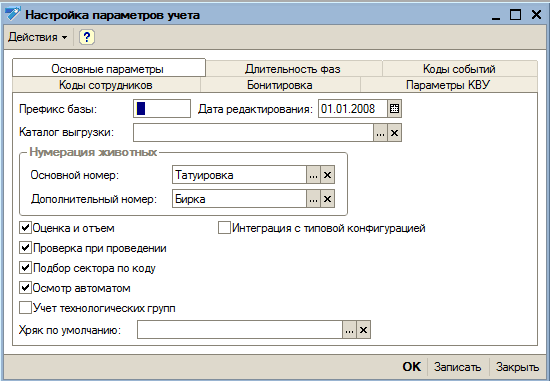
Рисунок 1. Форма «Настройка параметров учета»
Закладка «Длительность фаз» предназначена для указания средних значений длительности отдельных фаз производственного цикла.
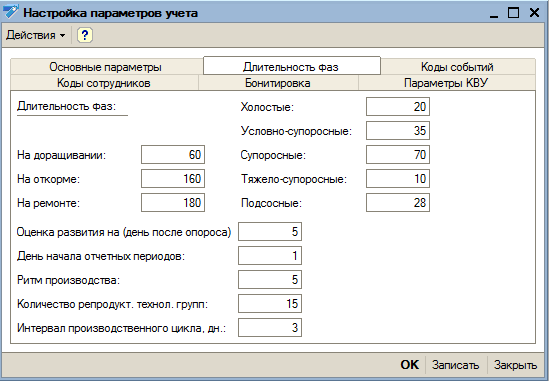
Рисунок 2. Форма «Настройка параметров учета»
Вкладка «Коды событий» служит для задания кодов событиям непродуктивного цикла для быстрой регистрации данных событий.
Для добавления нового кода на вкладках «Коды сотрудников» и «Коды событий» следует нажать на кнопку «Действия», расположенную выше табличной части, и выбрать команду «Добавить», либо воспользоваться специальной кнопкой для добавления строки. После этого в новой строке надо выбрать событие и указать код в виде числа.

Рисунок 3. Форма «Настройка параметров учета»
После того как настройки установлены, для их сохранения необходимо нажать на кнопку «Записать», в противном случае настройки сохранены не будут.
2.2. ввод начальных остатков животных
Практикум №2
Предположим, наша организация существует не первый год, следовательно, нам необходимо ввести остатки поголовья на начало года.
Итак, на 31 декабря 2009 года мы имеем поголовье безномерных животных на ферме «Откорм» в корпусах «Корпус откорма 5» и «Корпус откорма 2» в составе 2000 голов (кг) и 2500 голов(кг) соответственно. Возраст партий свиней – 80 и 95 дней соответственно. Свиноматок на дату – 560 голов с общей массой 100 800 кг, и хряков - 58 голов с общей массой 11 600 кг.
Для решения данной задачи воспользуемся документами «Ввод начальных остатков свиноматок», «Ввод начальных остатков свиней», «Ввод начальных остатков хряков» конфигурации, для этого:
Выбираем пункт меню «Документы – Ввод начальных остатков свиней», далее в списке ввести новый документ. Откроется форма нового документа, заполняем ее соответствующими данными.
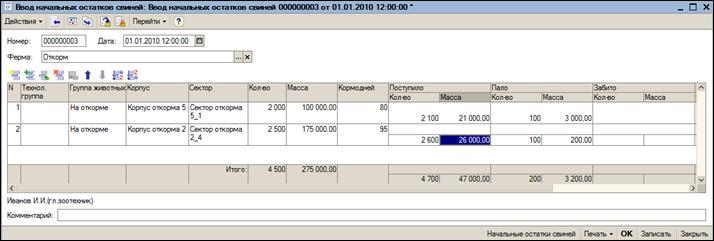
Рисунок 4. Форма документа «Ввод начальных остатков свиней»
Выбираем пункт меню «Документы – Ввод начальных остатков свиноматок», далее в списке вводим новый документ. Откроется форма нового документа. Заполняем ее соответствующими данными, где указываем номер свиноматки, кличку, группу, состояние, массу и станок, где будет находиться свиноматка.
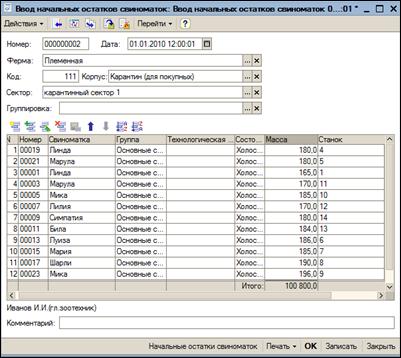
Рисунок 5. Форма документа «Ввод начальных остатков свиноматок»
Документ «Ввод начальных остатков хряков» заполняется аналогично. Форма документа представлена ниже.
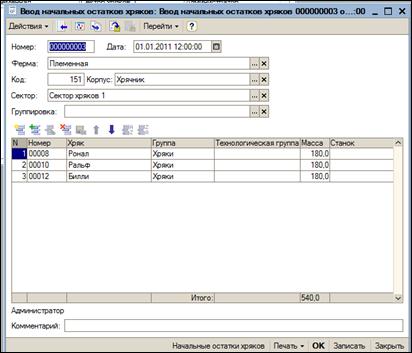
Рисунок 6. Форма документа «Ввод начальных остатков хряков»
Глава 3. Практикум «Количественно-весовой учет»
В этой главе описывается пример документооборота в части учета животных–поступления номерных и безномерных животных, их перемещениях, переводах и выбытии.
2.3. Работа с Индивидуальнми животными
Для начала работы с индивидуальными животными необходимо их занести в соответствующие справочники «Свиноматки» и «Хряки». Они содержат информацию обо всех животных, по которым ведется либо велся индивидуальный учет.
Также в справочниках «Свиноматки» и «Хряки» может отображаться информация о животных других хозяйств. Это требуется в двух случаях. Во-первых, для отражения в учете животных-предков, приобретенных в других хозяйствах племенных животных. Второй случай характерен лишь для справочника «Хряки». Он заключается в том, что когда хозяйство закупает семя хряка-производителя в другом хозяйстве, хряки-производители данного семени также добавляются в справочник «Хряки» для отображения использования их семени.
Пример №1
Рассмотрим процесс ввода в справочнике «Свиноматки» нового элемента – «Линда».
Номер свиноматки – 00025, дополнительный номер – 00025
Порода – крупная белая
Место рождения – Канада
Количество сосков – левых 7, правых 7
Семейство – Линда
Дата рождения – 12 марта 2008 года
Мать – Линда К0653
Отец – Джагер К08246.
Для решения этой задачи откроем справочник «Свиноматки». В списке справочника элементы упорядочены по основному номеру животного для быстрого поиска необходимого элемента. Также в списке существует колонка «Сектор», в которой указывается код сектора актуального местоположения животного. Форма справочника представлена ниже.
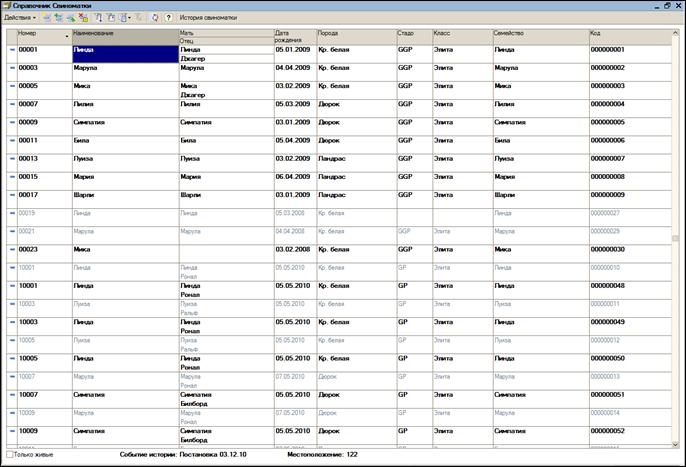
Рисунок 7. Справочник «Свиноматки».
Для добавления нового элемента справочника можно воспользоваться либо кнопками командной панели, расположенной в верхней части формы, либо кнопкой «Действия» и выбором соответствующей операции в выпавшем списке.
При добавлении или открытии элемента справочника «Свиноматки» будет открыта форма элемента данного справочника, представленная ниже. Форма элемента содержит вкладки: «Производственный цикл», «Родословная» и «Актуальные данные».
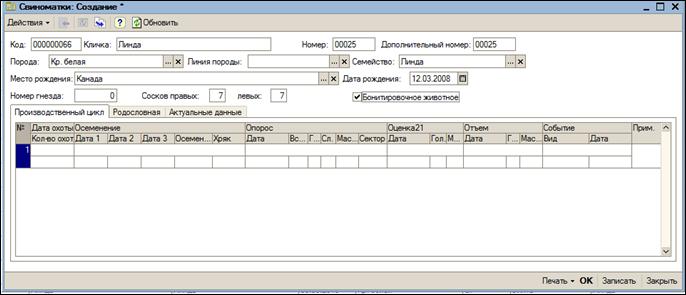
Рисунок 8. Элемент справочника «Свиноматки».
Необходимо заполнить основные сведения о данном животном: номер, дополнительный номер, порода, кличка, данные о рождении. Дата рождения, порода и номер обязательно должны быть указаны для всех животных.
Также здесь есть флаг «Бонитировочное животное», при отметке которого данное животное участвует в периодической оценке по правилам, установленным инструкцией по бонитировке.
Для заполнения данных по родителям необходимо перейти на вкладку «Родословная». Форма элемента справочника «Свиноматки» с открытой вкладкой «Родословная» и заполненными данными представлена на рисунке ниже.

Рисунок 9. Элемент справочника «Свиноматки». Вкладка «Родословная»
На вкладке содержатся реквизиты «Мать», «Отец», «Стадо», «КИРайт», «Класс», причем, два последних рассчитываются автоматически и не поддаются изменению. При выборе значения в реквизиты «Мать» («Отец») автоматически будет построена материнская (отцовская) линия предков. Линия предков строится до четвертого колена и отображается в виде дерева кнопок. При нажатии определенной кнопки в нижней части вкладки отображается информация о соответствующем предке. Нажав кнопку просмотра рядом поле ввода «Предок», можно просмотреть детальные данные о предке, т. к. откроется форма данного предка. Реквизит «Стадо» предназначен для указания принадлежности животного к одному из типов животных: «GGP», «GP», «F1».
Практикум №3
Необходимо отразить факт поступления от нового поставщика из Канады 9 свиноматок с массой 1030 кг, перемещения их на осеменение, перевода из группы в группу, перевода с фермы на ферму 2 свиноматок, выбытия 2 свиноматок по причине выбраковки.
Датой поступления –5 января 2010 года.
Датой перемещения –10 января 2010 года.
Датой перевода с фермы на ферму – 30 апреля 2010 года.
Датой выбытия – 20 мая 2010 года.
Для отражения факта поступления животных воспользуемся документом «Поступление».
Рассмотрим процедуру создания и проведения нового документа «Поступление животных».
Откройте список документов «Поступление» (меню «Документы – Движение поголовья – Поступление»). Создайте новый документ. Установите дату поступления животных и выберите ферму, на которой находятся поступившие животные. В шапке документа необходимо отразить группу поступивших животных, причину поступления и сектор, в котором будут числиться животные после поступления. При поступлении свиноматок необходимо заполнить табличную часть на закладке «Свиноматки», при поступлении хряков – на закладке «Хряки».
Табличные части «Свиноматки» и «Хряки» можно заполнять, используя форму подбора. По умолчанию программа предложит свиноматок и хряков всех групп и состояний, но с условием, их отсутствия на ферме, указанной в документе.
Форма данного документа представлена ниже.
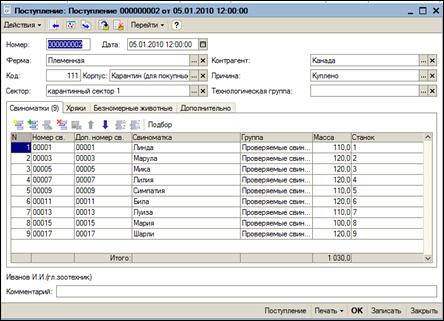
Рисунок 10. Документ «Поступление»
Для отражения факта перевода животных в другую производственную группу используется документ «Перевод из группы в группу» (меню «Документы – Движение поголовья – Перевод из группы в группу»).
Для создания нового документа откройте список документов «Перевод из группы в группу» (меню «Документы – Движение поголовья – Перевод из группы в группу»). Создайте новый документ. Установите дату перевода животных и выберите ферму, на которой происходит данная операция. В шапке документа необходимо отразить группы и сектора, откуда и куда переводятся животные. При этом на вкладке «Свиньи» отразится количество и общая масса животных указанных групп в указанных секторах. Необходимо заполнить табличные части «Свиноматки» и «Хряки» в случае перевода номерных животных. Обязательно нужно указать массу животного, т. к. при проведении документа отразится привес животного в размере разницы указанной массы и учетной массы на дату перевода. Если производится перевод безномерных животных, то на закладке «Свиньи» необходимо внести количество и общую массу животных. После чего в рамке «Итого» отобразятся автоматически рассчитанные данные по количеству и массе указанных групп в указанных секторах после факта перевода. После заполнения документа запишите его, нажав кнопку «ОК».
Форма данного документа представлена ниже.
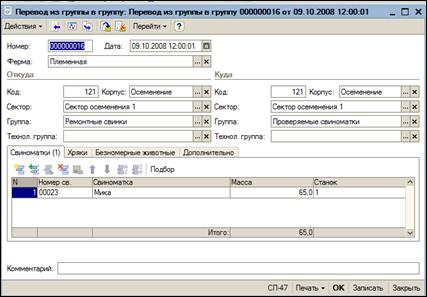
Рисунок 11. Документ «Перевод из группы в группу»
После проведения документа, можно распечатать регламентированную форму отчетности СП-47, которая представлена на рисунке ниже.

Рисунок 12. Регламентированная форма СП-47
Для ввода данных о перемещении животных внутри фермы предназначен документ «Перемещение». Открыть документ можно с помощью меню «Документы – Движение поголовья – Перемещение».
При создании нового документа необходимо указать сектор, в который переводятся животные, и причину перевода. В табличных частях на вкладках «Свиноматки» и «Хряки» указывается список перемещаемых животных, где заполняются номера и клички животных, станки, если животные находятся в станках.
Следует отметить, что ввод и заполнение данного документа возможен так же на основании документов «Осмотр» и «Оценка/ отъем». В этом случае в реквизит «Основание» записывается необходимый документ, и кнопкой «Заполнить» в командной строке выше табличной части «Свиноматки» выбирается способ заполнения табличной части.
· «Заполнить холостыми по осмотру». При этом выбираются все свиноматки, которым было проставлено состояние «холостая» документом-основанием «Осмотр», а причина перемещения указывается «Перевод на осеменение».
· «Заполнить не холостыми по осмотру». При этом выбираются все свиноматки, которым было проставлено состояние, отличное от «холостой», документом-основанием «Осмотр».
· «Заполнить по основанию». При этом выбираются все свиноматки, у которых был произведен отъем, а причина перемещения указывается «Перевод на осеменение».
Форма документа представлена ниже.
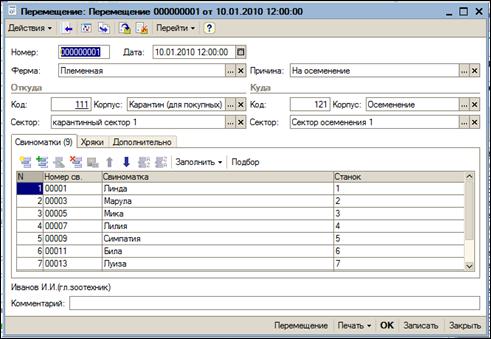
Рисунок 13. Документ «Перемещение»
Для отражения факта перевода животных на другую ферму используется документ «Перевод с фермы на ферму». Рассмотрим процедуру создания нового документа.
Для создания нового документа откройте список документов «Перевод с фермы на ферму» (меню «Документы – Движение поголовья – Перевод с фермы на ферму»).
Создайте новый документ. Установите дату перевода животных. В шапке документа необходимо отразить группу, фермы, корпуса и сектора, откуда и куда переводятся животные. Необходимо заполнить табличные части «Свиноматки» и «Хряки» в случае перевода номерных животных. Обязательно нужно указать массу животного, т. к. при проведении документа отразится привес животного в размере разницы указанной массы и учетной массы на дату перевода. По завершении заполнения документа запишите его, нажав кнопку «ОК».
Форма данного документа представлена ниже.
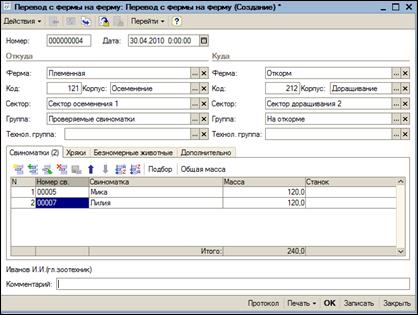
Рисунок 14. Документ «Перевод с фермы на ферму»
Для отражения выбытия животных из хозяйства по любым причинам (смерть, продажа и прочие) предназначен документ «Выбытие».
Рассмотрим процедуру создания и проведения нового документа «Выбытие». Откройте список документов «Выбытие» с помощью меню «Документы – Движение поголовья – Выбытие». Создайте новый документ. Установите дату выбытия животных и выберите ферму, на которой находятся выбывающие животные. В шапке документа необходимо отразить группу выбывающих животных, причину выбытия и сектор, в котором числились животные до выбытия. Если выбывают номерные животные, то сектор заполнять необязательно. При выбытии свиноматок необходимо заполнить табличную часть на закладке «Свиноматки», при выбытии хряков – на закладке «Хряки». Если отображается выбытие безномерных животных, по ним вводятся данные о количестве и общей массе. Дополнительные поля на закладке «Свиньи» отображают данные о кличестве и массе животных, учитываемых в месте, откуда выбывают животные до и после выбытия. В случае, если в качестве причины выбытия указывается «Падеж» либо помечен флаг «Выбраковки», необходимо указать причину выбраковки животных. Если причина выбытия «Реализовано», то заполняется фактическая масса при продаже. Если причина выбытия «Пало», то отмечаем мясо, сбой, мясо (отх.) и сбой (отх.). После заполнения реквизитов запишите и проведите документ.
Форма данного документа представлена ниже.
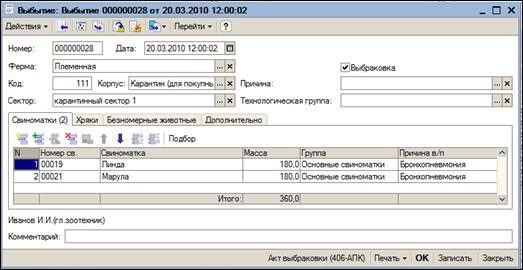
Рисунок 15. Документ «Выбытие»
При выбраковке животных, необходимо распечатать «Акт выбраковки (406-АПК)».

Рисунок 16. Регламентированная форма 406-АПК
2.4. Работа с безномерными животными
Справочник «Технологические группы» содержит информацию о группах животных. Для каждой группы указывается минимальная дата рождения животных, содержащихся в ней. Другие реквизиты справочника не редактируются. Они записываются при регистрации событий открытия и закрытия группы. Просмотреть данные о технологической группе (дату открытия группы, поступления, выбытия, взвешивания, а также перевод на доращивание, на откорм, закрытие группы) можно в истории событий. Для открытия формы списка справочника необходимо воспользоваться меню «Справочники – Технологические группы». Форма списка справочника представлена ниже.
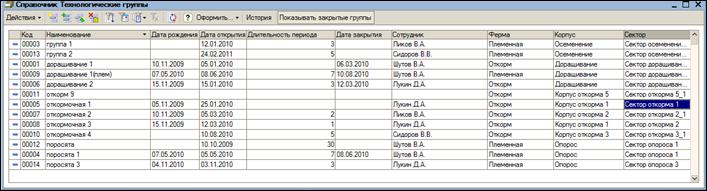
Рисунок 17. Справочник «Технологические группы»
Практикум №4
Необходимо отразить факт поступления от нового поставщика букет» безномерных животных, открыть, произвести взвешивание животных и закрыть по истечении срока технологическую группу.
Датой поступления – 25 января 2010 года.
Для отражения в учете факта формирования новой технологической группы животных используется документ «Открытие технологических групп».
Перед регистрацией данной операции необходимо заполнить соответствующие элементы справочника «Технологические группы». Рассмотрим процедуру создания и проведения нового документа «Открытие технологических групп».
Откройте список документов «Открытие технологических групп» (меню «Документы – Работа с технологическими группами – Открытие технологических групп»). Создайте новый документ. Установите дату открытия группы животных и выберите ферму, на которой находятся животные. В табличной части на закладке «Технологическая группа» нужно указать наименование группы и сотрудника, который работает с данной группой. При проведении документа в справочники «Технологические группы» отобразится информация о зарегистрированной операции.
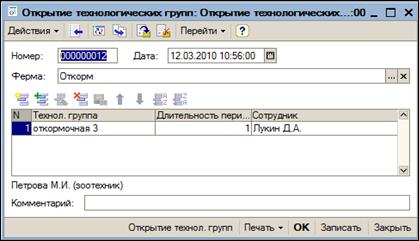
Рисунок 18. Документ «Открытие технологических групп»
Для отражения поступления безномерных животных и определения их в технологическую группу используется документ «Поступление». Рассмотрим процедуру создания и проведения нового документа «Поступление животных».
Откройте список документов «Поступление» (меню «Документы – Движение поголовья – Поступление»). Создайте новый документ. Установите дату поступления животных и выберите ферму, на которой находятся поступившие животные. В шапке документа необходимо отразить группу поступивших животных, технологическую группу, причину поступления и сектор, в котором будут числиться животные после поступления. Если отображается поступление безномерных животных, по ним вводятся данные о количестве и общей массе. Дополнительные поля на закладке «Свиньи» отображают данные о количестве и массе животных, учитываемых в месте поступления до и после поступления.
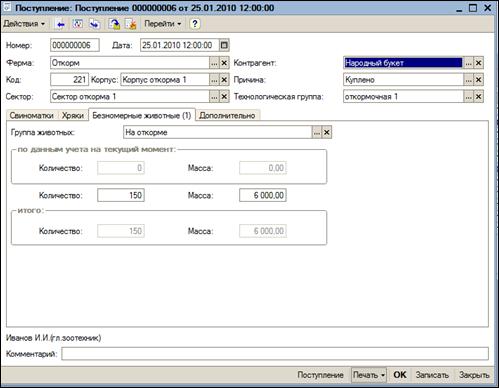
Рисунок 19. Документ «Поступление»
Для отражения привеса безномерных животных используется документ «Взвешивание». Для создания нового документа откройте список документов «Взвешивание» (меню «Документы – Движение поголовья – Взвешивание»). Создайте новый документ. Установите дату взвешивания животных и выберите ферму, на которой происходит операция взвешивания. В шапке документа необходимо отразить группу взвешиваемых животных и сектор их учета. При этом на форме отразится количество и общая масса животных указанной группы в указанном секторе. В рамку «Итого» необходимо внести массу, полученную в итоге взвешивания. После этого на форме отобразится автоматически рассчитанный привес. После заполнения документа запишите его, нажав кнопку «ОК».
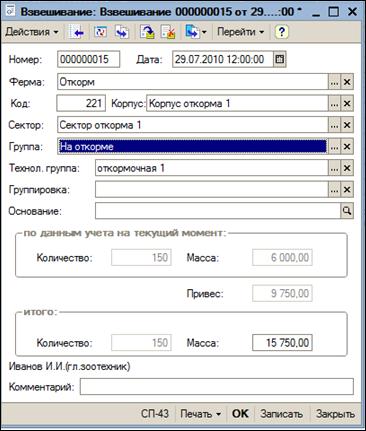
Рисунок 20. Документ «Взвешивание»
После записи документа возможна печать регламентированной формы СП-43. Печатная форма представлена ниже.

Рисунок 21. Печатная форма СП-43
Регистрация закрытия технологической группы происходит при помощи документа «Закрытие технологических групп» (меню «Документы – Работа с технологическими группами – Закрытие технологических групп).
Для отображения данных о затрате труда на текущую технологическую группу необходимо на закладке «Работы» нажать кнопку «Заполнить». При этом табличная часть документа заполнится на основании данных о распределении сотрудников. Данную табличную часть можно отредактировать.
На вкладке «Оценка работ» отображается количество и масса животных на момент закрытия группы. В случае, если количество не равняется нулю, закрытие группы не зарегистрируется. Если масса отрицательная, то производится расчет и регистрация привеса. Коэффициент качества отображает качество работы сотрудников по данной группе (данный коэффициент используется при расчете оплаты группы за привес). В поле «Оценка качества» вносят данные и примечания о работе сотрудников. Данные этого поля будут перенесены в печатную форму наряда. Форма данного документа представлена ниже.
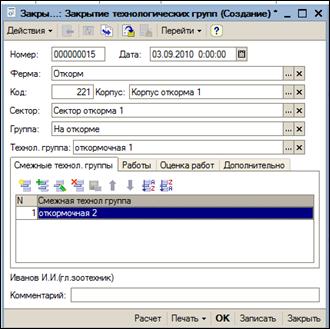
Рисунок 22. Документ «Закрытие технологических групп»
Глава 4. Практикум «Рассмотрение производственного цикла»
Назначение практикума
В этой главе описывается развернутый пример документооборота в части учета производственного цикла.
Практикум №5
Требуется отразить факт учета охоты свиноматки и ее осеменения, ввести подтверждение осеменения. На основании осмотра перевести животных.
Дата осеменения – 12 января 2010 года.
Для отражения факта осмотра животного предназначен документ «Осмотр». При заполнении табличной части документа необходимо указать состояние свиноматки на момент осмотра. Нужное событие будет зарегистрировано при проведении документа. Форма документа представлена ниже.
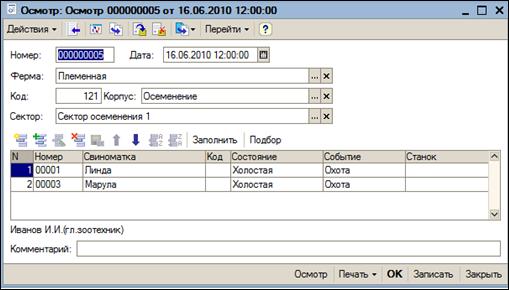
Рисунок 23. Документ «Осмотр»
При отражении нескольких фактов охоты, в карточке свиноматки будет отражаться количество всех отмеченных охот.

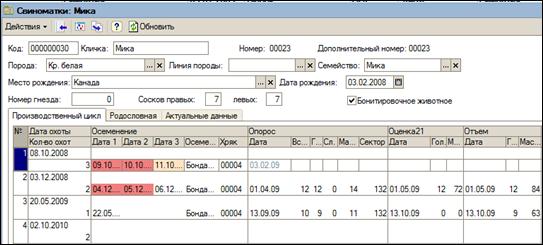
Рисунок 24. Элемент справочника
Для ввода в программу данных об осеменениях животных предназначен документ «Осеменение».
Рассмотрим процедуру создания нового документа. Помимо стандартных реквизитов, в данном документе необходимо также указать сотрудника, который выполнил данное осеменение. Если в течение одного дня осеменения выполняли разные сотрудники, то необходимо оформить соответствующее количество документов – по одному на каждого сотрудника. Соответственно, в карточке свиноматки будут отражаться все осеменения.

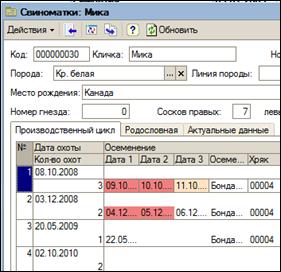
Рисунок 25. Данные об осеменениях
Последовательность действий при создании нового документа «Осеменение» следующая: необходимо открыть форму списка документов – меню «Документы– Производственный цикл – Осеменение». Создать новый документ, выбрать ферму, на которой произведено осеменение, указать сектор и осеменатора (сотрудника). После чего заполнить табличную часть путем набора пар свиноматок и хряков-осеменителей. Когда информация обо всех животных будет внесена, необходимо закрыть форму подбора и, нажав кнопку «ОК», провести созданный документ.
Форма данного документа представлена на рисунке ниже.
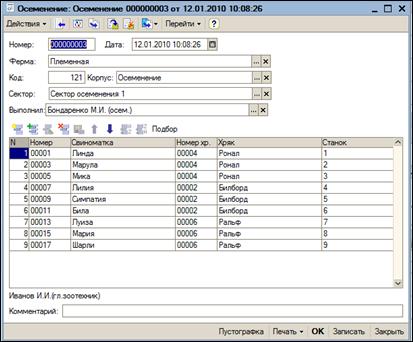
Рисунок 26. Документ «Осеменение»
Для отражения подтверждение супоросности животных используется документ «Осмотр», где указывается животное, событие и его состояние. Форма документа представлена ниже.
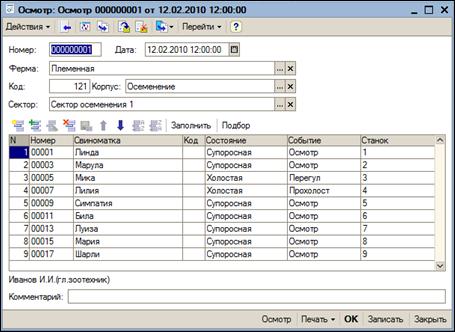
Рисунок 27. Документ «Осмотр»
На основании осмотра с помощью меню 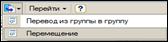 можно переместить животных на опорос.
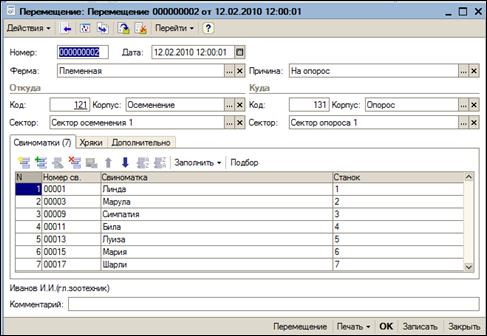
Рисунок 28 Документ «Перемещение»
Практикум №6
Ввести факт опороса и оприходовать приплод. Дата опороса – 5 мая 2010 года
Для ввода в программу данных об опоросах предназначен документ «Опорос». При создании нового документа необходимо заполнить его сведениями о ферме и секторе, где проводится опорос, сотруднике, выполнившем его, и табличную часть данными о свиноматке, номере гнезда, количестве родившихся голов, нормальных и слабых голов и массе гнезда.
Форма документа представлена ниже.
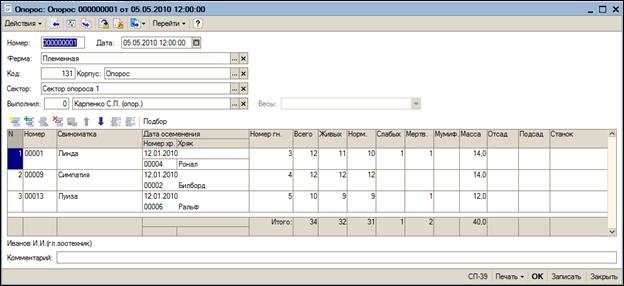
Рисунок 52. Документ «Опорос»
После записи документа можно получить печатную форму акта на оприходование приплода (форма СП-39), нажав кнопку «СП-39» в нижней панели. Печатная форма рассматриваемого документа представлена ниже.

Рисунок 53. Регламентированная форма СП-39
На основании опороса с помощью меню  «Поступление» можно поставить поросят на остаток.
Причем данные будут заполняться автоматически по документу основанию.
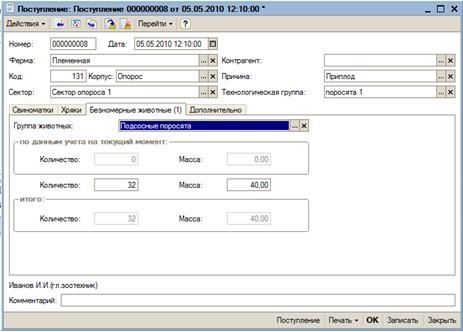
Рисунок 54. Документ «Поступление»
Практикум №11
Отразить факт отъема поросят и перевода их в другую группу. Дата отъема – 8 июня 2010 года.
Для ввода в программу данных об оценке гнезда в 21 день и его отъеме у свиноматки предназначен документ «Оценка/отъем».
Данный документ заполняется аналогично документу «Опорос». С помощью кнопки «Заполнить» можно автоматически заполнить табличную часть данными об опоросах находящихся в данном секторе свиноматок. При проведении система проверяет количество отнимаемых поросят и количество по учету. В случае если данные показатели разные, выдается соответствующий вопрос. Если вас это не тревожит, и учет поросят не требуется вести в данной информационной базе, нажмите кнопку «Продолжить».
Когда все указанные действия выполнены, для проведения документа необходимо нажать на кнопку «ОК».
Форма документа представлена ниже.
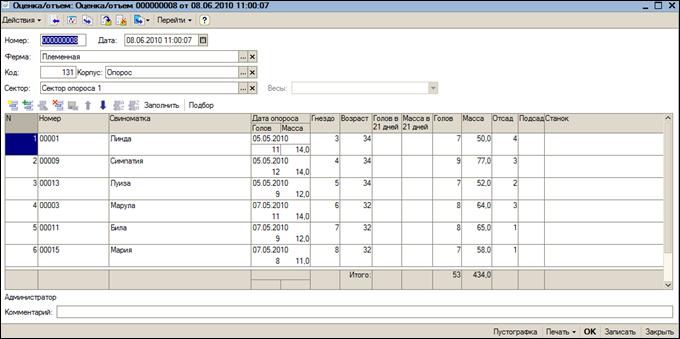
Рисунок 37. Документ «Оценка/Отъем»
На основании отъема с помощью меню  «Взвешивание» можно взвесить поросят. Причем данные будут заполняться автоматически по документу основанию.
Документом «Взвешивание» отражаем факт привеса.
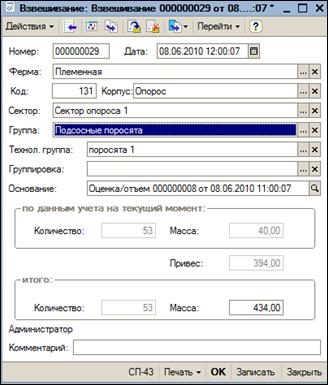
Рисунок 38. Документ «Взвешивание»
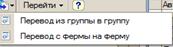 На основании взвешивания с помощью меню можно перевести их в другую возрастную группу или на другую ферму.
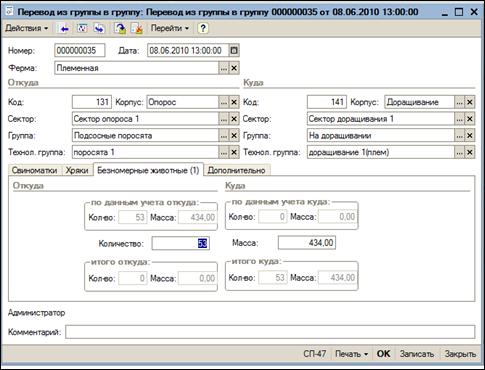
Рисунок 39. Документ «Перевод из группы в группу»
Глава 5. Практикум «Работа по племенному учету и селекции»
Практикум №12
Отразить факт отбора поросят для ремонта стада. Дата отбора – 8 июня 2010 года.
Для записи аналитической информации об отборе молодняка в рамках определенной фермы и периода предназначен документ «Отбор ремонтного молодняка».
Для создания нового документа необходимо открыть форму списка документов – меню «Документы – Племенной учет – Отбор ремонтного молодняка». Создать новый документ. В форме указать ферму, корпус, сектор (если ведется учет по корпусам и секторам), группу. Заполнить вкладки в соответствии с отбором животных. Форма документа представлена ниже.
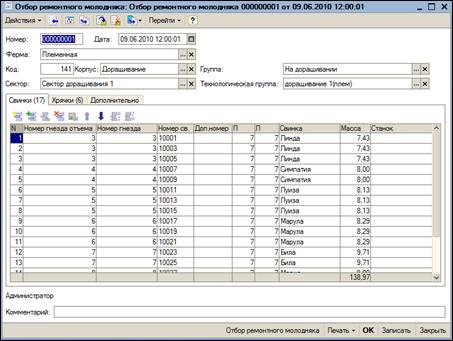
Рисунок 40. Документ «Отбор ремонтного молдняка»
С помощью кнопки «Отбор ремонтного молодняка» можно сформировать печатную форму отбора. Печатная форма представлена ниже.
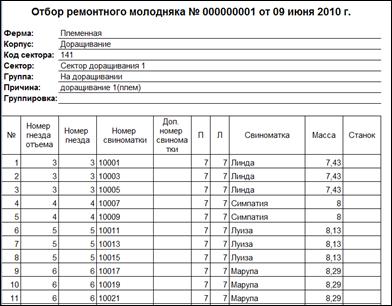
Рисунок 41. Документ «Отбор ремонтного молдняка», печатная форма
Практикум №13
Отразить факт оценки животных, произвести бонитировку и оценку стада. Сделать подбор хряков свиноматкам.
Для ввода информации об оценке животных предназначен документ «Оценка». Открыть документ можно с помощью меню «Документы – Племенной учет – Оценка». При создании нового документа необходимо указать ферму, корпус, сектор, станок, тип оценки (при отборе, в 100 кг, на выращивании, оценка развития).
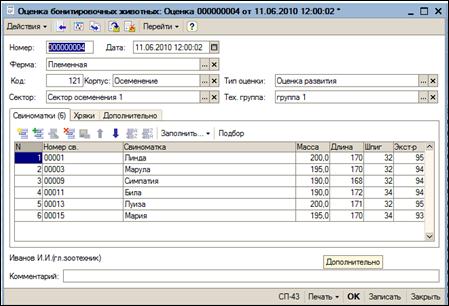
Рисунок 42. Форма документа «Оценка»
Данные таблицы можно заполнить вручную, с помощью меню 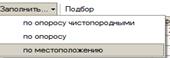 , где указать вид заполнения, и с помощью кнопки «Подбор». Форма подбора представлена ниже.
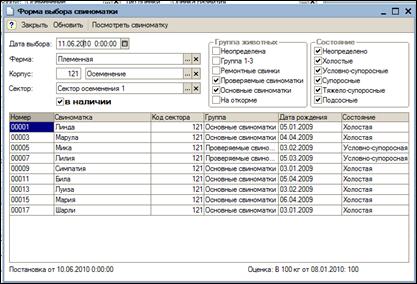
Рисунок 43. Форма подбора свиноматок
При проведении документа можно распечатать регламентированную форму СП-43.
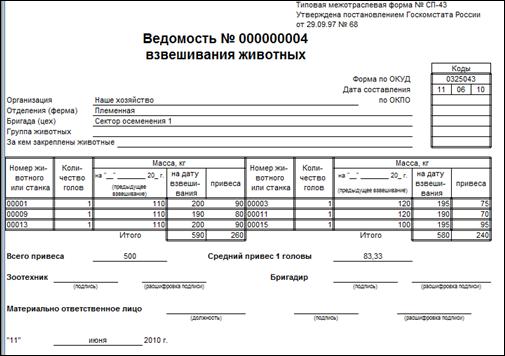
Рисунок 44. Печатная форма СП-43
Для формирования сводной информации о пробонитированных животных хозяйства заданной породы предназначен отчет «Бонитировка».
Открыть отчет можно при помощи команды меню «Отчеты – Бонитировка». При открытии формы автоматически проставляется год, за который идет информация. При необходимости год можно изменить. На форме отчета выбирается порода животных, ферма, а также дата отчета. Формирование отчета происходит после нажатия кнопки «Сформировать». Данные формируются постранично. На первой странице формируется титульный лист отчета, на второй – породность стада, возрастной состав основного стада хряков и свиноматок, оценка хряков и маток по откормочным и мясным качествам потомства (в среднем по проверенным животным). На третьей странице формируются данные об оценке ремонтного молодняка при живой массе 100 кг (за год) и продуктивности свиноматок, на четвертой странице – распределение хряков по классам, на пятой странице – распределение свиноматок по классам, на шестой странице – классность ремонтного молодняка при оценке по собственной продуктивности.
Форма отчета представлена на рисунке ниже.

Рисунок 45. Вторая страница бонитировочной ведомости

Рисунок 46. Третья страница бонитировочной ведомости
Для анкетирования выявления значимости показателей при оценке стада используется обработка «Расчет веса критериев оценки», предназначенная для расчета нормированных коэффициентов. При открытии обработки необходимо на вкладке настройки заполнить данные об авторе, отметить пол, породу, если необходимо, линию породы, и выбрать критерии значений. Форма показана ниже.
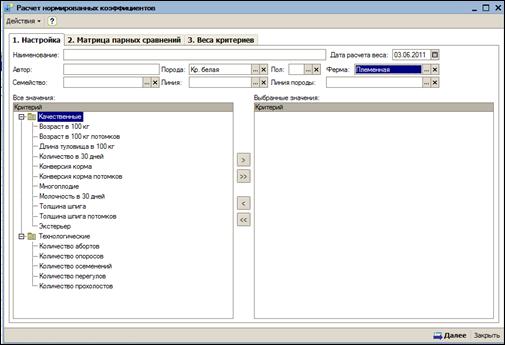
Рисунок 47. Форма расчета нормированных коэффициентов
В ней формируется матрица парных сравнений, при нажатии на кнопку «Получить матрицу» парных сравнений появится окно сравнения выбранных критериев. В окне необходимо установить важность одного критерия относительно другого и нажать ОК. Окно будет появляться, пока не будут сравнены все критерии, которые были выбраны на вкладке «Настройка». Форма показана ниже.
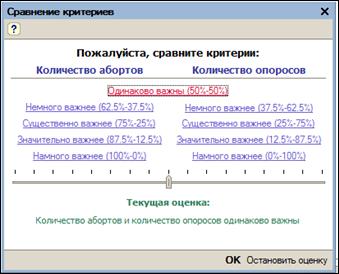
Рисунок 48. Форма сравнения критериев
Форма со сформированной матрицей парных сравнений представлена ниже.
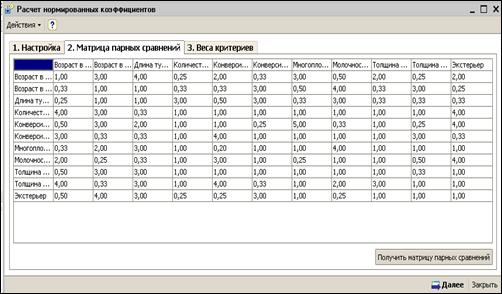
Рисунок 49. Форма расчета нормированных коэффициентов
Также формируется диаграмма весов критериев, которая строится на основе значимости критериев. Форма представлена ниже.
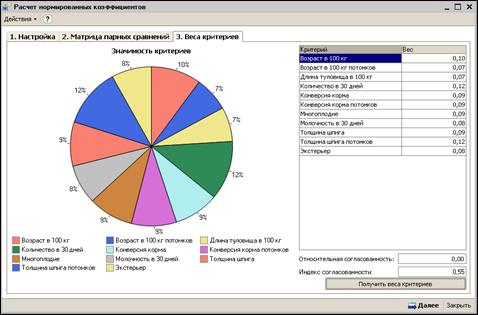
Рисунок 50. Форма расчета нормированных коэффициентов
После расчета весов критериев можно с помощью обработки «Оценка стада по критериям» рассчитать племенную ценность животного в стаде по показателям оценки возраста, молочности, количества, толщине шпика, длине туловища, конверсии корма. При этом используется справочник «Веса критериев оценки». После выбора из справочника необходимо нажать на кнопку «Выполнить оценку». Будет рассчитана оценка стада по критериям.
Форма обработки «Оценка стада на основании данных о значимости показателей и составление рейтинга животных» представлена ниже.
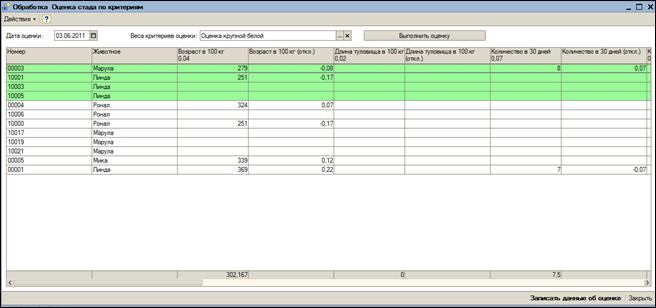
Рисунок 51. Обработка «Оценка стада по критериям»
Отчет «Анализ сочетаемости пород и линий» предназначен для анализа показателей сочетаемости пород свиней. В нем формируются данные по результатам осеменений хряком данной породы свиноматок разных пород, где учитывается количество осеменений, голов при опоросе, массе при опоросе, количество прохолостов, перегулов, абортов и опоросов. Форма отчета представлена ниже.
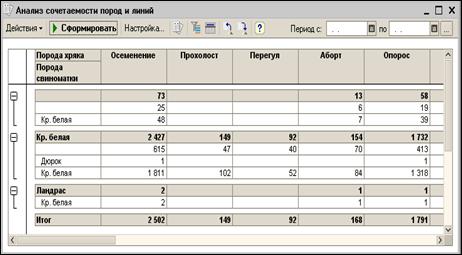
Рисунок 52. Отчет «Анализ сочетаемости пород и линий»
Отчет «Наследственность качественных характеристик» предназначен для анализа фактора наследуемости качественных признаков племенного животного. Открыть отчет можно с помощью меню «Отчеты – Племенной учет – Наследуемость качественных характеристик». Форма отчета представлена ниже.
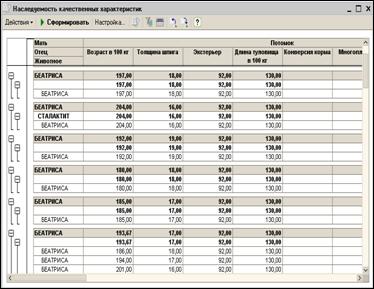
Рисунок 53. Отчет «Наследуемость качественных характеристик»
Отчет «Подбор пар» предназначен для анализа совместимости хряков указанной свиноматке. Подбор осуществляется путем максимизации среднего балла хряков и минимизации коэффициента инбридинга поросят при скрещивании текущих животных. Открыть отчет можно через меню «Отчеты – Племенной учет – Подбор пар». Перед формированием отчета необходимо указать данные по ферме, где находятся хряки и свиноматки, вид подбора. Нажать кнопку «Сформировать».
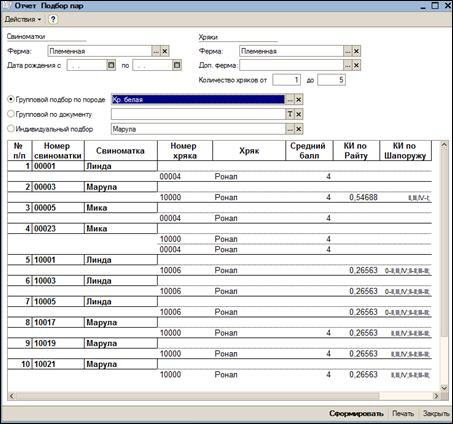
Рисунок 54. Отчет «Подбор пар»
Глава 6. Практикум «Работа с кормами и ветеринарными препаратами»
Практикум №14
Необходимо оприходовать корм на склад, переместить его и распределить по секторам на каждого животного.
Для распределения кормов необходимо заполнить соответствующий справочник «Корма». Он содержит список марок кормов, используемых на фермах хозяйства. Форма списка справочника представлена ниже.
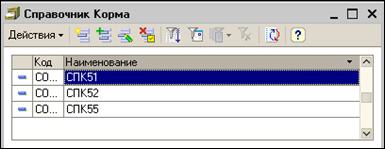
Рисунок 55. Справочник «Корма»
Для добавления нового элемента в справочник можно воспользоваться либо кнопками командной панели, расположенной в верхней части формы, либо кнопкой «Действия» и выбором соответствующей операции в выпавшем списке. После чего необходимо заполнить форму, представленную ниже.
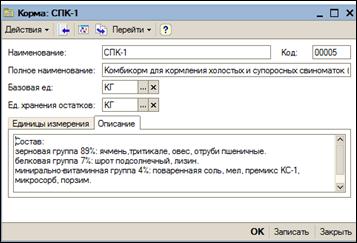
Рисунок 56. Элемент справочника «Корма»
В программе предусмотрен механизм распределения кормов, основанный на универсальном способе расчета. В основу универсальности положен расчет на основании задаваемой вручную формуле. Это позволяет достичь максимальной гибкости и настраиваемости программы под нужды любого хозяйства.
Для настройки норм расхода кормов существует справочник «Способы расчета норм расхода». Каждый элемент справочника есть регламент, по которому будет производится распределение кормов. Основными составляющими данного справочника являются:
· Формула для отбора животных;
· Норма расхода;
· Используемый корм;
· Признак использования данного регламента при распределении кормов.
Для добавления нового элемента в справочник необходимо нажать кнопку «Добавить», расположенную на панели. Откроется форма элемента справочника, представленная ниже.
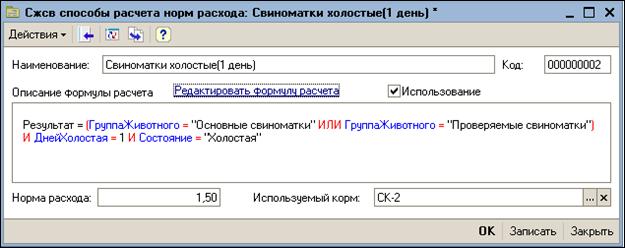
Рисунок 57. Форма элемента справочника «Способы расчета норм расхода»
В реквизит «Наименование» следует ввести название способа расчета корма.
Признак «Использование» определяет необходимость использования данного регламента при распределении кормов.
Норма расхода определяет норму кормления одного животного.
Реквизит «Используемый корм» определяет корм, который будет распределяться на животных по данному регламенту.
Основой расчета при распределении кормов является формула расчета. Формула задает отбор животных, на которых будет распространяться выбранная норма и корм.
Для доступа к формуле расчета следует нажать гиперссылку «Редактировать формулу расчета». Откроется форма редактора формул.
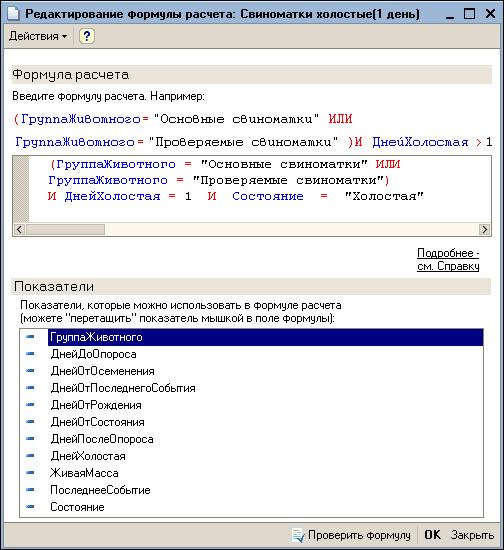
Рисунок 58. Форма редактора формул
Формула строится на основании показателей, указанных в нижней части диалогового окна.
В верхней части формы располагается поле, в котором создается формула. Показатели можно «перетаскивать» мышкой в поле формулы. Перечень используемых в формуле показателей ограничен. Список показателей указан на рисунке выше.
Все показатели можно разделить на числовые (к примеру, ДнейОтОсеменения, ДнейОтОпороса и т. п.) и показатели, являющиеся характеристикой животного (ГруппаЖивотного, Состояние, ПоследнееСобытие). Числовые показатели нужно вводить вручную, а характеристики животного вводятся через контексное меню, вызываемое нажатием правой кнопкой мыши в поле формулы. При нажатии появляются пункты меню: «Вставить состояние», «Вставить событие», «Вставить группу животных».
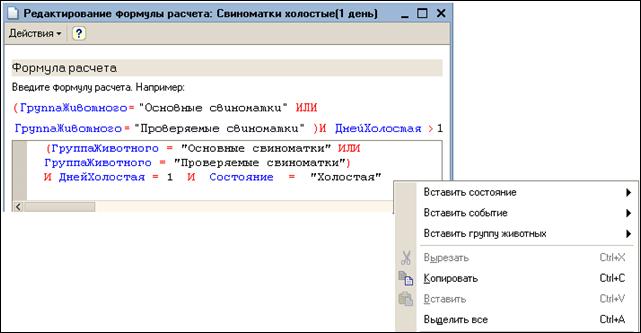
Рисунок 59. Форма редактирования формулы расчета
В формуле можно использовать следующие операторы:
Оператор | Значение оператора |
+ | Сложение |
- | Вычитание |
* | Умножение |
/ | Деление |
= | Равно |
> | Больше |
>= | Больше или равно |
< | Меньше |
<= | Меньше или равно |
И | Логическое «И» |
ИЛИ | Логическое «ИЛИ» |
НЕ | Логическое «НЕ» |
МЕЖДУ | Операнд «МЕЖДУ» |
Для конструирования формулы необходимо знать операции булевой алгебры.
После создания формулы её следует проверить. Для этого необходимо нажать кнопку «Проверить формулу». При возникновении ошибки в формуле, описание ошибки выведется в окне сообщений в нижней части программы
Для отражения в учете факта поступления корма или ветеринарных препаратов используется документ «Поступление товара».
Рассмотрим процедуру создания и проведения нового документа «Поступление товаров». Откройте список документов «Поступление товаров» («Документы – Складской учет – Поступление товаров»), затем добавьте новый документ. Для добавления нового документа можно воспользоваться либо кнопками командной панели, расположенной в верхней части формы, либо кнопкой «Действия» и выбором соответствующей операции в выпавшем списке. После чего необходимо заполнить форму, где указать ферму и склад. Затем необходимо выбрать вкладку «Корм».
На вкладке «Корм» указывается корм, который поступает, его количество в килограммах, сумма, на которую поступает корм, и указывается, на какой склад поступает корм. Заполнение вкладки представлено ниже.
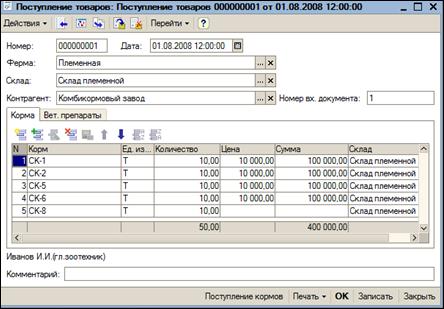
Рисунок 60. Документ «Поступление товаров»
Для ввода данных о перемещении корма внутри хозяйства предназначен документ «Перемещение товара». Открыть данный документ можно с помощью меню «Документы – Складской учет – Перемещение товаров». Форма документа представлена ниже.
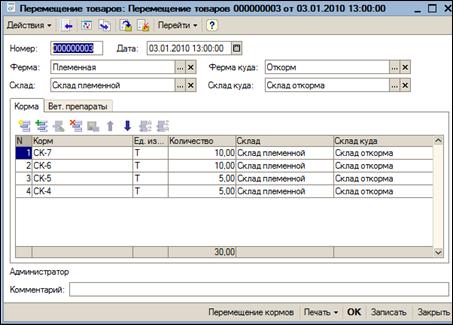
Рисунок 61. Документ «Перемещение товаров»
Документ «Распределение кормов» используется для отражения в учете факта распределения кормов по технологическим группам и группам животных. Не у всех групп животных есть технологические группы, и технологические группы не обязательны для заполнения. Форма данного документа представлена ниже.
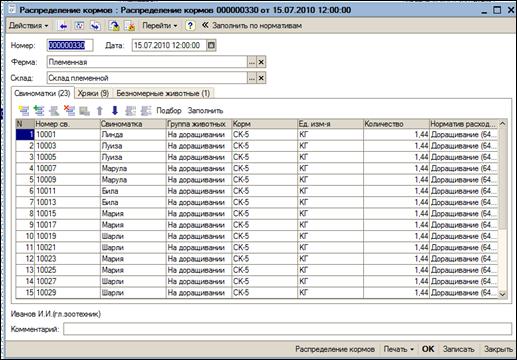
Рисунок 62. Документ «Распределение кормов»
Рассмотрим процедуру создания и проведения нового документа «Распределение кормов».
Откройте список документов «Распределение кормов» («Документы – Складской учет – Распределение кормов»). Для добавления нового документа можно воспользоваться либо кнопками командной панели, расположенной в верхней части формы, либо кнопкой «Действия» и выбором соответствующей операции в выпавшем списке.
Дата и номер устанавливаются автоматически, но дату можно изменить. Необходимо выбрать ферму и склад. Табличную часть можно заполнить 3 способами:
1) с помощью кнопки  , но по этой кнопке заполняются только данные, если они записаны для фермы, которую мы выбрали. Затем выбрать вид корма и указать количество корма.
2) с помощью кнопки  заполнить животных из форм подбора и прописать им корм и количество вручную
3) с помощью кнопки  , после нажатия которой откроется окно заполнения данными, представленное ниже.
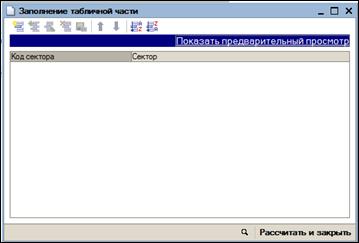
Рисунок 63. Окно заполнения кормов по секторам
При заполнении секторов, корма будут рассчитываться автоматически по нормам, заданным в справочнике «Способы расчета норм расхода» для животных, находящихся в указанных секторах, с учетом пола, возраста, состояния и группы животных.
Мы можем предварительно просмотреть полученный результат, нажав на кнопку «Показать предварительный просмотр» или  . Для формирования данных в документ необходимо нажать на кнопку «Рассчитать и закрыть».
Практикум №15
Необходимо оприходовать ветеринарные препараты на склад, переместить их и провести ветеринарные мероприятия животным. Получить аналитические данные.
Для принятия к учету ветеринарных препаратов, необходимо их завести в справочнике. Справочник «Ветеринарные препараты» содержит информацию о ветеринарных препаратах, которые используются в хозяйстве. Открыть справочник можно с помощью меню «Справочники – Прочие – Ветеринарные препараты». Форма списка справочника представлена ниже.
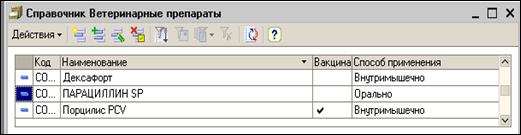
Рисунок 64. Справочник «Ветеринарные препараты»
Для добавления нового элемента в справочник можно воспользоваться либо кнопками командной панели, расположенной в верхней части формы, либо кнопкой «Действия» и выбором соответствующей операции в выпавшем списке. После чего необходимо заполнить форму, представленную ниже.
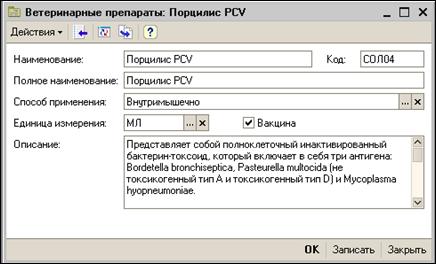
Рисунок 65. Элемент справочника
При выборе способа применения открывается «Справочник – Способы применения ветеринарных препаратов», где необходимо выбрать нужный нам способ применения данного препарата.
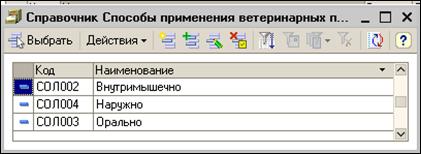
Рисунок 66. Справочник «Способы применения ветеринарных препаратов»
В случае отсутствия при подборе «Единицы измерения» нужной единицы необходимо открыть «Операции – Справочники – Классификатор единиц измерения», где необходимо нажать кнопку «Подбор из ОКЕИ», после чего выбрать нужную единицу измерения и нажать на «ОК», закрыть «Классификатор единиц измерения». После добавления единицы измерения в справочник, можем выбрать необходимую нам единицу измерения в справочнике «Ветеринарные препараты». Также необходимо отметить галочку «Вакцина», если препарат является вакциной.
Для отражения в учете факта поступления ветеринарных препаратов используется документ «Поступление товара».
Рассмотрим процедуру создания и проведения нового документа «Поступление товаров».
Откройте список документов «Поступление товаров» («Документы – Складской учет – Поступление товаров»), затем добавьте новый документ.
Для добавления нового документа можно воспользоваться либо кнопками командной панели, расположенной в верхней части формы, либо кнопкой «Действия», и выбором соответствующей операции в выпавшем списке. После чего необходимо заполнить форму, где указать ферму и склад, если все товары будут поступать на один склад, если же нет, тогда склад указывать не надо. Его мы укажем непосредственно в табличной части.
Затем необходимо выбрать вкладку «Ветеринарные препараты».
На вкладке «Вет. препараты» указывается ветеринарный препарат, который поступает, его количество, сумма и склад. Заполнение вкладки представлено ниже.
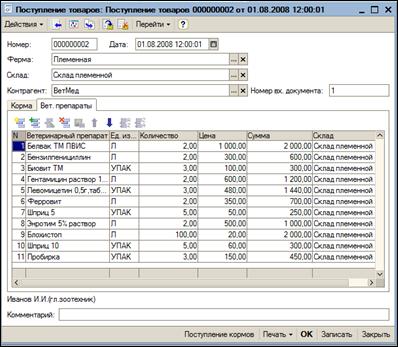
Рисунок 67. Документ «Поступление товаров»
Для ввода данных о перемещении ветеринарных препаратов внутри хозяйства предназначен документ «Перемещение товаров». Открыть документ можно с помощью меню «Документы – Складской учет – Перемещение товаров». При создании нового документа необходимо заполнить ферму откуда будет производится перемещение, ферму, куда будет производиться перемещение, склады – откуда и куда, заполнить таблицу. Форма документа представлена ниже.
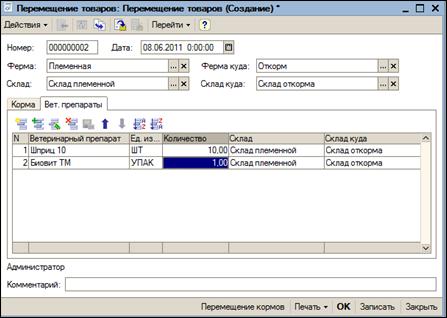
Рисунок 68. Документ «Перемещение»
Для отражения ветеринарных мероприятий, которые были проведены, используется документ «Проведение ветеринарных мероприятий». Открыть документ можно с помощью меню «Документы – Складской учет – Проведение ветеринарных мероприятий».
В этом документе необходимо выбрать Ферму и Склад, заполнить табличную часть, в которой необходимо указать группу животных, которым проведены ветеринарные мероприятия, технологическую группу, если она есть, указать, какой препарат был использован, его количество, которое использовано, и количество отхода (это остатки от препарата, которые нельзя оставлять), подлежащего уничтожению.
При заполнении табличной части можно воспользоваться кнопкой «Заполнить». При ее нажатии будут заполнены данные, если они записаны для фермы, которую мы выбрали.
Форма данного документа представлена ниже.
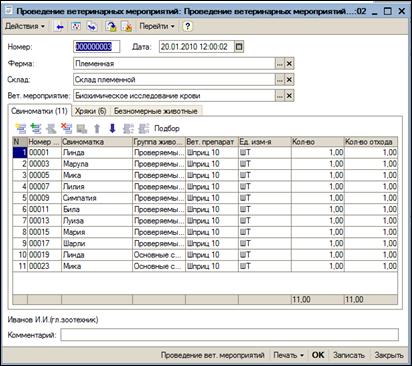
Рисунок 69. Документ «Проведение ветеринарных мероприятий»
Заключение
В данном методическом пособии были рассмотрены практикумы:
· Практикум «Количественно-весовой учет»
· Практикум «Тестовый пример: прохождение производственного цикла»
· Практикум «Работа по племенному учету и селекции»
· Практикум «Работа с кормами и ветеринарными препаратами»
В данных практикумах мы продемонстрировали, как «1C:Селекция в животноводстве. Свиноводство» поможет повысить эффективность работы сельскохозяйственного предприятия.
Желаем успеха!
