


Партнерка на США и Канаду по недвижимости, выплаты в крипто
- 30% recurring commission
- Выплаты в USDT
- Вывод каждую неделю
- Комиссия до 5 лет за каждого referral
Описание программного обеспечения
Среда разработки “RIVG”
Саратов 2009
®
СОДЕРЖАНИЕ
1. Основание для разработки.
2. Назначение программного комплекса
Система “RIVG” это среда разработки предназначена для разработки и выполнения проектов различного типа сложности, направленных на организацию контроля, управления, учета, визуализации физического процесса с возможностью размещения информации в информационные хранилища данных БД различных типов MSSQL, Access, Firebird. Цель проекта является разработка компактной среды разработки способной собрать в себе следующие инструменты М2М, OPS, работа с протоколами MODBUS RTU, BCC, MICONTBUS, ASCII, UDP, FTP, HTTP, SMTP, технологию ADO. Дать возможность, конечному пользователю не вникая в перечисленные технологии строить различного типа сложности проекты за короткие периоды времени.
3. Функции программного обеспечения, и их назначение.
Система “RIVG” состоит из следующих модулей:
· Среда разработки
· Визуальные компоненты
o Окно
o Текст
o Список
o Кнопка
o Анимация
o Рисунок
o Камера
o Прогресс
o COM(RS232)
o Логика
o Прог модули
o БД
· UDP соединение
· HTTP соединение
· FTP соединение
· Mail клиент для передачи сообщений
· сбор обработка информации с различных устройств по различным промышленным протоколам
· процесс вывода информации конечному пользователю в виде графических диаграмм, иконок, текстовых полей с возможностью изменения текста
· управление техническим процессом в реальном времени через интерфейс RS232 компонент (COM)
· мониторинг за удаленным проектом по различным каналам связи
· модуль взаимодействия с БД MSSQL
· DDE клиент для динамического обмена данными с различным программным обеспечением
4. Описание модулей программного обеспечения.
4.1 Внешний вид среды
Среда разработки “RIVG” представляет собой программную оболочку с набором визуальных компонентов Рис.1 из которых строится проект. Среда работает в двух режимах, режим проектирования проекта, режим выполнения проекта. Среда имеет возможность сохранять/загружать проекты с различных источников с локальных дисков, ftp, lan, http.
|
Рис.1 |
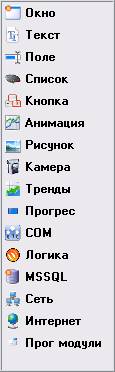
При запуске программы перед пользователем появится главное окно программы, которое состоит из контекстного меню и рабочего стола Рис.2.
|
Рис.2 |
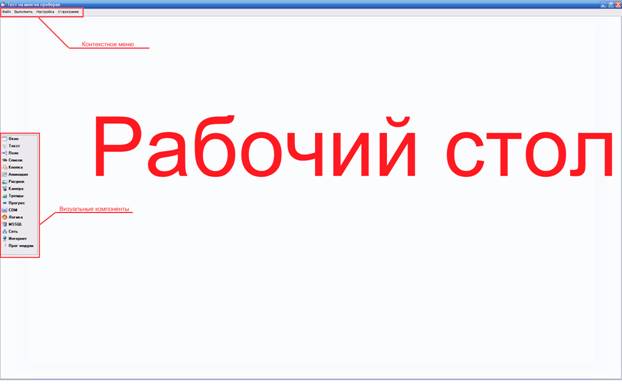
Изначально приложение запускается в режиме выполнения проекта, даже если проекта нет. Это предусмотрено, для того чтобы активный проект загружался и автоматически переходил в режим выполнялся. Рабочий стол это область окна, в котором проектируется проект, в данной области размещаются компоненты используемые пользователем в активном проекте.
4.2 Контекстное меню
Контекстное меню среды разработки состоит из четырех пунктов это “файл”, “выполнить”, “настройка”, “о программе”. Пункт “файл” содержит пункты, касающиеся проекта в целом. Создать новый проект для чего необходимо в контекстном меню выбрать Файл->Новый проект Рия.3
|
Рис.3 |
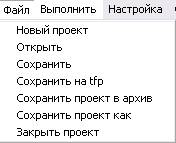
Перед вами появится диалоговое окно предлагающее присвоить имя проекта Рис.4. После чего перед пользователем появится главное окно программы в режиме выполнения проекта.
|
Рис.4 |

Пункт “Открыть” служит для загрузки уже существующего проекта. Выполняем Файл->Открыть появится диалоговое окно в котором отобразятся все проекты которые программа смогла найти Рис.5. Выделяем необходимый проект и нажимаем загрузить.
|
Рис.5 |
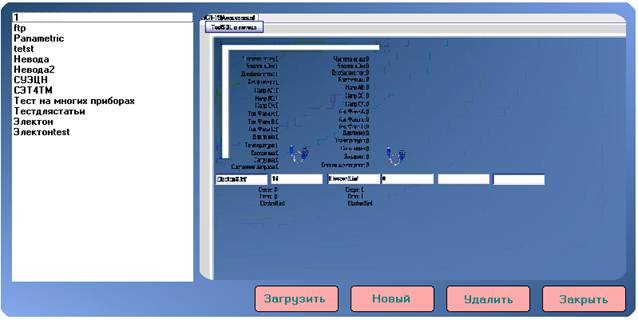
Программа автоматически проведет загрузку проекта и переведет среду в режим выполнения проекта. Пункт “Сохранить” необходим для сохранения проекта независимо от стадии разработки. Пункт “Сохранить на ftp” разработан для сохранения активного проекта на ftp ресурс сети internet. “Сохранить проект в архив” пункт который предусматривает выполнения архивирования проекта алгоритмом zip для компактного переноса проекта на внешнем носителе. Пункт “Сохранить проект как” позволяет пересохранять активный проект, в новый проект, делая тем самым его оригинальную копию. Пункт “закрыть проект” проводит выгрузку всех объектов активного проекта, и организовывает режим ожидания действий пользователя.
4.2 Проектирование проекта
Для перехода в режим разработки проекта необходимо перевести программу в режим проектирования для чего выбираем в контекстном меню программы выполнить->режим редактирования. Рис.6
|
Рис.5 |
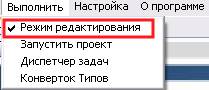
В режиме проектирования среда останавливает все протекающие процессы в программе, останавливает выполнения протоков, переводим все компоненты проекта в режим настройки и перемещения Рис.2. предоставляя тем самым пользователю преступить к разработке проекта.
Режим проектирования дает возможность настраивать дополнительные параметры Рис.6:
- Автозагрузка проекта данная функция предусмотрена для автоматической загрузки установленной пользователем желаемого проекта при старте среды. Проект указывается как с локальных дисков, так и с web ресурсов(HTML ссылки).
|
Рис.6 |
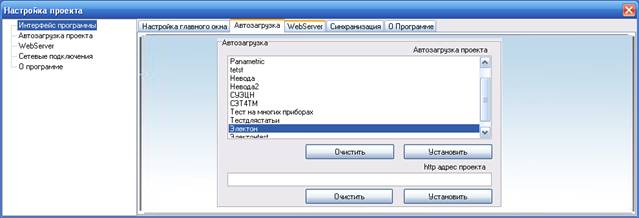
- Возможность включения консоли данная функция необходима для проведения отладки разрабатываемого проекта, в консоли отображается пошаговое выполнение проекта, в том числе ошибки допустимые пользователем.
- Настройка web сервера данная функция предназначена для организации связи по HTTP протоколу между средой разработки и любым web приложением (HTML, PHP, JAVA, FLASH и др.) используя метод запроса get и post. Это предусмотрено, для того чтобы дать возможность разработчику организовать управление проектом через собственный web интерфейс с различных удаленных мест Рис.7.
|
Рис.7 |
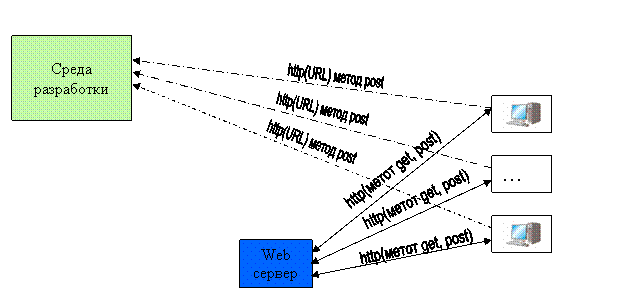

- Настройка LAN предусмотрена для проведения мониторинга работы удаленного клиента находящегося в одной подсети, с возможностью выкачивания проекта с удаленного хоста. Для правильной работы данной опции пользователю необходимо заполнить все поля настройки “сетевые подключения”.
- Ftp настройка предназначена для проектов, размещенных на удаленных ftp хостах. Данная функция предусмотрена для разработчиков находящихся на удаленном расстоянии от активного проекта. Пользователь имеет возможность провести проектирование или внесение изменений в существующий проект и разместить на ftp ресурс. Среда разработки автоматически при открытии проведет скачивание проекта и запуск в режим выполнения. Данная настройка позволит исключить постоянный перенос проекта методом ручного копирования. Данная функция позволяет редактировать проект с любой точки мира при наличии Internet.
4.2.1 Компонент окно
Данный компонент предназначен разграничить рабочую область проекта на множественные рабочие области, каждая из которых являются отдельной активной составляющей. Для того чтобы создать новое окно необходимо в панели инструментов щелкнуть на кнопку “окно”. Каждая отдельная рабочая область проекта имеет свои специфические настройки Рис.7.
|
Рис.7 |
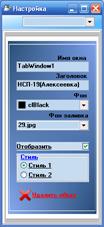
“Имя окна”, данное свойство говорит пользователю о том как задекларировано данное окно в среде, это является важным свойством для пользователей организовывающих проект в котором планируется управлять окнами в режиме выполнения проекта. “Заголовок” окна, данная настройка позволяет устанавливать название окна по желанию пользователя. “Фон” дает возможность проводить смену заливки активного окна. “Фон заливки” предоставляет установку растрового изображения на фоне активного окна. “Фон” и “Фон заливка” активного окна одновременно установлены быть не могут, “Фон заливка” имеет приоритет тем саамы заслонная “Фон”. Функция “Отобразить” при создании окна по умолчанию является истинной. Пользователь при желании имеет возможность сменить свойство “Отобразить” в состояние ложно, тогда при переходе программы в режим выполнения окно будет скрыто средой. Свойство “Стиль” отвечает на отображение окон в проекте, “Стиль1” отображает окно последовательно Рис.8, “Стиль2” отображает окна каскадом Рис.9.
|
Рис.8 |

|
Рис.9 |

4.2.2 Компонент “Текст”
Компонент “Текст” является одним из многофункциональных инструментом среды. В его задачи входит вывод информации из различных источников, преобразовывать текст в вид понятный для пользователя, проведение с текстовой информацией математические расчеты по желанию пользователем. Текстовое поле имеет большое количество специфических настроек Рис.10
|
Рис.10 |
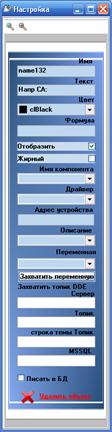
“Имя”, данное свойство отвечает за имя (переменную) данного компонента задекларированное средой. Используя данное имя, можно управлять свойствами компонента в режиме выполнения проекта. “Текст” данное свойство компонента позволяет устанавливать желаемый текст активному компоненту. Среда изначально запрещает устанавливать пустой текст, это сделано, для того чтобы исключить потерю компонентов в рабочей области окна. При попытке установить пустой текст, среда автоматически установит текст “Non_Name” предотвращая тем самым действия пользователя. Свойство “цвет” присваивает цвет текстовому полю по желанию пользователя. Функция “формула” предназначена для проведения расчетов в среде в режиме выполнения проекта, в данное поле можно вводить как формулы, состоящие из обычных десятичных значениях, так и переменных, декларируемых средой (“Текст”, “поле”, “список” а также переменные описанные в Таб.1 Приложение 1). Также в свойство формула можно вводить текст для отображения в проекте. Чтобы текст отображался корректно необходимо после введенного желаемого текста добавить обязательный параметр NoFormul. Если параметр NoFormul отсутствует то среда примет введенный текст как значение выражения и будет проводить попытку его пересчитать, если выражение рассчитать невозможно среда уведомит пользователя сообщением “Ошибка преобразования выражения!”. Текст с параметром NoFormel может выводиться средой как просто текст, или значение, какой либо переменной или ее часть переменной Рис 11.
Выражение name119[1]NoFormul введенное в свойство “формула” компонента “Текст” говорит о том что: вывести первый символ компонента “Текст” с задекларированным именем в среде name119 Для вывода нескольких символов можно использовать 2 способа 1) name119[1 1] NoFormul 2) name119[1] name119[1] NoFormul Если длинна текста, какого либо компонента постоянно меняется, а необходимо вывести, последний символ текста компонента. Используя традиционный метод указателя на символ, name[x] не возможен, из-за динамики изменения длинны текста. Для решения данной проблемы среда дает возможность указать на символ отчитывая с конца длинны строки. name[e1]NoFormul где е1 указывает на 1 символ с конца длинны строки текста компонента. |
Рис.11 |
“Отобразить” данное свойство отвечает за видимость компонента в режиме выполнения проекта. Данное свойство может принимать два состояние истинно и ложно. Свойство “Жирный” отвечает за стиль вида текстового поля, имеет также два состояние, где истинно устанавливает стиль текста “Жирный” и ложно “Обычный”. Следующие пять окошек в настройке компонента “текст” служит для настройки связи между компонентом COM. Данная настройка позволяет захватывать компоненту “текст” значение, привязанное пользователем через компонент “COM”(Описание в пункте). В случае если к компоненту привязано свойство “Формула” вывод привязанной переменной с компонента “COM” игнорируется. Настройка “Захват DDE топика” предназначена, на случай если существует приложение, выступающее в роли DDE сервера, для захвата и вывода значения топика предоставляемое сервером Рис.12 .
|
Рис.12 |
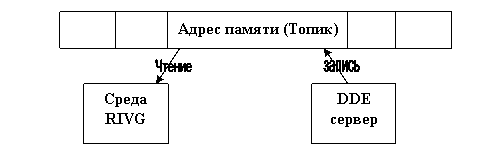

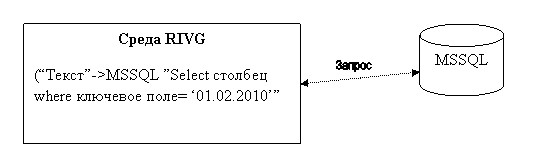
Свойство MSSQL предоставляет возможность пользователю привязать значение переменной компонента “Текст” через составленный запрос по ADO технологии к таблице значений базы данных MSSQL. Данная возможность позволяет разрабатывать проекты, управляемые изменением значения в таблице базы данных MSSQL Рис.13.
|
Рис.13 |

Флаг “Запись в БД” предназначен для перевода состояния компонента в режим постоянной записи в БД. Периодичность записи, настройки подключения к БД описаны в пункте MSSQL.
4.2.3 Компонент “Поле”
Компонент “Поле” был разработан с целью организации ввода различных параметров в режиме выполнения проекта. Компонент имеет определенные настройки Рис.14. “Имя”, данное свойство отвечает за имя (переменную) данного компонента задекларированное средой. Используя данное имя, можно управлять свойствами компонента в режиме выполнения проекта. “Текст” данное свойство компонента позволяет устанавливать желаемый текст активному компоненту. “Текст” свойство предоставляет возможность установить значения текстового поля на начало выполнения проекта. Свойство “Цвет текста” отвечает за цвет текста выводимого в компоненте. Свойство “Формула” предназначена для проведения расчетов в среде в режиме выполнения проекта. Через данное свойство легко привязать такие компоненты как “COM”,”Текст”,”Список”.
|
Рис.14 |
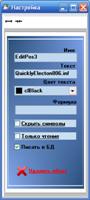
“Скрыть символы” это свойство, организовывающее замену всех символов в активном компоненте на символ “*”. Свойство позволяет создать поле для ввода например пароля Рис.15.
|
Рис.15 |

“Только чтение” позволяет установить состояние компонента в режиме вывода текста, т. е. запрещает ввод текста в поле. Свойство “Писать в БД” предназначено для перевода состояния компонента в режим постоянной записи в БД.
4.2.4 Компонент “Список”
|
Рис.16 |
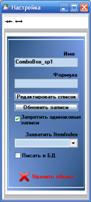
Компонент “Список” это объект, собравший в себе практически все функции компонента “Поле”, а также приобрел дополнительные функции позволяющие сделать проект боле полным, оптимизируя ввод данных пользователя. Компонент предоставляет возможность не только ввод данных в поле, но и дает возможность из выплывающего списка их выбрать, размещенный пользователем на уровне проектирования проекта. Компонент имеет ряд настроек Рис.16. “Имя”, данное свойство отвечает за имя (переменную) данного компонента задекларированное средой. Используя данное имя, можно управлять свойствами компонента в режиме выполнения проекта. “Формула” предоставляет возможность организации математических расчетов. “Редактирование списка” данное свойство позволяет пользователю на уровне проектирования заполнить выплывающий список в любом количестве строк Рис.17.
|
Рис.17 |
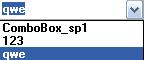
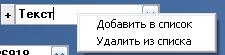
“Обновить записи” свойство предназначено для применения к компоненту списка сформированного пользователем в рамке свойства “Редактирование списка”. Также для редактирования списка можно использовать еще один способ для чего необходимо выделить желаемый объект типа “Список” затем щелкнуть по нему правой кнопкой мыши в сплывающем меню можно выбрать пункт либо добавить, либо удалить строку, после чего в списке компонента произойдут изменения Рис.18.
|
Рис.18 |
Компонент также может фильтровать список, проверяя на дублирующие строки. Если у компонента стоит активным свойство “Запретить одинаковые записи” то компонент автоматически будет удалять дубликаты независимо от желания пользователя пытающегося добавить дублирующую строку. Функция “Захватить Item Index” предназначено для проектов, которые включают в себе организацию связей между списками. То есть если необходимо при выборе из списка одного компонента текстовое поле, в другом компоненте автоматически отображалось строка с тем же номером в списке. Это удобно если есть список с фамилиями абонента, а другом номера телефона. Свойство “Писать в БД” предназначено для перевода состояния компонента в режим постоянной записи в БД.
4.2.4 Компонент “Кнопка”
|
Рис.16 |
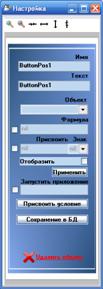
Компонент “Кнопка” это объект, предназначенный для выполнения различных действий над компонентами в среде, а также для выполнения внешних команд выходящих за рамки проекта.
4.2.Системные требования
СИСТЕМНЫЕ ТРЕБОВАНИЯ
МИНИМАЛЬНЫЕ СИСТЕМНЫЕ ТРЕБОВАНИЯ
Процессор: intel/athlon 2000 ГГц
Память: 512 Мб
Видеокарта: Geforce 3/Geforce FX /Radeon 9000 с 16Мб памяти
Windows 98/ME/2000/XP/Vista/7
5.Требования к программной документации.
Программная документация должна включать в себя:
.техническое задание (КФБН.00526
.программа и методика испытаний (КФБН 00526 –
.руководство инженера (КФБН.00526
7.Порядок приёма и контроля.
Контроль и приём разработанной программы осуществляется преподавателем и разработчиком программы, согласно документу “Программа и методика испытаний” (ГОСТ 19.301-79).
Инструкция в разработке!!!
