

Партнерка на США и Канаду по недвижимости, выплаты в крипто
- 30% recurring commission
- Выплаты в USDT
- Вывод каждую неделю
- Комиссия до 5 лет за каждого referral
Кадры
Содержание справки
Установка и запуск программы
Установка программы
Настройка доступа к базе данных
Авторизация
Подготовка к работе
Общие сведения
Справочники
Структура предприятия
Должности и штатное расписание
Приказы и справки
Список сотрудников
Формы
Табель чёта рабочего времени
Дополнительные функции
Резервное копирование
Описание настроек программы
Установка и запуск программы
Установка программы
Для установки программы на компьютер, достаточно запустить установочный файл и следовать инструкциям на экране.
Для работы в локальной сети, кроме самой программы, на компьютере должен быть установлен Interbase Server версии 6 (или FireBird Server v.1.5) для компьютера-сервера и Interbase Client версии 6 (или FireBird Client v.1.5) для компьютера клиента. Подробнее см. файл Readme. doc в папке fb_server.
После установки программы, её нужно запустить и, при необходимости, настроить.
Настройка доступа к базе данных
Окно настроек открывается из основного окна программы кнопкой "Настройки и опции". Ниже описано, как настроить доступ программы к базе данных, что необходимо сделать в первую очередь. Остальные настройки описаны в разделе "Дополнительные функции".
Для доступа программы к базе данных, необходимо указать путь к файлу базы данных, а также логин и пароль сервера. На рисунке показан пример указания пути для файла базы данных, расположенного в папке DB, находящейся в одной папке с программой - "DB\Kadrs. gdb". Данный путь может быть как локальным так и сетевым (например "10.0.0.1:E:/db/Kadrs. gdb"), в зависимости от местоположения файла базы - Kadrs. gdb.
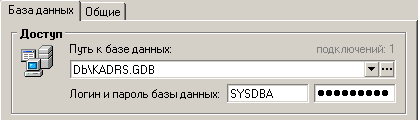
Логином и паролем по умолчанию для Interbase являются SYSDBA и masterkey соответственно, без надобности их изменять не нужно.
При неправильном указании пути к базе данных находящейся на сервере, или при отсутствии доступа к базе данных по иной причине, программа может выдать сообщение об ошибке с текстом «Не удалось установить соединение с базой данных».
Авторизация
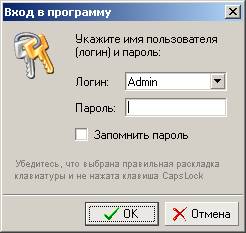 После успешного присоединения к базе данных, производится авторизация - программа запрашивает логин и пароль пользователя. Записи о пользователях программы добавляются в соответствующем справочнике.
После успешной авторизации становится доступным основное окно программы.
Первоначальные логин: Admin пароль: 1
Если логин или пароль были указаны не верно, в программе не будет доступна ни одна функция, кроме справочника пользователей, в который следует зайти, выбрать пользователя и попытаться ввести пароль ещё раз.
Подготовка к работе
Подготовка программы к работе подразумевает заполнение первичной информации. Вот основные действия, которые следует выполнить:
· заполнить данные предприятия;
· создать структуру предприятия;
· заполнить список должностей, создать штатное расписание;
· заполнить список сотрудников;
· указать одного из сотрудников в качестве руководителя предприятия (в карточке предприятия);
· создать для каждого сотрудника как минимум один приказ – о приёме на работу;
После этого, с программой можно работать в обычном режиме.
Если предполагается сетевое использование программы, то необходимо ввести список пользователей, задав каждому из них уникальный логин, пароль и права. Пользователь с правами «Администратор» имеет доступ ко всем функциям программы. Пользователь с правами «Пользователь» может всё, кроме удаления записей и управления другими пользователями. С правами «Нет (отключен)» нельзя даже войти в программу.
Общие сведения
Основное окно программы появляется при запуске. Пользователь мышью нажимает его кнопки:
- Справочники и пользователи - выпадающее меню открывает доступ к справочникам программы, это списки тех или иных объектов (например предприятий, подразделений) использующихся в основных таблицах программы, перечисленных ниже. Должности - список должностей и штатное расписание. Личный состав (сотрудники) - список сотрудников. Приказы – окно приказов. Справка – окно справок. Табель учёта рабочего времени – отрывает окно для работы с Табелем. Формы – просмотр и передача в Excel отчётов, формируемых из данных, указываемых пользователем.
В нижней части основного окна слева отображается логин пользователя, работающего с программой в данный момент, справа - состояние соединения с базой данных. Значок соединения может менять свой вид на перечёркнутый красным при отсоединении от базы данных.
Справочники
Типичный справочник состоит из таблицы с данными и функциональных кнопок. Данные таблицы могут быть упорядочены (отсортированы) по одному из полей (столбцов), щелчком мыши по заголовку. Заголовок такого столбца выделяется светлым цветом и полужирным шрифтом. Повторный щелчок по заголовку изменяет порядок сортировки на обратный. На рисунке справочник упорядочен по столбцу «Наименование».
Текущая запись справочника – запись на которой находится «курсор» - выделена цветом. Некоторые операции, например «Изменение» или «Удаление» могут производиться только над текущей записью, другие, например «Печать» - над всеми или выделенными записями. Выделение записей производится клавишей «Пробел» и доступно не во всех справочниках.
В заголовке окна справочника, кроме его наименования, отображается информация о количестве записей справочника и о количестве выделенных записей, если таковые имеются.
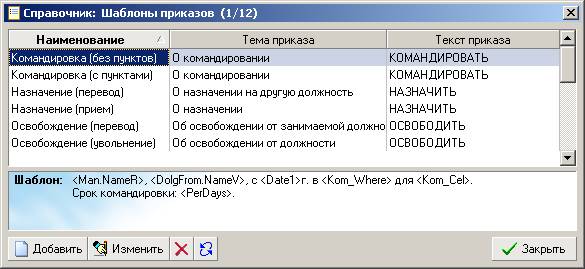
В нижней части окна, под таблицей, может отображаться дополнительная информация, например, на рисунке это содержание шаблона текущей записи, которое бы не поместилось в отдельном столбце.
В самом низу окна справочника расположены функциональные кнопки «Добавить», «Изменить» и другие, в зависимости от конкретного справочника, и кнопки выбора – «ОК» и «Отмена». Если справочник открыт не для выбора записи, будет одна кнопка – «Закрыть».
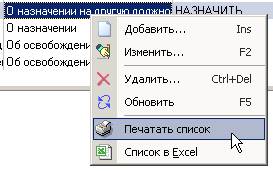 Некоторые функции справочника доступны только через выпадающее меню. Выпадающее меню вызывается щелчком правой кнопки мыши по любой записи справочника. На рисунке изображено такое меню с пунктами «Печатать список» и «Список в Excel».
Функции «Печатать список» и «Список в Excel» доступны в большинстве справочников программы.
Структура предприятия
В программе поддерживается работа с несколькими предприятиями. Данные каждого из них заполняются в справочнике предприятий. После этого, их структура описывается в данном справочнике. Структурой предприятия в программе называется список его подразделений, для каждого из которых указано вышестоящее подразделение. Каждое подразделение предприятия может иметь тип, выбранный из справочника «Виды подразделений». Таким образом организуется сколь угодно сложная иерархия подразделений.
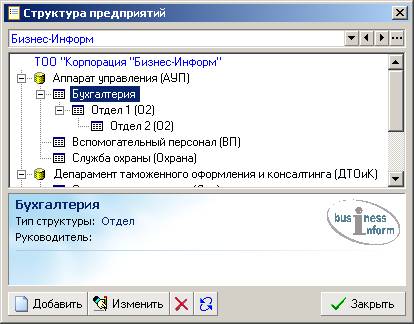
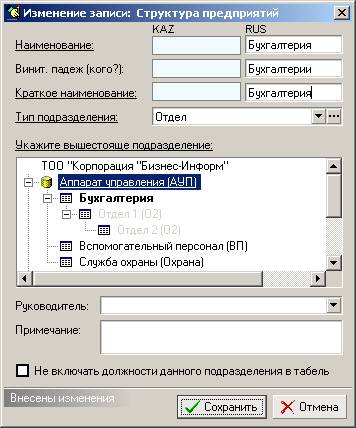 Справочник «Структура предприятия» состоит из выпадающего списка, в котором выбирается предприятие, структура которого отображается ниже. Внизу справочника – информация о выбранном подразделении. На рисунках видно, что отдел «Бухгалтерия» имеет «подчинённый» отдел «Отдел 1», который включает в себя «Отдел 2». Наименования подразделений: подразделение, департамент, отдел и т. д., а также их значки, указываются в справочнике «Виды подразделений».
Структура предприятия является частью некоторых других справочников: Должности, Сотрудники и некоторых других и отображается в левой части их окон.
Подразделения
Винительный падеж наименования подразделения указывается для дальнейшего его использования в тексте приказов.
Краткие наименования подразделений используются, когда структура встроена в другие справочники, в самом же справочнике структуры, краткие наименования отображаются рядом с полными (в скобках).
В изображённом на рисунке окне происходит редактирование подразделения «Бухгалтерия». В списке, где надо указать его вышестоящее подразделение, само оно выделено жирным шрифтом, его нижестоящие подразделения выделены серым шрифтом и не доступны для выбора, т. к. уже не могут быть вышестоящими. Любое другое подразделение, а также само предприятие, может быть указано как вышестоящее для редактируемого подразделения.
Некоторые поля могут быть указаны как на русском, так и на казахском языке. На рисунке выше это поля «наименование», «винит. падеж» и «краткое наименование». Поля для ввода на казахском языке выделены цветом и имеют пометку «KAZ».
Должности и штатное расписание
Каждая должность в программе может быть привязана к любому подразделению, но только к одному. Если одна и та же должность должна присутствовать в нескольких разных подразделениях, она должна быть занесена в справочник должностей несколько раз, с указанием своего подразделения.
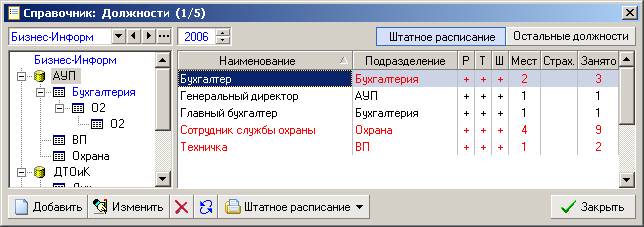
Справочник должностей является также штатным расписанием. Должность считается включённой в штатное расписание за данный год, если для неё указано не нулевое количество мест (позиций). На рисунке изображено окно справочника с выбранным 2006 годом. В правом верхнем углу окна расположены кнопки, нажатие которых позволяет отображать в списке только должности входящие в штатное расписание или только не входящие в него – кнопка «остальные должности».
Символ «+» в столбце «Р» в таблице должностей является признаком того, что сотрудники, занимающие данную должность, работают по дням. Столбец «Т» означает что сотрудники таких должностей будут включены в табель учёта рабочего времени. Столбец «Страх.» - количество застрахованных позиций по данной должности. Как и количество мест, количество застрахованных мест указывается при занесении должности в штатное расписание.
Должности, значение в столбце «Занято» которых превышает значение в столбце «Мест» выделяются красным шрифтом. Число в столбце «Занято» - это количество сотрудников, занимающих данную должность в выбранном году. Эта информация берётся из приказов.
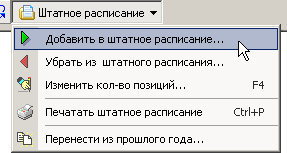 Добавление и удаление должностей в штатное расписание, а также изменение количества позиций выполняется из меню «Штатное расписание». Здесь же можно распечатать штатное расписание или перенести его из другого года. Перенос штатного расписания из другого года рекомендуется делать, например, при переходе к новому году из предыдущего. После чего остаётся только откорректировать расписание нового года.
Приказы и справки
Каждый приказ может состоять из нескольких пунктов, и иметь несколько дополнений (приложений).
В окне приказов в левой части находится список приказов – номер, дата и ФИО. Справа – список пунктов и приложений текущего приказа и его текст. В верхней части окна расположены элементы для задания фильтра, т. е. отображения на экране только приказов с определёнными параметрами, например, по определённой дате, сотруднику и т. д.

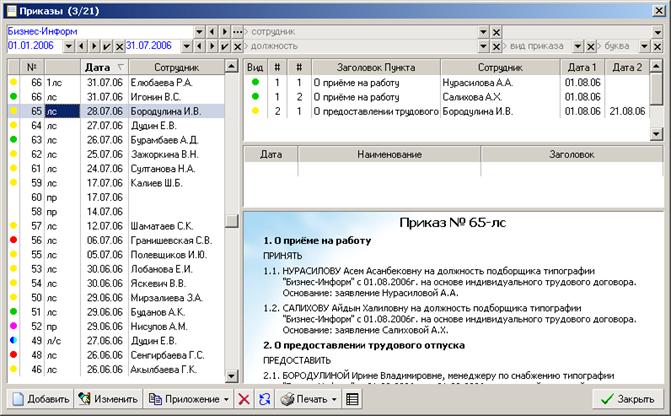
Все приказы подразделяются на виды (предмет приказа): «Приём», «Освобождение», «Назначение», «Перевод», «Отпуск», «Командировка», «Увольнение» и «Прочее». Для более удобной ориентации в списке приказов, каждый вид обозначен определённым цветом, который отображается слева от приказа или пункта приказа. Каждый вид может иметь своё «обозначение» - несколько букв, которые печатаются рядом с номером приказа данного вида.
В справочнике «Виды приказов», изображённом на рисунке ниже, можно самостоятельно добавить дополнительные виды приказов, используемые на предприятии:
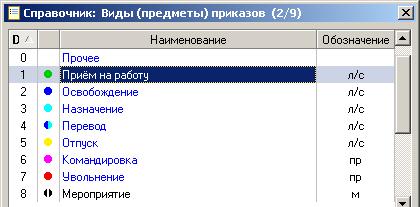
Здесь служебные виды приказов выделены синим цветом, а под ними - вид добавленный пользователем - «Мероприятие».
С помощью кнопки «Печать» в окне приказов, можно напечатать сам приказ, выписку из него (один из выделенных пунктов), приложения приказа или всё сразу. Здесь же печатается командировочное удостоверение для приказов «о командировании».
После создания приказа о приёме на работу, на его основании можно напечатать трудовой договор.
Создание и изменение приказов
В окне ввода приказа указывается его номер, дата подписания и количество человек, которым надлежит с ним ознакомиться. ФИО лица, подписавшего приказ, подставляется автоматически – руководитель выбранного предприятия, который указывается в карточке предприятия. При необходимости, можно выбрать другое ФИО из списка.
При создании нового приказа, его номер подбирается автоматически – последний существующий номер в выбранном году (год определяется датой подписания) плюс один. Номер можно изменять вручную, однако, если приказ с таким номером и типом уже существует в указанном году, добавляемый приказ нельзя будет сохранить – связка «номер»-«тип» должна быть уникальной для каждого года.
Все остальные данные приказа относятся к его пунктам, которых может быть несколько. Список пунктов отображается в правом верхнем углу окна приказа. Нумерация пунктов производится автоматически. Пункты, имеющие одинаковую тему приказа, получают одинаковый номер при нумерации.
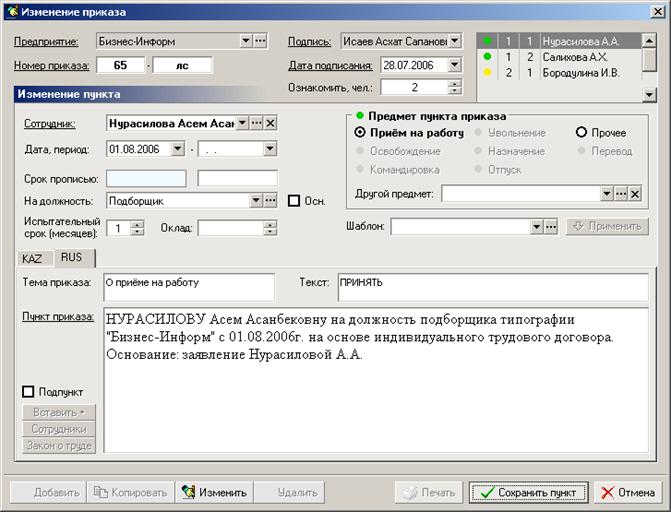
Кнопки добавления, изменения и удаления в этом окне также относятся к пунктам приказа.
Если для пункта указать «Предмет приказа» - «Прочее», то остальные данные можно указать любые, причём доступны в этом случае только: Сотрудник, Дата (период), Тема, текст приказа и пункт приказа (содержание).
Приказы о приёме на работу
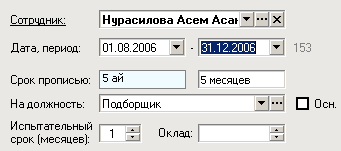 Приказы «Приём на работу» доступны для сотрудников, которые ещё небыли приняты, или были приняты на работу и уволены в дальнейшем, но до даты настоящего приказа.
Указывается дата приказа, должность, на которую принимается сотрудник и испытательный срок в месяцах. Испытательный срок указывается для того, чтобы в списке приказов можно было увидеть те приказы о приёме, испытательный срок которых истёк. Если должность, на которую принимается сотрудник, будет для него основной, это отмечается здесь же - «Осн.». Должность при приёме сотрудника на работу, можно указать только ту, у которой есть свободные позиции в штатном расписании соответствующего года.
Если сотрудник принимается на работу временно, можно указать дату окончания работы и срок в годах, месяцах или днях будет подсчитан автоматически.
Приказы об освобождении
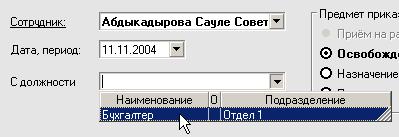 Освободить сотрудника с должности можно, только если он её действительно занимает на дату освобождения, на основании предыдущих приказов (о приёме на работу или о назначении). Должность, а их может быть несколько, выбирается из выпадающего списка.
Приказы о назначении
Назначить на дополнительную должность можно любого сотрудника, если по данной должности существуют не занятые позиции по штатному расписанию.
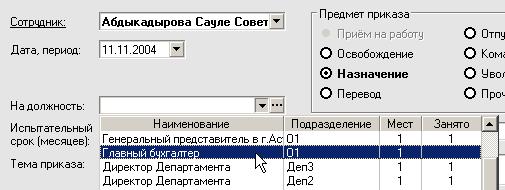
Приказы о переводе
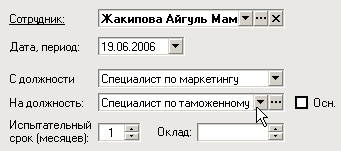 В приказах о переводе указывается с какой должности переводится сотрудник на какую. По выбранной должности за указанный год должны быть свободные позиции по штатному расписанию.
Кроме непосредственно «перевода», приказ о переводе можно сформировать из 2-х вышеописанных пунктов – об освобождении с текущей должности и, следом за ним, о назначении на новую должность.
Приказы - отпуска
В приказе «отпуск» необходимо указать период времени: с какого по какое число сотрудник ходит в отпуск. В текст приказа, в зависимости от шаблона вставляются или обе даты периода, или количество дней, которое показано рядом со 2-й датой (25на рисунке).
Число и месяц «Периода работы» берутся из приказа о приёме сотрудника на работу. Должность указывается для включения в текст приказа.
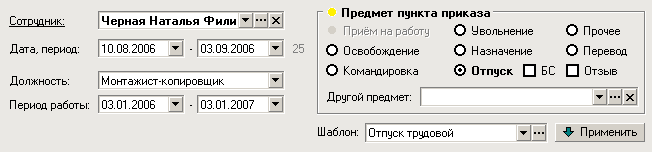
Если отпуск предоставляется без сохранения заработной платы (без содержания), отмечается пункт «БС», рядом с пунктом «Отпуск». Для создания приказа об отзыве из отпуска, отмечается пункт «Отзыв».
Приказы – командировки
В приказах «о командировании», кроме срока командировки и должности сотрудника, указываются пункт назначения и цель командировки в родительном падеже:

Для каждого приказа (или пункта приказа, если их несколько) можно напечатать командировочное удостоверение в окне приказов.
Приказы об увольнении
При увольнении, кроме ФИО, указываются только дата увольнения и должность сотрудника. Уволенные сотрудники в списке сотрудников, отображаются отдельно от остальных и могут быть приняты на работу снова, если будет создан приказ о приёме.
При создании приказа можно пользоваться встроенным справочником «Закон о труде». Если в законе о труде выбрать статью, пункт или подпункт статьи, в текущий пункт будет вставлен текст вида «на основании <подпункта, пункта> статьи <номер> закона о труде»
Шаблоны приказов
Большинство стандартных приказов можно создавать просто применением определённого шаблона из расширяемого набора.
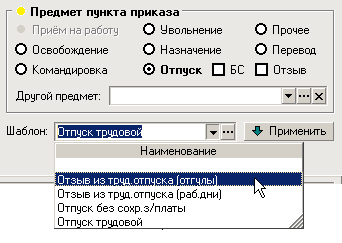
Хотя для полноценного функционирования системы подстановки шаблонов, в программу приходится вносить некоторые дополнительные данные, например, дательный и винительный падежи наименований должностей, это оправдывается в дальнейшем, когда, указав обязательные данные по предмету приказа, остаётся только нажать кнопку «Применить» для генерации пункта приказа из шаблона. Для одного и того же предмета приказа может быть создано несколько различных шаблонов на одном или двух языках.
Шаблоны приказов в программе существуют в виде отдельного справочника, внешний вид которого изображён на рисунке в описании самих справочников.
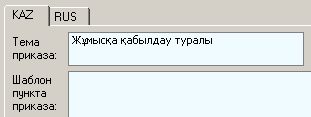 При создании шаблона, выбирается предмет приказа, вводятся тема и текст приказа, а также сам шаблон пункта приказа. В шаблоне пункта, содержатся элементы, вместо которых, при создании приказа, будут подставлены соответствующие значения, например элемент <Man. NameR> означает ФИО сотрудника в родительном падеже. Все возможные элементы описаны в окне ввода шаблона.
Каждый шаблон может быть введён на двух языках. Закладки изображённые на рисунке позволяют переключаться между текстами.
Справки
Справки устроены аналогично приказам. В справке указывается её номер, исходящий номер, дата, выбирается сотрудник из списка и вводится текст справки. У справок также есть поддержка обоих языков. Список справок может быть отфильтрован по сотруднику и дате (периоду).
Список сотрудников (личный состав)
В списке сотрудников, изображённом на рисунке ниже, содержатся все сотрудники выбранного предприятия. В основной таблице содержится список работающих (принятых на работу и не уволенных на данный момент) сотрудников, в списке в правой части окна – сотрудники уволенные (серый цвет шрифта) и ещё не принятые (красный цвет шрифта). «Ещё не принятые» означает что данные сотрудника занесены, но приказ о приёме на работу ещё не введён.
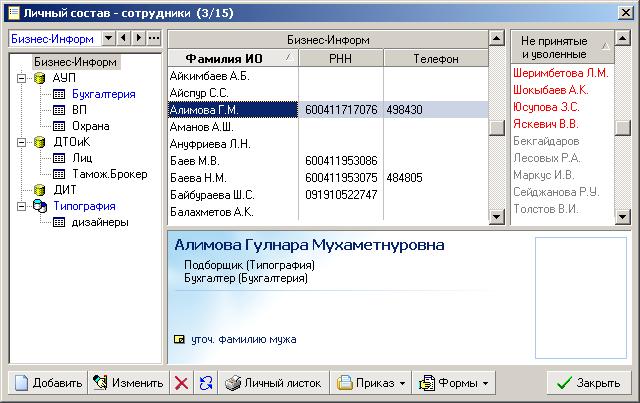
В списке работающих сотрудников отображается ФИО, РНН и телефон (список может быть упорядочен по любому из столбцов в любом порядке щелчком мыши по заголовку столбца), в списке не работающих – только ФИО. Как в любом справочнике, и в том и в другом списке, для быстрого поиска сотрудников можно набирать первые буквы фамилии. Для текущего (на котором находится курсор) сотрудника, в нижней части окна отображается дополнительная информация – список занимаемых должностей с указанием подразделения (подразделения также выделены в структуре предприятия в левой части окна), примечание и фотография.
Если в структуре предприятия установить курсор на какое-либо подразделение, в таблице будут отображаться только сотрудники данного подразделения.
 Личный листок выбранного сотрудника можно напечатать, нажатием кнопки «Личный листок». Напечатать можно сразу несколько личных листков, если выделить несколько сотрудников клавишей <Пробел>.
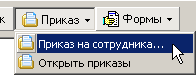
С помощью кнопки «Приказ» можно создать приказ на выделенного сотрудника, не закрывая список сотрудников и не открывая список приказов. Здесь же, можно открыть приказы, они уже будут отфильтрованы по выбранному сотруднику.
Кнопка «Формы» позволяет напечатать некоторые формы со списком сотрудников. Её отличие от такой же кнопки основного окна в том, что она позволяет учитывать только выделенных сотрудников или только сотрудников выбранного подразделения.
Формы
Формы – это списки сотрудников, состоящие из выбранных пользователем столбцов (полей). Кроме перечня столбцов можно указать, по существующим или по уволенным сотрудникам будет создана форма, по ФИО сотрудника или по наименованиям подразделений она будет упорядочена, а также ориентацию страницы и способ переноса значений в ячейках.
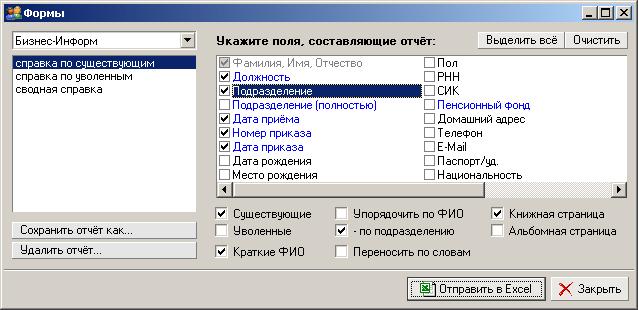
Выбранные параметры формы могут быть сохранены для повторного использования. Список сохранённых отчётов находится в левой части окна форм. Это позволяет выбирать и сразу создавать нужные формы, не указывая каждый раз список полей и остальные параметры.
После нажатия кнопки «Отправить в Excel», открывается Microsoft Excel (Должен быть установлен на компьютере) и происходит передача данных формы.
Табель учёта рабочего времени
Табель учёта рабочего времени содержит информацию о количестве отработанных часов за каждый день месяца для каждого сотрудника. В верхней части окна табеля выбираются предприятие, месяц, год и нажимается кнопка «Открыть табель». Если табель за выбранный месяц ещё не был создан, предлагается его создать.
При создании табеля, каждому сотруднику программой по умолчанию проставляются 8 рабочих часов в каждом дне 5 дневной рабочей недели. Если в указанном месяце сотрудник был в отпуске или командировке и это зафиксировано в приказах, такая информация автоматически попадает в табель. Выходные дни месяца, как и ячейки в которых ничего не указано, например, если сотрудник был принят на работу или уволен в середине месяца, отображаются серым цветом.
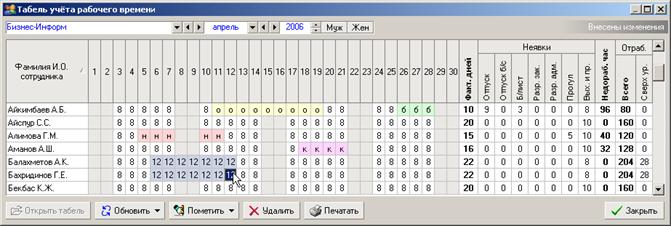
Созданный или открытый табель можно изменять вручную – удалять из него сотрудников, изменять количество отработанных часов, отмечать дни:
н – прогул
о – отпуск
к – командировка
б – больничный
На рисунке видны такие пометки у некоторых сотрудников. Помечать дни можно как по одному (курсор на нужной ячейке), так и по выделению, которое производится мышью.
В правой части табеля расположены итоговые столбцы с различными суммами часов и дней, в зависимости от пометок в ячейках дней месяца.
Кнопки «Муж» и «Жен» вверху позволяют отфильтровать сотрудников табеля по полу.
В табель попадают только те сотрудники, которые занимали в указанном месяце какую-либо должность.
Дополнительные функции
Резервное копирование
На странице "База данных" (она доступна только пользователям с правами администратора), кроме параметров доступа к базе данных программы, можно определить параметры резервного копирования базы в целях отказоустойчивости. Если с основной базой данных произойдёт сбой и она окажется неработоспособной, её можно будет заменить резервной копией. Нужно только убедиться что основная база действительно вышла из строя, чтобы не заменить рабочую базу данных резервной, которая при несвоевременном резервном копировании может оказаться устаревшей.
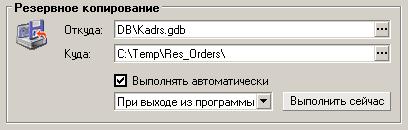
Резервное копирование может производиться программой автоматически при каждом выходе из программы, каждый день, раз в неделю или раз в месяц - выбирается пользователем. Кнопка "Выполнить сейчас" позволяет выполнить резервное копирование в любой момент пользователем самостоятельно.
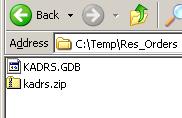 Для выполнения резервного копирования, необходимо указать программе файл базы данных и папку, куда он будет скопирован. Если в указанной папке уже имеется предыдущая резервная копия - она сохраняется в архиве на случай неработоспособности вновь созданной резервной копии. На рисунке справа изображены файл резервной копии и архив предыдущей резервной копии в окне проводника Windows.
Описание настроек программы
На закладке «Общие» в окне настроек расположены следующие опции:
· Использовать Enter для перемещения по элементам окон. Включение данной опции позволяет перемещаться на следующий элемент окна, нажатием клавиши Enter, а не только Tab. Клавиша «ОК» в этом случае будет срабатывать при нажатии «Ctrl+Enter».
· Нумерация приказов по обозначению. Если эта опция включена, номера для новых приказов будут подбираться отдельно для каждой группы с одинаковым буквенным обозначением. Например для приказов «-лс» - отдельно, для «-пр» отдельно.
· Напоминать о приближении дня рождения сотрудников. При каждом запуске программа будет проверять, существуют ли сотрудники, день рождения которых наступает в ближайшее указанное число дней. Если да – будет предлагать показать список таких сотрудников.
· Основной язык ввода и печати документов. Данные опции устанавливаются в зависимости от того, ведётся ли работа с программой на двух языках одновременно или на государственном или русском в отдельности.
Если выбран только один язык – в тех местах программы, где возможен ввод на двух языках, курсор будет по умолчанию устанавливаться на закладку с выбранным языком. В приказах, при применении шаблона, также будут по умолчанию заполняться только данные на соответствующем языке.
Если выбраны оба языка – курсор будет становиться по умолчанию на закладку ввода на государственном языке или, если включить опцию «Сначала русский вариант» - на русском. Тоже при печати – сначала будет предлагаться печать на том или другом языке. К тому же, в некоторых местах программы будет необходимо обязательно заполнять данные на обоих языках.
Copyright © Business Inform® 2006
Если у Вас есть вопросы, предложения, замечания, свяжитесь с нами:
Тел. (32, 722-726, 723-416
E-mail: *****@***kz
