Партнерка на США и Канаду по недвижимости, выплаты в крипто
- 30% recurring commission
- Выплаты в USDT
- Вывод каждую неделю
- Комиссия до 5 лет за каждого referral
Лабораторная работа 6. Формы. Специальные меню.
Microsoft Office 2003
I. Создание панели инструментов
1. Откройте форму Фрукты в режиме Конструктора.
2. Создайте панель инструментов Фрукты:
Вид Þ Панель инструментов Þ Настройка Þ вкладка Панель инструментов Þ кнопка Создать Þ Задать название Фрукты вместо Настраиваемая1 Þ кнопка Свойства Þ выбрать  .
.
В результате этих действий должна появиться пустая панель:  .
.
3. Создайте три отдельных запроса для выбора следующих названий фруктов:
a. Яблоки
b. Груши
c. Вишни.
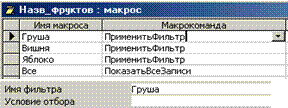 Каждый запрос сохраните с одноименными названиями: Яблоки, Груши, Вишни.
4. В окне Конструктора макросов в меню Вид включите флажок у команды Имена макросов.

 Создайте макрос для фильтрации данных на форме по названию фруктов, в котором в качестве фильтров используются соответствующие запросы:
Сохраните макрос с названием Фрукты_назв.
5. Откройте окно редактирования панели: Вид Þ Панель инструментов Þ Настройка.
Перейдите на вкладку Команды. В окне Категории выберите строку Все макросы. Поочередно перетащите мышкой созданные макросы (Фрукты_назв.Груша, Фрукты_назв.Яблоко и т. д.) на панель инструментов Фрукты. Не закрывая окно Настройка, щелкните ПКМ на значке макроса, и в контекстном меню и выберите строку  . Нарисуйте соответствующее запросу/макросу изображение. Измените значки у всех кнопок:
 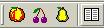 .
.
Затем, выбрав в контекстном меню каждой кнопки строку Свойства, откорректируйте текст всплывающего сообщения, например, : 
6. Присоедините панель инструментов Фрукты к форме Фрукты :Свойства (формы)Þвкладка Другие Þ  .
.
II. Создание строки меню
1. Создайте строку меню Главное меню «Фрукты». Последовательность команд - такая же, как в п. 2 раздела I, кроме последнего шага. На последнем шаге выбрать  .
.
2. Для создания пунктов меню необходимо в левом окне Категории выбрать команду Новое меню и перетащить мышкой появившуюся в правом окне Команды надпись Новое меню на строку меню. Затем, пользуясь контекстным меню появившейся надписи, задать нужные названия пунктов меню, напр.  .
.
3. 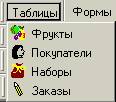 Для формирования подпунктов меню, в окне Категории выбрать нужную категорию, напр. Все таблицы и перетащить мышкой нужные названия таблиц под пункт меню Таблицы и отредактировать их.
4. Присоедините строку меню к форме Фрукты в свойстве Строка меню.
5. Предусмотрев в Главном меню все необходимые команды, можно изменить параметры запуска (меню Сервис Þ Параметры запуска).
 III. Создание контекстного меню
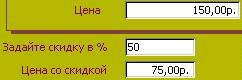
1.  На форме Наборы разместите два пустых поля. В одном будет задаваться скидка в %, а в другом появляться расчетное выражение новой цены со скидкой.
2.  Создать макрос Скидка. При выборе элемента и создании выражения воспользоваться построителем
Макрокоманда Аргументы макрокоманды
 ЗадатьЗначение Элемент [Наборы]![Цена_со_скидкой]
Выражение [Наборы]![Цена]*(1-[Forms]![Наборы]![Скидка]/100)
где [Цена_со_скидкой] и [Скидка] - названия новых полей, заданные в свойстве Имя
3. Создайте контекстное меню Дополнительно (см. п.5 раздела I). На последнем шаге выбрать  .
.
4.  В окне Панели инструментов выберите строку Контекстные меню. В верхней части экрана появится панель Контекстные меню. Выберите пункт Настраиваемый и название созданного меню - Дополнительно.
5. Перейдите на вкладку Команды. Выберите категорию Все макросы и в пустой прямоугольник справа от названия меню перетащите макрос Скидка. Отредактируйте пункт контекстного меню.
6.
 |
Присоедините созданное меню к элементу формы поле Цена_со_скидкой в свойстве Контекстные меню на вкладке Другие.
Microsoft Office 2007/10
Лента (панель)– полоса в верхней части окна программы, содержащая группы команд, – является компонентом нового интерфейса Microsoft Office Fluent и является основной заменой меню и панелей инструментов, использовавшихся в предшествующих версиях Access.
Во всех приложениях выпуска 2007/10 системы Microsoft Office, где используется интерфейс Office Fluent, для настройки ленты применяется язык XML.
Существует насколько мест, где можно хранить XML-код, но один из самых простых способов — это хранить его в системной таблице текущей базы данных. Процесс включает в себя создание системной таблицы с именем USysRibbons, добавление в нее своего XML-кода для ленты и указание необходимости отображения пользовательской ленты для всей базы данных или для конкретной формы или отчета. Можно определить несколько пользовательских лент— одну для всего приложения и дополнительные ленты для отдельных форм и отчетов в данной базе данных.
Отображение системных таблиц в области переходов
По умолчанию системные таблицы в области переходов не отображаются, поэтому сначала необходимо изменить значение параметра в диалоговом окне «Параметры переходов», чтобы можно было увидеть таблицу USysRibbons после ее создания. Для этого выполните следующие шаги:
1. При открытой в приложении Access базе данных щелкните правой кнопкой мыши панель переходов в верхней части области переходов, а затем выберите в контекстном меню пункт «Параметры переходов».
2. В диалоговом окне «Параметры переходов» в группе «Параметры отображения» установите флажок «Показывать системные объекты», а затем нажмите кнопку ОК. Системные таблицы появятся в области навигации.
Включение отображения сообщений об ошибках пользовательского интерфейса надстроек
Сообщения об ошибках — это важный источник информации при создании и устранении неполадок в XML-коде настройки ленты. Для их отображения выполните следующие шаги:
1. Нажмите кнопку Microsoft Office  , а затем выберите команду «Параметры Access».
2. Выберите пункт «Дополнительно».
3. В разделе «Общие» установите флажок «Показывать ошибки интерфейса пользователя надстроек», а затем нажмите кнопку ОК.
Создание системной таблицы USysRibbons для хранения XML-кода настройки ленты
1. На вкладке «Создание» в группе «Таблицы» щелкните «Конструктор таблиц».
2. Добавьте в таблицу следующие поля.
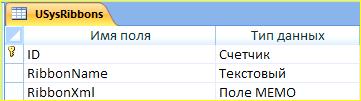
Укажите, что поле «ID» является ключевым полем. При сохранении задайте в качестве имени новой таблицы USysRibbons.
3. Открыв или выделив таблицу USysRibbons в области перехода, на вкладке «Создание» нажмите кнопку  «Форма». В результате будет создана одноименная форма, которую необходимо сохранить. В форме более удобно корректировать XML код.
Подготовка данных для ленты (панели инструментов)
1. Создайте три отдельных запроса для выбора следующих названий фруктов:
a. Яблоки
b. Груши
c. Вишни.
Каждый запрос сохраните с одноименными названиями: Яблоки, Груши, Вишни.
2. 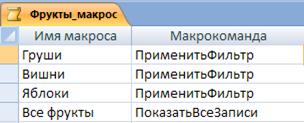 В окне Конструктора макросов нажмите кнопку
  «Имена макросов».
Создайте макрос для фильтрации данных на форме по названию фруктов, в котором в качестве фильтров используются соответствующие запросы:
Сохраните макрос с названием Фрукты_макрос.
Добавление xml-кода настройки ленты в таблицу USYSRIBBONS
Откройте форму USysRibbons и добавьте одну запись со следующими значениями полей:
id | RibbonName | RibbonXML |
1 | Фрукты | <customUI xmlns="http://schemas. /office/2006/01/customui"> <ribbon startFromScratch="false"> <tabs> <tab id="Custom1" label="Фрукты" visible="true"> <group id="Group1" label="Фильтр по названию"> <button id="b1" label="Яблоки" onAction="Фрукты_макрос. Яблоки"/> <button id="b2" label="Груши" onAction="Фрукты_макрос. Груши"/> <button id="b3" label="Вишни" onAction="Фрукты_макрос. Вишни"/> <button id="b4" label="Все фрукты" onAction="Фрукты_макрос. Все фрукты"/> </group> </tab> </tabs> </ribbon> </customUI> |
Сохраните форму, закройте базу данных и вновь откройте её.
Применение пользовательской ленты к конкретной форме или отчету
Откройте форму «Фрукты» в режиме Конструктора и в окне Свойства на вкладке Другие в списке Имя ленты выберите ленту (панель), которая должна отображаться, когда открывается эта форма (в данном случае ленту Фрукты). Перейдите в режим Формы и проверьте работу кнопок на панели.
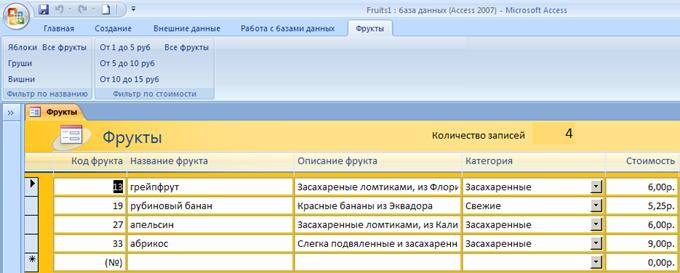
Самостоятельная работа. Добавьте на ленту Фрукты, группу Фильтр по стоимости, кнопки которой осуществляют фильтрацию формы Фрукты по следующим ценовым диапазонам:
от 1 до 5 руб;
от 5 до 10 руб;
от 10 до 15 руб.
Результат отбора в ценовой категории от 5 до 10 руб. показан ниже:
Создание контекстного меню
1. На форме Наборы разместите два пустых поля. В одном будет задаваться скидка в %, а в другом появляться расчетное выражение новой цены со скидкой.
2. Создать макрос Скидка_макрос. При этом необходимо нажать кнопку  «Имена макросов». В поле Имя макроса ввести текст «Вычислить скидку» - это будет надпись на контекстном меню. В поле Макрокоманда выбрать ЗадатьЗначение. Аргументы макрокоманды представлены ниже:

где [Цена_со_скидкой] и [Скидка] - названия новых полей, заданные в свойстве Имя.
При выборе элемента и создании выражения воспользоваться построителем 
3. Создать макрос Меню_скидка, который выполняет команду ДобавитьМеню. Аргументы макрокоманды представлены ниже:

4. Откройте форму Наборы в режиме Конструктора и в свойстве Контекстное меню поля Цена_со_скидкой введите имя макроса Меню_скидка.
5. Перейдите в режим Формы и проверьте работу контекстного меню.
6. Самостоятельно дополните макрос Скидка_макрос, чтобы в контекстном меню появилась команда Очистить поля, в результате которой поля Скидка и Цена со скидкой становились пустыми.
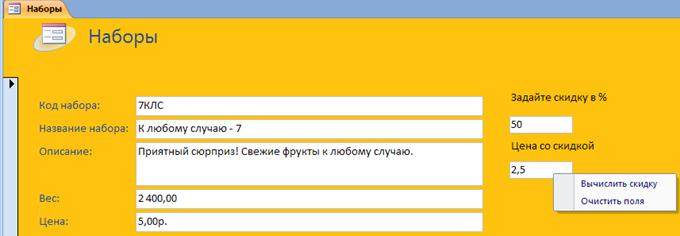
Результат работы контекстного меню на этапе вычисления цены со скидкой представлен ниже: