


Партнерка на США и Канаду по недвижимости, выплаты в крипто
- 30% recurring commission
- Выплаты в USDT
- Вывод каждую неделю
- Комиссия до 5 лет за каждого referral
Санкт-Петербургский государственный университет
Кафедра вычислительной физики
Вадим Валериевич Монахов
Основы профессионального программирования
Практикум программированию. Часть 1
Методическое пособие
Разработано в рамках национального проекта “Образование”
Пилотный проект № 22
«Развитие и внедрение инновационной образовательной программы “Прикладная математика и физика”»
в рамках проекта «Инновационная образовательная среда в классическом университете»
Санкт-Петербург
2007 г.
Оглавление
Общие рекомендации по выполнению заданий. 4
Занятие 1. 4
1.1 (1 балл). Проект. Консольное приложение “Hello, world!”. 4
1.2 ( 2 балла). Консольное приложение: цикл for-do. 5
1.3 (4 балла). Консольное приложение: сохранение и дальнейшая модификация проекта (цикл for-do). Форматный вывод данных в операторе writeln. 6
1.3 а). ( 1 балл) Необходимо сохранить предыдущий проект с именем consolApplication3.dpr. 6
1.3 б). ( 1 балл) Модифицируйте исходный код задания 1.3 а) таким образом, чтобы в каждой строке выводились номер строки и квадрат этого номера: 6
1.3 в). ( 1 балл) Модифицируйте исходный код задания 1.3 б) : необходимо обеспечить форматный вывод значений, отводя разумное количество знакомест под каждое из значений. 6
1.3 г). ( 1 балл) Модифицируйте исходный код задания 1.3 в) таким образом, чтобы в каждой строке в форматном виде выводились номер строки, квадрат этого номера и величина, обратная этому квадрату. 6
1.4* (4 балла). Проект, основанный на работе с экранными формами. Работа с компонентами. 6
1.4. а). (1 балл ) Создайте новый проект, основанный на работе с экранными формами (диалоговыми формами): 7
1.4 б). (1 балл ) Перенесите на экранную форму из палитры компонентов метку (Label) 7
1.4 в). (1 балл ) Перенесите на экранную форму из палитры компонентов кнопку (Button) 7
1.4 г). (1 балл ) Перенесите на экранную форму из палитры компонентов пункт ввода/редактирования текста (Edit) 7
Занятие 2. 8
балл). Ввод числа, вычисление синуса числа. 8
2.1 *(1 балл). Приложение с GUI: Ввод числа, вычисление синуса числа. 9
балла). Вычисление численных выражений. Точность вычислений в формате с плавающей точкой.. 10
2.2 а). Модификация предыдущего проекта. Точность вычислений для значений типа Extended 10
2.2 б). (1 балл) Усовершенствование проекта: бесконечный цикл. 10
2.2 в). (1 балл) Числовые типы. Точность вычислений в форматах Double и Single. 10
2.2* (2 балла). Приложение с GUI: Вычисление численных выражений. Точность вычислений в формате с плавающей точкой.. 11
2.2* а). Модификация предыдущего проекта. Работа с компонентами (1 балл ) 11
2.2* б). Числовые типы. Точность вычислений в форматах Double и Single (1 балл) 11
балла). Числовые типы. Точность вычислений и диапазон изменения величин в формате с плавающей точкой.. 11
2.3 а). Диапазон изменения величин типа Single (1 балл) 11
2.3 б). Диапазон изменения величин типа Double и Extended (1 балл + 1 балл за правильное объяснение) 12
2.3* (2 балла). Приложение с GUI: Числовые типы. Точность вычислений и диапазон изменения величин в формате с плавающей точкой.. 12
2.3* а). Диапазон изменения величин типа Single (1 балл) 12
2.3* б). Диапазон изменения величин типа Double и Extended (1 балл ) 12
балла). Диапазон изменения величин в формате с плавающей точкой.. 12
2.4* (3 балла). Приложение с GUI: Диапазон изменения величин в формате с плавающей точкой 13
2.5* (3 балла). Компоненты Delphi 13
Занятие 3. 14
3.0*. GUI - Работа с вводом/выводом/преобразованием чисел и строк (2 балла) 14
3.1. Цикл for...do - вычисление факториала ( 2 балла) 14
3.2. Цикл while...do с проверкой условия - вычисление факториала ( 2 балла) 15
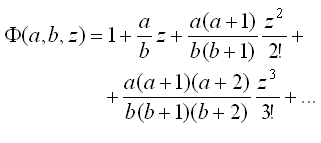
3.3. Расчет вырожденной гипергеометрической функции по первым трём слагаемым ряда по степеням z (3 балла) 15
Занятие 4. 15
4.1. Расчет вырожденной гипергеометрической функции по заданному числу членов ряда по степеням z (3 балла) 15
4.2*. Расчет вырожденной гипергеометрической функции - использование двойной и одинарной точности (1 балл) 15
4.3*. Расчет вырожденной гипергеометрической функции - вычисление с заданной точностью (3 балла) 16
4.4. Оформление алгоритма вычисления факториала в виде подпрограммы (3 балла) 16
4.5. Сравнение значений факториала с формулой Стирлинга (3 балла) 16
4.6. Вывод значений факториала столбцами (3 балла) 17
Занятие 5. 17
5.1. Напишите программу, в которой задаются векторы (2 балла) 17
5.2. Напишите программу, в которой задаются векторы (2 балла) 17
5.3. Произведение матриц (3 балла) 17
5.4. Ввод матрицы с помощью подпрограммы (3 балла) 18
5.5*. GUI: Работа с динамическими массивами (4 балла) 18
Занятие 6. 18
6.1. Чтение чисел из файла (1 балл) 18
6.2. Чтение матриц из файла (1 балл) 18
6.3*. GUI: Чтение матриц из файла (4 балла) 19
6.4*. GUI: Построение графиков с помощью компонента ChartFX (4 балла) 19
Занятие 7. 20
7.1. Подпрограмма вычисления случайного значения (4 балла) 20
7.2. Подпрограммы вычисления функций (4 балла) 20
7.3. Подпрограмма численного интегрирования методом прямоугольников (4 балла) 21
Занятие 8. 21
8.1. Подпрограмма численного интегрирования методом прямоугольников (2 балла) 21
8.2. Параметры процедурного типа (4 балла) 21
8.3. Параметры процедурного типа (2 балла) 22
8.4. Параметры процедурного типа (4 балла) 22
8.5*. Вычисление интеграла методом Симпсона (4 балла) 22
8.6*. Сравнение точности методов (6 баллов) 23
8.7*. GUI:Сравнение точности методов (6 баллов) 23
Занятие 9. 23
9.1. Решение дифференциального уравнения для пружинного маятника (6 баллов) 23
9.2*. GUI: Построение графиков с помощью компонента ChartFX (4 балла) 23
9.3*. GUI: Построение графиков колебаний пружинного маятника (6 баллов) 24
Занятие 10. 25
10.1. Решение дифференциального уравнения для пружинного маятника (6 баллов) 25
10.2*. GUI: Графики колебаний пружинного маятника с вязким трением (4 балла) 25
Занятие 11. 25
11.1* Библиотека DLL (4 балла) 25
11.2* Использование библиотеки DLL (6 баллов) 25
Литература. 25
Общие рекомендации по выполнению заданий
Ø Задания выполняются в среде Delphi 7 (язык Object PASCAL, усовершенствованный вариант языка среды Turbo PASCAL).
Ø Задания начального уровня сложности выполняются в режиме консольного приложения. Задания повышенного уровня сложности (помечены звёздочкой, необязательны) выполняются с использованием графического интерфейса.
Ø Обязательно оформление счётных алгоритмов в виде самостоятельных подпрограмм - не должны быть в виде обработчиков событий или методов формы (если обратное не оговорено в задании).
Ø Не забывайте включать в проектах опцию Autosave options: Editor files (“опции автосохранения: редактируемые файлы”) - меню “Tools/Environment Options”, закладка Preferences, опция Editor files. В этом случае при запуске программы исходный код проекта автоматически сохраняется.
Занятие 1
Среда Delphi. Проект. Консольное приложение. Переменные. Циклы
Зайдите в свою учётную запись на сайте
http://barsic. *****/www/olymp/
и выполняйте задания, заполняя соответствующие формы и отсылая результаты на сервер.
1.1 (1 балл). Проект. Консольное приложение “Hello, world!”.
Запустите Delphi. Закройте все открытые проекты: File/Close All. Откройте имеющийся проект консольного приложения:
File/Open Project… , выберите проект
“ Консольное приложение\ consolApplication1.dpr”.
Папка с проектом лежит на диске, на который Вам разрешена запись файлов в дисплейном классе.
Посмотрите исходный код.
program consoleApplication1;
{$APPTYPE CONSOLE}
begin
writeln('Hello, world!');
readln;
end.
Замечания:
· {$APPTYPE CONSOLE} – опция компилятору, указывающая, что приложение будет консольным. Ни в коем случае не пытайтесь её убирать – иначе приложение не будет работать!
· В режиме консольного приложения работать с неанглоязычной кодировкой затруднительно (требуется использование средств системного программирования), поэтому дальнейшая работа со строками будет на английском языке.
· В режиме консольного приложения операторы write, writeln, read, readln можно использовать без указания файловой переменной. В этом случае ввод-вывод осуществляется в режиме текстовой консоли (вывод идёт на экран моноширинным фонтом, ввод – с клавиатуры).
Постарайтесь понять структуру проекта. Запустите приложение (зелёная стрелка в меню либо клавиша F8). Выйдите из приложения нажатием клавиши <Enter> на клавиатуре.
Закомментируйте оператор readln; и запустите приложение. Что произойдёт?
Раскомментируйте оператор readln;
Вставьте ещё один такой же после него и запустите приложение. Что произойдёт по нажатии клавиши <Enter>? Ещё одном нажатии?
Вставьте оператор вывода на экран строки 'Hello, world, 2!' между двумя операторами readln и запустите приложение. Что произойдёт по нажатии клавиши <Enter>? Ещё одном нажатии?
Скопируйте исходный код файла проекта в отчёт в системе контроля качества обучения на сайте http://barsic. *****/www/olymp/:
<Ctrl>A – выделить весь текст, <Ctrl><С> или <Ctrl><Ins> - скопировать выделенный текст в буфер (Clipboard).
Перейдите в окно отчёта на сайте, <Shift><Ins> или <Ctrl>V - вставить текст из буфера, нажать на кнопку “Отослать результаты на сервер”.
1.2 ( 2 балла). Консольное приложение: цикл for-do.
Требуется создать новый проект консольного приложения consoleApplication2.dpr.
Это делается так:
File/New/Other…/ Console Application
В появившемся окне отредактируйте исходный код:
текст
program Project1;
{$APPTYPE CONSOLE}
uses
SysUtils;
begin
{ TODO - oUser - cConsole Main : Insert code here }
end.
замените на
program consoleApplication2;
{$APPTYPE CONSOLE}
var i:Integer;
begin
for i:=1 to 5
do
begin
writeln('Hello, world!');
readln;
end;
end.
Постарайтесь понять структуру проекта.
Сохраните проект с именем consolApplication2.dpr в папке “Консольное приложение”.
Для этого следует выбрать пункт меню File/Save Project As… , после чего сохранить проект с именем consoleApplication2.dpr.
Запустите приложение. Выйдите из приложения нажатием клавиши <Enter> необходимое число раз.
1.2 а). ( 1 балл) Модифицируйте исходный код приложения таким образом, чтобы в каждом цикле перед надписью “Hello, world!” выводился номер цикла.
1.2 б). ( 1 балл) Модифицируйте исходный задания 1.2 а) таким образом, чтобы между строками “Hello, world!” не было лишней пустой строки (из-за какого оператора она возникает?).
Скопируйте исходный код файла проекта в отчёт системы контроля качества обучения.
1.3 (4 балла). Консольное приложение: сохранение и дальнейшая модификация проекта (цикл for-do). Форматный вывод данных в операторе writeln.
1.3 а). ( 1 балл) Необходимо сохранить предыдущий проект с именем consolApplication3.dpr.
Для этого следует выбрать пункт меню File/Save Project As… , после чего перейти в пустую папку “1.3 Консольное приложение” и сохранить проект с именем consoleApplication3.dpr.
Более подробно: сначала подняться на уровень вверх – в папку “Информатика – Монахов”, а затем войти в папку “1.3 Консольное приложение”, изменить текст в строке “Имя файла” с consoleApplication2.dpr на consoleApplication3.dpr, и нажать кнопку “Сохранить”.
1.3 б). ( 1 балл) Модифицируйте исходный код задания 1.3 а) таким образом, чтобы в каждой строке выводились номер строки и квадрат этого номера:
1 1
2 4
3 9
…
При этом необходимо сделать вывод номеров строк от 1 до 100, и без ожидания реакции пользователя после каждой строки. Обязательно поставьте пробелы между значением номера и его квадрата, чтобы цифры не сливались в одно число.
1.3 в). ( 1 балл) Модифицируйте исходный код задания 1.3 б) : необходимо обеспечить форматный вывод значений, отводя разумное количество знакомест под каждое из значений.
Форматный вывод осуществляется так:
Выражение:n
Где n задаёт число знакомест под вывод.
1.3 г). ( 1 балл) Модифицируйте исходный код задания 1.3 в) таким образом, чтобы в каждой строке в форматном виде выводились номер строки, квадрат этого номера и величина, обратная этому квадрату.
Скопируйте исходный код файла проекта в отчёт системы контроля качества обучения.
1.4* (4 балла). Проект, основанный на работе с экранными формами. Работа с компонентами.
1.4. а). (1 балл ) Создайте новый проект, основанный на работе с экранными формами (диалоговыми формами):
File/New/Application
Сохраните проект, задав ему имя GUI_Project1.dpr, в папке 1.4 GUI:
File/Save Project As…
Сокращение GUI означает Graphics User’s Interface – графический пользовательский интерфейс. При сохранении сначала предлагается сохранить модуль Unit1 (файл Unit1.pas) – его сохранять без изменения имени, а затем главный файл проекта Project1.dpr – его имя при сохранении надо изменить на GUI_Project1.dpr .
Посмотрите на исходный код главного файла проекта в редакторе исходного кода (View/Units/ GUI_Project1). Попробуйте попереключать закладки (в верхней части окна редактора исходного кода) с GUI_Project1 на Unit1 и обратно.
Скопируйте исходный код модуля Unit1 и файла проекта (следом за текстом модуля Unit1) в отчёт системы контроля качества обучения.
1.4 б). (1 балл ) Перенесите на экранную форму из палитры компонентов метку (Label)
– помечена в палитре (закладка Standard) буквой A. В инспекторе объектов (Object Inspector) установите для этой метки в свойстве Caption (“подпись”, “надпись”) значение ‘Привет!’.
Запустите приложение. Посмотрите на его работу (изменение положения и размера формы, минимизация, максимизация). Закройте приложение.
Скопируйте исходный код модуля Unit1 в отчёт системы контроля качества обучения.
1.4 в). (1 балл ) Перенесите на экранную форму из палитры компонентов кнопку (Button)
– помечена в палитре (закладка Standard) изображением кнопки с надписью OK. В инспекторе объектов (Object Inspector) установите для кнопки в свойстве Caption значение ‘Изменить надпись’.
Двойным щелчком по кнопке создайте заготовку процедуры – обработчика события нажатия на кнопку. Эта процедура будет выполняться при нажатии на кнопку во время выполнения программы.
Напишите текст обработчика:
Label1.caption:=’Вас приветствует ФИО!’;
– вместо ФИО вписать свои фамилию, имя, отчество.
Запустите приложение. Посмотрите на текст, выводимый в метку. Нажмите на кнопку, посмотрите на то, как изменился текст. Закройте приложение.
Скопируйте исходный код модуля Unit1 в отчёт системы контроля качества обучения.
1.4 г). (1 балл ) Перенесите на экранную форму из палитры компонентов пункт ввода/редактирования текста (Edit)
– помечен в палитре (закладка Standard) изображением белого прямоугольника с надписью ab. В инспекторе объектов (Object Inspector) установите для компонента Edit1 в свойстве text какое-либо целочисленное значение. Перенесите на экранную форму из палитры компонентов ещё одну кнопку (Button2) и метку (Label2). Сделайте на кнопке надпись ‘Нажми меня!’, а на метке ‘----’.
Двойным щелчком по кнопке создайте заготовку процедуры – обработчика события нажатия на кнопку. Напишите текст обработчика. В нём необходимо вывести в метку Label2 текст ’Текст в поле Edit1: ’, после которого следует текст из пункта ввода Edit1:
Label2.caption:=’Текст в поле Edit1: ’+ Edit1.text;
Кроме того, добавьте в текст обработчика оператор вывода информационного диалога
showMessage( ’Меня нажали!’#13#10’Текст в поле Edit1: ’+ Edit1.text );
Запустите приложение и проверьте его работу, изменяя текст в поле ввода и нажимая кнопку Button2. Закройте приложение.
Скопируйте исходный код модуля Unit1 в отчёт системы контроля качества обучения.
Занятие 2
Глобальные переменные. Ввод-вывод чисел. Использование стандартных подпрограмм для работы с числами. Числовые типы. Точность вычислений в формате с плавающей точкой
балл). Ввод числа, вычисление синуса числа
- Создайте проект 'Консольное приложение\project2_1.dpr'.
Исходный код консольного приложения, которое надо первоначально создать:
program Project2_1;
{$APPTYPE CONSOLE}
var a1,r1:Extended;
begin
write('a1=');
readln(a1);
r1:=sin(a1);
writeln('Results:');
writeln('a1=',a1);
writeln('r1=',r1,' // this is sin(a1)');
readln;
end.
- Требуется модифицировать код программы так, чтобы кроме глобальных переменных a1 и r1 были введены глобальные переменные b1, r2 и r3 типа Extended.
Переменным присвойте следующие значения:
Переменная | Значение |
b1 | PI/2-a1 |
r2 | cos(a1) |
r3 | sin(b1) |
Выведите получившиеся значения переменных на экран на следующих строках после вывода значения r1.
Замечание: в Object PASCAL в качестве числа “пи” можно использовать константу PI.
· Проверьте, что получившиеся выведенные результаты разумны. Например, что если задать
a1=0, получится b1=1.5707… (это PI/2), r2=1, r3=1
Переменная | Формула | Значение |
a1 | 0 | 0 |
b1 | PI/2-a1 | 1.5707… |
r2 | cos(a1) | 1 |
r3 | sin(b1)=cos(a1) | 1 |
a1=1.5707... (это PI/2), получится b1≈0, r2≈0, r3≈0
Переменная | Формула | Значение |
a1 | PI/2 | 1.5707... |
b1 | PI/2-a1 | ≈0 |
r2 | cos(a1) | ≈0 |
r3 | sin(b1)=cos(a1) | ≈0 |
Если получатся другие значения – ищите ошибку в логике программы. Имейте в виду, что первоначально все переменные инициализируются нулями.
· Скопируйте исходный код файла проекта в отчёт.
Отошлите отчёт на сервер.
2.1 *(1 балл). Приложение с GUI: Ввод числа, вычисление синуса числа
а) То же, что в режиме консольного приложения, но требуется создать приложение с GUI.
Сначала необходимо создать папку '2.1 GUI' , сохранить в него новый проект с именем project2_1_GUI. dpr, и написать проект, обеспечивающий ввод и вывод результатов на форме, аналогичный по возможностям соответствующему консольному приложению. Обратите внимание, что в приложении GUI несколько файлов, а не один, как было в консольном приложении. Поэтому для каждого проекта GUI требуется отдельная папка.
Исходный код консольного приложения, аналогичный которому надо написать в модуле Unit1 в проекте GUI:
program Project2_1;
{$APPTYPE CONSOLE}
var a1,r1:Extended;
begin
write('a1=');
readln(a1);
r1:=sin(a1);
writeln('Results:');
writeln('a1=',a1);
writeln('r1=',r1,' // this is sin(a1)');
readln;
end.
Требуется написать код программы с GUI так, чтобы переменная a1 читалась из пункта редактирования текста Edit1 экранной формы. Ввод числа из пункта Edit1 и вывод в метки, предназначенные для показа результатов, должен осуществляться по нажатию на кнопку Button1.
Преобразование текста в вещественное число осуществляется оператором strToFloat, а из вещественного числа в строку - оператором floatToStr.
б) Модифицируйте код программы так, чтобы кроме глобальных переменных a1 и r1 были введены глобальные переменные b1, r2 и r3 типа Extended.
Переменным присвойте следующие значения:
Переменная | Значение |
b1 | PI/2-a1 |
r2 | cos(a1) |
r3 | sin(b1) |
Выведите получившиеся значения переменных на экран.
Проверьте, что получившиеся выведенные результаты разумны. Например, что если задать
a1=0, получится b1=1.5707… (это PI/2), r2=1, r3=1
Переменная | Формула | Значение |
a1 | 0 | 0 |
b1 | PI/2-a1 | 1.5707… |
r2 | cos(a1) | 1 |
r3 | sin(b1)=cos(a1) | 1 |
a1=1.5707... (это PI/2), получится b1≈0, r2≈0, r3≈0
Переменная | Формула | Значение |
a1 | PI/2 | 1.5707... |
b1 | PI/2-a1 | ≈0 |
r2 | cos(a1) | ≈0 |
r3 | sin(b1)=cos(a1) | ≈0 |
Если получатся другие значения – ищите ошибку в логике программы. Имейте в виду, что первоначально все переменные инициализируются нулями.
Скопируйте исходный код модуля Unit1 в отчёт, отошлите его на сервер.
Замечание: При копировании текста из приложений GUI через буфер обмена (Clipboard) в Delphi 7 часто возникает проблема с кодировкой русского текста (кириллицы).
Её проще всего решить путём копирования через свободно распространяемую программу Far. Запустите Far, нажмите F4 ('редактировать файл'), и в открывшемся меню напишите произвольное имя несуществующего файла, например, QQQ. После чего нажмите Enter, и в открывшемся пустом окне вставьте текст из буфера обмена: нажмите Ctrl-V или Shift-Ins. А затем необходимо не снимая с текста выделения вырезать его обратно в буфер комбинацией Ctrl-X. Far автоматически распознаёт русскую кодировку и правильным образом копирует текст в буфер. Поэтому дальше этот текст можно обычным образом вставлять из буфера в отчёт.
балла). Вычисление численных выражений. Точность вычислений в формате с плавающей точкой
2.2 а). Модификация предыдущего проекта. Точность вычислений для значений типа Extended
(1 балл за программу + 1 балл за правильный ответ о знаке выражений)
Сохраните предыдущий проект в файле с именем project2_2.dpr.
Требуется модифицировать код программы так, чтобы на экран дополнительно выводились значения выражений r2-r3 и r2*r2-r3*r3. Обязательно используйте для вывода научную нотацию.
Чему равны значения этих выражений при a1=1? При a1=0.5? При a1=2? При a1=4?
Может ли для положительных r2 и r3 получаться, чтобы r2-r3 было больше 0, а r2*r2-r3*r3 меньше нуля?
Если при всех значениях a1 значения r2-r3 и r2*r2-r3*r3 получаются равными нулю – ищите ошибку в программе. Посмотрите, какие значения принимают r2 и r3 после запуска программы. Проверьте, что при выводе результатов вы используете научную нотацию. Внесите исправления.
Запишите ответы в отчёт (исходный код копировать не надо), но не отсылайте отчёт на сервер до выполнения заданий 2.2 б и 2.2 в.
2.2 б). (1 балл) Усовершенствование проекта: бесконечный цикл
Заключите часть программы, связанную с вводом-выводом, в бесконечный цикл
repeat
…
until false;
таким образом, чтобы после вывода результатов опять предлагалось ввести значение a1, проводились вычисления, выдавались результаты, и т. д.
Скопируйте исходный код программы в конец отчёта, но не отсылайте отчёт на сервер до окончания выполнения задания 2.2 в.
2.2 в). (1 балл) Числовые типы. Точность вычислений в форматах Double и Single
- Модифицируйте код предыдущего задания, изменив тип переменных с Extended на Double. Для такого рода экспериментов удобно скопировать объявление переменных в новую секцию, закомментировав прежнюю. Например:
var x, y: Extended;
заменить на
//var x, y: Extended;
var x, y: Double;
- Чему равны значения этих выражений при a1=1? При a1=0.5? При a1=2? При a1=4? Сравните погрешность вычислений для значений типа Double с погрешностью для значений типа Extended. Запишите ответы в конец отчёта (исходный код копировать не надо), но не отсылайте отчёт на сервер. Модифицируйте код, изменив тип переменных с Double на Single.
Чему равны значения этих выражений при a1=1? При a1=0.5? При a1=2? При a1=4? Сравните погрешность вычислений с погрешностью для значений типа Extended и Double. Запишите ответы в конец отчёта. Скопируйте исходный код проекта в конец отчёта Отошлите отчёт на сервер
2.2* (2 балла). Приложение с GUI: Вычисление численных выражений. Точность вычислений в формате с плавающей точкой
То же, что в режиме консольного приложения, но требуется создать приложение с GUI.
2.2* а). Модификация предыдущего проекта. Работа с компонентами (1 балл )
Необходимо создать папку “2.2 GUI” и сохранить в неё предыдущий проект GUI, дав ему, например, имя project2_2_GUI. dpr
Требуется модифицировать код программы так, чтобы на экран дополнительно выводились значения выражений r2-r3 и r2*r2-r3*r3.
Чему равны значения этих выражений при a1=1? При a1=0.5? При a1=2? При a1=4?
Добавьте на форму компонент многострочного ввода текста. Используйте его для сохранения результатов. Вместо вывода значений в метки удобнее использовать вывод в компоненты однострочного ввода/редактирования текста, задав этим компонентам значение свойства readOnly равным true. В этом случае по функциональности компоненты будут аналогичны меткам, но текст из них можно будет копировать в межпрограммный буфер обмена.
Посмотрите результаты для разных значений a1. Попробуйте найти систему в том, когда результаты нулевые, а когда - нет. Сравните удобство изменения значений в режиме GUI с консольным режимом.
Запишите ответы в отчёт. Скопируйте в отчёт исходный код модуля Unit1.
2.2* б). Числовые типы. Точность вычислений в форматах Double и Single (1 балл)
Модифицируйте код предыдущего задания, изменив тип переменных с Extended на Double.
Чему равны значения этих выражений при a1=1? При a1=0.5? При a1=2? При a1=4?
Сравните погрешность вычислений с погрешностью для значений типа Extended.
Запишите ответы в отчёт.
Модифицируйте код, изменив тип переменных с Double на Single.
Чему равны значения этих выражений при a1=1? При a1=0.5? При a1=2? При a1=4?
Сравните погрешность вычислений с погрешностью для значений типа Extended и Double. Запишите ответы в отчёт.
Скопируйте исходный код модуля Unit1 в отчёт, отошлите отчёт на сервер.
балла). Числовые типы. Точность вычислений и диапазон изменения величин в формате с плавающей точкой
2.3 а). Диапазон изменения величин типа Single (1 балл)
Создайте в папке 'Консольное приложение' проект с именем Project2_3.dpr.
Напишите программу, в которой с клавиатуры вводятся значения переменных a и b, после чего на экран выводятся значения выражений a, b, r1=a-b, r2=a+b, c=r1*r2, d=a*a-b*b, c-d.
Переменные a, b,r1,r2 задайте как имеющие тип Single.
Чему равны значения этих выражений при a=1.2, b=1? При a=1.2E-50, b=1E-50?
При a=1.2E50, b=1E50? При a=1.2E500, b=1E500?
Если при каких-то введённых значениях все результаты равны нулю, объясните, почему так происходит - запишите краткое объяснение в отчёт, но не отсылайте его на сервер до окончания выполниния пункта 2.3 б.
Если при каких-то введённых значениях возникли ошибки, объясните, почему. Запишите ответы в отчёт, но не отсылайте его на сервер.
2.3 б). Диапазон изменения величин типа Double и Extended (1 балл + 1 балл за правильное объяснение)
Измените тип переменных на Double, затем Extended.
Чему равны значения указанных выше выражений (сначала для типа Double, затем для Extended ) при a=1.2, b=1? При a=1.2E-50, b=1E-50?
При a=1.2E50, b=1E50? При a=1.2E500, b=1E500?
Запишите ответы в отчёт, и объясните полученные в обеих частях задания результаты – запишите объяснения в отчёт.
- Скопируйте исходный код проекта в конец отчёта Отошлите отчёт на сервер.
2.3* (2 балла). Приложение с GUI: Числовые типы. Точность вычислений и диапазон изменения величин в формате с плавающей точкой
2.3* а). Диапазон изменения величин типа Single (1 балл)
Создайте в папке “2.3 GUI Точность вычислений” проект с именем Project2_3.dpr.
Напишите программу, в которой с клавиатуры вводятся значения переменных a и b, после чего на экран выводятся значения выражений a, b, r1=a-b, r2=a+b, c=r1*r2, d=a*a-b*b, c-d.
Переменные a, b,r1,r2 задайте как имеющие тип Single. Чему равны значения этих выражений при a=1.2, b=1E-5? При a=1.2E-50, b=1E-55? При a=1.2E50, b=1E45? При a=1.2E500, b=1E495?
Если при каких-то введённых значениях все результаты равны нулю, объясните, почему так происходит.
Если при каких-то введённых значениях возникли ошибки, объясните, почему.
Запишите ответы в отчёт системы контроля качества обучения.
2.3* б). Диапазон изменения величин типа Double и Extended (1 балл )
Измените тип переменных на Double, затем Extended.
Чему равны значения указанных выше выражений (сначала для типа Double, затем для Extended ) при a=1.2, b=1E-5? При a=1.2E-50, b=1E-55? При a=1.2E50, b=1E45? При a=1.2E500, b=1E495?
Запишите ответы в отчёт.
Объясните полученные в обеих частях задания результаты – запишите объяснения в отчёт.
Скопируйте исходный код модуля Unit1 в конец отчёта.
балла). Диапазон изменения величин в формате с плавающей точкой
- Создайте проект с именем Project2_4.dpr в папке 'Консольное приложение' (можно сохранить в этой папке предыдущий проект с таким именем и модифицировать его код). Напишите приложение, в котором выполняются следующие действия:
Сначала следует вводить с клавиатуры величины a и b, и программно присваивать переменным r1, r2 и r3 значения a+b, a*b и a/b, соответственно. После чего выводить на экран значения r1,r2,r3. Задайте все величины как Extended и посмотрите, чему будут равны значения выражений при
2.4 а) a=1, b=1E-5
2.4 б) a=1E30, b=1E25
2.4 в) a=1E-30, b=1E-35
2.4 г) a=1E300, b=1E295
2.4 д) a=1E-300,b=1E-305
Запишите результаты в отчёт.
- Попробуйте проделать те же вычисления с переменными типа Double. Выясните, в каких случаях возникает ошибка и в чём её причина.
Для доказательства в каждом из случаев, когда возникает ошибка, закомментируйте соответствующий оператор (один из трёх: r1:=a+b; либо r2:=a*b; либо r3:=a/b;) и проверьте, исчезнет ли ошибка.
Запишите результаты и выводы в отчёт.
Проделайте те же операции с переменными типа Single. Запишите в отчёт результаты и выводы. Скопируйте исходный код файла проекта в отчёт. Отошлите отчёт на сервер.
2.4* (3 балла). Приложение с GUI: Диапазон изменения величин в формате с плавающей точкой
- Создайте проект GUI с именем Project2_4.dpr в папке “2.4 GUI Точность вычислений” (можно сохранить в этой папке предыдущий проект с таким именем и модифицировать его код). Напишите приложение, в котором выполняются следующие действия:
Сначала следует вводить с клавиатуры в пункты ввода величины a и b, и по нажатию на кнопку "Вычислить для типа Extended" программно присваивать локальным переменным r1, r2 и r3 значения a+b, a*b и a/b, соответственно. После чего выводить в форму значения r1,r2,r3.
Вывод надо делать в компонент многострочного редактирования текста, добавляя каждый раз к тексту новые строки:
memo1.Lines. Add('qqq');
- Задайте все величины как Extended и посмотрите, чему будут равны значения выражений при
2.4 а) a=1, b=1E-5
2.4 б) a=1E30, b=1E25
2.4 в) a=1E-30, b=1E-35
2.4 г) a=1E300, b=1E295
2.4 д) a=1E-300,b=1E-305
Запишите результаты (копированием из компонента Memo) в отчёт.
- Создайте кнопку "Вычислить для типа Double" и аналогичный обработчик нажатия на эту кнопку. о в нём те же вычисления должны делаться с локальными переменными типа Double.
Выясните, в каких случаях возникает ошибка и в чём её причина.
Для доказательства в каждом из случаев, когда возникает ошибка, закомментируйте соответствующий оператор (один из трёх: r1:=a+b; либо r2:=a*b; либо r3:=a/b;) и проверьте, исчезнет ли ошибка.
Запишите результаты (копированием из компонента Memo) и выводы в отчёт. Проделайте те же операции для типа Single. Запишите в отчёт результаты и выводы. Скопируйте исходный код модуля Unit1 в отчёт. Отошлите отчёт на сервер.
2.5* (3 балла). Компоненты Delphi
Создайте в папке “2.5 GUI” проект с именем Project2_5.dpr
Изучите работу с компонентами Delphi:
- Компонент CheckBox (1 балл) - создайте по крайней мере 3 компонента и во время работы приложения поотмечайте их и снимайте отметку. Программная проверка того, что компонент отмечен, осуществляется доступом к полю checked. Например, CheckBox1.checked Компоненты RadioButton, GroupBox, Panel (2 балла)- создайте по крайней мере 3 компонента RadioButton на форме, 3 компонента RadioButton на компоненте GroupBox, 3 компонента RadioButton на компоненте Panel. Во время работы приложения поотмечайте их. Программная проверка того, что компонент отмечен, осуществляется доступом к полю checked. Например, RadioButton1.checked.
Сделайте вывод о том, каким способом осуществляется группировка компонентов RadioButton, занесите результаты в отчёт Компонент RadioGroup (1 балл) - создайте компонент RadioGroup и добавьте в поле items с помощью Object Inspector несколько строк. Сделайте вывод о том, каким способом осуществляется добавление пунктов радиогруппы. Проверьте, чему равно значение RadioGroup1.ItemIndex во время работы приложения при выборе первого пункта радиогруппы. Второго. И так далее. Можно ли программным путём добавлять и убирать пункты (наберите RadioGroup1.Items. и проверьте пункты предлагаемого выпадающего списка)? Запишите результаты и выводы в отчёт. Скопируйте исходный код модуля Unit1 в отчёт и отошлите отчёт на сервер.
Занятие 3
3.0*. GUI - Работа с вводом/выводом/преобразованием чисел и строк (2 балла)
для тех, кто далее хочет выполнять задания в режиме с GUI. - В дальнейшем обязательные задания можно будет по желанию выполнять как в консольном режиме, так и с использованием GUI. Дополнительные баллы за режим с GUI начисляться не будут. Но часть дополнительных заданий на следующих занятиях можно будет выполнять только в режиме с GUI.
- Напишите приложение GUI, в котором осуществляется работа с вводом-выводом-преобразованием чисел и строк. - Требуется сложить 2 целых числа. Использовать два пункта Edit для ввода этих чисел, результат показывать в метке Label по нажатию на кнопку. Скопируйте исходный код программы в отчёт Отошлите отчёт на сервер.
3.1. Цикл for...do - вычисление факториала ( 2 балла)
- Напишите консольное приложение для вычисления выражения N!, используя цикл for...do. Целочисленное значение N вводится с клавиатуры. Для сохранения значения факториала используйте переменную R типа Extended. Вычисление проводить с помощью цикла
for j:=1 to N
do R:=R*j;
- Скопируйте исходный код программы в отчёт. Отошлите отчёт на сервер.
3.2. Цикл while...do с проверкой условия - вычисление факториала ( 2 балла)
- Напишите консольное приложение для вычисления выражения N!, используя цикл while...do. Значение N вводится с клавиатуры. Скопируйте исходный код программы в отчёт Отошлите отчёт на сервер. Для этого нажмите кнопку 'Отослать результаты на сервер'.
3.3. Расчет вырожденной гипергеометрической функции по первым трём слагаемым ряда по степеням z (3 балла)
|
|
Занятие 4
4.1. Расчет вырожденной гипергеометрической функции по заданному числу членов ряда по степеням z (3 балла)
· Напишите приложение для вычисления вырожденной гипергеометрической функции по заданному числу членов ряда по степеням z. Для вычисления суммы используйте цикл. Значение очередного слагаемого вычисляйте с использованием уже вычисленного значения для предыдущего слагаемого. Следует использовать переменные типа Extended.
· Проверьте точность выполнения тождества Ф(a, a,z)=ez для различных вещественных значений z при разном числе членов ряда.
· Занесите в отчёт результаты сравнения и ваши выводы о наблюдаемых закономерностях.
· Скопируйте в отчёт исходный код программы
· Отошлите отчёт на сервер.
4.2*. Расчет вырожденной гипергеометрической функции - использование двойной и одинарной точности (1 балл)
· Модифицируйте программу для вычисления вырожденной гипергеометрической функции по заданному числу членов ряда по степеням z -используйте переменные типа Double (двойная точность).
· Проверьте точность выполнения тождества Ф(a, a,z)=ez для различных вещественных значений z при разном числе членов ряда.
· Занесите в отчёт результаты сравнения и ваши выводы о наблюдаемых закономерностях.
· Модифицируйте программу - используйте переменные типа Single (одинарная точность).
· Занесите в отчёт результаты сравнения и ваши выводы о наблюдаемых закономерностях.
· Отошлите отчёт на сервер.
4.3*. Расчет вырожденной гипергеометрической функции - вычисление с заданной точностью (3 балла)
· Модифицируйте программу для вычисления вырожденной гипергеометрической функции. - Вместо заданного числа членов ряда по степеням z используйте цикл с проверкой на малость по абсолютной величине очередного члена ряда - что он меньше заданного параметра eps.
· Проверьте точность выполнения тождества Ф(a, a,z)=ez для различных вещественных значений z при разной заданной точности eps.
· Занесите в отчёт результаты сравнения и ваши выводы о наблюдаемых закономерностях.
· Скопируйте в отчёт исходный код программы
· Отошлите отчёт на сервер.
4.4. Оформление алгоритма вычисления факториала в виде подпрограммы (3 балла)
· Модифицируйте программу для вычисления факториала. В начале программы задайте подпрограму-функцию
function factorial(n:Integer):Extended;
var...
begin
...
end;
Вместо точек вставьте необходимый код. Полный текст подпрограммы приведён в методическом пособии за прошлый семестр.
Для вычисления факториала от нужного числа используйте выражения вида
factorial(7) .
· Напишите программу, в которой в бесконечном цикле с клавиатуры вводится число, после чего выводится значение факториала этого числа.
· Занесите в отчёт значение факториала от 5, 7, 15, 20.
· Скопируйте в отчёт исходный код программы
· Отошлите отчёт на сервер.
4.5. Сравнение значений факториала с формулой Стирлинга (3 балла)
· Модифицируйте программу для вычисления факториала. Обеспечьте вывод столбцами значений n и n! для n от 0 до 60. - Для вычисления факториала обязательно использовать подпрограмму-функцию!
Для вычисления факториала от нужного числа используйте выражения вида
factorial(7) .
· Напишите программу, в которой в бесконечном цикле с клавиатуры вводится число, после чего выводится значение факториала этого числа и значение, полученное по модифицированной формуле Стирлинга, приведённой на рисунке. 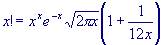 Для вычисления экспоненты используйте функцию exp, для извлечения квадратного корня - функцию sqrt, для возведения в степень - функцию power. Не забывайте, что для использования функций из модуля Math требуется добавить его в список uses в начале программы: написать uses Math;
· Занесите в отчёт вычисленные таким образом значения факториала от 5, 7, 15, 20, 100, 200. Сделайте выводы о точности приближённого вычисления по формуле Стирлинга.
· Скопируйте в отчёт исходный код программы
· Отошлите отчёт на сервер.
4.6. Вывод значений факториала столбцами (3 балла)
· Модифицируйте предыдущую программу. Обеспечьте вывод на экран столбцами значений n, n! и факториала, вычисленного по формуле Стирлинга, для n от 1 до 200.- Для вычисления факториала обязательно использовать подпрограмму-функцию!
· Скопируйте в отчёт исходный код программы
· Отошлите отчёт на сервер.
Занятие 5
5.1. Напишите программу, в которой задаются векторы (2 балла)
Напишите программу, в которой задаются векторы - вещественные массивы A, B и C, в каждом из которых по 100 элементов, и при этом A и B инициализируются значениями Ai=i, Bi=100-i.
· Напишите алгоритм вычисления значения вектора C, значения элементов которого задано соотношением Ci=Ai*Bi , и выведите на экран столбцами значения Ai, Bi, Ci.
· Вычислите скалярное произведение (A, B) векторов A и B. Оно равно сумме произведений Ai*Bi для всех значений i. Затем вычислите скалярное произведение (A, C).
· Занесите в отчёт результаты вычисления (A, B) и (A, C), а также сохраните эти значения в открытом блокноте – они понадобится для следующего задания.
· Скопируйте в отчёт исходный код программы
· Отошлите отчёт на сервер.
5.2. Напишите программу, в которой задаются векторы (2 балла)
Модифицируйте программу – выделите в ней алгоритм вычисления скалярного произведения векторов X и Y в качестве отдельной подпрограммы (назовём её, например, scalarProduct).
· Сначала задать для наших векторов тип (назовём его Vector100):
type Vector100=Array[1..100] of Extended;
В качестве формальных параметров функции scalarProduct следует использовать X, Y: Vector100.
· Выведите на экран значения скалярного произведения (A, B) и сравните его с тем значением, которое было получено в предыдущем задании. Также сравните со значением (B, A). Если значения различаются, найдите и исправьте ошибку либо в подпрограмме, либо в первоначальной программе.
· Выведите на экран значения скалярных произведений (A, A), (B, B), (A, C), (C, A), (B, C), (C, B), (C, C). Оцените, насколько проще использовать для таких вычислений подпрограмму, чем каждый раз писать для вычислений один и тот же код, чуть модифицируя его для использования других векторов, для которых ищется скалярное произведение.
· Скопируйте в отчёт значения скалярных произведений, а также исходный код программы, и отошлите отчёт на сервер.
5.3. Произведение матриц (3 балла)
Напишите программу, в которой задаются три квадратные матрицы A, B и C размерностью 2x2, содержащие целочисленные значения. При этом значения A и B вводятся с клавиатуры, а значение C вычисляется как C=AB и построчно выводится на экран.
Пример фрагмента кода для ввода матрицы A с клавиатуры:
for i:=1 to 2
do for j:=1 to 2
do
begin
write('A['+intToStr(i)+','+intToStr(j)+']=');
readln(A[i, j]);
end;
· Для того, чтобы в дальнейшем программу было проще модифицировать, массивы задавайте не через непосредственное типа при декларации переменных:
var A, B,C: Array[1..2,1..2] of Integer;
а через предварительное константы, задающей размер, и типа:
const n=2;
type tA= Array[1..n,1..n] of Integer;
· Скопируйте в отчёт исходный код программы и отошлите его на сервер.
5.4. Ввод матрицы с помощью подпрограммы (3 балла)
Модифицируйте программу, выделив алгоритм ввода матрицы в отдельную подпрограмму-процедуру.
· В списке параметров процедуры используйте единственный параметр M типа tA.
· При написании подпрограммы вспомните, как узнать длину массива по первому и по второму индексу.
· Скопируйте в отчёт исходный код программы и отошлите его на сервер.
5.5*. GUI: Работа с динамическими массивами (4 балла)
Напишите программу с графическим интерфейсом, в которой задаются три квадратные матрицы A, B и C произвольной размерности, содержащие целочисленные значения.
· Значения A и B должны генерироваться с помощью генератора псевдослучайных чисел.
· Значение C должно вычисляться как C=AB, C=A+B или C=A-B в зависимости от того, какая кнопка нажата.
· Для визуализации массивов используйте 3 компонента типа StringGrid. Результат должен быть недоступен для редактирования - свойство readOnly у третьего компонента установлено в true.
· Обязательно оформление в подпрограммы алгоритмов действий с матрицами - имейте в виду, что все матричные операции должны совершаться с массивами чисел, а не с массивами строк!
· Скопируйте в отчёт исходный код программы и отошлите его на сервер.
Занятие 6
6.1. Чтение чисел из файла (1 балл)
Напишите программу, в которой из файла читаются значения целочисленных переменных a и b, и прочитанные значения выводятся на экран.
Фрагмент кода чтения из файла выглядит так:
var a, b:Integer;
f:TextFile;
begin
assignFile(f,'data. txt');
reset(f);
...
Не забудьте создать в папке, в которой создаётся exe-файл приложения, файл data. txt, содержащий в текстовом виде не менее двух целочисленных значений, которые и будут считаны в переменные a и b.
· Скопируйте в отчёт исходный код программы
· Отошлите отчёт на сервер.
6.2. Чтение матриц из файла (1 балл)
Модифицируйте программу из задания 5.4, изменив реализацию процедуры ввода матрицы.
· Вместо ввода с клавиатуры прочитайте значения A из файла A. txt, а значения B из файла B. txt.
· Значения матрицы C=A*B, как и раньше, выведите построчно на экран, и, дополнительно, запишите в файл C. txt.
· Внимание! Обратите внимание на разницу в использовании операторов read и readln! Какой из них следует применять в данной программе? Почему? Запишите объяснение в отчёт.
· Скопируйте в отчёт исходный код программы и значения, записанные в файл C. txt, и отошлите отчёт на сервер.
6.3*. GUI: Чтение матриц из файла (4 балла)
Модифицируйте предыдущую программу:
· добавьте выбор файлов со значениями матриц A и B с помощью файловых диалогов типа openDialog, сохранение в файле A, B или C – с помощью saveDialog (закладка Dialogs в палитре компонентов).
· Обеспечьте настройку фильтров диалогов (файлы *.ij - для матриц, *.* - все файлы).
· Обеспечьте имя файлов по умолчанию при сохранении матриц A, B и C.
· Обеспечьте, чтобы при сохранении матриц по умолчанию открывалась папка, из которой запускается приложение (поставьте в инспекторе объектов для saveDialog для свойства initialDir значение. - точка).
· Скопируйте в отчёт исходный код программы.
6.4*. GUI: Построение графиков с помощью компонента ChartFX (4 балла)
· Перенесите компонент ChartFX (закладка ActiveX в палитре компонентов, первый из компонентов) на форму и установите для него достаточно большой размер (например, 400x400).
· Запустите приложение. Вы увидите график, на котором трёхмерными столбцами выведена диаграмма (Chart) для двух наборов данных “по умолчанию”.
· Закройте приложение и продолжите редактирование проекта. Выделите мышью компонент на форме и просмотрите его свойства в инспекторе объектов. Измените свойство ChartType (тип диаграммы) и посмотрите, как изменится вид диаграммы.
· Измените свойства NSeries (число серий) и посмотрите, как изменится вид диаграммы.
· Измените свойства NValues (число значений в серии) и посмотрите, как изменится вид диаграммы.
· Расположите на форме кнопку, после чего создайте ей (двойной щелчок по кнопке) обработчик события и напишите следующий исходный код:
//uses CFXOCX2;
var
nSer:Integer=2;
nVal:Integer=10;
procedure TForm1.Button1Click(Sender: TObject);
var i:Integer;
begin
ChartFx1.OpenDataEx(COD_VALUES, nSer, nVal);
ChartFx1.ThisSerie:=0;
for i := 0 to nVal-1
do ChartFx1.Value[i] := i;
ChartFx1.ThisSerie:=1;
for i := 0 to ChartFx1.NValues-1
do ChartFx1.Value[i] := i*i;
ChartFx1.Value[ChartFx1.NValues]:=-2;
{ ChartFx1.Type_ := BAR Or CT_TOOL Or CT_LEGEND;
ChartFx1.Title[CHART_BOTTOMTIT]:='Это – пример заголовка';
ChartFx1.SerLeg[0] := 'Линейная';
ChartFx1.SerLeg[1] := 'Квадратичная';}
ChartFx1.CloseData(COD_VALUES);
end;
· Запустите приложение, нажмите на кнопку и посмотрите результат.
· Удалите комментарии. Найдите в папке с Delphi папку Chartfx, в ней содержится справочная система по компоненту Chartfx и файлы с исходными кодами CFXOCX2.PAS и Chartfx3.pas. Скопируйте эти файлы в папку проекта. После чего новый вариант проекта станет возможно скомпилировать.
· Запустите приложение, изучите возможности палитры инструментов.
· Используйте справочную систему для расширения возможностей использования компонента в вашем приложении.
· Скопируйте в отчёт исходный код приложения и отошлите отчёт на сервер.
Занятие 7
7.1. Подпрограмма вычисления случайного значения (4 балла)
Учащиеся, работающие в режиме консольного приложения, выполняют в соответствии с дальнейшей инструкцией. Учащиеся, создающие приложение GUI, выполняют аналогичные действия с использованием GUI, бесконечный цикл в таком варианте не нужен.
· Напишите программу, в которой задана подпрограмма-функция, вычисляющая равномерно распределённые псевдослучайные целые значения в заданном диапазоне, от - n до n. Где n - целый параметр, передаваемый в подпрограмму. Функция, возвращающая псевдослучайное вещественное значение на интервале от 0 до 1 называется random. Не забывайте необходимость правильного округления при присваивании целочисленным переменным вещественных значений! Не используйте предварительной инициализации функции random истинно случайным образом.
· При запуске программы сначала должно спрашивается значение n, а затем в бесконечном цикле должны выводиться псевдослучайные значения по каждому нажатию клавиши Enter.
· 7.1а) Выведите 10 псевдослучайных значений в диапазоне от -1000 до 1000. Если они равномерно распределены, занесите их в отчёт. Если нет - ищите ошибку в программе.
· 7.2б) Заново запустите программу. Выведите 10 псевдослучайных значений в диапазоне от -1000 до 1000, занесите их в отчёт. Сравните их с результатами предыдущего запуска. Ещё раз запустите программу и сравните результаты с предыдущими. Запишите свои выводы.
· 7.2в) Добавьте предварительную инициализацию функции random истинно случайным образом - с помощью запуска процедуры randomize сразу после запуска программы - до ввода n. Выведите 10 псевдослучайных значений в диапазоне от -1000 до 1000, занесите их в отчёт.
· 7.2г) Заново запустите программу. Выведите 10 псевдослучайных значений в диапазоне от -1000 до 1000, занесите их в отчёт. Сравните их с результатами предыдущего запуска. Ещё раз запустите программу и сравните результаты с предыдущими. Запишите свои выводы.
· Скопируйте в отчётисходный код программы
· Отошлите отчёт на сервер.
7.2. Подпрограммы вычисления функций (4 балла)
Учащиеся, работающие в режиме консольного приложения, выполняют в соответствии с дальнейшей инструкцией. Учащиеся, создающие приложение GUI, выполняют аналогичные действия с использованием GUI, бесконечный цикл в таком варианте не нужен.
· Напишите программу, в которой заданы четыре подпрограммы-функции:
- f1(x)=2*x+5 f2(x)=x2-3*x-7 f3(x)=x*sin(2*x+5)/7+1 f4(x)=sqrt(x) - квадратный корень из x
· Программа должна обеспечивать бесконечный цикл, в котором пользователь вводит значение x, а программа выводит на экран значения функций - в таком виде, чтобы было понятно, значения какой функции чему равно и при каком фактическом параметре.
· Занесите в отчёт значения функций при x=0, x=pi/2, x=2*pi+1, x=1000,x=1E-100
· Скопируйте в отчётисходный код программы
· Отошлите отчёт на сервер.
7.3. Подпрограмма численного интегрирования методом прямоугольников (4 балла)
Учащиеся, работающие в режиме консольного приложения, выполняют в соответствии с дальнейшей инструкцией. Учащиеся, создающие приложение GUI, выполняют аналогичные действия с использованием GUI, бесконечный цикл в таком варианте не нужен.
· Модифицируйте предыдущую программу, дописав подпрограмму-функцию вычисления интеграла от функции f3 методом левых или правых прямоугольников. Функцию f3 передавать в подпрограмму через глобальную область видимости, а в качестве параметров подпрограммы использовать левую и правую границы интегрирования (a и b), а также число n интервалов разбиения промежутка интегрирования.
· Программа должна обеспечивать бесконечный цикл, в котором пользователь вводит значения a, b и n, а программа выводит на экран значения функций - в таком виде, чтобы было понятно, значения какой функции чему равно и при каком фактическом параметре.
· Занесите в отчёт вычисленные значения интеграла при одних и тех же фиксированных значениях границ a и b, случайно выбранных с помощью предыдущего приложения в интервале от -1000 до 1000, для n=10, n=100, n=1000, n=10000
· Скопируйте в отчётисходный код программы
· Отошлите отчёт на сервер.
Занятие 8
8.1. Подпрограмма численного интегрирования методом прямоугольников (2 балла)
· Модифицируйте предыдущую программу, обеспечив правильное вычисление интеграла в случае, когда a>=b
- Скопируйте в отчётисходный код программы Отошлите отчёт на сервер.
8.2. Параметры процедурного типа (4 балла)
Учащиеся, работающие в режиме консольного приложения, выполняют в соответствии с дальнейшей инструкцией. Учащиеся, создающие приложение GUI, выполняют аналогичные действия с использованием GUI.
· Модифицируйте предыдущую программу, добавив в подпрограмме вычисления интеграла параметр процедурного типа (не забывайте, что следует создавать новый проект - предыдущий ещё понадобится!). Естественно, что процедурный тип должен быть задан в глобальной области видимости. Таким образом, при использовании подпрограммы функцию f3 следует передавать в подпрограмму в качестве параметра процедурного типа.
· Программа, как и раньше, должна обеспечивать бесконечный цикл, в котором пользователь вводит значения a, b и n, а программа выводит на экран значения функций - в таком виде, чтобы было понятно, значения какой функции чему равно и при каком фактическом параметре.
· Занесите в отчёт вычисленные значения интеграла при тех же фиксированных значениях границ a и b, что и в предыдущем приложении, для n=10, n=100, n=1000, n=10000. Проверьте, что оба приложения дают одинаковые результаты. Если они не совпадают - ищите и исправляйте ошибку!
· Скопируйте в отчётисходный код программы
· Отошлите отчёт на сервер.
8.3. Параметры процедурного типа (2 балла)
Учащиеся, работающие в режиме консольного приложения, выполняют в соответствии с дальнейшей инструкцией. Учащиеся, создающие приложение GUI, выполняют аналогичные действия с использованием GUI.
· Модифицируйте предыдущую программу, добавив в приложении вывод вычисленных интегралов от всех заданных функций: f1, f2,f3 и f4.
· Программа, как и раньше, должна обеспечивать бесконечный цикл, в котором пользователь вводит значения a, b и n, а программа выводит на экран значения функций - в таком виде, чтобы было понятно, значения какой функции чему равно и при каком фактическом параметре.
· Сначала напишите вариант, в котором границы a и b положительны. Затем предусмотрите случай, чтобы вместо вывода значения функции f4 при отрицательных a или b выводилось бы сообщение "Undefined".
· Занесите в отчёт вычисленные значения интегралов при тех же фиксированных значениях границ a и b, что и в предыдущем приложении, для n=1000.
· Скопируйте в отчётисходный код программы
· Отошлите отчёт на сервер.
8.4. Параметры процедурного типа (4 балла)
· Модифицируйте проект 8.2, добавив в него вычисление интеграла разными методами: левых, правых и средних прямоугольников, трапеций.
· Программа, как и раньше, должна выводить на экран значения интеграла от функции - в таком виде, чтобы было понятно, значения интеграла от какой функции выводится, каким методом и при каком фактическом параметре.
· Занесите в отчёт вычисленные значения интегралов при тех же фиксированных значениях границ a и b, что и в предыдущем приложении, для n=10,n=100,n=1000,n=10000. Сделайте вывод о том, какой метод обладает лучшей сходимостью, и запишите вывод в отчёт.
· Скопируйте в отчётисходный код программы
· Отошлите отчёт на сервер.
8.5*. Вычисление интеграла методом Симпсона (4 балла)
· Модифицируйте предыдущий проект, добавив в него вычисление интеграла методом Симпсона.
· Программа, как и раньше, должна выводить на экран значения интеграла от функции f3 - в таком виде, чтобы было понятно, значения интеграла от какой функции выводится, каким методом и при каком фактическом параметре.
· Занесите в отчёт вычисленные значения интегралов при тех же фиксированных значениях границ a и b, что и в предыдущем приложении, для n=10,n=100,n=1000. Сделайте вывод о том, какой метод обладает лучшей сходимостью, и запишите вывод в отчёт.
· Скопируйте в отчётисходный код программы
· Отошлите отчёт на сервер.
8.6*. Сравнение точности методов (6 баллов)
· Модифицируйте предыдущий проект, обеспечив возможность вывод в файл столбцами погрешности вычисления интеграла для каждого метода (левых, правых и средних прямоугольников, трапеций и Симпсона) при увеличении n от 10 доСделайте вывод о том, какой метод обладает каким порядком сходимости по величине шага h сетки разбиения, то есть O(h), O(h2), какой более точный при каких условиях для первых трёх функций. Запишите выводы в отчёт.
· Что наблюдается для функции sqrt(x) при интегрировании от 0 до 1 или от 0 до 10? Почему? Что наблюдается для этой функции sqrt(x) при интегрировании от 0.1 до 1 или от 0.1 до 10? Почему?
· Запишите выводы в отчёт.
· Скопируйте в отчёт исходный код программы
· Отошлите отчёт на сервер.
8.7*. GUI:Сравнение точности методов (6 баллов)
· Модифицируйте предыдущий проект, обеспечив выбор функции с помощью радиогруппы, а вывод графиков погрешностей при увеличении n от 10 дос помощью диаграммы ChartFX. Выберите такой способ представления информации, чтобы можно было легко сделать вывод о том, какой метод обладает каким порядком сходимости по величине шага h сетки разбиения, то есть O(h), O(h2), O(h3) и т. п. Какой из методов более точный при каких условиях для первых трёх функций? Что происходит с точностью методов при увеличении n до ? Почему? Запишите выводы в отчёт.
· Что наблюдается для функции sqrt(x) при интегрировании от 0 до 1 или от 0 до 10? Почему? Что наблюдается для этой функции sqrt(x) при интегрировании от 0.1 до 1 или от 0.1 до 10? Почему?
· Запишите выводы в отчёт.
· Скопируйте в отчёт исходный код программы
· Отошлите отчёт на сервер.
Занятие 9
9.1. Решение дифференциального уравнения для пружинного маятника (6 баллов)
· Напишите простейший вариант программы, позволяющей рассчитывать движение пружинного маятника (трение отсутствует). Требуется рассчитать зависимость координаты x, скорости v и ускорения a тела в зависимости от времени t. Жесткость пружины k и массу тела m задать самостоятельно - выбрать разумные значения. Начальное отклонение X0 от положения равновесия задавать случайным образом в разумном интервале. Считать, что за интервал времени dt происходят изменения dx=v dt, dv=a dt.
· Результаты сохранять в массивах x, v,a. После окончания расчёта осуществить вывод этих массивов в файл столбцами.
· Желающие могут разрабатывать проект с интерфейсом GUI. Это позволит в дальнейшем выполнить 9.3*.
· Скопируйте в отчёт результаты (не более чем для 1000 интервалов времени)
· Скопируйте в отчёт исходный код программы
· Отошлите отчёт на сервер.
9.2*. GUI: Построение графиков с помощью компонента ChartFX (4 балла)
Это для тех, кто не выполнил 6.2*, и полностью ему эквивалентно.
· Перенесите компонент ChartFX (закладка ActiveX в палитре компонентов, первый из компонентов) на форму и установите для него достаточно большой размер (например, 400x400).
· Запустите приложение. Вы увидите график, на котором трёхмерными столбцами выведена диаграмма (Chart) для двух наборов данных “по умолчанию”.
· Закройте приложение и продолжите редактирование проекта. Выделите мышью компонент на форме и просмотрите его свойства в инспекторе объектов. Измените свойство ChartType (тип диаграммы) и посмотрите, как изменится вид диаграммы.
· Измените свойства NSeries (число серий) и посмотрите, как изменится вид диаграммы.
· Измените свойства NValues (число значений в серии) и посмотрите, как изменится вид диаграммы.
· Расположите на форме кнопку, после чего создайте ей (двойной щелчок по кнопке) обработчик события и напишите следующий исходный код:
//uses CFXOCX2;
var
nSer:Integer=2;
nVal:Integer=10;
procedure TForm1.Button1Click(Sender: TObject);
var i:Integer;
begin
ChartFx1.OpenDataEx(COD_VALUES, nSer, nVal);
ChartFx1.ThisSerie:=0;
for i := 0 to nVal-1
do ChartFx1.Value[i] := i;
ChartFx1.ThisSerie:=1;
for i := 0 to ChartFx1.NValues-1
do ChartFx1.Value[i] := i*i;
ChartFx1.Value[ChartFx1.NValues]:=-2;
{ ChartFx1.Type_ := BAR Or CT_TOOL Or CT_LEGEND;
ChartFx1.Title[CHART_BOTTOMTIT]:='Это – пример заголовка';
ChartFx1.SerLeg[0] := 'Линейная';
ChartFx1.SerLeg[1] := 'Квадратичная';}
ChartFx1.CloseData(COD_VALUES);
end;
· Запустите приложение, нажмите на кнопку и посмотрите результат.
· Удалите комментарии. Найдите в папке с Delphi папку Chartfx, в ней содержится справочная система по компоненту Chartfx и файлы с исходными кодами CFXOCX2.PAS и Chartfx3.pas. Скопируйте эти файлы в папку проекта. После чего новый вариант проекта станет возможно скомпилировать.
· Запустите приложение, изучите возможности палитры инструментов.
· Используйте справочную систему для расширения возможностей использования компонента в вашем приложении.
· Скопируйте в отчёт исходный код приложения и отошлите отчёт на сервер.
9.3*. GUI: Построение графиков колебаний пружинного маятника (6 баллов)
· Модифицируйте предыдущий вариант программы для пружинного маятника, добавив в него построение графиков зависимостей найденных величин x, v,a от времени. Использовать элементы управления CheckBox для включения/отключения показа соответствующей величины.
· Скопируйте в отчёт исходный код программы
· Отошлите отчёт на сервер.
Занятие 10
10.1. Решение дифференциального уравнения для пружинного маятника (6 баллов)
· Модифицируйте простейший вариант программы для расчёта движения пружинного маятника, добавив в него вязкое трение. То есть такое, для которого Fтр=-γv
· Скопируйте в отчёт результаты для 2-3 различных интересных с физической точки зрения наборов параметров (не забудьте указывать эти параметры при записи данных в файл и, соответственно, в отчёт!)
· Скопируйте в отчёт исходный код программы
· Отошлите отчёт на сервер.
10.2*. GUI: Графики колебаний пружинного маятника с вязким трением (4 балла)
· Модифицируйте предыдущий вариант программы для расчёта движения пружинного маятника, добавив в него показ колебаний с помощью компонента ChartFX. Если в задании 10.1 это уже было сделано, просто отдублируйте в отчёт тот же код.
· Скопируйте в отчёт исходный код программы.
· Отошлите отчёт на сервер.
Занятие 11
11.1* Библиотека DLL (4 балла)
· Модифицируйте проект 8.4 - вынесите подпрограммы вычисления интеграла разными методами (левых, правых и средних прямоугольников, трапеций) в библиотеку DLL.
· Программа, как и раньше, должна выводить на экран значения интеграла от функции - в таком виде, чтобы было понятно, значения интеграла от какой функции выводится, каким методом и при каком фактическом параметре.
· Занесите в отчёт вычисленные значения интегралов для всех реализованных методов при тех же фиксированных значениях границ a и b, что и в приложении 8.4, для n=10,n=100,n=1000.
· Скопируйте в отчётисходный код DLL.
· Отошлите отчёт на сервер.
11.2* Использование библиотеки DLL (6 баллов)
· Модифицируйте проект 10.1 - используйте подпрограмму вычисления интеграла из библиотеки DLL для нахождения зависимости работы, которую совершила приложенная к маятнику сила, в зависимости от времени. При этом используйте скомпилированный файл. dll из предыдущего проекта.
· Занесите в отчёт вычисленные значения для всех реализованных методов для разумного числа точек.
· Скопируйте в отчёт исходный код программы.
· Отошлите отчёт на сервер.
Литература
1.. Основы профессионального программирования. Часть 1. Процедурное программирование: Учебное пособие.-СПб.: СПбГУ, 2007.-85 с.
2.. Информатика и программирование. Учебное пособие. СПб, 2006 г.-80 с.
