

Партнерка на США и Канаду по недвижимости, выплаты в крипто
- 30% recurring commission
- Выплаты в USDT
- Вывод каждую неделю
- Комиссия до 5 лет за каждого referral

ДОПОЛНИТЕЛЬНАЯ ИНСТРУКЦИЯ
к копировальному автомату «КОПИРКИН»
МОДИФИКАЦИЯ «КОПИРКИН ПРИНТ»
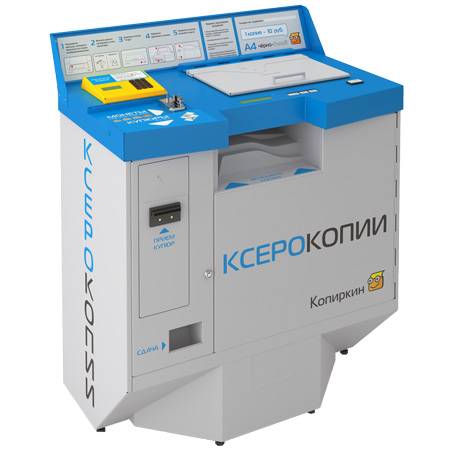
Версия документа от 02г. 
Содержание
Введение............................................................................................................................................... 3
Общие сведения................................................................................................................................. 4
Подготовка бланков........................................................................................................................... 5
Подготовка автомата к работе......................................................................................................... 7
Сервисное меню аппарата................................................................................................................. 8
Работа счетчиков................................................................................................................................. 8
Логика распечатки бланков............................................................................................................... 8
Техническое обслуживание............................................................................................................... 9
Введение
Автомат «Копиркин Принт» является модификацией базовой версии «Копиркин Оптима» и предназначен для предоставления дополнительной услуги – распечатки документов (далее – бланков) из памяти автомата.
Данная инструкция описывает действия по подготовке к работе и обслуживанию этой модификации автомата «Копиркин».
Общие сведения
Основная отличительная особенность модели «Копиркин Принт» - наличие на столешнице автомата специальной надстройки оранжевого цвета с цифровой клавиатурой и дополнительным дисплеем (для выбора нужного бланка).
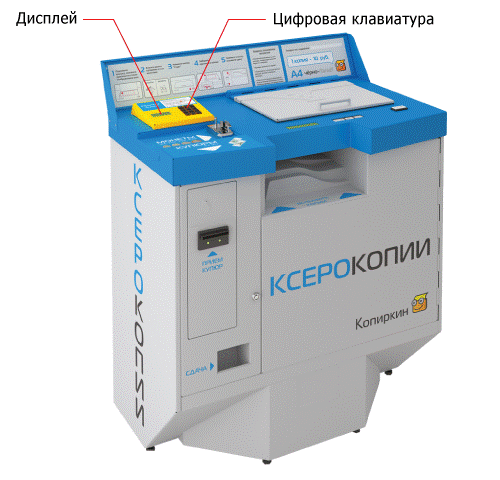
Файлы с бланками, доступными для распечатки, содержатся на обычном USB-накопителе («флэшке»). Накопитель подключается к промышленному компьютеру, расположенному на задней стенке денежного отсека (подробнее о подключении накопителя см. раздел данной инструкции «Подготовка к работе»).
В комплекте с автоматом поставляется стандартный USB-накопитель с набором из 6 следующих бланков:
· кнопка 1 – доверенность на управление автомобилем (формат А5, 2 шт. на странице)
· кнопка 3 – путевой лист легкового автомобиля (формат А4)
· кнопка 5 – договор купли-продажи товара (формат А4)
· кнопка 7 – платежное поручение (формат А4)
· кнопка 9 – приходный кассовый ордер (формат А5, 2 шт. на странице)
· кнопка 10 - заявление о переходе на УСНО (формат А4)
· кнопка 15 – договор купли-продажи автомобиля (формат А4)
Вы можете самостоятельно менять набор бланков, предварительно подготовив их.
Внимание! Если ваш автомат произведен ранее марта 2010 года, вам необходимо предварительно обновить программное обеспечение автомата для работы с бланками в формате PCL6 (см. инструкцию http://*****/materials/installer_guide_print. doc).
Подготовка бланков
До начала подготовки бланков вам необходимо установить на свой компьютер драйвера для копира Xerox 4118p, который используется в автомате «Копиркин Принт».
Скачать эти драйвера вы можете непосредственно с нашего сайта: http://*****/materials/xerox4118.exe
Для установки драйверов запустите файл xerox4118.exe и следуйте инструкциям программы-установщика.
После успешной установки драйверов вы можете приступить непосредственно к подготовке бланков. Для этого вам необходимо выполнить следующие действия.
1. Открыть файл, который вы хотите использовать в качестве бланка, или создать его с помощью любой программы, поддерживающей распечатку документов (Microsoft Office, Open Office, Adobe Photoshop и т. п.).
2. В верхнем меню программы выбрать «Файл» -> «Печать».
3. В выпадающем списке «Имя» выберите «Xerox WC 4118 Series PCL 6».
4. В появившемся окне установить флажок «Печать в файл».
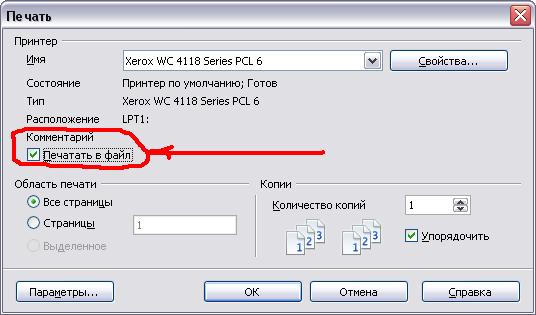
5. Нажать кнопку «OK»
6. В появившемся окне «Сохранить как» ввести имя файла вида blank_***, где вместо звездочек *** нужно написать номер бланка в формате: 001, 012, 153 и т. п. — под данным номером бланк будет доступен в автомате.

7. Нажать кнопку «Сохранить».
8. Все созданные файлы бланков необходимо записать на USB-накопитель, который, впоследствии, будет подключен к автомату «Копиркин Принт». Файлы бланков должны сохраняться строго в папку “blanks”.
Подготовка автомата к работе
Внимание! Прежде чем начать подготовку автомата для распечатки бланков, убедитесь, что выполнены все действия по его установке и подключению, описанные в основной Инструкции пользователя.
После установки автомата произведите следующие действия:
· Проверьте, подключен ли USB-накопитель с файлами бланков к компьютеру. Для этого откройте денежный отсек; на задней стенке отсека, в верхней ее части расположен черный блок с платой управления. На верхней плоскости блока, ближе к правому краю, находится USB-порт для подключения «флэшки». Если вы видите накопитель, торчащий из разъема, все в порядке; если нет, его необходимо подключить. После подключения USB-накопителя автомат рекомендуется перезагрузить.
· Разместите над автоматом информационный стенд с образцами документов (бланками), которые пользователи могут распечатать из памяти автомата. Информационный стенд НЕ поставляется в комплекте с автоматом. Вы можете изготовить его самостоятельно, либо заказать изготовление у нас (подробности уточняйте у менеджеров).
· Наклейте стикер с цифрой, соответствующей номеру бланка в памяти, на каждый образец (стикеры поставляются в комплекте с автоматом).
· Разместите на информационном стенде инструкцию по распечатке бланков (образец поставляется в комплекте с автоматом). Впишите в инструкцию стоимость распечатки одностороннего бланка.
· В сервисном меню аппарата (см. соответствующий раздел основной Инструкции пользователя) установите стоимость распечатки бланка. Для этого войдите в раздел меню «Конфигурация», пункт «Цена документа».
Сервисное меню аппарата
Работа с сервисным меню подробно описана в основной Инструкции пользователя. В данной инструкции рассматриваются лишь те пункты, которые имеют прямое отношение к распечатке бланков.
Работа счетчиков
Общий счетчик копий
Показывает суммарное количество копий и бланков, напечатанных автоматом за все время эксплуатации. Не обнуляется и не редактируется.
Дневной счетчик бумаги
«Дневной» счетчик бумаги показывает количество листов бумаги, использованных для копирования и распечатки бланков с момента последней закладки бумаги.
Таким образом, при каждом двустороннем копировании или распечатке двустороннего бланка показания дневного счетчика бумаги будут увеличиваться на 1 (лист бумаги), а общего счетчика копий – на 2 (копии).
Логика распечатки бланков
Когда автомат готов к работе, на дисплее отображается надпись
|

В этом случае пользователь может начать либо копировать, либо распечатывать бланки.
Для распечатки бланков необходимо внести деньги в размере стоимости минимум одного бланка.
После этого пользователь набирает на цифровой клавиатуре номер выбранного бланка, указанный на нем в оранжевом кружке, затем нажимает «#» (если выбранный номер набран верно). Автомат сразу же начинает печать бланка.
Если номер набран неверно, нажатием кнопки «*» пользователь может отменить набор и ввести номер заново.
Техническое обслуживание
Основные процедуры сервисного обслуживания одинаковы для всех версий автомата «Копиркин» и подробно описаны в основной Инструкции пользователя.
Имеющаяся в модели «Копиркин Принт» специальная надстройка для распечатки документов не требует особого технического обслуживания.
В случае неполадок в работе надстройки и трудностей с распечаткой бланков обращайтесь в службу технической поддержки.
Телефон: (4многоканальный)
График работы службы технической поддержки:
с 10 до 19 часов по будним дням.
Прочая контактная информация доступна на сайте www. ***** (раздел Контакты).
