

Партнерка на США и Канаду по недвижимости, выплаты в крипто
- 30% recurring commission
- Выплаты в USDT
- Вывод каждую неделю
- Комиссия до 5 лет за каждого referral
Шаг 2. Записываемся на курс
После того, как Вы зарегистрировались на сайте, Вы можете записаться на любые курсы, которые предлагаются Московской Высшей Школы Социальных и Экономических Наук (МВШСЭН). Для этого Вам необходимо:
1. Зайти на сайт под своим именем и паролем.
2. Записаться на тот курс, на котором Вы собираетесь учиться.
Давайте посмотри, как это можно сделать:
Заходим на сайт под своим именем и паролем
1. Заходим на сайт дистанционных программ МВШСЭН (http://moodle. *****) и в правом верхнем углу нажимаем на ссылку «Вход».

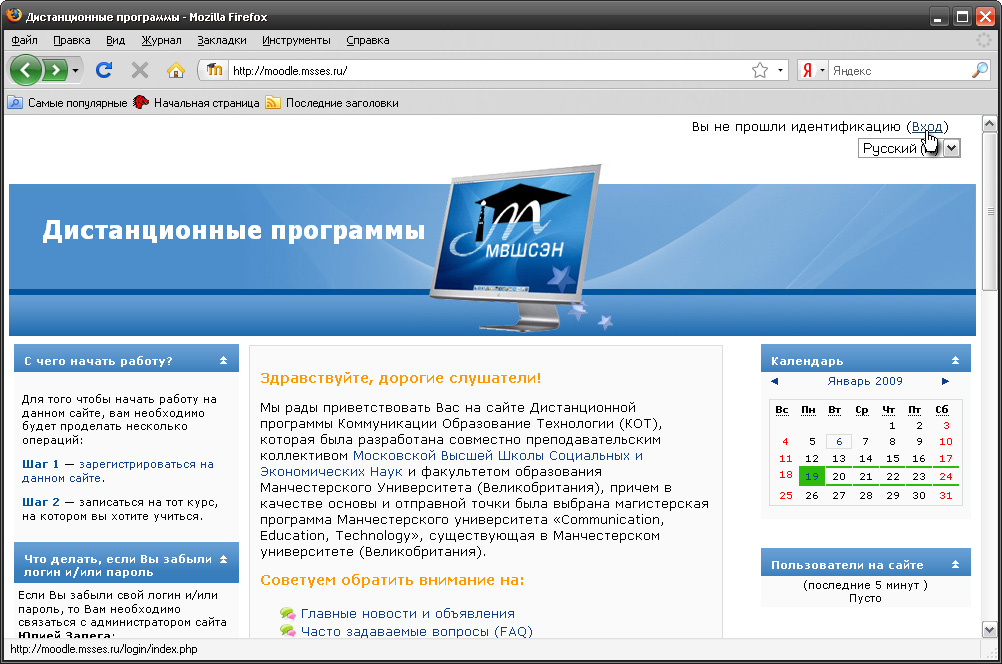
2. Открывшаяся страница уже знакома Вам — в ее левой части (Вход в систему ДО) Вам будет предложено войти на сайт (для этого надо иметь свой логин и пароль), а в правой части (Вы в первый раз на нашем сайте?) — будет предложено зарегистрироваться.
На этот раз мы будем работать в левой части страницы.
3. В поле «Логин» введите свой логин, который Вы выбрали при регистрации, а в поле «Пароль» — введите свой пароль (обратите внимание, что в этот раз пароль не отображается на экране, а вместо него отображаются точки, так и должно быть J)
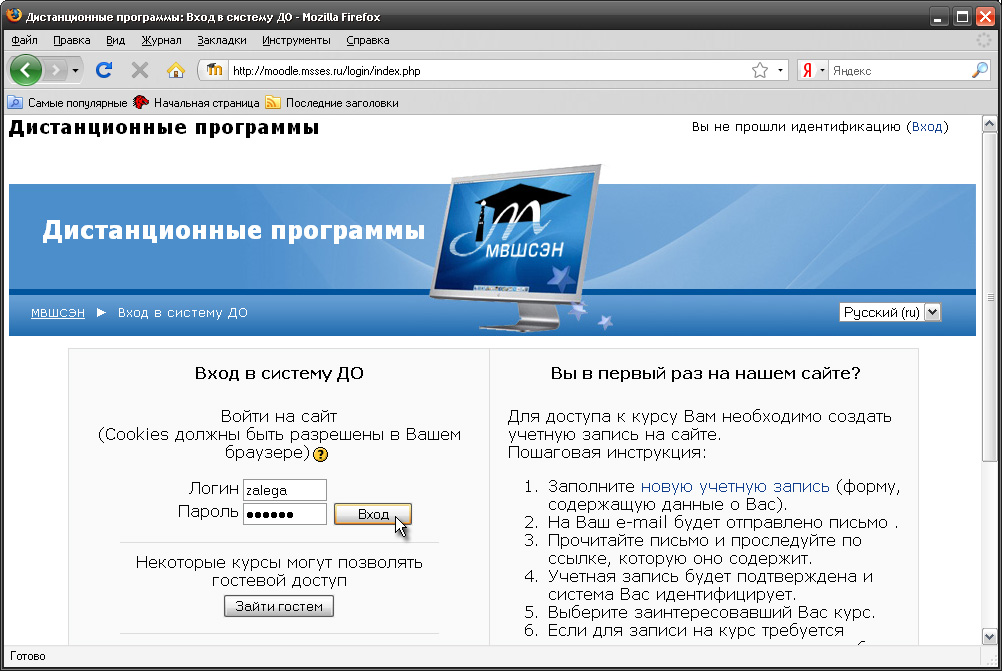
4. После того, как логин и пароль введены, нажмите на кнопку «Вход».
Система автоматически переведет Вас на главную страницу сайта, а в верхнем правом углу Вам будет сообщено, что Вы зашли под своим именем (Вы вошли под именем «…»)
Записываемся на курс
1. С перечнем курсов можно познакомиться в разделе «Категории курсов»:
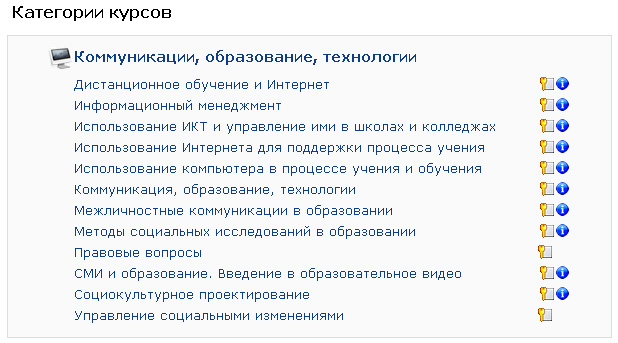
Около названия курса могут располагаться различные значки:
§  — данный значок говорит о том, что этот курс доступен гостю (любому человеку, даже тому, кто не зарегистрирован на сайте).
§  — этот значок говорит о том, что на курс допускаются только те слушатели, которые зарегистрированы на сайте и знают кодовое слово. Как правило, кодовое слово рассылается учителем.
§ — если около курса стоят два значка рядом, то это говорит о том, что этот курс доступен гостю, который знает кодовое слово.
§  — нажав на данный значок, Вы сможете познакомиться с описанием курса, если значок отсутствует, то описания курса нет.
2. После того, как Вы нашли нужный Вам курс, необходимо войти в него (щелкнуть мышью по названию курса).
3. Система дистанционного обучения, в зависимости от настроек курса,
§ предложит записаться на курс (это происходит в том случае, когда кодового слова у курса нет, но гости на него не допускаются). В этом случае необходимо ответить утвердительно (нажать на кнопку «Да»):

§ запустит Вас на курс, но не сделает Вас полноправным членом данного курса (часто это бывает, когда на курс разрешен гостевой доступ — гость ВСЕГДА имеет права доступа «только для чтения», то есть он не может оставлять сообщения или как-нибудь вмешиваться в работу слушателей).
Если Вы хотите стать полноправным слушателем данного курса, Вам придется записываться на него самостоятельно. Для этого на странице курса Вам необходимо найти блок «Управление» (обычно он располагается в левой колонке страницы) и в нем нажать на ссылку Записаться на курс.
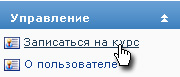
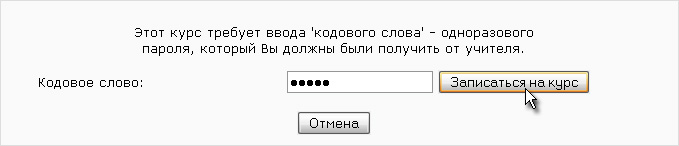
§ запросит у Вас кодовое слово для входа. Вам надо будет ввести кодовое слово и записаться на курс:
4. Не зависимо от того, что спросит у Вас система, Вы знаете, что Вам делать J.
