

Партнерка на США и Канаду по недвижимости, выплаты в крипто
- 30% recurring commission
- Выплаты в USDT
- Вывод каждую неделю
- Комиссия до 5 лет за каждого referral
Инструкция по приему чека из BACK OFFICE
Для удобства обслуживания клиентов, делающих большие закупки или при большом удалении места оформления заказа от кассы и места выдачи товара, предусмотрена функция приема чека из BO. Эта функция позволяет принимать кассе заказ клиента, сформированный программой Back Office в файл, и выложенный в общую папку для всех касс данного магазина, ресторана или иного торгового подразделения.
1. Настройка ККМ
Для настройки программы необходимо подключить к ККМ PC клавиатуру.
1.1 Настройка раскладки клавиатуры
Для приема чека на кассе в ручном режиме необходимо добавить на кассовую клавиатуру клавишу «прием чека из BO».
Для этого необходимо запустить программу Setup через файл C:\FRANPRIX\s. bat с паролем FIT. Пароль вводится в командной строке через пробел, например: s fit. Выбрать меню «клавиатура\раскладка клавиатуры», см. рисунок 1.

Рисунок 1.
В открывшемся меню выбрать клавиатуру с необходимым количеством клавиш. Далее выбрать любую свободную клавишу (одинарная рамка) и нажать клавишу «Enter». Справа от раскладки клавиатуры появится меню со списком не использованных функций. Перемещение по меню осуществляется стрелками или клавишами Page Up и Page Down. Выбрать функцию «прием чека из BO» и нажать клавишу «Enter». После этого необходимо сохранить сделанное изменение следующим образом: нажать клавишу «Esc» и в открывшемся меню выбрать пункт «сохранить». Выйти в основное меню программы Setup.
Аналогично надо завести клавишу «/» , если на кассе установлена ресторанная версия программы.
1.2 Настройка сети
Для настройки сети необходимо выбрать пункт меню «сеть», см. рисунок 2.
Для обеспечения работы функции «прием чека из BO» необходимо настроить следующие поля:
- «Просматривать почтовый ящик?» - если включить эту опцию, касса в соответствии с периодом опроса сети будет просматривать почтовую директорию и автоматически забирать файлы с информацией о заказе клиента, после чего автоматически будет распечатываться чек, сформированный по этому заказу. Если для оплаты покупок используется более одной кассы, эту опцию включать не рекомендуется, т. к. забрать эту посылку может любая из касс, а не обязательно та, к которой подойдет клиент для оплаты покупки.
- «Полный путь к почте» - в этой строке указывается полный путь к почтовой директории на сервере, в которую выкладываются файлы с заказами, сформированными в программе Back Office. Почтовая директория обязательно должна быть общей для всех касс и пользователей программе Back Office, для обеспечения совместного доступа.
- «Первые пять символов почтового файла» - в этом поле настраиваются первые 5 символов в названии почтового файла, которые могут являться префиксом для кассы. Эти символы должны быть настроены одинаково на всех кассах и в программе Back Office, по умолчанию настроены первые два символа PL.
- «Расширение почтового файла» - в этом поле указывается расширение для всех почтовых файлов, которые будет принимать касса. Это расширение должно быть одинаково настроено на всех кассах и в программе Back Office.
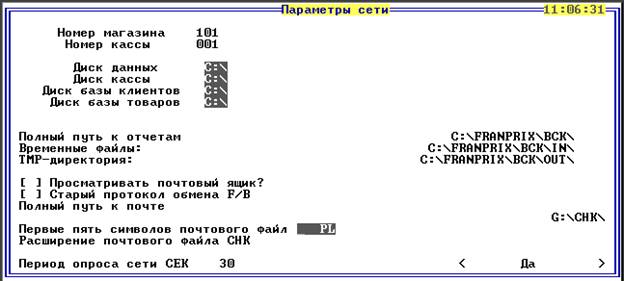
Рисунок 2.
Для включения опций, перед которыми имеется чек бокс [ ] используется клавиша «space» (пробел).
1.3 Настройка префикса
Префикс необходим для идентификации кассой файлов в почтовой директории.
Для настройки префикса необходимо выбрать пункт меню «периферия», далее пункты «сканер\префиксы дисконтного
клиента», см. рисунок 3.
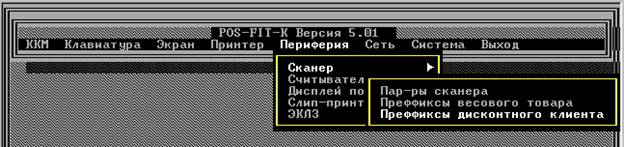
Рисунок 3.
Настройка префикса производится следующим образом, см. рисунок 4.
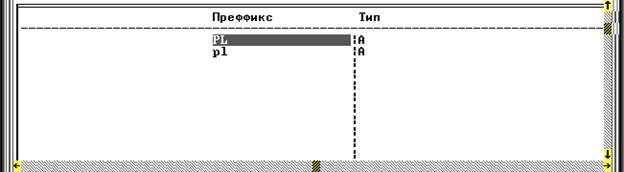
Рисунок 4.
В поле «префикс» указываются первые символы в идентификационном коде (штрих код или код на магнитной карте) (вторая составляющая идентификационного кода – имя файла без первых настраиваемых символов!), а в поле “Тип” указывается командный символ “T” или “А” (разные режимы приема чека из Back Office), который указывает программе, что данный префикс принадлежит чекам, принимаемым из программы Back Office. Регистр символов в названии файла не имеет значения, поэтому можно использовать любой из вариантов, показанных на рисунке 4.
После всех вышеописанных настроек необходимо выйти из программы Setup с сохранением.
2. Описание схемы работы функции
В программе Back Office формируется заказ, который в формате spool файла выкладывается в файл. Длина файла определяется форматом файла для DOS - 8.3, т. е. PLXXXXXX. CHK, где PL – настраиваемые первые символы в имени файла (может иметь длину от 1 до 5 символов); XXXXXX – номер посылки (допускается использовать только цифровые комбинации длиной от 1 до 7 символов); CHK – расширение файла.
Сформированный файл выкладывается на сервер в общую директорию, доступную для всех касс. Касса имеет возможность забрать эту посылку тремя способами:
- автоматически, касса забирает файл, формирует из него чек и автоматически распечатывается на кассе, после чего касса ждет дальнейших действий со стороны кассира по закрытию чека или совершения других кассовых операций;
- вручную, кассир набирает номер посылки, который сообщил ему клиент, после чего касса формирует и распечатывает кассовый чек;
- сканирование карточки со штриховым кодом, кассир сканирует штрих код с карточки, выданной клиенту при оформлении заказа, касса формирует и распечатывает кассовый чек. (О том как правильно изготовить карточку со штрих-кодом написано в документе “Формирование дисконтной карты”).
Перед и после принятия посылки кассовая программа позволяет совершать любые кассовые операции.
Ограничение: В случае использования аппаратного CMOS’а, в посылке не должно содержаться более 70 товарных строк, иначе касса не сможет ее принять. При использовании на кассе файлового CMOS размер принимаемого чека ограничивается размером CMOS.
В процессе приема посылки касса может не принять посылку и выдать сообщение об ошибке в следующих случаях:
- в посылке содержится хотя бы один товар, отсутствующий в справочнике кассы;
- в посылке присутствует код продавца или официанта, которого нет в справочнике кассы;
- неправильно настроены параметры кассы для приема посылки в программе setup.
Для изготовления карточек со штрих кодом необходимо наносить штрих код в формате CODE39, который поддерживает использование алфавита. В штрих коде должна содержаться информация о префиксе и номере посылки, см. рисунок 5.
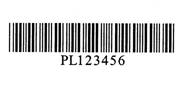
Рисунок 5.
При использовании карточек со штрих кодом необходимо настроить кассовые сканеры на чтение штрих кода в этом формате.
3. Действия кассира при приеме чека из BO
Если не используется автоматический прием посылки из программы Back Office, кассир для приема этой посылки должен совершить следующие операции:
Набрать номер посылки, который сообщил кассиру клиент, и нажать на клавишу «прием чека из BO». Если чек не был открыт касса откроет новый чек и поместит туда содержание посылки из файла с введенным номером. После этого кассир имеет возможность добавить в этот чек другие товары, принять еще одну посылку, отменить чек и. т. д. Если в магазине используются карточки со штрих кодом, которые содержат определенные заранее номера посылок, кассир сканирует штрих код на карточке, после чего касса распечатывает в кассовом чеке содержание посылки и готова к выполнению любых других кассовых операций.Особенности приема посылки из программы F&B при работе в ресторанной версии.
Ресторанная программа F&B выкладывает посылки в файл вида Pl12-1.chk, где Pl – настраиваемые первые символы в имени файла, 12 – номер стола, - разделитель и 1 – количество посетителей за этим столом. В связи с этим при ручном наборе номера посылки необходимо использовать клавишу «/» в качестве разделителя между цифрами, затем нажимать клавишу «прием чека из BO».
