

Партнерка на США и Канаду по недвижимости, выплаты в крипто
- 30% recurring commission
- Выплаты в USDT
- Вывод каждую неделю
- Комиссия до 5 лет за каждого referral
1С-Битрикс: Управление сайтом
Создание Windows-приложения на основе модуля Веб-сервисы
Содержание
Введение. 3
Глава 1. Создание информационного блока. 4
Глава 2. Создание компонента веб-сервиса для добавления новостей.. 5
Глава 3. Создание приложения. 12
Шаг 1. Создание проекта. 12
Шаг 2. Добавление Web Reference. 13
Шаг 3. Создание формы приложения. 18
Шаг 4. Компиляция и запуск. 19
Заключение. 21
Введение
Начиная с версии 6.5, в продукт был включен модуль Веб-сервисы. В настоящее время данный модуль входит в редакции Эксперт, Бизнес, Портал и Большой бизнес.
Помимо красивого гаджета для Windows Vista, модуль содержит в себе множество возможностей. В данном руководстве рассмотрим пример, как на основе модуля Веб-сервисы, создать простейшее Windows-приложение для добавления новостей при помощи Visual Studio 2005 и .NET Framework 2.0.
Глава 1. Создание информационного блока
Прежде всего, чтобы иметь возможность добавлять новости, необходимо определить информационный блок, в котором они будут храниться. Для простоты возьмем уже готовый инфоблок Новости магазина типа Новости. Запомним, что инфоблок имеет ID равный 3 (Рис. 1.1).
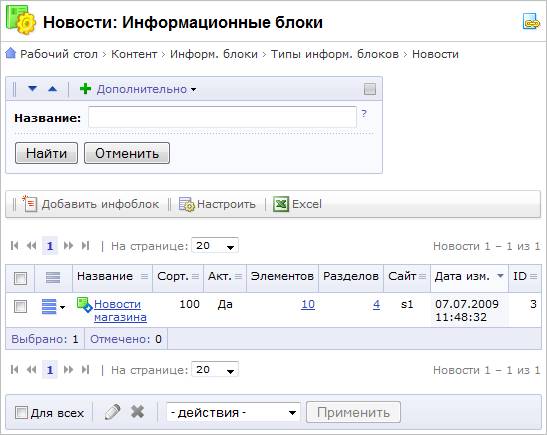
Рис. 1.1 Информационный блок новостей
 Примечание: при необходимости вы можете создать новый тип инфоблоков и инфоблок для хранения новостей.
Теперь необходимо приступать к созданию непосредственно самого веб-сервиса (см. описание ниже).
Глава 2. Создание компонента веб-сервиса для добавления новостей
При установке модуля Веб-сервисы в системе создается компонент bitrix:webservice. server. Он предназначен для простого создания, тестирования и вывода в читабельном виде информации о ваших веб-сервисах. Для нашего веб-сервиса он будет являться «сервером».
Сначала создадим свой новый компонент. Для этого создадим новую папку в /bitrix/components/demo, назовем ее webservice. addnews (Рис. 2.1).
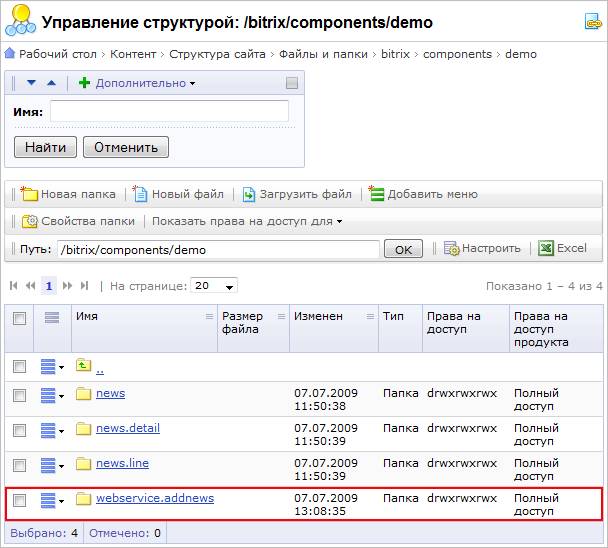
Рис. 2.1 Создание папки компонента
Как и любой другой компонент 2.0, наш компонент веб-сервиса должен содержать стандартные файлы описаний:
Файл .description. php:
<?
if (!defined("B_PROLOG_INCLUDED") || B_PROLOG_INCLUDED!==true) die();
$arComponentDescription = array(
"NAME" => "Веб-сервис добавления новостей",
"DESCRIPTION" => "Веб-сервис добавления новостей",
"CACHE_PATH" => "Y",
"PATH" => array(
"ID" => "service",
"CHILD" => array(
"ID" => "webservice",
"NAME" => "Веб-сервис добавления новостей."
)
),
);
?>
Файл .parameters. php:
<?
if (!defined("B_PROLOG_INCLUDED") || B_PROLOG_INCLUDED!==true) die();
$arComponentParameters = array(
"GROUPS" => array(),
"PARAMETERS" => array(),
);
?>
И исполняемый файл component. php. Создадим первоначально его в следующем виде:
<?
if(!defined("B_PROLOG_INCLUDED") || B_PROLOG_INCLUDED!==true) die();
if(!CModule::IncludeModule("webservice") || !CModule::IncludeModule("iblock"))
return;
// наш новый класс наследуется от базового IWebService
class CAddNewsWS extends IWebService
{
// метод GetWebServiceDesc возвращает описание сервиса и его методов
function GetWebServiceDesc()
{
$wsdesc = new CWebServiceDesc();
$wsdesc->wsname = "bitrix. webservice. addnews"; // название сервиса
$wsdesc->wsclassname = "CAddNewsWS"; // название класса
$wsdesc->wsdlauto = true;
$wsdesc->wsendpoint = CWebService::GetDefaultEndpoint();
$wsdesc->wstargetns = CWebService::GetDefaultTargetNS();
$wsdesc->classTypes = array();
$wsdesc->structTypes = Array();
$wsdesc->classes = array();
return $wsdesc;
}
}
$arParams["WEBSERVICE_NAME"] = "bitrix. webservice. addnews";
$arParams["WEBSERVICE_CLASS"] = "CAddNewsWS";
$arParams["WEBSERVICE_MODULE"] = "";
// передаем в компонент описание веб-сервиса
$APPLICATION->IncludeComponent(
"bitrix:webservice. server",
"",
$arParams
);
die();
?>
Это минимальное содержимое для определения веб-сервиса. Как видно, он содержит наследованный от IWebService класс CAddNewsWS, переопределенный метод GetWebServiceDesc, возвращающий описание сервиса в формате CWebServiceDesc и вызов компонента bitrix:webservice. server, которому в качестве параметров передается описание нашего зарождающегося веб-сервиса.
Проверим, работает ли созданный нами компонент. Для этого создадим новую страницу и разместим на ней наш новый компонент (Рис. 2.2):
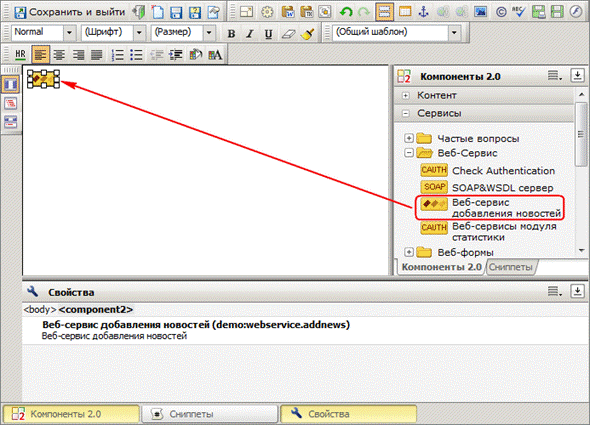
Рис. 2.2 Размещение компонента
Сохраним страницу, например, с именем ws_addnews. php (Рис. 2.3):
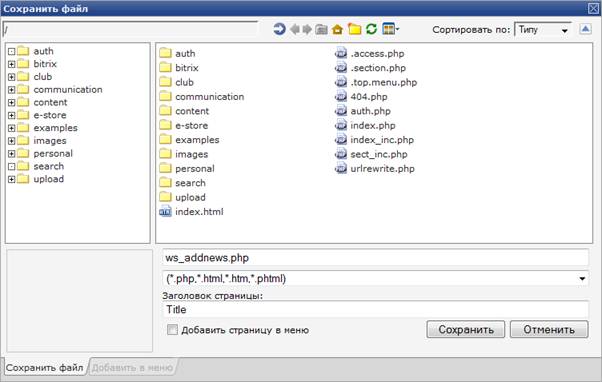
Рис. 2.3 Сохранение страницы
Примечание: При использовании MS Visual Studio 2010 используйте адрес: http://_ваш_домен_/ws_addnews. php? wsdl.
В публичном разделе результат будет следующим (Рис. 2.4):
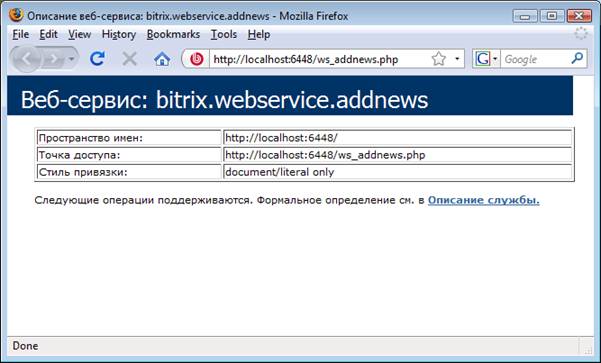
Рис. 2.4 Страница с описанием веб-сервиса
Как видим, появилось описание созданного нами веб-сервиса. Но у него нет ни одного метода. Значит, приступим к его созданию. Для этого нам потребуется добавить в наш класс новый метод, который принимает на вход в качестве параметров некоторые поля новости, а в качестве результата возвращает ID добавленной новости или ошибку.
В файле component. php добавляем следующий код:
function AddNews($NAME, $DATE, $PREVIEW_TEXT, $DETAIL_TEXT, $KEYWORDS, $SOURCE)
{
$iblock_permission = CIBlock::GetPermission(33);
if ($iblock_permission < "W")
{
$GLOBALS["USER"]->RequiredHTTPAuthBasic();
return new CSOAPFault('Server Error', 'Unable to authorize user.');
}
$arFields = Array(
"IBLOCK_ID"=>33, // инфоблок "Новости магазина"
"NAME"=>$NAME,
"DATE_ACTIVE_FROM"=>$DATE,
"PREVIEW_TEXT"=>$PREVIEW_TEXT,
"DETAIL_TEXT"=>$DETAIL_TEXT,
"PROPERTY_VALUES" => Array(
"KEYWORDS"=>$KEYWORDS,
"SOURCE"=>$SOURCE,
)
);
$ib_element = new CIBlockElement();
$result = $ib_element->Add($arFields);
if($result>0)
return Array("id"=>$result);
return new CSOAPFault( 'Server Error', 'Error: '.$ib_element->LAST_ERROR );
}
Зарегистрируем новый метод в массиве $wsdesc->classes:
$wsdesc->classes = array(
"CAddNewsWS"=> array(
"AddNews" => array(
"type" => "public",
"input" => array(
"NAME" => array("varType" => "string"),
"DATE" => array("varType" => "string"),
"PREVIEW_TEXT" => array("varType" => "string"),
"DETAIL_TEXT" => array("varType" => "string"),
"KEYWORDS" => array("varType" => "string"),
"SOURCE" => array("varType" => "string"),
),
"output" => array(
"id" => array("varType" => "integer")
),
"httpauth" => "Y"
),
)
);
В массиве содержится название класса и названия методов, с описанием входных и выходных параметров.
Вот и все, теперь если обновить страницу, на которой расположен компонент, то мы сможем увидеть, что появился новый метод и более того, можем протестировать его работу непосредственно из браузера:
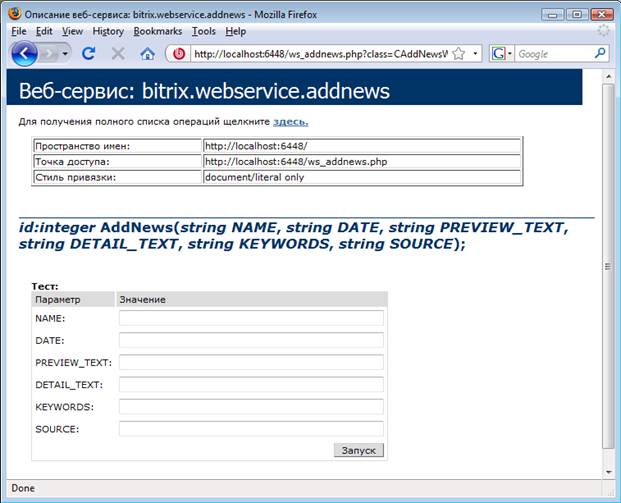
Рис. 2.5 Метод веб-сервиса
Глава 3. Создание приложения
Теперь можно приступать к завершающему этапу - созданию в Visual Studio простого Windows-приложения. Для этого можно скачать и установить одну из бесплатных Express версий, например для C#.
Запустив Visual Studio, выполняем следующие шаги:
Шаг 1. Создание проекта
Создаем новый проект (Рис. 3.1):
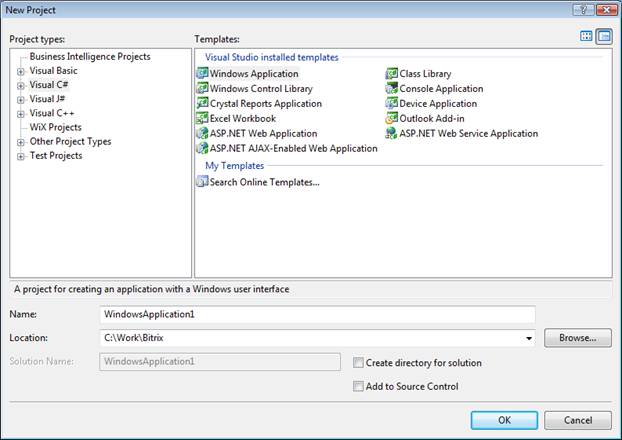
Рис. 3.1 Создание нового проекта
Шаг 2. Добавление Web Reference
На вкладке Solution Explorer создаем новую Web Reference (Рис. 3.2):
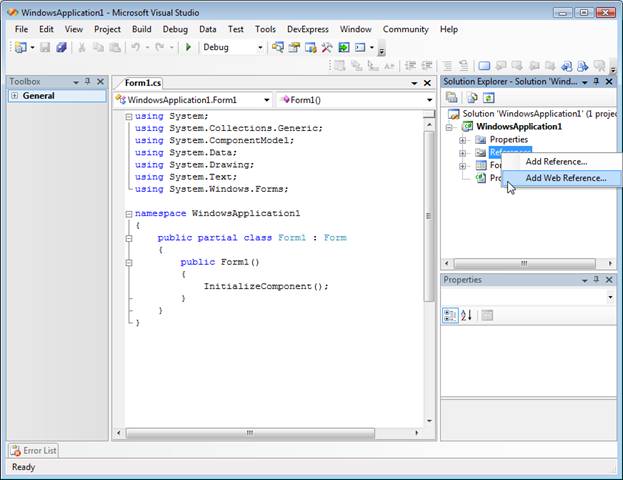
Рис. 3.2 Добавление Web Reference
В открывшейся форме указываем ссылку на страницу с размещенным компонентом и нажимаем кнопку Go (Рис. 3.3).
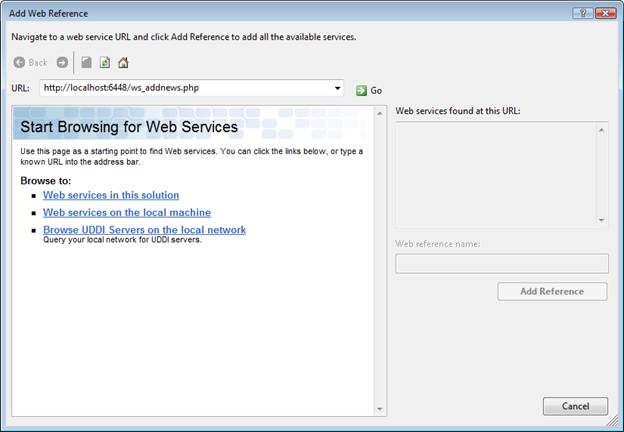
Рис. 3.3 Указание ссылки на страницу с компонентом
В результате в окне открывается уже знакомая нам страница с описанием сервиса (Рис. 3.4).
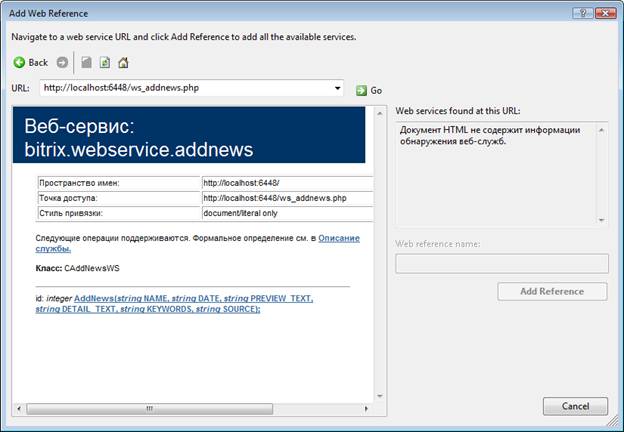
Рис. 3.4 Описание сервиса
В окне нажимаем ссылку Описание службы. Visual Studio считывает доступные методы и предлагает нам создать для них прокси-классы (Рис. 3.5).
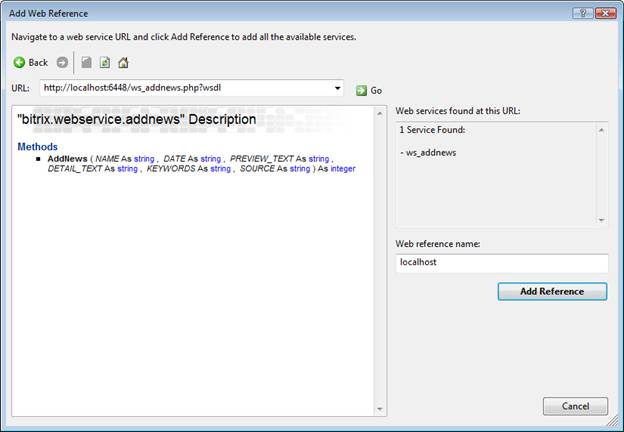
Рис. 3.5 Доступные методы
Переименовываем название нашей Web Reference в myws.addnews и нажимаем кнопку Add Reference (Рис. 3.6).
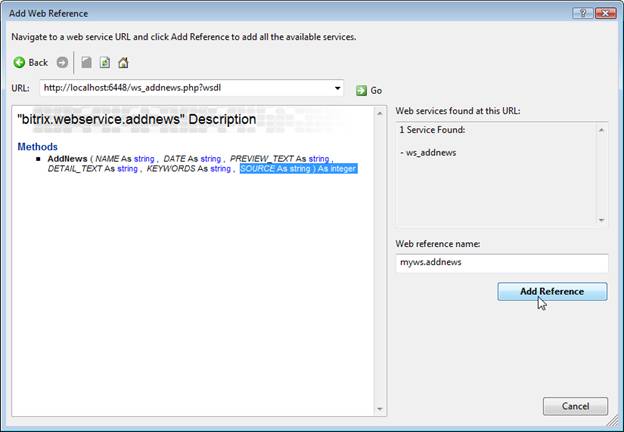
Рис. 3.6 Создание Web Reference
Шаг 3. Создание формы приложения
Теперь приступаем к созданию непосредственно самого окна ввода новости, для этого разместим на форме необходимые поля и кнопку Отправить (Рис. 3.7):
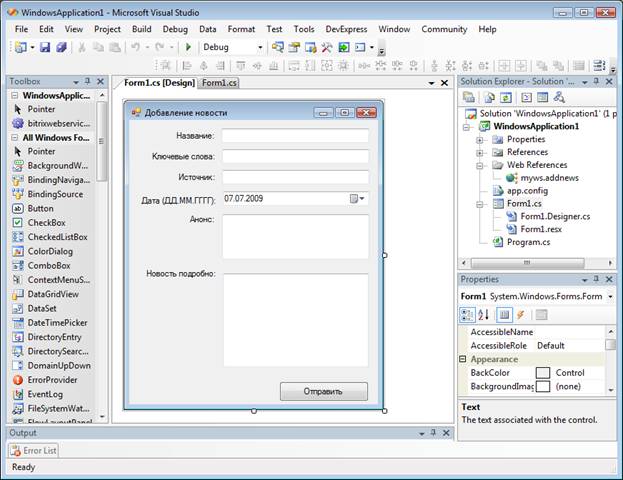
Рис. 3.7 Форма ввода новости
Двойным кликом по кнопке открываем обработчик события нажатия на кнопку и размещаем код сохраняющий новость на сайте:
private void button1_Click(object sender, EventArgs e)
{
bitrixwebserviceaddnews news = new bitrixwebserviceaddnews();
news. Credentials = new NetworkCredential("admin", "password");
try
{
string result = news. AddNews(NAME. Text, DATE. Text, PREVIEW_TEXT. Text, DETAIL_TEXT. Text, KEYWORDS. Text, SOURCE. Text);
MessageBox. Show("Новость №"+result+" успешно добавлена.");
}
catch (System. Web. Services. Protocols. SoapHeaderException exception)
{
MessageBox. Show("Ошибка добавления новости [" + exception. Message + "]");
}
}
Примечание: в описании используемых пространств имен необходимо добавить:
using ;
using WindowsApplication2.myws. addnews;
Шаг 4. Компиляция и запуск
Компилируем приложение, затем его запускаем и заполняем поля формы (Рис. 3.8):
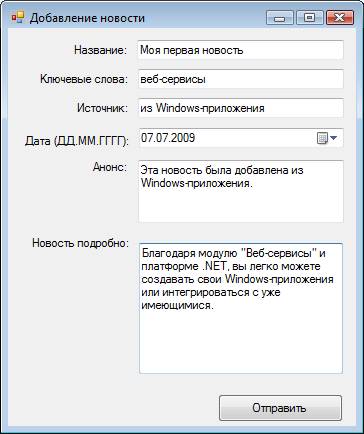
Рис. 3.8 Форма приложения добавления новости
Нажимаем кнопку Отправить. Отображается сообщение следующего вида (Рис. 3.9):
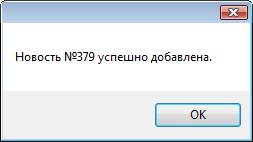
Рис. 3.9 Сообщение об успешном добавлении новости
Убедимся, что новость действительно попала к нам на сайт (Рис. 3.10):
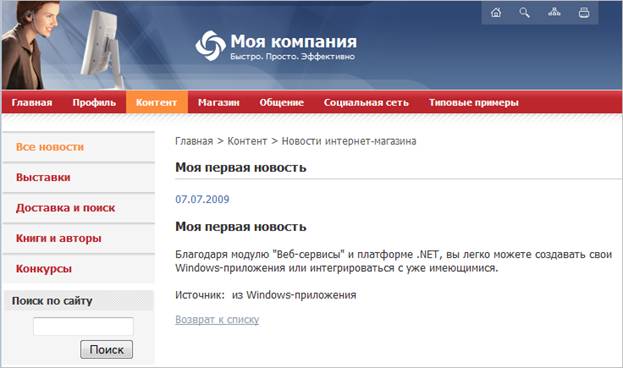
Рис. 3.10 Добавленная новость
Заключение
В данном руководстве показан очень простой пример, чтобы не усложнять первое восприятие. Конечно, данный веб-сервис можно дорабатывать, например, чтобы в параметрах компонента можно было управлять в какой инфоблок, какую информацию добавлять, поддержку произвольных свойств и т. п. В свою очередь, Windows-приложение также можно доработать, например, чтобы оно выгружало сразу несколько новостей на сайт, содержало больше полей и настроек.
Например, можно сделать приложение, с помощью которого можно добавлять новости с картинкой. Для этого придется на стороне Windows-приложения читать файл, конвертировать его при помощи System. Convert. ToBase64String в BASE64, а на стороне компонента конвертировать назад функцией base64_decode, сохранять его во временный файл и передавать на вход методу CIBlockElement:Add(), как одно из полей. Помимо этого, нам необходимо знать на сервере как минимум расширение (тип) файла, поэтому вместе с содержимым будем передавать оригинальное имя файла.
Таким образом, вот так будет выглядеть наш класс веб-сервиса в компоненте:
class CAddNewsWS extends IWebService
{
function AddNews($NAME, $DATE, $PREVIEW_TEXT, $DETAIL_TEXT, $KEYWORDS, $SOURCE, $IMAGE_NAME, $IMAGE_CONTENT)
{
$iblock_permission = CIBlock::GetPermission(33);
if ($iblock_permission < "W")
{
$GLOBALS["USER"]->RequiredHTTPAuthBasic();
return new CSOAPFault('Server Error', 'Unable to authorize user.');
}
$arFields = Array(
"IBLOCK_ID"=>3, // инфоблок "Новости магазина"
"NAME"=>$NAME,
"DATE_ACTIVE_FROM"=>$DATE,
"PREVIEW_TEXT"=>$PREVIEW_TEXT,
"DETAIL_TEXT"=>$DETAIL_TEXT,
"PROPERTY_VALUES" => Array(
"KEYWORDS"=>$KEYWORDS,
"SOURCE"=>$SOURCE,
)
);
if(strlen($IMAGE_NAME)>0 && strlen($IMAGE_CONTENT)>0)
{
$IMAGE_CONTENT = base64_decode($IMAGE_CONTENT);
if(strlen($IMAGE_CONTENT)>0)
{
$tmp_name =

1С-Битрикс: Управление сайтом
Партнерка на США и Канаду по недвижимости, выплаты в крипто
- 30% recurring commission
- Выплаты в USDT
- Вывод каждую неделю
- Комиссия до 5 лет за каждого referral
1С-Битрикс: Управление сайтом
Создание Windows-приложения на основе модуля Веб-сервисы
Содержание
Введение. 3
Глава 1. Создание информационного блока. 4
Глава 2. Создание компонента веб-сервиса для добавления новостей.. 5
Глава 3. Создание приложения. 12
Шаг 1. Создание проекта. 12
Шаг 2. Добавление Web Reference. 13
Шаг 3. Создание формы приложения. 18
Шаг 4. Компиляция и запуск. 19
Заключение. 21
Введение
Начиная с версии 6.5, в продукт был включен модуль Веб-сервисы. В настоящее время данный модуль входит в редакции Эксперт, Бизнес, Портал и Большой бизнес.
Помимо красивого гаджета для Windows Vista, модуль содержит в себе множество возможностей. В данном руководстве рассмотрим пример, как на основе модуля Веб-сервисы, создать простейшее Windows-приложение для добавления новостей при помощи Visual Studio 2005 и .NET Framework 2.0.
Глава 1. Создание информационного блока
Прежде всего, чтобы иметь возможность добавлять новости, необходимо определить информационный блок, в котором они будут храниться. Для простоты возьмем уже готовый инфоблок Новости магазина типа Новости. Запомним, что инфоблок имеет ID равный 3 (Рис. 1.1).
Рис. 1.1 Информационный блок новостей
Примечание: при необходимости вы можете создать новый тип инфоблоков и инфоблок для хранения новостей.
Теперь необходимо приступать к созданию непосредственно самого веб-сервиса (см. описание ниже).
Глава 2. Создание компонента веб-сервиса для добавления новостей
При установке модуля Веб-сервисы в системе создается компонент bitrix:webservice. server. Он предназначен для простого создания, тестирования и вывода в читабельном виде информации о ваших веб-сервисах. Для нашего веб-сервиса он будет являться «сервером».
Сначала создадим свой новый компонент. Для этого создадим новую папку в /bitrix/components/demo, назовем ее webservice. addnews (Рис. 2.1).
Рис. 2.1 Создание папки компонента
Как и любой другой компонент 2.0, наш компонент веб-сервиса должен содержать стандартные файлы описаний:
Файл .description. php:
<?
if (!defined("B_PROLOG_INCLUDED") || B_PROLOG_INCLUDED!==true) die();
$arComponentDescription = array(
"NAME" => "Веб-сервис добавления новостей",
"DESCRIPTION" => "Веб-сервис добавления новостей",
"CACHE_PATH" => "Y",
"PATH" => array(
"ID" => "service",
"CHILD" => array(
"ID" => "webservice",
"NAME" => "Веб-сервис добавления новостей."
)
),
);
?>
Файл .parameters. php:
<?
if (!defined("B_PROLOG_INCLUDED") || B_PROLOG_INCLUDED!==true) die();
$arComponentParameters = array(
"GROUPS" => array(),
"PARAMETERS" => array(),
);
?>
И исполняемый файл component. php. Создадим первоначально его в следующем виде:
<?
if(!defined("B_PROLOG_INCLUDED") || B_PROLOG_INCLUDED!==true) die();
if(!CModule::IncludeModule("webservice") || !CModule::IncludeModule("iblock"))
return;
// наш новый класс наследуется от базового IWebService
class CAddNewsWS extends IWebService
{
// метод GetWebServiceDesc возвращает описание сервиса и его методов
function GetWebServiceDesc()
{
$wsdesc = new CWebServiceDesc();
$wsdesc->wsname = "bitrix. webservice. addnews"; // название сервиса
$wsdesc->wsclassname = "CAddNewsWS"; // название класса
$wsdesc->wsdlauto = true;
$wsdesc->wsendpoint = CWebService::GetDefaultEndpoint();
$wsdesc->wstargetns = CWebService::GetDefaultTargetNS();
$wsdesc->classTypes = array();
$wsdesc->structTypes = Array();
$wsdesc->classes = array();
return $wsdesc;
}
}
$arParams["WEBSERVICE_NAME"] = "bitrix. webservice. addnews";
$arParams["WEBSERVICE_CLASS"] = "CAddNewsWS";
$arParams["WEBSERVICE_MODULE"] = "";
// передаем в компонент описание веб-сервиса
$APPLICATION->IncludeComponent(
"bitrix:webservice. server",
"",
$arParams
);
die();
?>
Это минимальное содержимое для определения веб-сервиса. Как видно, он содержит наследованный от IWebService класс CAddNewsWS, переопределенный метод GetWebServiceDesc, возвращающий описание сервиса в формате CWebServiceDesc и вызов компонента bitrix:webservice. server, которому в качестве параметров передается описание нашего зарождающегося веб-сервиса.
Проверим, работает ли созданный нами компонент. Для этого создадим новую страницу и разместим на ней наш новый компонент (Рис. 2.2):
Рис. 2.2 Размещение компонента
Сохраним страницу, например, с именем ws_addnews. php (Рис. 2.3):
Рис. 2.3 Сохранение страницы
Примечание: При использовании MS Visual Studio 2010 используйте адрес: http://_ваш_домен_/ws_addnews. php? wsdl.
В публичном разделе результат будет следующим (Рис. 2.4):
Рис. 2.4 Страница с описанием веб-сервиса
Как видим, появилось описание созданного нами веб-сервиса. Но у него нет ни одного метода. Значит, приступим к его созданию. Для этого нам потребуется добавить в наш класс новый метод, который принимает на вход в качестве параметров некоторые поля новости, а в качестве результата возвращает ID добавленной новости или ошибку.
В файле component. php добавляем следующий код:
function AddNews($NAME, $DATE, $PREVIEW_TEXT, $DETAIL_TEXT, $KEYWORDS, $SOURCE)
{
$iblock_permission = CIBlock::GetPermission(33);
if ($iblock_permission < "W")
{
$GLOBALS["USER"]->RequiredHTTPAuthBasic();
return new CSOAPFault('Server Error', 'Unable to authorize user.');
}
$arFields = Array(
"IBLOCK_ID"=>33, // инфоблок "Новости магазина"
"NAME"=>$NAME,
"DATE_ACTIVE_FROM"=>$DATE,
"PREVIEW_TEXT"=>$PREVIEW_TEXT,
"DETAIL_TEXT"=>$DETAIL_TEXT,
"PROPERTY_VALUES" => Array(
"KEYWORDS"=>$KEYWORDS,
"SOURCE"=>$SOURCE,
)
);
$ib_element = new CIBlockElement();
$result = $ib_element->Add($arFields);
if($result>0)
return Array("id"=>$result);
return new CSOAPFault( 'Server Error', 'Error: '.$ib_element->LAST_ERROR );
}
Зарегистрируем новый метод в массиве $wsdesc->classes:
$wsdesc->classes = array(
"CAddNewsWS"=> array(
"AddNews" => array(
"type" => "public",
"input" => array(
"NAME" => array("varType" => "string"),
"DATE" => array("varType" => "string"),
"PREVIEW_TEXT" => array("varType" => "string"),
"DETAIL_TEXT" => array("varType" => "string"),
"KEYWORDS" => array("varType" => "string"),
"SOURCE" => array("varType" => "string"),
),
"output" => array(
"id" => array("varType" => "integer")
),
"httpauth" => "Y"
),
)
);
В массиве содержится название класса и названия методов, с описанием входных и выходных параметров.
Вот и все, теперь если обновить страницу, на которой расположен компонент, то мы сможем увидеть, что появился новый метод и более того, можем протестировать его работу непосредственно из браузера:
Рис. 2.5 Метод веб-сервиса
Глава 3. Создание приложения
Теперь можно приступать к завершающему этапу - созданию в Visual Studio простого Windows-приложения. Для этого можно скачать и установить одну из бесплатных Express версий, например для C#.
Запустив Visual Studio, выполняем следующие шаги:
Шаг 1. Создание проекта
Создаем новый проект (Рис. 3.1):
Рис. 3.1 Создание нового проекта
Шаг 2. Добавление Web Reference
На вкладке Solution Explorer создаем новую Web Reference (Рис. 3.2):
Рис. 3.2 Добавление Web Reference
В открывшейся форме указываем ссылку на страницу с размещенным компонентом и нажимаем кнопку Go (Рис. 3.3).
Рис. 3.3 Указание ссылки на страницу с компонентом
В результате в окне открывается уже знакомая нам страница с описанием сервиса (Рис. 3.4).
Рис. 3.4 Описание сервиса
В окне нажимаем ссылку Описание службы. Visual Studio считывает доступные методы и предлагает нам создать для них прокси-классы (Рис. 3.5).
Рис. 3.5 Доступные методы
Переименовываем название нашей Web Reference в myws.addnews и нажимаем кнопку Add Reference (Рис. 3.6).
Рис. 3.6 Создание Web Reference
Шаг 3. Создание формы приложения
Теперь приступаем к созданию непосредственно самого окна ввода новости, для этого разместим на форме необходимые поля и кнопку Отправить (Рис. 3.7):
Рис. 3.7 Форма ввода новости
Двойным кликом по кнопке открываем обработчик события нажатия на кнопку и размещаем код сохраняющий новость на сайте:
private void button1_Click(object sender, EventArgs e)
{
bitrixwebserviceaddnews news = new bitrixwebserviceaddnews();
news. Credentials = new NetworkCredential("admin", "password");
try
{
string result = news. AddNews(NAME. Text, DATE. Text, PREVIEW_TEXT. Text, DETAIL_TEXT. Text, KEYWORDS. Text, SOURCE. Text);
MessageBox. Show("Новость №"+result+" успешно добавлена.");
}
catch (System. Web. Services. Protocols. SoapHeaderException exception)
{
MessageBox. Show("Ошибка добавления новости [" + exception. Message + "]");
}
}
Примечание: в описании используемых пространств имен необходимо добавить:
using ;
using WindowsApplication2.myws. addnews;
Шаг 4. Компиляция и запуск
Компилируем приложение, затем его запускаем и заполняем поля формы (Рис. 3.8):
Рис. 3.8 Форма приложения добавления новости
Нажимаем кнопку Отправить. Отображается сообщение следующего вида (Рис. 3.9):
Рис. 3.9 Сообщение об успешном добавлении новости
Убедимся, что новость действительно попала к нам на сайт (Рис. 3.10):
Рис. 3.10 Добавленная новость
Заключение
В данном руководстве показан очень простой пример, чтобы не усложнять первое восприятие. Конечно, данный веб-сервис можно дорабатывать, например, чтобы в параметрах компонента можно было управлять в какой инфоблок, какую информацию добавлять, поддержку произвольных свойств и т. п. В свою очередь, Windows-приложение также можно доработать, например, чтобы оно выгружало сразу несколько новостей на сайт, содержало больше полей и настроек.
Например, можно сделать приложение, с помощью которого можно добавлять новости с картинкой. Для этого придется на стороне Windows-приложения читать файл, конвертировать его при помощи System. Convert. ToBase64String в BASE64, а на стороне компонента конвертировать назад функцией base64_decode, сохранять его во временный файл и передавать на вход методу CIBlockElement:Add(), как одно из полей. Помимо этого, нам необходимо знать на сервере как минимум расширение (тип) файла, поэтому вместе с содержимым будем передавать оригинальное имя файла.
Таким образом, вот так будет выглядеть наш класс веб-сервиса в компоненте:
class CAddNewsWS extends IWebService
{
function AddNews($NAME, $DATE, $PREVIEW_TEXT, $DETAIL_TEXT, $KEYWORDS, $SOURCE, $IMAGE_NAME, $IMAGE_CONTENT)
{
$iblock_permission = CIBlock::GetPermission(33);
if ($iblock_permission < "W")
{
$GLOBALS["USER"]->RequiredHTTPAuthBasic();
return new CSOAPFault('Server Error', 'Unable to authorize user.');
}
$arFields = Array(
"IBLOCK_ID"=>3, // инфоблок "Новости магазина"
"NAME"=>$NAME,
"DATE_ACTIVE_FROM"=>$DATE,
"PREVIEW_TEXT"=>$PREVIEW_TEXT,
"DETAIL_TEXT"=>$DETAIL_TEXT,
"PROPERTY_VALUES" => Array(
"KEYWORDS"=>$KEYWORDS,
"SOURCE"=>$SOURCE,
)
);
if(strlen($IMAGE_NAME)>0 && strlen($IMAGE_CONTENT)>0)
{
$IMAGE_CONTENT = base64_decode($IMAGE_CONTENT);
if(strlen($IMAGE_CONTENT)>0)
{
$tmp_name = $_SERVER['DOCUMENT_ROOT'].'/bitrix/tmp/'.md5(uniqid(rand(), true)).".tmp";
CheckDirPath($tmp_name);
$f = fopen($tmp_name, "wb");
fwrite($f, $IMAGE_CONTENT);
fclose($f);
$arFields["DETAIL_PICTURE"] = Array("name"=>$IMAGE_NAME, "tmp_name"=>$tmp_name, "size"=>strlen($IMAGE_CONTENT), "type"=>"image/jpeg");
}
}
$ib_element = new CIBlockElement();
$result = $ib_element->Add($arFields);
if($tmp_name)
@unlink($tmp_name);
if($result>0)
return Array("id"=>$result);
return new CSOAPFault( 'Server Error', 'Error: '.$ib_element->LAST_ERROR );
}
// метод GetWebServiceDesc возвращает описание сервиса и его методов
function GetWebServiceDesc()
{
$wsdesc = new CWebServiceDesc();
$wsdesc->wsname = "bitrix. webservice. addnews";
$wsdesc->wsclassname = "CAddNewsWS";
$wsdesc->wsdlauto = true;
$wsdesc->wsendpoint = CWebService::GetDefaultEndpoint();
$wsdesc->wstargetns = CWebService::GetDefaultTargetNS();
$wsdesc->classTypes = array();
$wsdesc->structTypes = Array();
$wsdesc->classes = array(
"CAddNewsWS"=> array(
"AddNews" => array(
"type" => "public",
"input" => array(
"NAME" => array("varType" => "string"),
"DATE" => array("varType" => "string"),
"PREVIEW_TEXT" => array("varType" => "string"),
"DETAIL_TEXT" => array("varType" => "string"),
"KEYWORDS" => array("varType" => "string"),
"SOURCE" => array("varType" => "string"),
"IMAGE_NAME" => array("varType" => "string"),
"IMAGE_CONTENT" => array("varType" => "string"),
),
"output" => array(
"id" => array("varType" => "integer")
),
"httpauth" => "Y"
),
)
);
return $wsdesc;
}
}
А вот так обработчик нажатия на кнопку в Windows-приложении (IMAGE - это новый элемент управления на форме, в нем должен быть путь к файлу на диске):
private void button1_Click(object sender, EventArgs e)
{
Byte[] binaryData;
string base64String = "";
if(IMAGE. Text. Length>0)
{
try
{
System. IO. FileStream imageFile = new System. IO. FileStream(IMAGE. Text, System. IO. FileMode. Open, System. IO. FileAccess. Read);
binaryData = new Byte[imageFile. Length];
imageFile. Read(binaryData, 0, (int)imageFile. Length);
imageFile. Close();
base64String = System. Convert. ToBase64String(binaryData, 0, binaryData. Length);
}
catch (System. Exception exp)
{
MessageBox. Show("Ошибка чтения картинки [" + exp. Message + "]");
return;
}
}
bitrixwebserviceaddnews news = new bitrixwebserviceaddnews();
news. Credentials = new NetworkCredential("admin", "password");
try
{
string result = news. AddNews(DATE. Text, DETAIL_TEXT. Text, base64String, IMAGE. Text, KEYWORDS. Text, NAME. Text, PREVIEW_TEXT. Text, SOURCE. Text);
MessageBox. Show("Новость №"+result+" успешно добавлена.");
}
catch (System. Web. Services. Protocols. SoapHeaderException exception)
{
MessageBox. Show("Ошибка добавления новости [" + exception. Message + "]");
}
}
