

Партнерка на США и Канаду по недвижимости, выплаты в крипто
- 30% recurring commission
- Выплаты в USDT
- Вывод каждую неделю
- Комиссия до 5 лет за каждого referral
Компьютер
Монитор
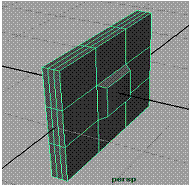 1. Поместите в сцену полигональный куб. Измените на 3 значения полей Subdivisions Width (Разбиение по ширине), Subdivisions Height (Разбиение по высоте) и Subdivisions Depth (Разбиение по глубине) в разделе INPUTS (Входные данные) панели Channel Box (Канаты). Масштабируйте куб, задав следующие значения в полях панели Channel Box (Каналы):
Scale X (Масштаб по X) 0.2 Scale Y (Масштаб по Y) 1.7 Scale Z (Масштаб по Z) 2
Эти размеры выбрали, чтобы потом получить стандартный формат экрана 3x4.
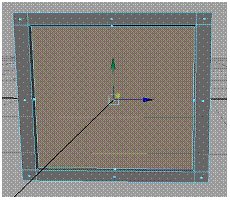
Начнем с задней стороны монитора. Переключитесь в режим выделения гра
ней (F11). Выделите центральную
грань и передвиньте ее немного назад, потому как большинство ЖК-монито
ров имеют сзади некоторую выпуклость, хотя она и намного меньше, чем
у ЭЛТ-мониторов. Величину выпуклости подберите по своему вкусу.
2. 
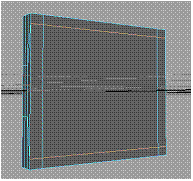 Теперь займемся лицевой стороной. ЖК-монитор имеет плоский экран, по
этому мы не станем использовать для экрана полигональный цилиндр. Мы
даже не будем вводить в сцену новый объект — просто выдавим грань. Для
смещения ребер полигонального куба переключитесь в режим выделения ре
бер (F10). Выделите внутренние вертикальные ребра слева и справа и отмасштабируйте их по оси Z так, чтобы получить тонкую рамку слева и справа. Теперь выделите горизонтальные центральные рёбра и отмасштабируйте их по оси Y. Результат показан на рисунке.
3. Перейдите в режим выделения граней (F11). Выделите центральную грань. Выполните команду Edit Polygons ► Extrude Face (Правка полигонов ► Выдавить грань). Теперь немного уменьшите грань и переместите её немного назад - вдавите ее вглубь монитора. Выберите сами такую глубину, при которой наш полигональный куб станет более всего похож на реальный монитор.
4. 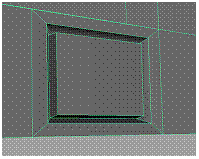
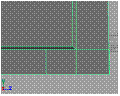 Теперь добавьте к монитору кнопку включения. Для этого выберите инструмент Edit Polygons ► Split Polygon Tools (Редактирование полигонов/Разбить многоугольник ) и добавьте ещё одну грань внизу справа, как показано на рисунке. Затем перейдите в режим выделения граней и выделите новую грань. Выполните команду Edit Polygons ► Extrude Face и уменьшите грань, не перемещая её. Теперь снова выдавите грань (Edit Polygons ► Extrude Face), ещё немного уменьшите и слегка вдавите вглубь. Теперь выдавите грань ещё раз (Edit Polygons ► Extrude Face) и переместите её вперёд, стараясь вернуть на прежнее место. Результат представлен на рисунке.
5. 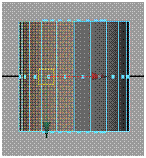 Так как на реальных мониторах всегда указан производитель, сделаем это и мы. Для создания надписи выберите команду Create ► Text □ (Создать ► Текст □). Теперь масштабируйте, поверните и передвиньте новую надпись так, чтобы она разместилась на лицевой стороне монитора.
Для монитора нужна специальная подставка. Что
бы создать таковую, поместите в сцену полигональный цилиндр. Масштабируйте его, задав следующие значения в полях блока каналов: Scale X (Масштаб по X) 0.2; Scale Y (Масштаб по Y) 0.2; Scale Z (Масштаб по Z) 0.2; Rotate X 90. Переместите цилиндр так, чтобы он не задевал никаких других объектов. Перейдите в проекцию Вид сверху (Top), войдите в режим выделения граней (F11), выделите половину цилиндра, как показано на рисунке и удалите.
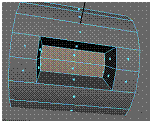 Оставшуюся часть цилиндра вплотную пододвиньте к выступу задней стороны монитора.
6. 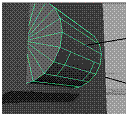 С помощью инструмента Edit Polygons ► Split Polygon Tools (Редактирование полигонов/Разбить многоугольник ) создайте дополнительные грани на цилиндре (см. рисунок слева). Перейдите в режим выделения граней, выделите вновь созданные средние грани и выдавите их командой Edit Polygons ► Extrude Face, после чего переместите их внутрь к центру цилиндра и немного уменьшите.
7. Вновь выдавите грани (Edit Polygons ► Extrude Face), но теперь уже переместите их вниз, чтобы создать опорную ножку.
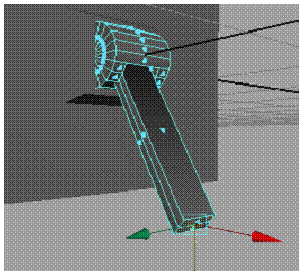
11. Создайте основание подставки из полигонального цилиндра. Измените размеры цилиндра, введя в поля блока каналов такие значения:
Scale X (Масштаб по X) 0.2; Scale Y (Масштаб по Y) 0.2; Scale Z (Масштаб по Z) 0.2, RotateX 90.
12. 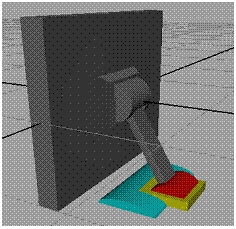 Опустите цилиндр вниз, так чтобы он не пересекался с другими объектами. Переключитесь в режим выделения граней (F11), выделите нижнюю половину цилиндра и удалите её (удобнее всего это делать в проекции Front (вид спереди)) . Переместите полученную половину цилиндра так, чтобы опорная нога в нем немного утонула.
13. Продублируйте полученный цилиндр, смасштабируйте его следующим образом: Scale X (Масштаб по X) 0.3; Scale Y (Масштаб по Y) 0.5; Scale Z (Масштаб по Z) 0.1 и переместите вперед на половину маленького цилиндра. Создайте полигональный куб, смасштабируйте его следующим образом: Scale X (Масштаб по X) 0.5; Scale Y (Масштаб по Y) 0.1; Scale Z (Масштаб по Z) 0.5 и поместите под маленькую цилиндрическую подставку, выравниите, как показано на рисунке (разные цвета – для наглядности).
Наш жидкокристаллический монитор готов к использованию.
14. Объедините в группу все объекты, которые применялись для создания мони
тора, и назовите ее Монитор. Добавьте группу к слою Mebel, щелкнув на нем
правой кнопкой мыши (при остающейся выделенной группе Монитор) и выбрав
пункт контекстного меню Add Selected Objects (Добавить выделенные объек
ты). Советуем сделать слой Mebel невидимым, чтобы уже созданные объекты
не мешали разработке новых.
Клавиатура
1. Основание клавиатуры будем создавать из полигонального куба, поэтому выполните команду Create ► Polygon Primitives ► Cube (Создать ► Полигональные примитивы ► Куб). Размеры куба измените с помощью блока каналов, задав следующие значения в его полях: Scale X (Масштаб по X) 0.6; Scale Y (Масштаб по Y) 0.1; Scale Z (Масштаб по Z) 2.
2. Переключитесь в режим выделения вершин (F9) и выделите обе верхние дальние вершины нового куба. Передвиньте их немного вверх - так наш полигональный куб станет больше похож на реальную клавиатуру. Если вам такая форма не нравится, можете сделать по-другому. Например, немного повернуть куб по оси Z и прикрепить к нему ножки, как это делается в большинстве клавиатур.
3. Теперь, когда основание готово, создайте полигональный куб для одной кла
виши. Для клавиатуры нашего размера лучше всего подходят такие значения
полей панели Channel Box (Каналы): Scale X (Масштаб по X) 0.07; Scale Y (Масштаб по Y) 0.107; Scale Z (Масштаб по Z) 0.07.
4. Поместите куб в верхний левый угол клавиатуры - это будет клавиша Escape (Esc).
5. Продублируйте ее и немного передвиньте в направлении оси X, чтобы дубликат был приблизительно на том месте, где находится клавиша - (русская Ё).
6. Далее сделаем крайние левые клавиши каждого ряда клавиатуры. Произве
дите еще одно дублирование, взяв исходным объектом новую клавишу. Для этого откройте диалоговое окно Duplicate Options (Параметры дублирования) командой Edit ► Duplicate□ (Правка ► Дублировать□). В первом столбце строки полей Translate (Сдвиг) укажите значение 0.09, чтобы дубликат стал в следующий ряд клавиш, а в поле Number of Copies (Количество копий) введите 3.
Поскольку каждый следующий ряд расположен ниже предыдущего, во вто
ром поле строки Scale (Масштаб) нужно ввести значение 0.8. Щелчком на
кнопке Duplicate (Дублировать) вы создадите левый столбец клавиш.
7. Выделите этот столбец и продублируйте его, предварительно восстановив
настройки по умолчанию в окне Duplicate Options (Параметры дублирования).
Передвиньте дублированные клавиши вправо на расстояние, приблизитель
но равное полуторной ширине клавиши. Затем снова откройте окно парамет
ров дублирования командой Edit ► Duplicate □ (Правка ► Дублировать □).
8. Для того чтобы передвинуть каждый дубликат вправо, измените значения в поле Number of Copies (Количество копий) на 13, а в третьем столбце строки полей Translate (Сдвиг) — на 0.09.Остальные клавиши создайте аналогичным образом - дублированием. Что
бы сохранить нужную высоту клавиш, для дублирования выделяйте клави
шу из того же ряда. Для создания клавиши пробела сначала удалите четыре лишних клавиши, а затем масштабируйте выбранную до нужных размеров. Также смасштабируйте клавиши Shift и Ctrl, удаляя лишние клавиши и вытягивая нужные.
9. 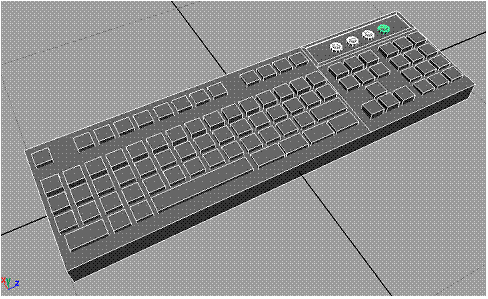 В верхнем правом углу клавиатуры можете сделать что вам нравится. Например, разместить несколько полигональных цилиндров для клавиш управления питанием. Или просто заполнить это место полигональным кубом, установив его чуть выше уровня клавиатуры.
10. В конечном результате клавиатура должна быть похожей на ту, что изображена на рисунке.
11. Не забудьте только, как обычно, сгруппировать все объекты в новую группу Клавиатура и добавить ее в слой Mebel.
Камин
1. Поместите в сцену полигональный куб. В полях блока каналов
установите для него такие значения:
Scale X (Масштаб по X) 5
Scale Y (Масштаб по Y) 4
Scale Z (Масштаб по Z) 5
Translate X (Сдвиг по X) -12
Translate Y (Сдвиг по Y) 2
Translate Z (Сдвиг по Z) б
Rotate Y (Поворот по Y) 45
Положение, в котором сейчас находится полигональный куб, удобно для редактирования его компонентов. Сделайте видимым слой Steny и нажмите клавишу 4, чтобы переключиться в режим отображения Wireframe (Каркас), -стены должны быть видны, но при этом не мешать работе.
2. Измените количество граней куба — введите значение 3 в поля Subdivisions (Разбиение) в разделе INPUTS (Входные данные) панели Channel Box (Каналы).
3. Переключитесь в режим выделения граней и удалите те, которые оказались
за стенами, — их все равно не будет видно, а компьютерные ресурсы разумно
экономить.
4. Теперь перейдите в режим выделения вершин и те из них, которые выходят
за пределы комнаты, вдвиньте внутрь стен. Для этого лучше сразу выделять
весь столбец вершин и передвигать его, привязываясь к сетке. Но следите,
чтобы между стеной и камином не образовались дыры.
5. Создайте полигональный цилиндр и передвиньте его к одному из лицевых
углов камина так, чтобы ось цилиндра проходила по вертикальным ребрам
угла полигонального куба. Для этого удобно использовать привязку к точкам.
6. Растяните цилиндр в 2 раза по вертикали и поднимите науровень пола.
7. Продублируйте цилиндр и поместите его во втором лицевом углу куба сим
метрично к первому. Результат ваших усилий сравните с рисунком.
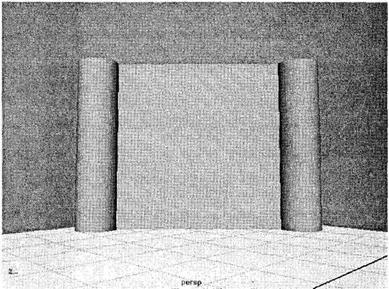
8. Переключитесь в режим выделения граней. Выделите лицевые грани камина и расширьте их вдоль оси Z, пока они не достигнут стен.
9. Теперь с помощью манипулятора инструмента Scale (Масштабирование) расширьте на лицевой стороне центральную грань и удалите ее — так мы сделаем топку.
10. Теперь смоделируем дымоход. Для этого создайте и передвиньте новый цилиндр так, чтобы его ось проходила точно но углу комнаты. Введите для этого следующие значения в поля блока каналов: Translate X (Сдвиг по X) -13; Translate Z (Сдвиг по Z) б. 75.
11.Увеличьте высоту цилиндра в 3 раза и установите его сверху камина, не допуская разрыва.
12.Изменяя положение компонентов цилиндра, подберите форму дымохода по своему вкусу. Но сначала увеличьте количество его граней по вертикали. Один из вариантов дымохода вы можете видеть на рисунке
13. Позаботьтесь о том, чтобы дымоход не выглядывал из стены в другой комна
те—с этой целью переключитесь в режим выделения граней и удалите все
лишнее. Вы можете удалить в камине и невидимые грани
14. 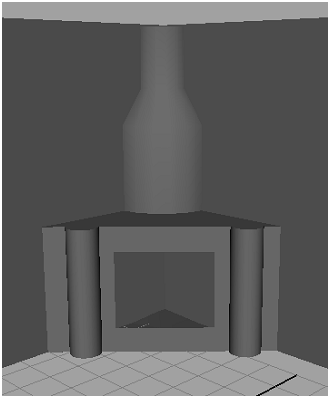 Сгруппируйте все объекты камина и назовите новую группу Камин.
