


Партнерка на США и Канаду по недвижимости, выплаты в крипто
- 30% recurring commission
- Выплаты в USDT
- Вывод каждую неделю
- Комиссия до 5 лет за каждого referral
Урок 1
1. Visual basic – язык, поддерживающий событийно-управляемое программирование
В 1991 г. Корпорация Microsoft представила всему компьютерному миру Visual Basic. Эта система программирования позволяла, отстранившись от сложной структуры Windows, создавать Windows-приложения самого разного уровня сложности.
Visual Basic – один из первых языков, поддерживающих событийно-управляемое программирование (event-driven programming). Традиционное программирование ориентировалось на поэтапное описание конкретного процесса, поэтому программный код во многом напоминал кулинарный рецепт: «взять стакан муки, два яйца, стакан кефира, добавить соль и сахар, хорошо перемешать и поставить в духовку на 20 минут». Одна из особенностей такого подхода: все действия, которые описаны в рецепте необходимо сделать. Не дай бог о чем-либо забыть! С таким подходом можно смириться в кулинарии, но не при разработке современных компьютерных приложений. Они до того сложны, что всего не предусмотришь.
В событийно-управляемом программировании вместо описания каждого шага нужно лишь указать, как реагировать на отдельные события. На одни события можно предусмотреть реакцию, другие – просто проигнорировать. Мы создаем не одну большую программу, а приложения Windows, состоящие из набора взаимодействующих микропрограмм (процедур), управляемых пользователем. С помощью Visual Basic такое приложение можно разработать достаточно быстро и без глубоких профессиональных познаний и навыков.
Visual Basic пользуется успехом с момента выхода самой первой версии, разошедшейся в десятках тысяч копий и получившей ряд призов от самых авторитетных компьютерных журналов.
Весной 1992 г. вышла вторая версия этого языка с существенно расширенными возможностями. Третья версия – это система программирования, вооруженная множеством мощных инструментальных средств, вышла в 1993 г. В настоящий момент выпущены четвертая, пятая и шестая версии Visual Basic. Каждая последующая версия расширяет возможности и упрощает процесс создания приложений.
Мы начинаем знакомиться со средой Visual Basic и будем ориентироваться на пятую и шестую версии, хотя с очень небольшими изменениями все примеры должны работать и в версиях 3, 4.
2. Первый проект на Visual Basic
Лучший способ научиться программировать – это программировать, поэтому на первом же уроке вы создадите ваш собственный проект на Visual Basic.
Как только вы вошли в Visual Basic, вы очутились в интегрированной среде разработки Visual Basic (Integrated Development Environment) - Visual Basic IDE.
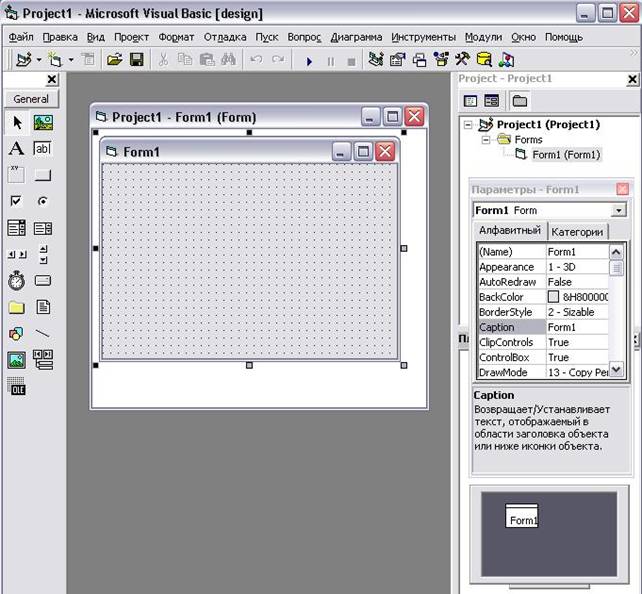
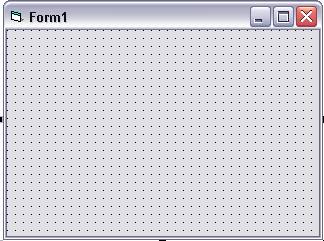
В центре Visual Basic IDE расположено окно дизайнера форм. Форма – это основной элемент проекта в Visual Basic и основной объект, с которым вы начинаете работать. В этом окне вы будете производить основные действия по созданию проекта.
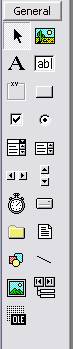 Слева от окна дизайнера форм расположена панель, содержащая графические элементы. С помощью них будет строиться ваш проект. Пиктограммы панели элементов представляют элементы управления. Помещая элементы управления на форму, вы конструируете графическую часть своей программы. Графическая часть программы называется графическим интерфейсом пользователя (Graphical User Interface - GUI).
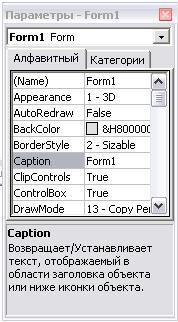 Справа от окна дизайнера форм расположено окно свойств. В окне свойств изначально представлены свойства формы. Никаких элементов управления на форме пока нет. Когда мы поместим на форму элемент управления и сделаем его активным (например, щелкнув по пиктограмме элемента на форме мышкой), тогда в окне свойств будут представлены свойства этого элемента управения, а в первой строке будет написано его название.
Первый ваш проект будет построен с использованием двух элементов управления: командной кнопки (command button) и метки (label), которые вы разместите на форме.
 Дважды щелкните на пиктограмме Command Button на панели элементов, и этот элемент очутится у вас на форме.
 Дважды щелкните на пиктограмме Label, метка тоже окажется на вашей форме.
Сделайте активной метку на форме, щелкнув по ней мышкой. Теперь окно свойств показывает свойства, соответствующие метке. Выберите свойство Caption и присвойте ему значение “Первый проект на Visual Basic!”, выберите размер шрифта с помощью свойства Font Size. Подгоните размеры метки так, чтобы текст свободно располагался на ней.
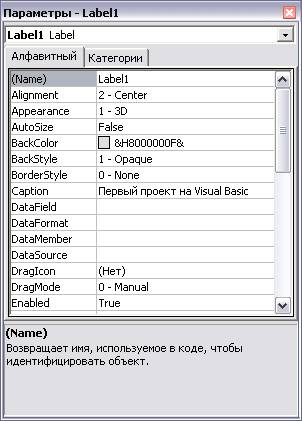
Сделайте активной командную кнопку и задайте свойство Caption в окне ее свойств: “выход”. Вот какой вид приблизительно должна принять ваша форма после всех описанных с ней действий:
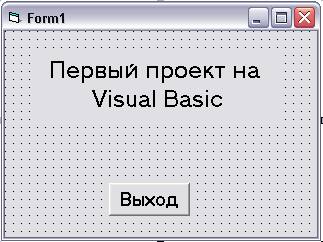
Содержание вашего первого проекта заключается лишь в том, что после запуска проекта перед пользователем на экране возникает форма с надписью «Первый проект на Visual Basic». Кроме этого на форме есть командная кнопка с надписью «Выход». Щелкнув по ней, пользователь завершает работу проекта. Чтобы последнее стало возможным, составим для командной кнопки простенький код.
Два раза щелкните на командной кнопке и вы попадете в окно кодов.
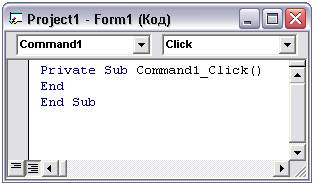
В этом окне вам нужно написать один единственный оператор END между строкой Private Sub Command1_Click и строкой End Sub.
Теперь, если пользователь щелкнет на командной кнопке (объект Command1, событие Click) во время работы проекта, то прокт завершит свое выполнение.
Запустите свой проект, нажав клавишу F5, и вы увидите свой первый проект в работе. Щелкните мышкой на командной кнопке, и ваш проект завершит свою работу.
3. Модификация первого проекта
Изменим немного ваш первый проект. Пусть теперь после запуска проекта на экране появляется форма, на которой видны две командные кнопки: одна с надписью «Пуск», другая с надписью «Выход». После щелчка мышкой по первой кнопке, на форме становится видна метка с надписью «Первый проект на Visual Basic». После щелчка по второй кнопке, проект завершает свою работу.
Чтобы модифицировать проект таким образом, необходимо сделать следующее. У метки на стадии создания проекта задать свойство Visible (видимость) значением False (ложь). Для этого необходимо сделать активной метку, щелкнув по ней мышкой один раз. В окне свойств отразятся ее свойства. Найдите в нем свойство Visible и задайте соответствующее значение (поменяйте значение True на False). Кроме этого необходимо поместить на форму еще одну кнопку. Дважды щелкните на пиктограмме Command Button в панели элементов, и этот элемент очутится у вас на форме. Сделайте ее активной и задайте свойство Caption значением «Пуск». После таких изменений наша форма будет выглядеть приблизительно так:
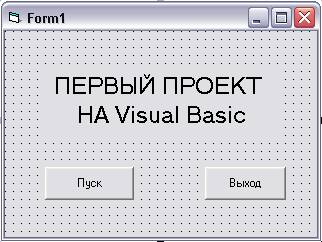
Если запустить проект, то на экране перед нами предстанет форма с двумя кнопками с надписями «Пуск» и «Выход». Метка с надписью не видна (свойство Visible имеет значение False)
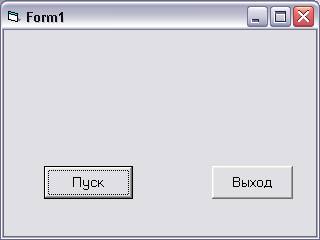
Нам нужно, чтобы после щелчка пользователем по кнопке «Пуск», стала видна надпись «Первый проект на Visual Basic». Для этого нам необходимо будет составить небольшой код. Щелкните двойным щелчком по кнопке и откройте окно кодов. Первую и последнюю строку кода сформирует Visual Basic, а между ними напечатайте строку: Label1.Visible = True
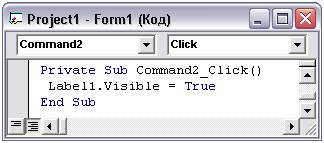
Теперь на стадии выполнения проекта, если пользователь щелкнет по командной кнопке с надписью «Пуск», то свойство Visible (видимость) метки примет значение True (Истина), т. е. надпись «Первый проект на Visual basic» станет видна.
Запустите проект на выполнение и проверьте, как он работает.
4. Сохранение проекта
Сохраненный на диске проект состоит из нескольких файлов, поэтому прежде чем сохранять ваш первый поект, создайте для него отдельную папку. Все файлы проекта сохраняйте в ней. Чтобы сохранить проект воспользуйтесь меню Файл. Отдельным файлом сохраняется форма (Файл / Сохранить форму как…). Воспользуемся именем, предлагаемым Visual Basic: Form1.frm. Еще один файл – файл проекта (меню Файл / Сохранить проект как…). Для первого проекта воспользуемся именем, предлагаемым Visual Basic: Project1.vbp.
