Партнерка на США и Канаду по недвижимости, выплаты в крипто
- 30% recurring commission
- Выплаты в USDT
- Вывод каждую неделю
- Комиссия до 5 лет за каждого referral
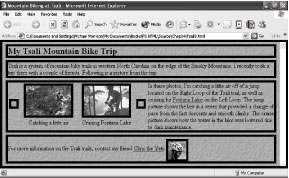
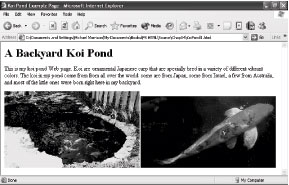
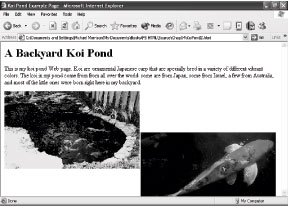
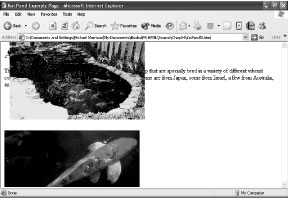
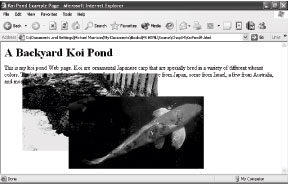
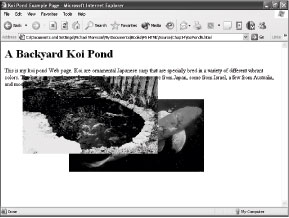
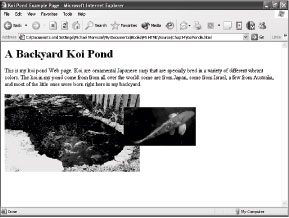
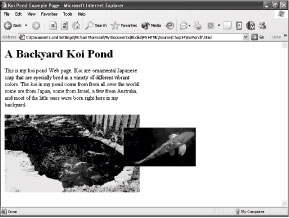
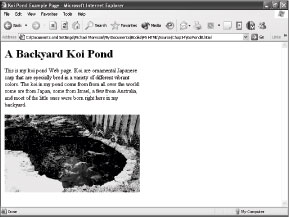
HTML и XML. Быстро и эффективно М. Моррисон Глава 14 Использование стилей позиционирования В предыдущей главе вы научились применять таблицы стилей для форматирования содержимого веб-страницы. Таблицы стилей позволяют также управлять структурой страницы и позиционированием элементов. Например, вы можете задать точное расстояние в пикселах между рисунком и краем документа. В данной главе будут описаны свойства, предназначенные для работы со структурой и позиционированием веб-страниц. В результате вы овладеете знаниями о таблицах стилей и сможете решать практически любые вопросы, связанные с ними. Стили позиционирования Как вы знаете, каскадные таблицы стилей (CSS) обладают широкими возможностями форматирования текста. Кроме форматирующих стилей существуют и стили, позиционирующие элементы веб-страницы на экране, в результате чего возможно управление структурой документа. Перед тем как начать изучение стилей позиционирования, необходимо усвоить важный прием: любой элемент веб-страницы следует представлять себе помещенным в невидимую прямоугольную область. Эта область определяет пространство, которое может занимать элемент (рисунок, параграф текста и т. д.), и расположение элемента относительно соседних. Если один элемент находится внутри другого (например, параграф текста заключен в теге <body>), то и области расположены аналогично. На рис. 14.1 представлена уже знакомая вам веб-страница, на которой прочерчены границы каждого из ее элементов. Свойства стилей позиционирования управляют границами, относящимися к областям элементов веб-страницы, что весьма полезно, если вы создаете страницу с определенным расположением элементов. Раньше для этой цели веб-дизайнеры обычно использовали таблицы. С появлением каскадных таблиц стилей наиболее распространенными стали два вида позиционирования: относительное и абсолютное. При абсолютном позиционировании расположение элемента задается относительно его родительского элемента, а в случае относительного позиционирования элемент располагается независимо. Рис. 14.1. Границы основных элементов веб-страницы Чтобы лучше уяснить разницу между относительным и абсолютным позиционированием, представьте себе рисунок, находящийся в теле документа сразу после параграфа текста. В случае относительного позиционирования расположение рисунка изменится в соответствии с его исходным расположением за параграфом, а при абсолютном позиционировании рисунок будет размещен относительно тела страницы, которое является для рисунка родительским элементом. ПРИМЕЧАНИЕ По умолчанию HTML использует относительное позиционирование. На рис. 14.2 представлена веб-страница, которая содержит два рисунка,— это пример, иллюстрирующий различия между двумя видами позиционирования. На этой странице представлены два рисунка, позиционированных относительно и расположенных за параграфом текста (если экран достаточно велик). Это расположение в точности соответствует порядку кода HTML. На рис. 14.3 показано, как изменится вид веб-страницы, если второй рисунок сдвинуть на 100 пикселов вниз. Гораздо интереснее обстоит дело, если изменять расположение рисунка при помощи абсолютного позиционирования. Абсолютное позиционирование предполагает, что расположение элемента задается относительно его родителя. Так, можно поместить первый рисунок на 25 пикселов правее и 0 пикселов ниже левого верхнего угла веб-страницы, являющейся для него родителем. Результат представлен на рис. 14.4. Рис. 14.2. Веб-страница, содержащая два относительно позиционированных рисунка, Рис. 14.3. Рисунок в правой части страницы перемещен на 100 пикселов вниз Итак, абсолютное позиционирование позволило нам разместить рисунок относительно начала веб-страницы. Обратите внимание: рисунок наложился на текст параграфа, а это свидетельствует о том, что при использовании свойств стилей позиционирования следует соблюдать осторожность. Рис. 14.4. Первый рисунок страницы помещен на 25 пикселов правее и 0 пикселов ниже Поскольку теперь первый рисунок размещен с использованием абсолютного позиционирования, его влияние на второй рисунок, позиционированный относительно, исключается. Второй рисунок располагается так, как будто первого рисунка на странице вообще нет. Это также говорит о значительной гибкости стилей позиционирования, но в то же время требует аккуратности в их применении. Использование относительного и абсолютного позиционирования Для задания вида позиционирования применяется свойство position. Кроме того, существует несколько свойств, определяющих расположение элемента. · position — определяет тип позиционирования: относительное (relative) или абсолютное (absolute). · top — задает смещение элемента относительно верха родителя. · right — задает смещение элемента относительно правого края родителя. · bottom — задает смещение элемента относительно низа родителя. · left — задает смещение элемента относительно левого края родителя. Вид позиционирования определяется при помощи свойства position: относительному позиционированию соответствует значение relative, а абсолютному — значение absolute. Если вы используете свойство position, то необходимо задать расположение элемента с помощью хотя бы одного из свойств top, right, bottom или left. Действие последних зависит от вида позиционирования. Расположение элемента можно указать в пунктах (pt), дюймах (in), сантиметрах (cm) или пикселах (px). Следующий пример показывает, как определить расположение относительно позиционированного элемента. <img style="position:relative; left:0px; top:100px" src="Fish2.jpg"> Здесь приведен код, соответствующий рис. 14.3, где второй рисунок был сдвинут вниз на 100 пикселов. Как вы помните, на рис. 14.4 абсолютно позиционированный первый рисунок был смещен на 25 пикселов вправо и 0 пикселов вниз по отношению к началу веб-страницы. Это было достигнуто использованием следующего кода: <img style="position:absolute; left:25px; top:0px" src="Pond1.jpg"> Важно понимать, что если элемент размещен на странице с помощью абсолютного позиционирования, то он перестает влиять на расположение других элементов. Другими словами, абсолютно позиционированный элемент свободно «плавает» на странице, а не помещается вслед за предыдущим. Далее вы научитесь управлять представлением элементов, перекрывающих друг друга. ПРИМЕЧАНИЕ Можно расположить элементы веб-страницы так, что текст будет как бы обтекать их, однако подобная композиция возможна лишь с использованием относительного позиционирования. Абсолютно позиционированные элементы перекрывают прочие, включая параграфы текста. Управление перекрывающимися элементами Экспериментируя со свойствами стилей позиционирования, нетрудно понять, что элементы веб-страницы можно накладывать друг на друга. Это позволяет достичь при создании документов интересных эффектов. Если два элемента перекрывают друг друга, то необходимо определить, какой из них будет помещен сверху. Для этой цели используется свойство z-index, задающее слой, в котором располагается элемент. словарь терминов z-index, или z-координата, позволяет задать расположение перекрывающихся элементов относительно друг друга. Слой элемента фактически является третьей координатой (z), добавляемой к его двум экранным координатам (x и y). Вообразите, что элементы вашей веб-страницы представляют собой листы для заметок, которые вы так любите прикреплять к краю монитора. Если красный листок прикреплен поверх желтого, то z-координата желтого листка ниже, чем красного. Если вы добавите голубой листок, перекрывающий красный, то у голубого листка будет самая большая z-координата. В языке HTML свойство z-index определяет, какой из элементов расположен поверх остальных. Значением свойства z-index для элемента является число, которое имеет смысл лишь в сравнении со значениями этого свойства у других элементов. Иначе говоря, бесполезно задавать значение z-index для одного элемента страницы. Если значение z-index задано для нескольких элементов, то элементы с большими значениями окажутся поверх элементов с меньшими значениями. Ниже представлен пример, в котором двум перекрывающим друг друга изображениям присвоены различные значения z-index. На рис. 14.5 показан результат действия данного кода. Поскольку свойству left первого изображения задано отрицательное значение, оно перекрывается вторым. Второе изображение при этом располагается поверх первого из-за более высокого значения свойства z-index. Рис. 14.5. Второй рисунок расположен поверх первого благодаря Имейте в виду, что свойство z-index может быть задано и для текста, а, следовательно, текст может быть выведен поверх изображения. Так, чтобы в последнем примере содержимое параграфа перестало загораживаться первым рисунком, достаточно добавить строчку Результат представлен на рис. 14.6. Теперь первый рисунок отображен поверх второго, поскольку имеет более высокое значение z-index. Тем не менее текст параграфа по-прежнему оказался поверх первого рисунка, так как величина его z-index является наибольшей. Рис. 14.6. Значение z-index убывает от параграфа текста ко второму рисунку Представление элементов Для определения внешнего вида элемента существует следующий набор свойств. · width — задает ширину элемента. · height — задает высоту элемента. · display — отображает/скрывает элемент. · border-width — определяет ширину рамки элемента. · border-style — определяет стиль рамки элемента. · border-color — задает цвет рамки элемента. · border — задает параметры рамки элемента как одно свойство. Далее мы рассмотрим применение данных свойств. Изменение размера элемента Размеры элемента задаются при помощи свойств width и height с использованием уже знакомых вам единиц измерения: пунктов, дюймов, сантиметров или пикселов. Вы можете скрыть часть текста параграфа, уменьшив его размеры. При изменении размеров рисунка браузер попытается выполнить соответствующее масштабирование изображения. Обратимся к примеру веб-страницы, использованному в этой главе ранее, и уменьшим размеры второго рисунка. Результат действия этого кода показан на рис. 14.7.
Рис. 14.7. Рисунок справа уменьшен при помощи свойства width СОВЕТ Размеры рисунков предпочтительнее уменьшать с помощью программ редактирования изображений, поскольку это сократит размер файла, содержащего рисунок. В результате ваша веб-страница будет быстрее загружаться для просмотра. Кроме того, программы редактирования изображений масштабируют рисунки и сохраняют их качество лучше, чем веб-браузеры. При изменении размеров параграфов их содержимое разбивается на строки в соответствии с новыми размерами. Вот пример, в котором ширина параграфа переопределяется с помощью свойства width. Применив данный код к параграфу рассматриваемой нами веб-страницы, вы получите результат, продемонстрированный на рис. 14.8. Здесь свойство width изменяет ширину параграфа по умолчанию и устанавливает ее равной ширине первого рисунка. При проектировании веб-страницы возможность задавать размеры параграфов с помощью свойств width и height является весьма удобной. ПРИМЕЧАНИЕ Кроме единиц измерения, приведенных выше, для значений свойств width и height можно использовать проценты, но только в том случае, если соответствующий элемент позиционирован как абсолютный.
Рис. 14.8. Свойство width позволяет изменять размеры параграфов Видимые и невидимые элементы Если я покажу вам пустую веб-страницу и скажу, что она содержит целый набор рисунков, вы не сможете подтвердить или опровергнуть мое утверждение до тех пор, пока не откроете ее код. Дело в том, что элементы веб-страниц могут быть скрытыми, и вы не увидите их при просмотре страницы в браузере. Способность элементов быть видимыми или невидимыми определяется с помощью свойства display, которое имеет четыре значения: · none — элемент является скрытым; · block — элемент отображается как элемент уровня блока; · inline — элемент отображается как встраиваемый; · list-item — элемент отображается как пункт списка. Возможно, вы догадались, что по умолчанию для свойства display используется одно из значений block и inline, в зависимости от типа элемента. Чтобы скрыть элемент, следует задать свойству display значение none, как показано ниже: В результате веб-страница станет такой, как на рис. 14.9. Вероятно, вы уже недоумеваете: а зачем нужно скрывать элемент? Действительно, для традиционных веб-страниц это вряд ли имеет смысл. Однако в некоторых ситуациях (например, при создании динамических страниц с помощью скриптов) возможность скрыть информацию оказывается полезной. Разработка динамических веб-страниц подробно описана в главе 11.
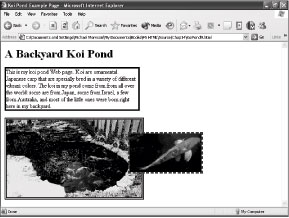
Рис. 14.9. С помощью свойства display рисунок справа стал невидимым Создание рамки Ранее в этой главе было сказано, что элементы веб-страницы следует представлять себе помещенными в невидимую прямоугольную область. Но иногда целесообразно сделать границы этой области видимыми, или, другими словами, создать рамку элемента. Имейте в виду, что излишнее количество рамок на странице отрицательно скажется на ее внешнем виде. словарь терминов Рамка — это видимая прямоугольная граница элемента веб-страницы. Управление рамкой элемента осуществляется с помощью следующих свойств. · border-width — определяет ширину рамки. · border-style — определяет стиль рамки. · border-color — задает цвет рамки. · border — задает параметры рамки как одно свойство. Свойство border-width задает ширину рамки с использованием одного из стандартных значений: thin, medium и thick. Кроме того, вы можете задать числовое значение в пикселах, пунктах, сантиметрах или дюймах. Свойство border-style определяет стиль рамки и имеет значения none, solid, double, dashed, dotted, groove, ridge, inset и outset. Каждое значение задает рамку особого вида; наиболее простыми являются solid и double. По умолчанию используется значение none, что соответствует отсутствию рамки. Свойство border-color определяет цвет рамки при помощи стандартного набора цветов, с которым вы познакомились в предыдущей главе. Кроме того, можно задать и собственный цвет рамки (обратитесь к приложению Б). Свойство border объединяет три вышеупомянутых свойства и служит для задания их значений в сокращенной форме. Создадим рамку вокруг параграфа текста в нашей веб-странице: Рамки можно помещать и вокруг рисунков. Ниже дан код, в котором рамки различных стилей определены для обоих рисунков страницы. Вид страницы с рамками вокруг ее элементов показан на рис. 14.10.
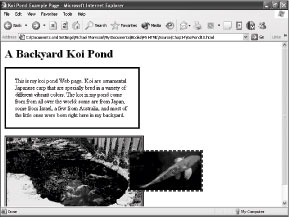
Рис. 14.10. Рамки элементов, созданные с помощью свойства border Как видно из рисунка, рамки позволяют легко идентифицировать отдельные элементы веб-страницы. Умелое использование рамок способно упорядочить структуру документа и облегчить его восприятия. Управление областями элементов Как вы уже знаете, большинство свойств стилей позиционирования напрямую влияет на области элементов. Вот список свойств, которые задают более тонкие настройки для областей элементов. · margin — определяет границы элемента. · padding — задает размер отступа между границей и данными элемента. · vertical-align — выравнивает элемент с другими элементами по вертикали. Свойство margin должно вызвать у вас ассоциации с предыдущей главой, где рассматривалось понятие границы текста. Надеюсь, вы помните, что границы определяют пространство, в котором располагается текст параграфа. Однако границы можно применять и к нетекстовым элементам веб-страницы, задав все значения границ либо одновременно с помощью свойства margin, либо по отдельности посредством свойств margin-left, margin-right, margin-top и margin-bottom. Свойство padding действует по аналогии с margin, однако затрагивает не внешнее, а внутреннее по отношению к области элемента пространство. Как следствие, граница отображается в соответствии со стилем родителя, а отступ — в соответствии со стилем самого элемента. Отступ определяет пустое пространство между границей области элемента и его началом. словарь терминов Отступ — это дополнительное пространство, помещаемое внутри элемента. Граница, в отличие от отступа, добавляется снаружи элемента. Рассмотрим следующий пример. Пусть для тега <body> определен белый фон, а внутри тега находится элемент с красным фоном. При отображении страницы граница окажется на белом фоне, а отступ между элементом и границей будет красным. Значение для свойства padding задается при помощи числовой величины с использованием одной из четырех известных вам единиц измерения. Ниже показано, как определить отступ для текстового параграфа нашей веб-страницы. Результат продемонстрирован на рис. 14.11. Вы без труда можете увидеть дополнительное пустое пространство, появившееся внутри границы параграфа. ПРИМЕЧАНИЕ Чтобы выровнять несколько рисунков, поместите их в общий родительский элемент и задайте свойству vertical-align каждого из них одно и то же значение.
Рис. 14.11. Свойство padding задает отступ внутри границы параграфа, а не расширяет его область Свойство vertical-align выравнивает элементы в соответствии друг с другом по вертикали. Его необходимо использовать для рисунков различных размеров, которые невозможно упорядочить другими способами. С помощью vertical-align можно выровнять элемент относительно родителя либо, в некоторых случаях, относительно текущей линии элементов страницы. У свойства vertical-align имеется следующий набор значений. · top — выравнивает верх элемента по текущей линии. · middle — выравнивает среднюю точку элемента по средней точке родителя. · bottom — выравнивает низ элемента по текущей линии. · text-top — выравнивает верх элемента по верху родителя. · baseline — выравнивает базовую линию элемента по базовой линии родителя. · text-bottom — выравнивает низ элемента по низу родителя. · sub — выравнивает элемент как нижний индекс родителя. · super — выравнивает элемент как верхний индекс родителя. Смысл большей части этих значений вполне ясен из описаний, но все же приведем некоторые пояснения. Значения top и bottom выравнивают элементы по текущей линии. Дело в том, что элементы упорядочиваются на веб-странице сначала слева направо, а затем сверху вниз. Другими словами, если вы включили в документ несколько рисунков, то каждый раз, когда для очередного рисунка не хватает свободного места справа от текущего, он располагается в начале следующей строки. Элементы страницы выравниваются по воображаемой линии, к которой и относится термин «текущая линия». Значение baseline оперирует понятием базовой линии, которое важно только для текстовых элементов. Под базовой линией текста понимаются нижние края всех букв, кроме тех, которые имеют выносные элементы (например, «р» или «у»). Для рисунков базовой линией является их низ. Ниже показан пример, в котором два рисунка выравниваются по верхнему краю. Результат использования этого кода представлен на рис. 14.12. Как видим, столь важная операция требует совсем немного усилий.
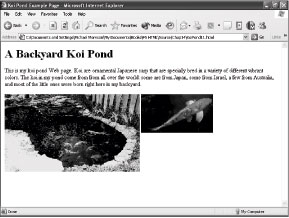
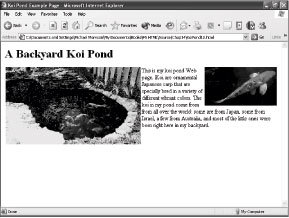
Рис. 14.12. Два рисунка выровнены по верхнему краю при помощи свойства vertical-align Обтекание текста В предыдущем разделе мы рассмотрели понятие текущей линии — невидимой линии, в соответствии с которой выравниваются элементы веб-страницы. Текущая линия управляет расположением потока элементов по горизонтали и вертикали. Частью потока элементов является поток текста, и, когда текст соединен с другими элементами (например, с рисунками), важно определить, каким образом текст будет обтекать их. Обтекание текста управляется следующими свойствами. · float — определяет способ обтекания текста. · clear — останавливает обтекание текста вокруг элемента. · overflow — задает поведение элемента в случае, если его размеры слишком малы для отображения всего текста. Ниже мы рассмотрим каждое из этих свойств в отдельности. Способы обтекания текста Чтобы определить способ обтекания текста для некоторого элемента, следует задать значение его свойства float. Свойство float позиционирует элемент относительно потока текста: так, если задано значение left, то элемент будет помещен слева от текста. Вот пример с расположением текста между двумя рисунками. Кои представляют собой разновидности цветного японского карпа. Специально выведено несколько пород кои с различной окраской. В моей коллекции собраны кои со всего мира: из Японии, Израиля, Австралии,— однако большинство молодых особей появилось на свет в этом пруду. </p> Результат применения данного кода показан на рис. 14.13. Как видим, первый рисунок расположен слева от текста, в то время как второй находится справа. Обратите внимание: для текста свойство float задавать не нужно.
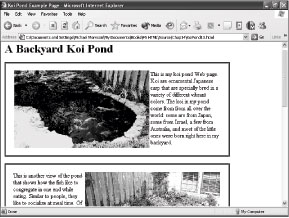
Рис. 14.13. Обтекание текстом двух рисунков задано при помощи свойства float Прекращение обтекания текста Подобно тому, как с помощью свойства float для элемента задается способ обтекания текста, использованием свойства clear можно остановить обтекание. Свойство clear имеет четыре значения: none, left, right и both. По умолчанию используется значение none, указывающее на обычное продолжение обтекания текста. Значения left и right прекращают обтекание текста, пока область веб-страницы соответственно слева или справа не окажется пустой. Значение both прерывает обтекание текста до тех пор, пока с обеих сторон страницы не останется ни одного элемента. Переполняющийся текст Как было сказано в этой главе ранее, при помощи свойств width и height можно изменять размер области элемента, однако необходимо помнить, что в результате часть элемента может оказаться скрытой. Текст параграфа, не умещающийся в нем целиком, называется переполняющимся. Существует несколько способов обработки переполняющегося текста с использования свойства overflow. Свойство overflow имеет три значения: visible, hidden и scroll. Значение visible используется по умолчанию и увеличивает область элемента так, чтобы он был виден целиком. Значение hidden сохраняет размер области элемента и оставляет переполняющийся текст скрытым. Наиболее интересно значение visible, которое добавляет к элементу полосы прокрутки и позволяет просматривать с их помощью его содержимое. Пример использования свойств позиционирования Большинство свойств стилей, упомянутых в этой главе, были рассмотрены обособленно, что дает весьма смутное представление об их практическом применении. В приведенных выше примерах мы стремились продемонстрировать эффект от использования различных свойств, а не научить вас стратегии проектирования веб-страниц. Теперь настало время объединить полученные знания и структурировать внешний вид нашей страницы. <html> <head> <title>Карпы кои</title> <style> img. left { float:left } img. right { float:right } p { padding:20px; width:625px; border:medium double navy } </style> </head> <body bgcolor="white"> <h1>Моя коллекция кои</h1> <p> <img class="left" src="Pond1.jpg"> Кои представляют собой разновидности цветного японского карпа. Специально выведено несколько пород кои с различной окраской. В моей коллекции собраны кои со всего мира: из Японии, Израиля, Австралии,— однако большинство молодых особей появилось на свет в этом пруду. Этот снимок пруда демонстрирует, что во время приема пищи рыбы любят собираться в одной его части и общаться, подобно людям. Тем не менее рыбы проявляют в еде значительно большую агрессивность, чем большинство моих знакомых. Здесь вы можете наблюдать обеденную суету кои всех размеров и цветов. Обратите внимание на оранжевую особь: его зовут Эрни. Он живет в пруду уже несколько лет и является одним из самых миролюбивых его обитателей. Во время еды он имеет привычку создавать громкий плеск. Здесь Big Ern изображен крупным планом. Код этой страницы является одним из самых длинных в данной книге, однако он поможет вам лучше усвоить использование стилей позиционирования. Как видите, последние не являются локальными и определены в таблице стилей, что значительно упрощает код страницы и его поддержку. Вид данной веб-страницы в браузере Internet Explorer представлен на рис. 14.14.
Рис. 14.14. При создании этой страницы использованы различные стили позиционирования Хотя рисунок не занимает всю страницу, его видимая часть дает представление о том, как свойства стилей позиционирования структурируют внешний вид документа. Эта страница имеет весьма простую структуру, которая может послужить основой при создании вами более сложных собственных веб-страниц. задание Если вы находите рамки элементов слишком толстыми, укажите при определении их ширины значение thin. Подводим итоги · Свойства стилей позиционирования, которые могут быть заданы как локально, так и в таблице стилей, позволяют свободно управлять расположением элементов веб-страницы. · Основными способами размещения элементов на странице являются относительное и абсолютное позиционирование. · При относительном позиционировании элемент располагается независимо, а при абсолютном — в соответствии со своим родителем. · Вид позиционирования задается при помощи свойства position, которое имеет два значения — relative и absolute. · Z-координата элемента, определяющая способ отображения элемента веб-страницы в случае его наложения на другие, задается при помощи свойства z-index. · Свойство display позволяет отображать и скрывать элемент. · Свойство border дает возможность создавать вокруг элемента рамку — видимую прямоугольную границу его области. · Изменяя границы области элемента, можно добавить к ней часть внешнего пространства страницы, а отступы задают дополнительное пустое пространство внутри области элемента. · Текущей линией называется невидимая линия, в соответствии с которой размещаются элементы на веб-странице. Текущая линия используется для управления взаиморасположением соседних элементов при их расстановке по вертикали и горизонтали. закрыть |