

Партнерка на США и Канаду по недвижимости, выплаты в крипто
- 30% recurring commission
- Выплаты в USDT
- Вывод каждую неделю
- Комиссия до 5 лет за каждого referral
Министерство образования и науки Российской Федерации
Федеральное государственное бюджетное образовательное учреждение высшего профессионального образования
«ТОМСКИЙ ГОСУДАРСТВЕННЫЙ УНИВЕРСИТЕТ СИСТЕМ УПРАВЛЕНИЯ И РАДИОЭЛЕКТРОНИКИ»
(ТУСУР)
Кафедра телевидения и управления
(ТУ)
УТВЕРЖДАЮ
Заведующий кафедрой ТУ, профессор
_________________
«______»___________________2012 г.
СИСТЕМА КОНТРОЛЯ ДОСТУПОМ
Руководство к лабораторной работе
РАЗРАБОТАЛ
_________
«______»_________2012 г.
2012
Латышев контроля доступом: Руководство к лабораторной работе. – Томск: кафедра ТУ, ТУСУР, 2012. – 10 с.
© , 2012
© Кафедра Телевидения и управления, ТУСУР, 2012
Содержание
Содержание.. 2
Ведение.. 3
1. Структурная схема СКД.. 3
2. Описание лабораторного макета.. 5
3. Порядок выполнения работы... 6
4. Контрольные вопросы... 9
Рекомендуемая литература.. 9
Ведение
Настоящее руководство по лабораторной работе составлено в помощь студентам для изучения принципа работы, построения и программирования системы контроля доступа.
1. Структурная схема СКД
Система предназначена для установки на внутренних и наружных дверях помещений офисов, банков, административных помещений, промышленных предприятий.
Лица, имеющие право доступа, получают персональную карточку доступа (электронный ключ для замка), с помощью которой, осуществляется открывание замка. В данной системе предлагаются для использования бесконтактные карточки “proximity”. Для срабатывания такой карточки её достаточно просто поднести к считывателю на расстояние 5-10 см, при этом карточка может находиться в кармане или бумажнике. Каждая карточка имеет свой персональный код. Новейшая технология изготовления карточек делает невозможным их подделку. Карточка не имеет встроенного источника питания, что делает срок службы карточки практически неограниченным.
Принцип работы карточки в системе представлен на рисунке 1.
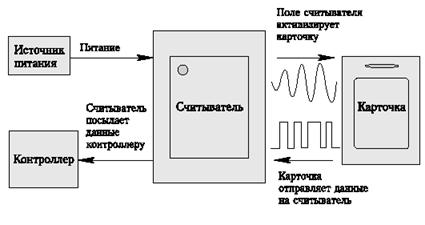
Рисунок 1 – Принцип работы карточки в системе.
Дополнительным удобством систем с пластиковыми карточками является то, что одну карточку можно использовать для отпирания нескольких замков различных помещений. Это избавляет Вас от необходимости использовать много различных ключей.
В качестве исполнительного механизма (в дальнейшем – замка) могут использоваться электромеханические или электромагнитные замки и защёлки различных типов, шлюзы, турникеты, калитки, шлагбаумы.
При расширенной конфигурации (см. рисунок 2) возможно подключение второго считывателя для открывания двери изнутри с помощью карточек. В этом случае кнопка выхода может использоваться для дистанционного открывания двери, например, с поста охраны. Также возможно подключение датчика двери, используемого для контроля состояния двери (открыта/закрыта) и реализации режима "охрана", сирены для подачи громкого предупредительного сигнала при попытке несанкционированного доступа в помещение в режиме “охрана” и кнопки вызова для реализации электромузыкального звонка.
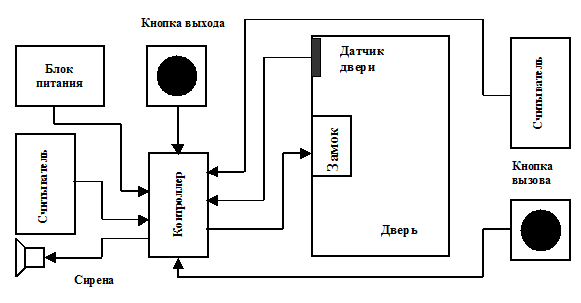
Рисунок 2 – Система доступа в расширенной конфигурации.
Вместо второго считывателя можно подключить клавиатуру, что позволяет открывать дверь путём набора четырёхзначного числового PIN-кода (пароля).
Возможно построение и сетевой версии СКД.
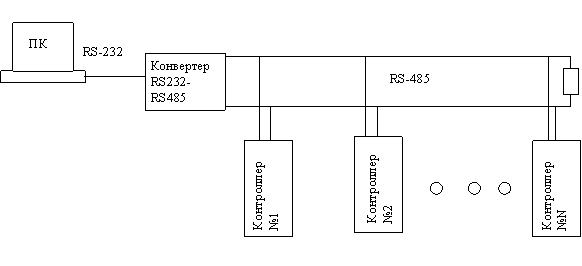
Рисунок 3 – Структурная схема сетевой системы контроля доступа
Структурная схема показывает, что отличием автономной системы от сетевой, заключается в наличие интерфейса, который объединяет ряд контроллеров в единую сеть для обмена информацией и командами с персональным компьютером. Остальные функции контроллер выполняет точно такие же, как и в автономной системе.
Функции, выполняемые ПК:
- Мониторинг событий на объекте в реальном времени; Получение отчета о событиях в любое время; Конфигурирование системы; Ведения базы сотрудников.
На сегодня существует уже множество различных видов программного обеспечения для СКД. Все они различаются пользовательским интерфейсом, но по сути выполняют выше перечисленные функции.
2. Описание лабораторного макета
2.1 Автономная СКД
Система контроля доступа на одну дверь предназначена для защиты помещения от доступа посторонних и беспрепятственного пропуска лиц, имеющих право доступа.
Система может работать в следующих режимах:
- режим “программирование” – предназначен для работы со списком карт доступа. Одна карточка программирования (мастер-карта удаления) служит для удаления всех номеров карточек из внутренней памяти контроллера, вторая (мастер-карта записи) – для запоминания новых номеров карт;
- режим “проход” – все карточки, занесённые в память системы, могут открывать замок;
- режим “работа с клавиатурой”
Лабораторный макет (см. рисунок 4) состоит из одного считывателя для открывания двери снаружи с помощью карточек. Клавиатуры, которая открывает дверь по PIN-коду. Светового индикатора который имитирует открывание замка на двери.
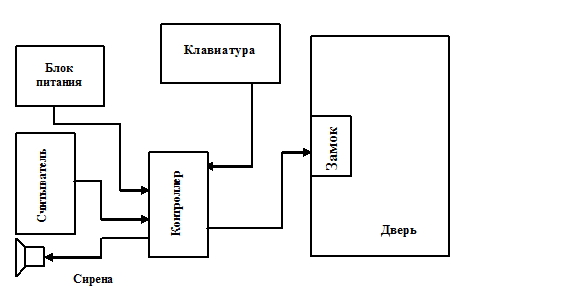 Рисунок 4 – Лабораторный макет
2.2 СЕТЕВАЯ СКД
3. Порядок выполнения работы
3.1 АВТОНОМНАЯ СКД
3.1.1 Работа со считывателем в режиме "программирование"
3.1.2 Запись новых карточек.
В этом режиме происходит запись новых карточек дополнительно к тем, которые уже хранятся в памяти системы. Исходное состояние светодиода - непрерывное красное свечение.
Занесите заданные преподавателем карточки в память контроллера. Для этого:
поднесите мастер – карту "записи" к считывателю:
- светодиод считывателя засветится оранжевым цветом; это означает, что контроллер готов записывать новые карточки.
Поднесите карточку, которую надо записать:
- светодиод мигнул зелёным цветом - номер карточки записался в базу данных;
- светодиод мигнул красным цветом - номер карточки уже записан в базе данных;
- раздался звуковой сигнал, и система вышла из режима "программирования" - база данных карточек заполнена.
Чтобы выйти из режима "программирования" надо повторно поднести мастер-карту "записи" к считывателю.
3.1.3 Удаление всех карточек.
В этом режиме осуществляется удаление всех карточек из памяти системы. Поднесите мастер-карту "удаления" к считывателю:
- светодиод считывателя мигнёт красным цветом два раза, затем раздастся звуковой сигнал, свидетельствующий о том, что все карточки удалены из памяти системы.
3.1.4 Работа со считывателем в режиме "проход".
Исходное состояние светодиода – непрерывное красное свечение. Поднесите карточку к считывателю, чтобы открыть дверь:
- если номер карточки записан в базе данных - светодиод считывателя мигнёт зелённым цветом и система откроет дверь;
- если номера карточки нет в базе данных - светодиод считывателя мигнёт красным цветом и зазвучит мелодия вызова.
По истечении 6-8 секунд, если дверь не закрыта, система выдаст звуковой сигнал длительностью 5 секунд, предупреждающий о том, что дверь открыта.
3.1.5 Работа с клавиатурой.
Смените заданный преподавателем PIN-код и мастер-код.
При работе с клавиатурой используются четырёхзначный пароль, называемый PIN-кодом и предназначенный для открывания двери, и четырехзначный пароль, называемый мастер-кодом и предназначенный для смены PIN-кода и самого мастер-кода. В первоначальном состоянии системы используется PIN-код “5555” и мастер-код “9999”.
Примечания:
- следите за тем, чтобы интервал между нажатием клавиш во всех режимах не превышал 2 секунды;
- не присваивайте своему PIN-коду и мастер-коду значения “1111”,”5555” и ”9999”;
- не присваивайте PIN-коду и мастер-коду одинаковые значения;
- значения PIN-кода и мастер-кода храните втайне от посторонних лиц.
3.1.6 Работа с клавиатурой в режиме "проход".
Состояние светодиода на клавиатуре – постоянное красное свечение.
Чтобы открыть дверь с помощью клавиатуры:
- нажмите клавишу “*”;
- светодиод на клавиатуре погаснет;
- наберите PIN-код;
- нажмите клавишу “*”.
Если PIN-код был введен правильно, система откроет дверь. Если зазвучала мелодия, напоминающая трель, то был набран неправильный PIN-код.
Если между нажатием клавиш прошло более 2с, то система выдаст звуковой сигнал, свидетельствующий о том, что система вышла из режима "проход". Светодиод на клавиатуре засветится красным цветом.
Примечание:
Нажмите клавишу “#” – зазвучит мелодия вызова.
3.1.7 Работа с клавиатурой в режиме "программирование".
Состояние светодиода на клавиатуре – постоянное красное свечение.
Чтобы сменить PIN-код:
- нажмите клавишу “*”;
- наберите мастер-код;
- нажмите клавишу “*”;
- светодиод на клавиатуре мигнёт медленно один раз и погаснет;
- нажмите клавишу “*”;
- наберите новый PIN-код;
- нажмите клавишу “*”:
- светодиод на клавиатуре засветится красным цветом.
Новый PIN-код записан.
Чтобы сменить мастер-код:
- нажмите клавишу “*”;
- наберите мастер-код;
- нажмите клавишу “*”;
- светодиод на клавиатуре мигнёт медленно один раз и погаснет;
- нажмите клавишу “*”;
- наберите “1111”;
- нажмите клавишу “*”;
- светодиод на клавиатуре мигнёт быстро три раза и погаснет;
- нажмите клавишу “*”;
- наберите новый мастер-код;
- нажмите клавишу “*”;
- светодиод на клавиатуре засветится красным цветом.
Новый мастер-код записан.
Если между нажатием клавиш прошло более 2с, то система выдаст звуковой сигнал, свидетельствующий о том, что система вышла из режима "программирование" и новый мастер-код не сохранился в памяти системы. Светодиод на клавиатуре засветится красным цветом.
3.1.8 Режим “отключения” клавиатуры.
Если система обнаружила неисправность клавиатуры, то в течение 20с с интервалом в 2с система выдаёт звуковой сигнал. По истечении 20с клавиатура отключается от системы. При этом считыватель работает в обычном режиме.
3.2 АВТОНОМНАЯ СКД
Задание:
Запрограммировать контроллер для работы с 2 картами, при чем на одном контроллере проход разрешен на другом запрещен на третьем обе карты разрешены.
Порядок выполнения работы:
Запустить «Дежурный режим», «Картотека», «Конфигуратор», «Генератор отчетов», ( Имя: 1 пароль:1),ознакомится с органами управления и внешним видом ПО. Запустить «картотеку». Добавить карты пользователей, заполнив все поля Запустить «конфигуратор», войти Аппаратура\Конфигурация системы, создатьконтроллеры с адресами 1,2,3. Сохранить результат. Войти Аппаратура\Полномочия, Распределить полномочия сотрудников согласно задания. Запустить «Дежурный режим», Очистить базу контроллеров, для этого нажать Система\удалить пропуска. Подобным образом произвести загрузку карт в контроллеры. Произвести проверку работоспособности конфигурации поднесением карт к контроллеру и имитацией прохода. Произвести управление контролерами с ПК, через пункт меню Команды Запустить «Генератор отчетов». Получить отчеты о проходах сотрудников через запрограммированные двери. Сделать выводы, о работе системы.
4. Контрольные вопросы
Назначение Системы контроля доступом. Отличие автономной СКД от сетевой. Состав автономной СКД. Что является идентификатором для СКД. Какие замки можно использовать в СКД. Чем можно управлять в СКД. Структурная схема СКД. Основные функции, выполняемые программным обеспечением. Какова степень защиты СКД.Рекомендуемая литература
1.А, М.Абрамов, О.Ю. Никулин, А.Н. Петрушин –Системы управления доступом. М: «Оберег-РБ»,1998,190 с.
2.Журнал «Техника охраны». М.
