

Партнерка на США и Канаду по недвижимости, выплаты в крипто
- 30% recurring commission
- Выплаты в USDT
- Вывод каждую неделю
- Комиссия до 5 лет за каждого referral
Разноцветные пункты меню
Все мы знаем, что меню в программе SiteEdit настраиваются одинаково. Достаточно задать настройки в одном месте, и все они распространяются на те страницы, которые мы отображаем в меню. Это сделано ради удобства и упрощает работу с программой, а также устраивает большинство пользователей.
Но, допустим, у вас есть пожелание настроить каждый пункт индивидуально, будь то цвет, шрифт и д. р. Это возможно, но выполняется это вручную. Покажем на примере работы с универсальным меню. Но, поняв принцип, вы можете также изменить «главное мен», «дополнительное меню» и т. д.
Чтобы самостоятельно справится с этой задачей, выполните ряд следующих действий:
Откройте проект вашего сайта в программе SiteEdit. Может быть, меню у вас уже настроено, не важно – как именно.

Рис. Пример проекта с меню
Попытаемся изменить фон пунктов. На следующем слайде показана конечная картинка. Поняв принцип, вы можете менять не только цвет фона, а получить возможность настроить каждый пункт как угодно.

Рис. Пункты меню с разноцветными пунктами страниц
Откройте одну из страниц вашего проекта через браузер – локально (в верхнем меню программы есть иконка с изображениями браузеров).
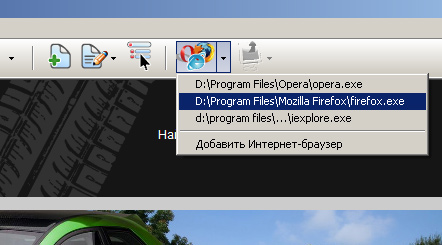
Рис. просмотр страницы проекта через браузер локально
Затем в браузере в открывшейся html странице кликните правой кнопкой мыши и появившемся меню выберите пункт «Исходный код страницы».
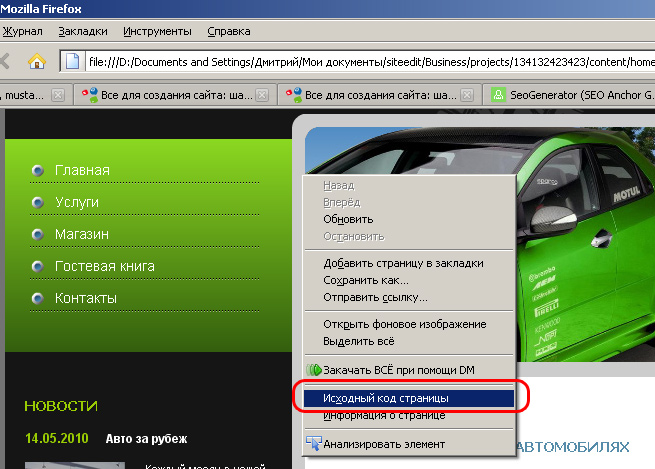
Рис. Просмотреть Исходный код страницы в браузере
Найдите область в коде, где прописывается меню, и скопируйте название класса.
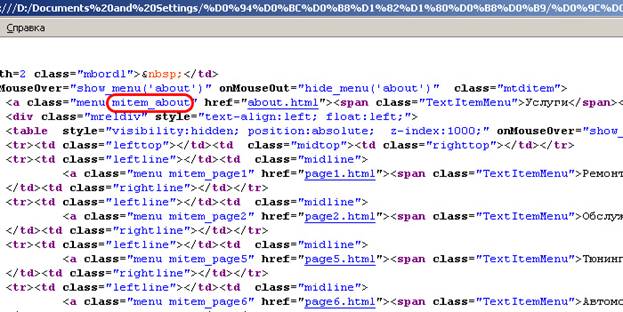
Рис. Пример части кода, где видим меню
Скопированную часть кода (в нашем случае это «mitem_about» - так называется страница about. html) вставить в CSS редактор в программе SiteEdit.
Вы открываете CSS панель (F3) и прописываете новой строкой такую фразу:
.mitem_about {
}
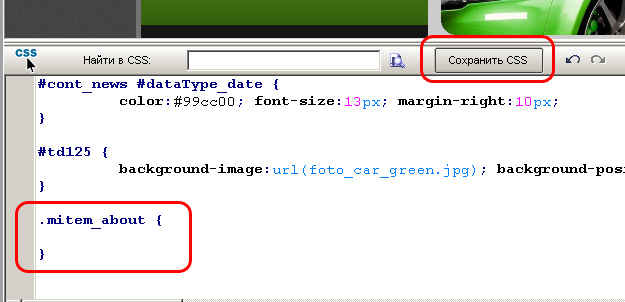
Рис. Прописывание нового стиля для страницы
Сохраните изменения в CSS, обновите программу (вверху иконка обновления параметров CSS редактор)
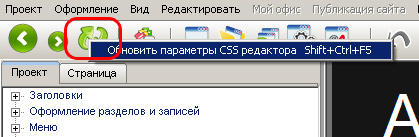
Рис. Обновление параметров CSS редактора
Затем открываем дерево дизайна (F4), и открываем пункт «Другие стили». Появился наш новый созданный стиль для пункта «О компании – about. html» - [.mitem_about]. Кликайте по нему и задавайте индивидуальные настройки, какие вам нужно. Мы зададим цвет фона, к примеру.
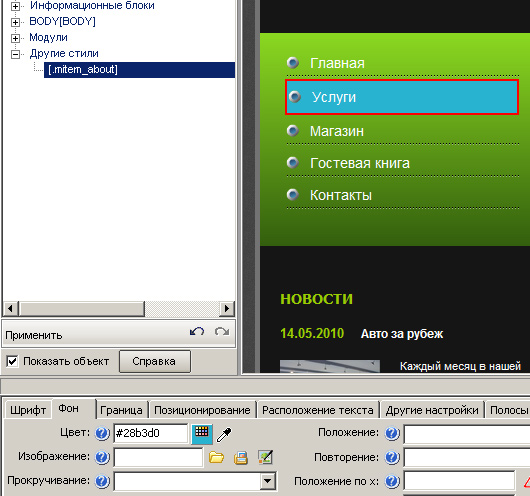
Рис. Настройка пункта индивидуально
По такой же аналогии добавьте новые стили для остальных страниц, которые требуется индивидуально настроить. Для этого достаточно открыть CSS панель (F3), скопировать
.mitem_about {
}
Вставить ниже и заменить «about» на другое значение, например «home», «guest», «contact» и т. д. и т. п., исходя из названий страниц. Название страницы вы можете посмотреть, открыв список страниц (F11). В итоге получаем такую картинку:

Рис. Пункты меню с разноцветными пунктами страниц
