

Панель инструментов Evaluation
Панель инструментов Evaluation (Вычисления) включает одиннадцать кнопок (рис. 2.7):
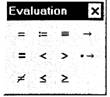
Рис. 2.7. Панель инструментов Evaluation
 - кнопка с изображением знака «равно» вызывает шаблон для вычисления выражения, стоящего слева, и показывает результат вычисления справа;
 - кнопка с изображением двоеточия и знака равенства (:=) вызывает шаблон для присваивания переменной, стоящей слева, выражения (значения), стоящего справа. Ввод этого шаблона можно выполнить и нажатием комбинации клавиш Shift+: (двоеточие);
 - кнопка с изображением трех черточек вызывает шаблон для ввода глобального присваивания. Оно может быть произведено в любом месте рабочего листа, а не только над выражением или слева от него. Ввод шаблона для глобального присваивания можно выполнить и нажатием комбинации клавиш Shift+~ (тильда).
При использовании глобальных присваиваний вычисление проводится в два этапа. На первом делаются все присваивания, включающие глобальное. На втором выполняются все присваивания, включающие :=, после чего отображаются результаты расчета;
 - кнопка с изображением стрелки, направленной вправо, вызывает шаблон для простого символьного преобразования. Этот шаблон часто называют простым оператором символьного вывода. Ввод можно выполнить и нажатием комбинации клавиш Ctrl+. (точка);
 - кнопка с изображением жирного знака равенства (=) вызывает шаблон для ввода выражений. Ввод шаблона для булевского равенства можно выполнить и нажатием комбинации клавиш Shift+= (равно);
 - кнопка с изображением знака «меньше» (<) вызывает шаблон для ввода неравенства с этим знаком. Ввод шаблона можно выполнить и нажатием комбинации клавиш Shift+< (меньше);
 - кнопка с изображением знака больше (>) вызывает шаблон для ввода неравенства с этим знаком. Ввод шаблона можно выполнить и нажатием комбинации клавиш Shift+> (больше);
 - кнопка с изображением стрелки, направленной вправо, и меткой перед ней вызывает шаблон для ввода выражений. Его часто называют расширенным оператором символьного вывода. Ввод этого шаблона можно выполнить и нажатием комбинации клавиш Ctrl+Shift+. (точка);
 - кнопка с изображением знака «не равно» (¹) вызывает шаблон для ввода неравенства с этим знаком. Ввод можно выполнить и нажатием комбинации клавиш Ctrl+3;
 - кнопка с изображением знака «меньше или равно» (£) вызывает шаблон для ввода неравенства с этим знаком. Ввод можно выполнить и нажатием комбинации клавиш Ctrl+9;
 -
-
кнопка с изображением знака «больше или равно» (³) вызывает шаблон для ввода неравенства с этим знаком. Ввод можно выполнить и нажатием комбинации клавиш Ctrl+0.
Для визуализации результатов символьных преобразований в Mathcad имеются два оператора символьного вывода, которые находятся также на панелях инструментов Evaluation (Вычисления) и Symbolic (Символы):
• простой оператор символьного вывода - удлиненная горизонтальная стрелка ® - вызывается щелчком мыши по кнопке с этой
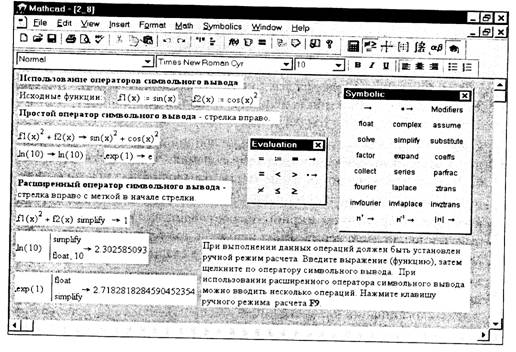
Рис. 2.8. Результаты применения операторов символьного вывода
пиктограммой на панели инструментов Evaluation. Шаблон оператора имеет вид •®, где на месте черного прямоугольника (метки) вводится подвергаемое символьному преобразованию исходное выражение;
• расширенный оператор символьного вывода - удлиненная горизонтальная стрелка •® с меткой сзади, вызывается щелчком левой клавиши мыши но кнопке с этой пиктограммой на панели инструментов Evaluation. Шаблон оператора имеет вид ••®. В первый шаблон-прямоугольник вводится исходное выражение, а во второй - директивы символьных преобразований. Задаются эти директивы или вводом соответствующих ключевых слов, или из панели символьных операций.
Кроме того, в один такой оператор можно ввести другой, чтобы получить составной расширенный оператор символьного вывода и место для записи нескольких директив. Это позволяет намечать заданный путь символьных преобразований.
На рис. 2.8 приведены простейшие примеры применения операторов символьного вывода: простого и расширенного.
