


Партнерка на США и Канаду по недвижимости, выплаты в крипто
- 30% recurring commission
- Выплаты в USDT
- Вывод каждую неделю
- Комиссия до 5 лет за каждого referral
В строке Сортировка можно указать порядок сортировки данного поля.
Строка Вывод на экран содержит флажок, который указывает на то, будет ли выводиться соответствующее поле запроса на экран при просмотре результатов выполнения запроса.
В строках Условия отбора, или: задаются условия отбора записей из таблиц в виде логических выражений, например, (>30), (>="Москва"), (=10).
Если требуется выполнить групповые операции над записями таблицы, то необходимо нажать кнопку Групповые операции на панели инструментов Конструктор запросов. После этого в бланке запроса появится строка Групповая операция. Из раскрывающегося списка можно выбрать тип операции: Sum, Avg, Count, Min, Max и др.
Результат запроса можно просмотреть, не выходя из окна Конструктора запросов, нажав на панели инструментов Конструктор запросов кнопку Вид и выбрав Режим таблицы. Для того чтобы увидеть, как будет выглядеть запрос на языке SQL необходимо после нажатия на кнопку Вид выбрать пункт Режим SQL. В этом режиме можно изменить запрос, составленный с помощью бланка запроса, или ввести новый запрос. После перехода в режим Конструктора запрос на языке SQL будет преобразован в структуру бланка запроса.
При закрытии окна Конструктора запроса будет предложено сохранить запрос как объект базы данных, дав ему имя.
Чтобы выполнить запрос, необходимо выбрать его в окне базы данных и нажать кнопку Открыть, для изменения запроса необходимо нажать кнопку Конструктор. Удалить запрос можно выбрав в меню пункт Правка, Удалить.
При задании условия отбора записей можно использовать операторы сравнения: <, >, <=, >=, =, <>, логические функции: And, Or, Not, Xor, арифметические операции: + (сложение), -(вычитание), * (умножение), / (деление), \ (деление нацело), mod (остаток от деления), ^ (возведение в степень), функции, например, Date() (текущая дата), Cos() (косинус угла) и др., операторы слияния строковых значений – &, например, "Мос" & "ква", операторы сравнения с образцом: Between (задает диапазон значений, например, Between 10 and 20), Is (Определяет, является ли значение пустым, например, Is Null или Is Not Null), In (задает список значений, например, In("Москва","Саратов","Кострома")), Like (задает сравнение по шаблону, например, Like "?а*", означает слова, в которых вторая буква а, в шаблоне можно использовать символ «?», который замещает только один знак, и символ «*», который замещает любое число знаков).
В выражениях можно использовать имена других объектов базы данных, например, [Student]![CName] – означает поле CName в таблице Student.
Вводить выражения можно не только вручную, но и с помощью Построителя выражений, который вызывается нажатием кнопки Построить, расположенной на панели инструментов Конструктор запросов.
Пример
Сформируем запрос, выводящий ФИО студента, его показатель интеллекта, фотографию и название факультета для студентов с показателем интеллекта выше 10.
В окне базы данных перейдите на вкладку Запросы и нажмите кнопку Создать. Для запроса нам потребуются две таблицы Student и Department. Выделите в открывшемся окне эти две таблицы и нажмите кнопку Добавить, после этого закройте окно. В окне Конструктора запросов должны появиться два окна со списками полей выбранных ранее таблиц, соединенные линией, обозначающей связь между таблицами.
В первом столбце бланка запроса в первой строке из раскрывающегося списка выберите поле Student. CName, перед именем поля введите «FIO:», во втором столбце выберите поле Student. NIQ, перед именем поля введите «NIQ:», в третьем – Student. OPhoto, перед именем поля введите «Photo:», в четвертом – Department. CName, перед именем поля введите «Department:».
Во втором столбце в строке Условия отбора введите выражение «>50».
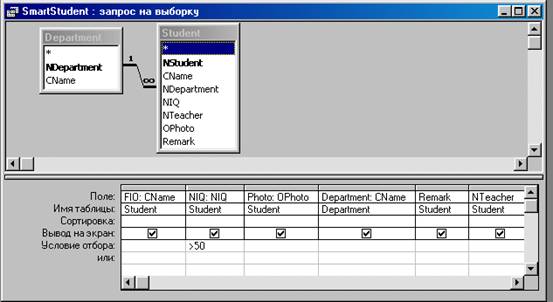
Закройте окно Конструктора запросов, дайте запросу название SmartStudent.
Чтобы просмотреть результаты запросы выделите запрос в окне базы данных и нажмите кнопку Открыть.
Откройте запрос в режиме SQL и посмотрите как будет выглядеть сформированный запрос на языке SQL. Он должен выглядеть следующим образом: SELECT Student. CName AS FIO, Student. NIQ AS NIQ, Student. OPhoto AS Photo, Department. CName AS Department FROM Department INNER JOIN Student ON Department. NDepartment = Student. NDepartment WHERE (((Student. NIQ)>50));
Запросы с параметрами
Для того чтобы получить информацию о студентах с другим интеллектуальным уровнем, например, большим 20, потребуется либо составить новый запрос, либо исправить условие в ранее созданном запросе SmartStudent. Эти действия придется выполнять каждый раз, когда потребуется изменить условие отбора записей. Access предлагает другой способ решения этой проблемы – запрос с параметрами.
Запрос с параметрами - это запрос, при выполнении которого появляется диалоговое окно, в котором пользователю предлагается ввести данные, например, нижнюю границу уровня интеллекта. Введенные данные подставляются в запрос вместо определенных в нем параметров и запрос выполняется на основе введенных значений. Параметр – это переменная, которая получает введенное пользователем значение. В бланке запроса параметр записывается в виде текста приглашения к вводу значения, заключенного в квадратные скобки. Параметр может использоваться вместо константы в условии отбора записей, например, вместо значения 50 для нижней границы уровня интеллекта, в этом случае в диалоговом окне пользователь вводит только значение, или вместо условия целиком, тогда пользователь в диалоговом окне должен ввести условие в таком же формате, как и в бланке запроса.
Для добавления в запрос параметра откройте запрос в режиме конструктора. В условиях отбора там, где должен располагаться параметр, в квадратных скобках введите текст предложения на ввод данных.
Пример
Откройте в режиме конструктора запрос SmartStudent. Вместо числа «50» введите следующий текст «[Введите уровень интеллекта:]». Сохраните запрос под другим именем, выбрав в меню пункт Файл, Сохранить как и в открывшемся диалоговом окне выделив переключатель В текущей базе данных, набрав новое имя запроса в поле ввода и нажав кнопку ОК. Откройте запрос из окна базы данных. Сначала откроется диалоговое окно, в котором будет выведен текст «Введите уровень интеллекта:» и расположено поле ввода. В поле ввода введите значение 80 и нажмите кнопку ОК. В окне появится результат запроса, содержащий две строки для студентов, уровень интеллекта которых превосходит введенное значение – 80.
Формы
Интерфейс с пользователем можно организовать при помощи специальных диалоговых окон, называемых формами, которые сохраняются в базе данных как самостоятельные объекты. Формы отражают одну запись таблицы или запроса и разрешают просматривать ее или редактировать, а также вводить новые записи.
Чтобы создать форму, необходимо в окне базы данных перейти на вкладку Формы и нажать кнопку Создать, при этом откроется окно Конструктора форм.
В режиме конструктора форма представляет собой разлинованную область, на которую можно поместить различные элементы управления, такие как текст, рисунок, рамка, значение поля таблицы и др. Все элементы управления собраны на палитре компонентов Панель элементов, открывающейся вместе с окном Конструктора форм.
Прежде чем начать формировать внешний вид формы нужно определить источник данных. Для этого выберите в меню пункт Вид, Свойства. В открывшемся окне перейдите на вкладку Все и поместите курсор на строку Источник записей, из раскрывающегося списка выберите таблицу или запрос, поместите курсор на строку Подпись и введите название формы, которое появится в заголовке окна после открытия формы, после этого закройте окно со свойствами.
Для того чтобы в форме просматривать значения полей, необходимо поместить на форму соответствующие элементы управления. Выберите в меню пункт Вид, Список полей. При этом появится окно со списком полей таблицы или запроса, выбранного в качестве источника данных для формы. В этом списке выберите поле и перетащите его на поверхность формы. Появятся две прямоугольные области, левая содержит подпись поля, а правая окно для отображения значений поля. Размеры области можно изменить с помощью мыши. Подпись поля можно изменить, установив курсор внутри подписи и после изменения цвета фона ввести новое значение.
В область формы можно поместить статический текст или рисунок, для этого необходимо щелкнуть по соответствующему значку на палитре компонентов Элементы управления и щелкнуть на форме в том месте, куда Вы собираетесь поместить элемент управления.
Размеры, внешний вид и другие характеристики любого элемента управления можно настроить, выделив элемент управления и выбрав в меню пункт Вид, Свойства. Открывшееся окно будет содержать характеристики и их значения для выделенного элемента управления.
Пример
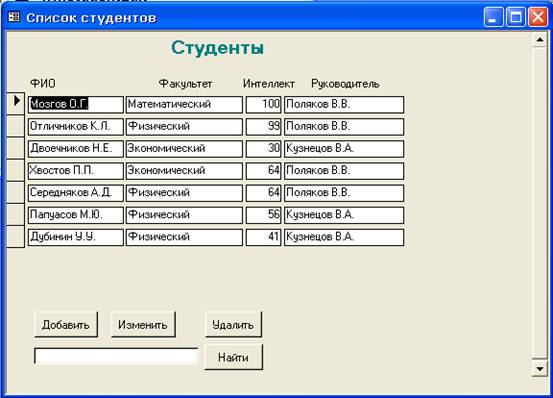
Создадим форму для работы со списком студентов.
В качестве источника записей выбираем результат запроса для трех таблиц: Student, Teacher, Department, чтобы отобразить не коды преподавателя и факультета, а их названия.
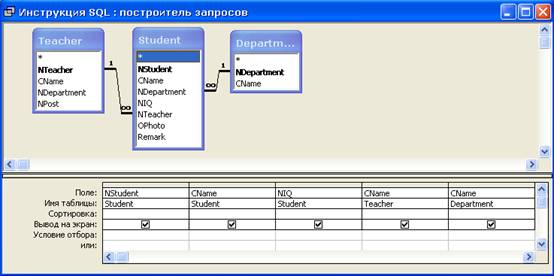
Устанавливаем тип формы – ленточная.
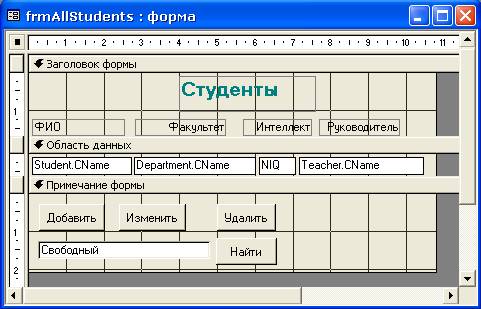
В заголовок формы помещаем надпись «Студенты» и подписи к полям.
Сохраняем форму под именем «frmAllStudents».
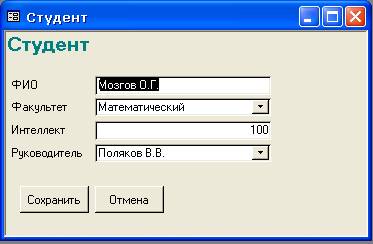
Создадим форму для работы с одной записью о студенте.
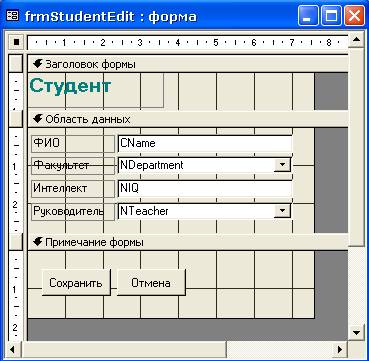
В качестве источника записей выбираем таблицу Student.
Устанавливаем тип формы – одиночная.
В заголовок формы помещаем надпись «Студент».
В область данных помещаем поля CName, NDepartment, NIQ и NTeacher.
Поля ввода NDepartment и NTeacher преобразуем в элементы Поле со списком. В качестве источника строк для поля со списком NDepartment устанавливаем таблицу Department, а для поля со списком NTeacher – таблицу Teacher. Устанавливаем для этих компонентов Число столбцов равное 2, а свойство Ширина столбцов – «0 см; 3 см». В этом случае в раскрывающемся списке мы не увидим столбца с кодами, а только столбец с названиями факультетов и именами преподавателей.
Сохраняем форму под именем «frmStudentEdit».
Теперь добавим функциональность: в форме Список студентов можно просмотреть одновременно информацию о нескольких студентах. Чтобы изменить информацию о студенте, создадим кнопку «Изменить», при нажатии на которую будет открываться форма frmStudentEdit, поля которой будут содержать значения выбранной записи о студенте.
Чтобы добавить нового студента, создадим кнопку «Добавить», при нажатии на которую будет открываться форма frmStudentEdit с пустыми значениями полей.
Чтобы удалить информацию о студенте, создадим кнопку «Удалить», при нажатии на которую появляется диалоговое окно для подтверждения удаления, и после подтверждения запись удаляется.
Чтобы найти информацию о требуемом студенте по начальным буквам фамилии, создадим поле ввода, в котором пользователь будет вводить первые буквы и кнопку «Найти».
Для кнопок на форме frmAllStudents в Visual Basic создаем следующие обработчики событий:
Private Sub ButtonAdd_Click()
‘ открытие формы для добавления
DoCmd. OpenForm "frmStudentEdit", , acFormAdd
End Sub
Private Sub ButtonEdit_Click()
‘ открытие формы для изменения выбранной записи
DoCmd. OpenForm "frmStudentEdit", , "[NStudent]=" & Me. NStudent
End Sub
Private Sub ButtonDel_Click()
‘ удаление текущей записи с запросом
If MsgBox("Вы действительно хотите удалить эту запись?", vbYesNo, "Удаление записи") = vbYes Then
CurrentDb. Execute "Delete from Student Where NStudent=" & Me. NStudent
End If
‘ обновление данных на форме frmAllStudents
Forms![frmAllStudents].Requery
End Sub
Private Sub ButtonSearch_Click()
‘ установление фильтра для записей формы
Me. FilterOn = False
Me. Filter = "[Student. CName] like " & "'" & Me. SearchStr & "*'"
Me. FilterOn = True
End Sub
Для кнопок на форме frmStudentEdit в Visual Basic создаем следующие обработчики событий:
Private Sub ButtonSave_Click()
‘ закрытие формы frmStudentEdit
DoCmd. Close
‘ обновление данных на форме frmAllStudents
Forms![frmAllStudents].Requery
End Sub
Private Sub ButtonCancel_Click()
DoCmd. DoMenuItem acFormBar, acEditMenu, acUndo, , acMenuVer70
DoCmd. Close
‘ обновление данных на форме frmAllStudents
Forms![frmAllStudents].Requery
End Sub
Для формы frmStudentEdit устанавливаем в свойстве Область выделения значение «нет», в свойстве Кнопки перехода – значение «нет», в свойстве Разделительные линии – значение «нет».
Для формы frmAllStudents устанавливаем в свойстве Область выделения значение «да», в свойстве Кнопки перехода – значение «нет», в свойстве Разделительные линии – значение «нет».
Задание 10. Создайте для справочных таблиц Вашего индивидуального задания формы для просмотра всех записей и формы для работы с одной записью.
Подчиненные формы
В форме можно не только просматривать содержимое одной таблицы, но также и содержимое ее дочерних таблиц, причем содержимое дочерней таблицы отображается не целиком, а только те записи, которые связаны с текущей записью родительской таблицы. Для этого необходимо создать отдельную форму для дочерней таблицы, эта форма будет называться подчиненной и будет внедрена в форму для родительской таблицы. В форме для родительской таблицы, эта форма будет называться главной, поместить элемент управления Подчиненная форма/отчет и ввести имя дочерней формы в свойстве Объект-источник для этого элемента управления. В подчиненной форме будут видны только связанные записи, т. е. записи дочерней таблицы, имеющие значение внешнего ключа такое же, как значение ключевого поля текущей записи в главной форме.
Подчиненная форма связана с главной с помощью свойств Основные поля и Подчиненные поля элемента управления Подчиненная форма/отчет. Эти поля автоматически заполняются при вводе значения свойства Объект-источник на основе заданных связей между таблицами. Если связи не заданы (например, когда источником данных в форме является запрос), то эти свойства необходимо заполнить вручную. В свойстве Подчиненные поля необходимо ввести имя связующего поля из таблицы или запроса, на котором базируется подчиненная форма (т. е. имя поля внешнего ключа). В свойстве Основные поля необходимо ввести имя связующего поля из таблицы или запроса, на котором базируется главная форма (т. е. имя ключевого поля).
Подчиненная форма может быть трех типов: простая форма, ленточная форма, таблица. В первом случае подчиненная форма выглядит также как и при обычном ее просмотре. Во втором случае внешний вид формы повторяется для каждой записи и таким образом получается лента. В третьем случае записи организованы в виде таблицы.
Внешний вид формы определяется значением свойства Режим по умолчанию для формы.
Пример
Изменим форму frmStudentEdit. Добавим в нее подчиненную форму, в которой отображаются оценки студента с указанием названия предмета.
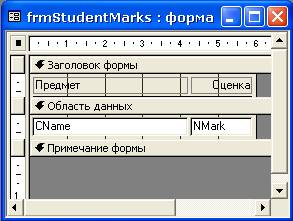
Создадим ленточную форму с именем «frmStudentMarks». В качестве источника записей выбираем результат запроса для двух таблиц: Marks, Subject чтобы отобразить не коды предметов, а их названия. В результат запроса включаем все поля таблицы Marks и поле CName из таблицы Subject.
Устанавливаем для формы в свойстве Область выделения значение «нет», в свойстве Кнопки перехода – значение «нет», в свойстве Разделительные линии – значение «нет».
На форму frmStudentEdit добавляем элемент управления Подчиненная форма с подписью «Оценки».
Для элемента управления подчиненная форма в свойстве Объект-источник устанавливаем значение «frmStudentMarks», в свойстве Подчиненные поля – значение «NStudent», в свойстве Основные поля – значение «NStudent».
На форму frmStudentEdit добавляем два элемента управления Кнопка с подписями «Добавить оценку» и «Удалить оценку».
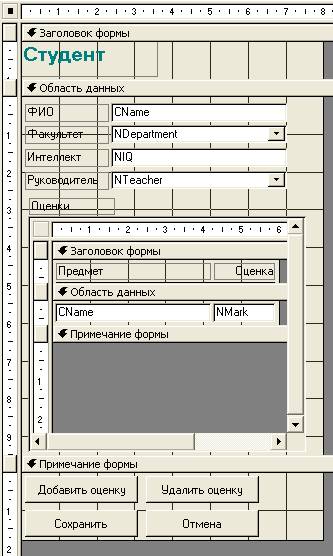
Теперь можно посмотреть оценки студента.
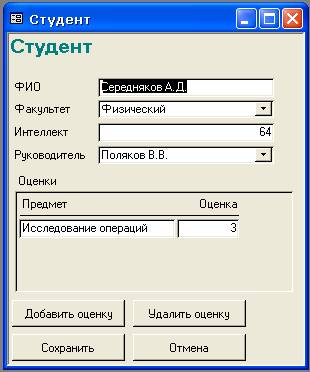
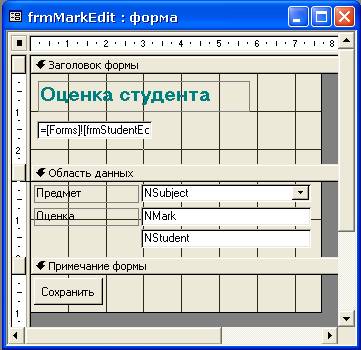
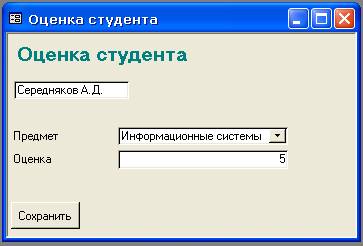
Для добавления оценок создадим еще одну одиночную форму с именем «frmMarkEdit», которая будет открываться после нажатия на кнопку «Добавить оценку» на форме frmStudentEdit.
В качестве источника записей для формы frmMarkEdit выбираем таблицу Marks.
В заголовок формы frmMarkEdit поместим элемент управления Надпись и элемент управления Поле ввода, в котором будет отображаться фамилия студента, которому будет добавлена оценка. Для поля ввода в свойстве Данные установим значение «=[Forms]![frmStudentEdit]![CName]», что означает, что данные для этого поля будут получены с формы frmStudentEdit.
В область данных поместим поля таблицы NSubject, NMark, NStudent. Поле ввода NSubject преобразуем в элемент Поле со списком. В качестве источника строк для поля со списком устанавливаем таблицу Subject. В свойстве Число столбцов устанавливаем значение «2», а в свойстве Ширина столбцов – значение «0 см; 3 см».
Для поля ввода NStudent в свойстве Вывод на экран устанавливаем значение «нет», чтобы это поле не было видно пользователю, так как оно носит вспомогательный характер, так как оценку мы добавляем уже ранее выбранному студенту, поэтому его номер уже известен и мы его возьмем с формы frmStudentEdit.
В область Примечание формы поместим элемент управления кнопка для сохранения введенного значения.
Для этой кнопки создадим следующий обработчик события:
Private Sub ButtonSave_Click()
‘ закрытие формы frmMarksEdit
DoCmd. Close
‘ обновление данных на форме frmStudentEdit
Forms![frmStudentEdit].Requery
End Sub
Для кнопок «Добавить оценку» и «Удалить оценку» на форме frmStudentEdit создадим следующие обработчики событий:
Private Sub ButtonMarkAdd_Click()
‘ открытие формы frmMarkEdit для добавления данных
DoCmd. OpenForm "frmMarkEdit", , acFormAdd
‘ запись в поле ввода NStudent на форме frmMarkEdit значения поля NStudent с формы frmStudentEdit (Me)
Forms![frmMarkEdit]![NStudent] = Me. NStudent
End Sub
Private Sub ButtonMarkDelete_Click()
‘ удаление из таблицы Marks выбранной оценки
CurrentDb. Execute "Delete from Marks where id=" & Me. frmStudentMarks![id]
‘ обновление данных на форме frmStudentEdit
Forms![frmStudentEdit].Requery
End Sub
Задание 11. Создайте форму с подчиненной формой для одной из таблиц Вашего индивидуального задания.
Индексы
Для ускорения поиска и сортировки данных используются индексы. Индекс представляет собой упорядоченный список значений поля или нескольких полей со ссылками на те записи, в которых хранятся эти значения. Индекс, построенный по одному полю, называется простым, индекс, построенный по нескольким полям, называется составным.
Чтобы создать индекс, необходимо открыть окно Конструктора таблицы, выделив таблицу и щелкнув по кнопке «Конструктор».
Для создания простого индекса необходимо выбрать поле, которое требуется проиндексировать и установить в свойстве «Индексированное поле» значение «Да (Допускаются совпадения)» или «Да (Совпадения не допускаются)».
Для создания составного индекса необходимо выбрать в меню пункт Вид, Индексы. В открывшемся окне Индексы в таблице, находящейся в верхней части окна, ввести название индекса в первом столбце, выбрать из списка первое поле, входящее в составной индекс, выбрать порядок сортировки. В следующей строке оставить незаполненным первый столбец, а во втором столбце выбрать из списка второе поле составного индекса и настроить для него порядок сортировки. То же самое сделать для остальных полей, входящих в составной индекс – не заполнять первый столбец, выбрать из списка имя поля и настроить порядок сортировки. После этого закрыть окно Индексы.
Задание 12. Создайте простой индекс для одной из таблиц Вашего индивидуального задания.
Задание 13. Создайте составной индекс одной из таблиц Вашего индивидуального задания.
Отчеты
Еще одним объектом базы данных являются отчеты. Отчет – это данные подготовленные для печати. Чтобы создать отчет необходимо перейти на вкладку Отчеты в окне базы данных и нажать кнопку Создать. Окно Конструктора отчетов похоже на окно Конструктора форм. Формирование внешнего вида отчета аналогично формированию внешнего вида формы.
Отчет состоит из нескольких разделов: Заголовок отчета – данные, расположенные в этом разделе будут напечатаны только на первой странице отчета, Верхний колонтитул – данные, расположенные в этом разделе будут печататься вверху каждой страницы отчета, Заголовок группы – данные, расположенные в этом разделе будут печататься в начале каждой группы данных, Область данных – данные, расположенные в этом разделе будут печататься для каждой записи источника данных, Примечание группы – данные, расположенные в этом разделе будут печататься в конце группы данных, Нижний колонтитул – данные, расположенные в этом разделе будут печататься в конце каждой страницы отчета, Примечание отчета – данные, расположенные в этом разделе будут напечатаны на последней странице отчета.
Для отображения / скрытия разделов отчета необходимо выбрать соответствующий пункт меню Вид, Колонтитулы или Вид, Заголовок/примечание отчета. Для задания группы необходимо выбрать пункт меню Вид, Сортировка и группировка.
В разделы отчета так же как и в формы переносятся поля источника данных и дополнительные элементы управления. Аналогично форме отчет может содержать подчиненные отчеты и вычисляемые поля.
Пример
Создадим отчет по запросу SmartStudent.
В окне базы данных перейдите на вкладку Запросы и нажмите кнопку Создать.
Выберите в меню пункт Вид, Свойства. В открывшемся окне перейдите на вкладку Все и в строке Источник записей из раскрывающегося списка выберите запрос SmartStudent.
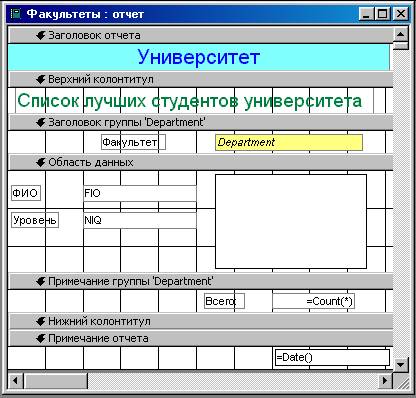
Сгруппируем записи в отчете по названию факультета. Для этого выберите в меню пункт Вид, Сортировка и группировка. В открывшемся окне в первом столбце первой строки вы берите из раскрывающего списка поле Department. В нижней части окна установите следующие характеристики: Заголовок группы – Да, Примечание группы – Да. Закройте окно.
В Область заголовка группы поместите поле Department из окна полей (если оно не открыто, выберите в меню пункт Вид, Список полей).
В Область данных поместите поля FIO, NIQ, Photo, настройте их характеристики по своему желанию. У нижней границы Области данных разместите горизонтальную линию.
В Область верхний колонтитул поместите элемент управления надпись и введите текст «Список лучших студентов университета».
В Область заголовок отчета поместите элемент управления надпись и введите текст «Университет». Характеристики надписей установите по своему желанию.
В Область примечание группы поместите элемент управления поле (он на его кнопке изображены две буквы и вертикальная черта «аб|». В надписи введите текст «Всего:» и выделите элемент управления поле. Откройте для него окно свойств и выберите строку Данные. Нажмите справа от нее кнопку с изображением трех точек для вызова построителя выражений. В левом нижнем окне дважды щелкните по значку «плюс» напротив слова «функции» и выделите пункт «Встроенные функции». Найдите в правом нижнем окне функцию Count и дважды щелкните по ее названию, при этом в верхнем окне должна появиться строка Count(«expr»). В круглых скобках вместо «expr» введите символ звездочка (*) и нажмите кнопку ОК. Эта функция подсчитывает количество записей. Так как мы ее расположили в области Примечание группы, то после вывода всех записей группы будет напечатано количество записей в группе, т. е. количество студентов на факультете.
У нижней границы Области примечание группы разместите горизонтальную линию.
Область нижний колонтитул удалите.
В Области примечание отчета поместите элемент управления поле и в строке данные в окне его свойств выберите функцию Date().
Закройте отчет сохранив его под именем Факультеты.
Для просмотра отчета в окне базы данных нажмите кнопку Просмотр.
Задание 14. Создайте один отчет без группировки по одной из таблиц Вашего индивидуального задания и два отчета с группировкой.
Задание 15. Создайте кнопочную форму для открытия всех форм со списками записей и всех отчетов.
Макросы
Макрос представляет собой набор из одной или более макрокоманд, выполняющих определенные операции, например, открытие таблицы, выполнение запроса, применение фильтра, печатать отчета и другие.
Чтобы создать макрос, необходимо перейти на вкладку Макросы в окне базы данных и нажать кнопку Создать. Откроется окно конструктора макросов. Окно разделено по горизонтали на две части. В верхней части окна расположена таблица, состоящая из двух столбцов Макрокоманда и Примечание. Каждая строка таблицы соответствует одной макрокоманде, которая выбирается из раскрывающегося списка в столбце Макрокоманда, в столбце Примечание можно ввести комментарий, описывающий действия.
После выбора макрокоманды в нижней части окна появляются аргументы этой команды, которые необходимо заполнить.
Пример
Создадим макрос, выполняющий запрос SmartStudent.
В окне базы данных перейдите на вкладку Макросы и нажмите кнопку Создать. В первой строке таблицы в столбце Макрокоманда выберите из раскрывающегося списка макрокоманду Открыть запрос. В нижней части окна Конструктора появятся три аргумента этой команды: Имя запроса, Режим, Режим данных. Для первого аргумента, Имя запроса, из расположенного справа от него раскрывающегося списка выберите запрос SmartStudent. Аргумент Режим определяет режим открытия запроса и принимает три значения Таблица (выводится результат выполнения запроса), Конструктор (открывается окно конструктора запроса), Просмотр (открывается окно предварительного просмотра для вывода результатов запроса на печать). Выберите для этого аргумента значение Таблица. Аргумент Режим данных используется только когда запрос открывается в режиме Таблица и определяет какие операции можно выполнять над данными, полученными в запросе. Он может принимать одно из трех значений: Добавление, Изменение, Только чтение. Веберите для этого аргумента значение Изменение. Закройте окно Конструктора запросов и дайте имя макросу SmartStudent.
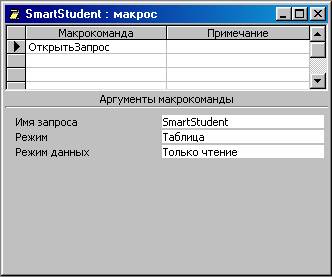
Для выполнения макроса в окне базы данных нажмите кнопку Запуск.
Макросы можно использовать в формах и запускать их при нажатии на кнопку.
Иногда требуется изменить порядок выполнения макрокоманд. Для этого в макросе вводятся условия выполнения или пропуска макрокоманд. Условия вводятся в столбце Условие в верхней части окна Конструктора макросов. Чтобы увидеть этот столбец, необходимо выбрать пункт меню Вид, Условия. Если условие истинно, то выполняется макрокоманда, находящаяся в строке с условием, если ложно, то эта макрокоманда пропускается. Если требуется выполнить несколько макрокоманд при истинности одного условия, то они записываются в следующих строках после строки с условием и столбце Условие ставится многоточие.
Приложения
Структуры таблиц для примеров
Таблица Student
Имя поля | Тип поля | Значения свойств | Описание |
NStudent Ключевое поле | Счетчик | Подпись = Номер | Номер зачетной книжки студента. |
CName | Текстовый | Размер поля = 25 Подпись = ФИО Обязательное поле = Да | студента |
NDepartment | Числовой | Размер поля = Длинное целое Подпись = Факультет | Код факультета, на котором учится студент |
NIQ | Числовой | Размер поля = Длинное целое Подпись = Интеллект | Показатель интеллекта студента, вычисленный по специальной методике. |
NTeacher | Числовой | Размер поля = Длинное целое Подпись = Руководитель | Код преподавателя, руководящего научной работой студента. |
OPhoto | Поле объекта OLE | Подпись = Фотография | Графический файл с фотографией студента |
Таблица Department
Имя поля | Тип поля | Значения свойств | Описание |
NDepartment Ключевое поле | Числовой | Размер поля = Длинное целое Подпись = Код | Уникальный код факультета. |
CName | Текстовый | Размер поля = 25 Подпись = Название | Наименование факультета |
Таблица Post

|
Из за большого объема этот материал размещен на нескольких страницах:
1 2 3 |
