

Партнерка на США и Канаду по недвижимости, выплаты в крипто
- 30% recurring commission
- Выплаты в USDT
- Вывод каждую неделю
- Комиссия до 5 лет за каждого referral
ИНСТРУКЦИЯ ДЛЯ ПОЛУЧЕНИЯ СЕРТИФИКАТА КЛЮЧА ПОДПИСИ
1. Зайти на сайт Удостоверяющего Центра НТЦ КАМИ»: https://pki. *****/ui/
2. Щелчком мыши зайти в раздел «Вход для пользователей, обладающих маркером временного доступа»

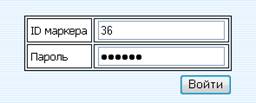
3. В появившемся окне ввести ID маркера и Пароль (они указаны в Карточке временного доступа – бумажный носитель) и нажать кнопку Войти.
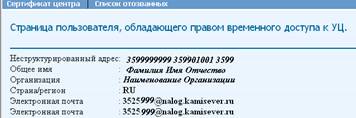
4. Откроется страница пользователя, обладающего маркером временного доступа с перечнем необходимых реквизитов. Обязательно проверьте правильность их указания!!!
5. Если все реквизиты указаны верно, нажимаем кнопку Создать запрос на сертификат.
6. В появившемся окне в поле Шаблон сертификата обязательно должно быть указано: Пользователь ЭОКС (руководитель) [для ИП: Пользователь ЭОКС (Индивидуальный предприниматель)]
Вставляем ключевой носитель (например, чистую дискету) и нажимаем кнопку Отправить Если появится сообщение о потенциальной ошибке, нажимаем ДА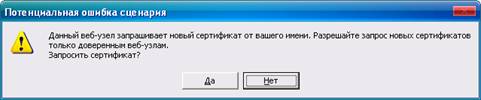


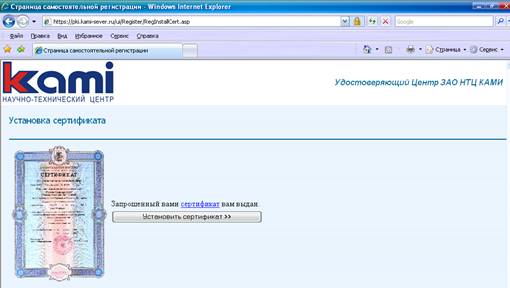
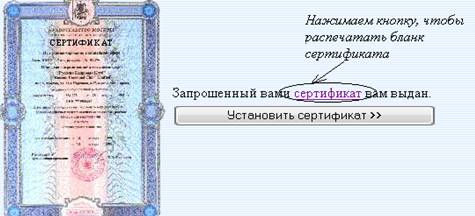
13. Идем по ссылке «сертификат», в новом окне откроется Бланк сертификата ключа подписи, который Вам ОБЯЗАТЕЛЬНО НЕОБХОДИМО РАСПЕЧАТАТЬ В ДВУХ ЭКЗЕМПЛЯРАХ, ПОДПИСАТЬ, ЗАВЕРИТЬ ПЕЧАТЬЮ И ОТПРАВИТЬ В НАШ ОФИС по адресу: г. Ярославль, ул. Чайковского, д. 40а.
16.1 Выбрать кнопку ПУСК-----(Настройка) Панель управления.
16.2 В открывшемся окне найти значок КриптоПро CSP, выбрать его двойным щелчком мыши.
16.3 Закладка СЕРВИС-----кнопка Скопировать контейнер. Копируем с дискеты в РЕЕСТР (Считыватель РЕЕСТР должен быть установлен, считыватели можно скачать с нашего сайта www. nalog. ***** , ссылка на закладку Удостоверяющий центр ), далее из реестра можно контейнер скопировать на любой внешний носитель, доступный на закладке ОБОРУДОВАНИЕ----кнопка Настроить считыватели, в окне УСТАНОВЛЕНЫ СЛЕДУЮЩИЕ СЧИТЫВАТЕЛИ.
17. Контейнер необходимо установить в ХРАНИЛИЩЕ ЛИЧНЫЕ.
17.1 Зайти в программу КриптоПро----- закладка Сервис ----- кнопка Просмотреть сертификаты в контейнере ----- кнопка Обзор --- выбрать контейнер --- кнопка Далее --- кнопка Свойства --- кнопка Установить сертификат --- кнопка Далее --- Переключатель поставить в позицию Поместить сертификаты в следующие хранилища --- кнопка Обзор --- выбрать Личные ---далее в каждом окошке нажимать кнопки ОК, Готово, Далее.
18. Поменять настройки ящика в программе «Референт»
18.1 Зайти в программу Референт и в меню Параметры à Настройки, двойным щелчком выбрать нужный ящик.
18.2 В поле «ИД ключа» нажать на кнопку с тремя точками, в окне «Выбор сертификата» выбрать действующий сертификат и нажать на кнопку Выбрать.
18.3 Во всех окнах нажать ОК. и перезапустить Референт.
ПО ВОЗНИКШИМ ВОПРОСАМ ВЫ МОЖЕТЕ ПОЗВОНИТЬ ПО ТЕЛЕФОНАМ:
(48доб. 291, 227, 248
