

Партнерка на США и Канаду по недвижимости, выплаты в крипто
- 30% recurring commission
- Выплаты в USDT
- Вывод каждую неделю
- Комиссия до 5 лет за каждого referral
Создание контекстовых диаграмм в BPWin
Методические указания содержат 16 упражнений, предназначенных для самостоятельной работы.
Для выполнения последующего упражнения необходимо иметь результат выполнения предыдущего, поэтому рекомендуется сохранять модель, полученную в конце каждого упражнения.
В качестве примера рассматривается деятельность вымышленной компании «Computer Word». Компания занимается в основном сборкой и продажей настольных компьютеров и ноутбуков. Компания не производит компоненты самостоятельно, а только собирает и тестирует компьютеры.
Основные виды работ в компании таковы:
· продавцы принимают заказы клиентов;
· операторы группируют заказы по типам компьютеров;
· операторы собирают и тестируют компьютеры;
· операторы упаковывают компьютеры согласно заказам;
· кладовщик отгружает клиентам заказы.
Компания использует лицензионную бухгалтерскую информационную систему, которая позволяет оформить заказ, счет и отследить платежи по счетам.
Методика выполнения упражнения
1 Запустите BPwin.
2 Если появляется диалог ModelMart Connection Manager, нажмите на кнопку Cancel (Отмена).
3 Щелкните по кнопке  . Появляется диалоговое окно I would like to(рисунок 1.1). Внесите в текстовое поле Name имя модели "Деятельность компании" и выберите Туре – Business Process (IDEF0). Нажмите кнопку ОК.

Рисунок 1.1 – Присвоение модели имени и выбор типа модели
4 Откроется диалоговое окно Properties for New Models (Свойства новой модели) (рисунок 1.2).

Рисунок 1.2 - Ввод имени автора модели и его инициалов
Введите в текстовое поле Author (Автор) имя автора модели и в текстовое полеAuthor initials его инициалы. Нажмите последовательно кнопки Apply и ОК.
5 Автоматически создается незаполненная контекстная диаграмма (рисунок 1.3).

Рисунок 1.3 – Незаполненная контекстная диаграмма
6 Обратите внимание на кнопку  на панели инструментов. Эта кнопка включает и выключает инструмент просмотра и навигации - Model Explorer(Браузер модели). Model Explorer имеет три вкладки –Activities (
 ),Diagrams (
 ) и Objects (
 ). Во вкладке Activities щелчок правой кнопкой по объекту в браузере модели позволяет выбрать опции редактирования его свойств (рисунок 1.4).

Рисунок 1.4 – Щелчок правой кнопкой по объекту во вкладке Activities позволяет воспользоваться контекстным меню для редактирования его свойств
7 Если вам непонятно, как выполнить то или иное действие, вы можете вызвать контекстную помощь - клавиша F1 или воспользоваться меню Help.
8 Перейдите в меню Model/Model Properties. Во вкладке General диалогового окна Model Properties в текстовое поле Model name следует внести имя модели "Деятельность компании", а в текстовое поле Project имя проекта "Модель деятельности компании", и, наконец, в текстовое Time Frame(Временной охват) - AS-IS (Как есть) (рисунок 1.5).
9 Во вкладке Purpose диалогового окна Model Properties в текстовое полеPurpose (цель) внесите данные о цели разработки модели - " Моделировать текущие (AS-IS) бизнес-процессы компании", а в текстовое поле Viewpoint(точка зрения) - "Директор".

Рисунок 1.5 – Окно задания свойств модели

Рисунок 1.6 – Внесение данных о цели моделирования и точке зрения на модель
10 Во вкладке Definition диалогового окна Model Properties в текстовое полеDefinition (Определение) внесите "Это учебная модель, описывающая деятельность компании" и в текстовое поле Scope (охват) - " Общее управление бизнесом компании: исследование рынка, закупка компонентов, сборка, тестирование и продажа продуктов".

Рисунок 1.7 – Внесение дополнительных данных определяющих модель
11 Перейдите на контекстную диаграмму и правой кнопкой мыши щелкните по прямоугольнику представляющему, в нотации IDEF0, условное графическое обозначение работы. В контекстном меню выберите опцию Name (рисунок 1.8). Во вкладке Name внесите имя "Деятельность компании" (рисунок 1.9).

Рисунок 1.8 – Контекстное меню для работы с выбранной опцией Name

Рисунок 1.9 – Присвоение работе названия
12 Во вкладке Definition диалогового окна Activity Properties в текстовое полеDefinition (Определение) внесите "Текущие бизнес-процессы компании" (рисунок 1.10). Текстовое поле Note (Примечания) оставьте незаполненным.

Рисунок 1.10 – Внесение дополнительных данных о работе
13 Создайте ICOM-стрелки на контекстной диаграмме (таблица 1.1).
Таблица 1.1 - Стрелки контекстной диаграммы
Название стрелки (Arrow Name) | Определение стрелки (Arrow Definition) | Тип стрелки (Arrow Type) |
Звонки клиентов | Запросы информации, заказы, техподдержка и т. д. | Input |
Правила и процедуры | Правила продаж, инструкции по сборке, процедуры тестирования, критерии производительности и т. д. | Control |
Проданные продукты | Настольные и портативные компьютеры | Output |
Бухгалтерская система | Оформление счетов, оплата счетов, работа с заказами | Mechanism |
14 С помощью кнопки  внесите текст в поле диаграммы - точку зрения и цель (рисунок 4.1.1).
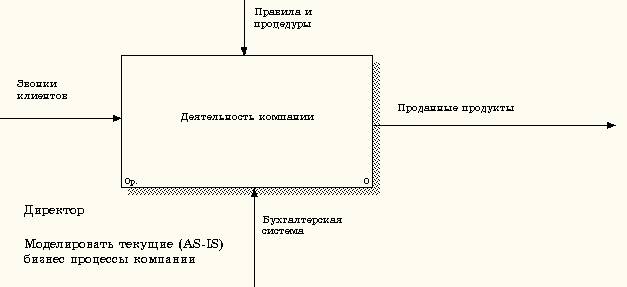
Рисунок 1.11 - Внесение текста в поле диаграммы с помощью редактора Text Block Editor
Результат выполнения упражнения 1 показан на рисунке 1.12.
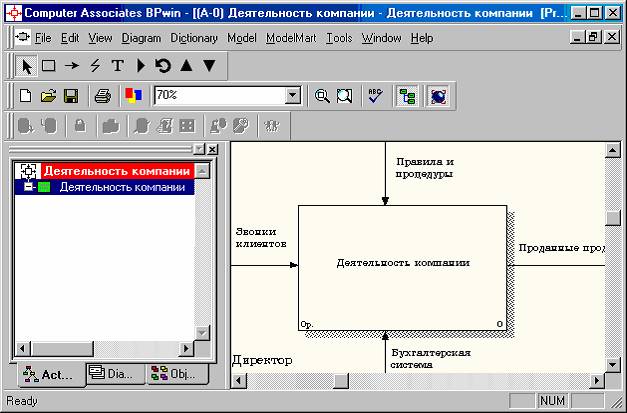
Рисунок 1.12 – Построенная контекстная диаграмма (упражнение 1)
15 Создайте отчет по модели. В меню Tools/Reports/Model Report (рисунок 1.13) задайте опции генерирования отчета (установите галочки) и нажмите кнопкуPreview (Предварительный просмотр) (рисунок 1.14).
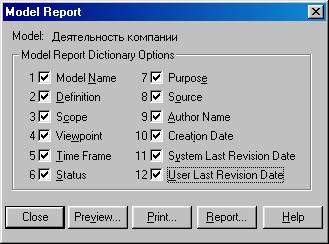
Рисунок 1.13 – Задание опций генерирования отчета Model Report
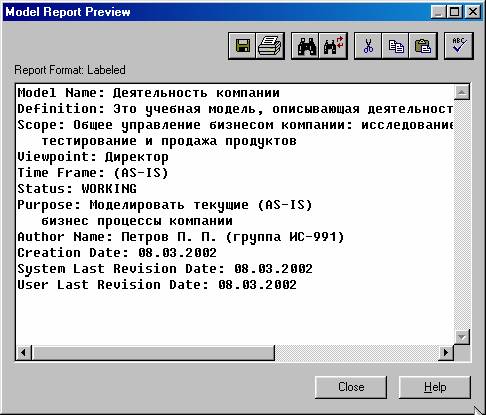
Рисунок 1.14 – Предварительный просмотр отчета Model Report
Создание диаграммы декомпозиции
Методика выполнения упражнения
1 Выберите кнопку  перехода на нижний уровень в палитре инструментов и в диалоговом окне Activity Box Count (рисунок 2.1) установите число работ на диаграмме нижнего уровня - 3 - и нажмите кнопку ОК.
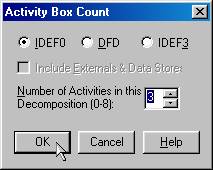
Рисунок 2.1 – Диалоговое окно Activity Box Count
2 Автоматически будет создана диаграмма декомпозиции (рисунок 2.2).
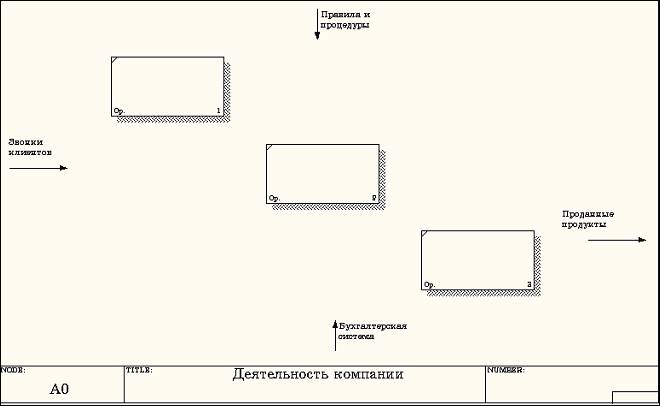
Рисунок 2.2 – Диаграмма декомпозиции
Правой кнопкой мыши щелкните по работе расположенной в левом верхнем углу области редактирования модели, выберите в контекстном меню опцию Name и внесите имя работы. Повторите операцию для оставшихся двух работ. Затем внесите определение, статус и источник для каждой работы согласно данным таблицы 2.1.
Таблица 2.1 - Работы диаграммы декомпозиции А0
Название работы (Activity Name) | Определение работы (Activity Definition) |
Продажи и маркетинг | Телемаркетинг и презентации, выставки |
Сборка и тестирование компьютеров | Сборка и тестирование настольных и портативных компьютеров |
Отгрузка и получение | Отгрузка заказов клиентам и получение компонентов от поставщиков |
Диаграмма декомпозиции примет вид представленный на рисунке 2.3.

Рисунок 2.3 – Диаграмма декомпозиции после присвоения работам наименований
3 Для изменения свойств работ после их внесения в диаграмму можно воспользоваться словарем работ (рисунок 2.4). Вызов словаря производится при помощи пункта главного меню Dictionary /Activity.
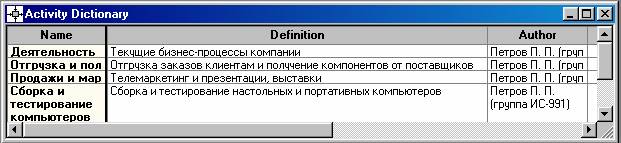
Рисунок 2.4 - Словарь Activity Dictionary
Если описать имя и свойства работы в словаре, ее можно будет внести в диаграмму позже с помощью кнопки  в палитре инструментов. Невозможно удалить работу из словаря, если она используется на какой-либо диаграмме. Если работа удаляется из диаграммы, из словаря она не удаляется. Имя и описание такой работы может быть использовано в дальнейшем. Для добавления работы в словарь необходимо перейти в конец списка и щелкнуть правой кнопкой по последней строке. Возникает новая строка, в которой нужно внести имя и свойства работы. Для удаления всех имен работ, не использующихся в модели, щелкните по кнопке
  (Purge (Чистить)).
4 Перейдите в режим рисования стрелок и свяжите граничные стрелки, воспользовавшись кнопкой  на палитре инструментов так, как это показано на рисунке 2.5.
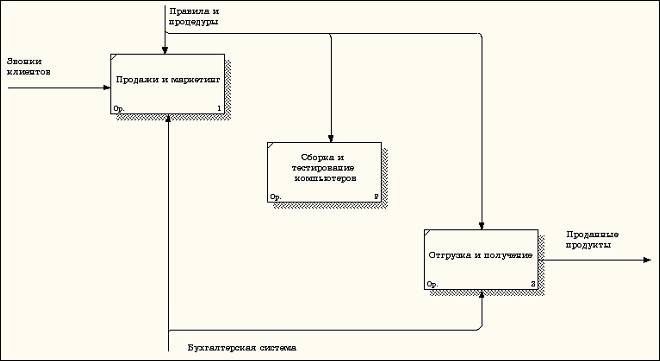
Рисунок 2.5 - Связанные граничные стрелки на диаграмме А0
5 Правой кнопкой мыши щелкните по ветви стрелки управления работы"Сборка и тестирование компьютеров" и переименуйте ее в "Правила сборки и тестирования" (рисунок 2.6).
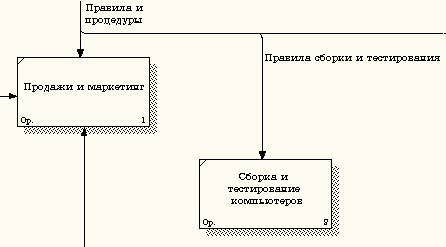
Рисунок 2.6 - Стрелка "Правила сборки и тестирования"
Внесите определение для новой ветви: "Инструкции по сборке, процедуры тестирования, критерии производительности и т. д." Правой кнопкой мыши щелкните по ветви стрелки механизма работы "Продажи и маркетинг" и переименуйте ее как "Система оформления заказов" (рисунок 2.7).
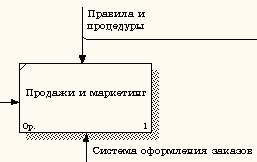
Рисунок 2.7 - Стрелка " Система оформления заказов "
6 Альтернативный метод внесения имен и свойств стрелок - использование словаря стрелок (вызов словаря - меню Dictionary/ Arrow). Если внести имя и свойства стрелки в словарь (рисунок 2.8), ее можно будет внести в диаграмму позже.
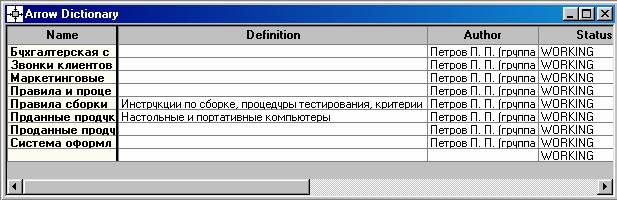
Рисунок 2.8 – Словарь стрелок
Стрелку нельзя удалить из словаря, если она используется на какой-либо диаграмме. Если удалить стрелку из диаграммы, из словаря она не удаляется. Имя и описание такой стрелки может быть использовано в дальнейшем. Для добавления стрелки необходимо перейти в конец списка и щелкнуть правой кнопкой по последней строке. Возникает новая строка, в которой нужно внести имя и свойства стрелки.
7 Создайте новые внутренние стрелки так, как показано на рисунке 2.9.
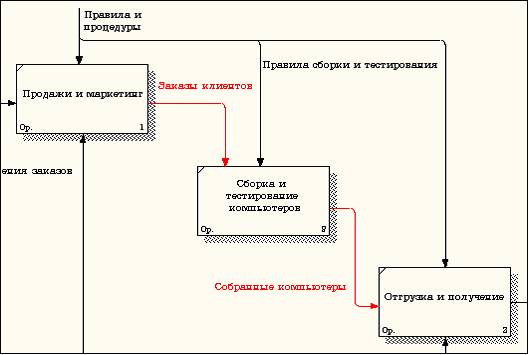
Рисунок 2.9 - Внутренние стрелки диаграммы А0
8 Создайте стрелку обратной связи (по управлению) "Результаты сборки и тестирования", идущую от работы "Сборка и тестирование компьютеров" к работе "Продажи и маркетинг". Измените, при необходимости, стиль стрелки (толщина линий) и установите опцию Extra Arrowhead (Дополнительный Наконечник стрелы) (из контекстного меню). Методом drag&drop перенесите имена стрелок так, чтобы их было удобнее читать. Если необходимо, установите из контекстного меню Squiggle (Загогулину). Результат возможных изменений показан на рисунке 2.10.
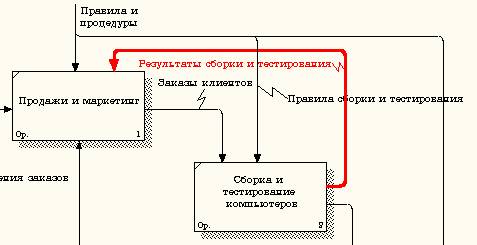
Рисунок 2.10 - Результат редактирования стрелок на диаграмме А0
9 Создайте новую граничную стрелку выхода "Маркетинговые материалы",выходящую из работы "Продажи и маркетинг". Эта стрелка автоматически не попадает на диаграмму верхнего уровня и имеет квадратные скобки на наконечнике  (рисунок 2.11).
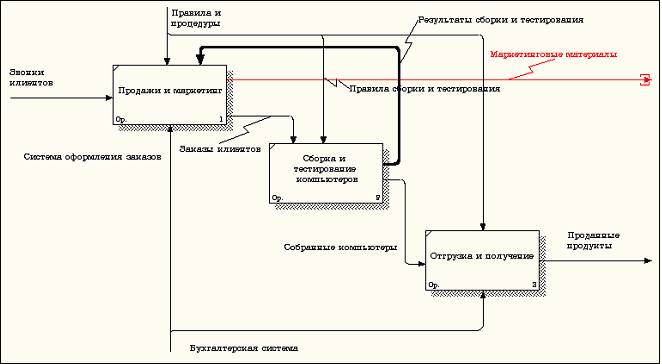
Рисунок 2.11 – Стрелка Маркетинговые материалы
10 Щелкните правой кнопкой мыши по квадратным скобкам и выберите пункт менюArrow Tunnel (рисунок 2.12).
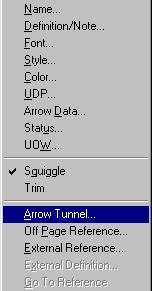
Рисунок 2.12 - Пункт меню Arrow Tunnel
В диалоговом окне Border Arrow Editor (Редактор Граничных Стрелок) выберите опциюResolve it to Border Arrow (Разрешить как Граничную Стрелку) (рисунок 2.13).
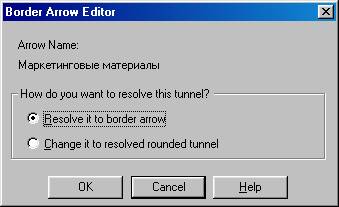
Рисунок 2.13 – Диалоговое окно Border Arrow Editor
Для стрелки "Маркетинговые материалы" выберите опцию Trim (Упорядочить)из контекстного меню. Результат выполнения упражнения 2 показан на рис. 4.2.7.
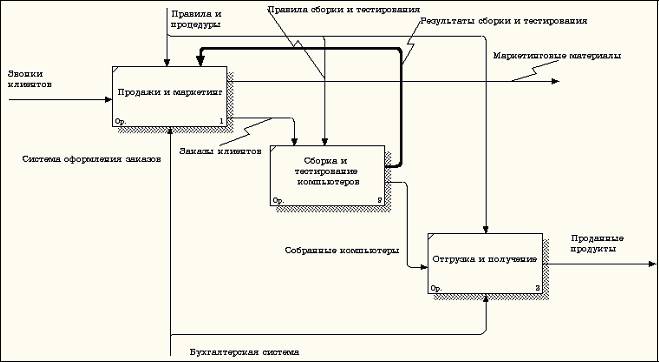
Рисунок 2.14 - Результат выполнения упражнения 2 - диаграмма А0
На этом выполнение упражнения считается завершенным.
