

Партнерка на США и Канаду по недвижимости, выплаты в крипто
- 30% recurring commission
- Выплаты в USDT
- Вывод каждую неделю
- Комиссия до 5 лет за каждого referral
 |
Инструкция по установке
КриптоПро и настройке ЭЦП.
eToken
Версия 2.00
|
Содержание
1. Установка КриптоПро CSP 3.0 стр. 1
2. Установка eToken-а стр. 7
3. Настройка CryptoPRO стр. 8
4. Установка Технических сертификатов стр. 15
5. Установка личного сертификата. стр. 16
Для выполнения установки и настройки ПО необходимо:
- Иметь :
- Лицензию на использование КриптоПро CSP (далее - Лицензия) ключевые носители с личными сертификатами Налогоплательщика. Дистрибутив
Установка КриптоПро CSP 3.0
Запустить установку файлом csp-sp2-kc1-rus. exe из папки \CryptoPRO\3.0.
Или загрузить с оф. сайта http://*****/cryptopro/download/default. asp? n=1 заполнив небольшую анкету.
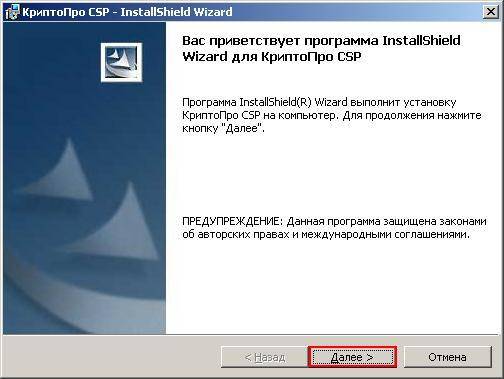
Нажмите «Далее»
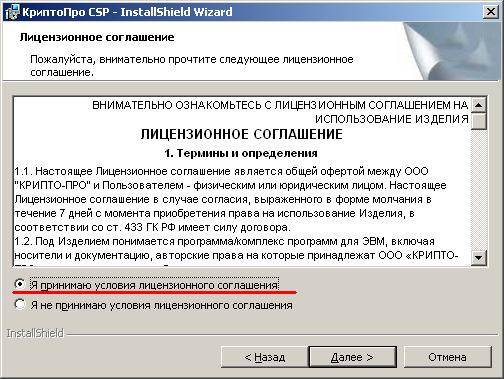
Прочитайте и согласитесь с лицензионным соглашением и нажмите «Далее»

Заполните ФИО и название организации, после чего введите серийный номер лицензии КриптоПро, нажмите «Далее»
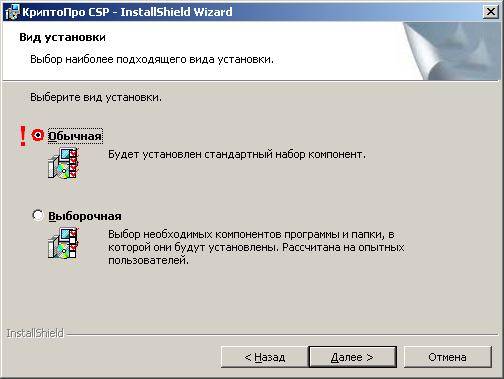
Выберите вид установки «Обычная» и нажмите «Далее»
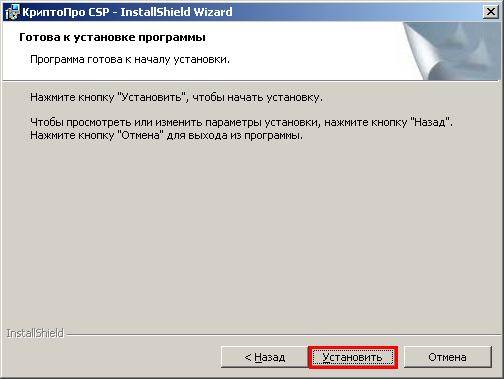
Нажмите кнопку «Установить»
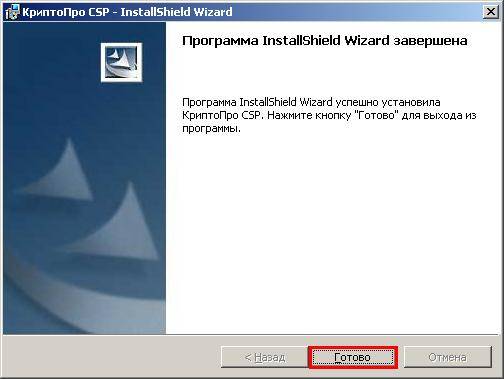
Нажмите «Готово».
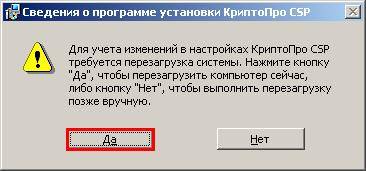
Перезагрузите компьютер.
Установка eToken-а
запустить установку из папки \Cryptopro\eToken (java)
Или загрузить с оф. сайта http://www. *****/bitrix/redirect. php? event1=download&event2=eToken_PKI_Client_4.55_Win. zip&goto=/upload/iblock/1fa/eToken_PKI_Client_4.55_Win. zip
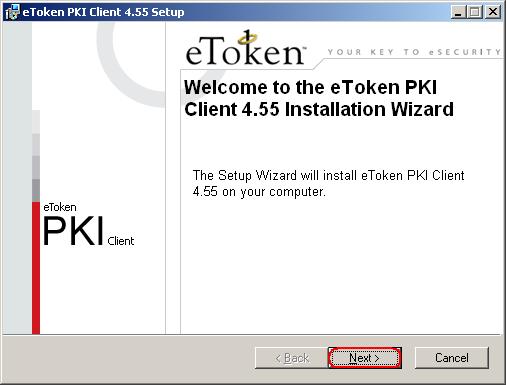
Нажмите «Next»
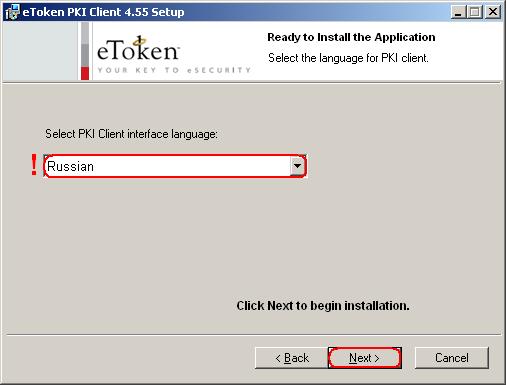
Выберите язык интерфейса, нажмите «Next»
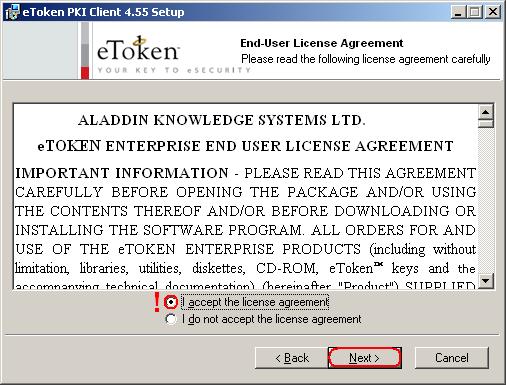
Примите лицензионное соглашение, нажмите «Next»
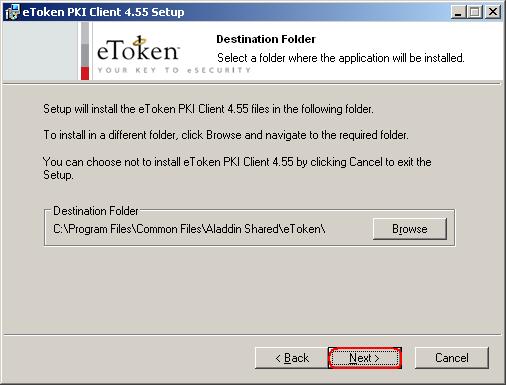
Нажмите «Next»
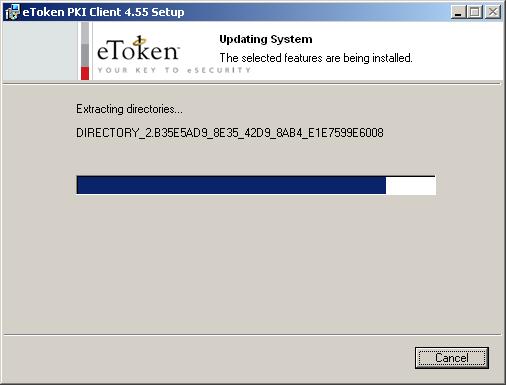
Подождите пока идёт процесс установки
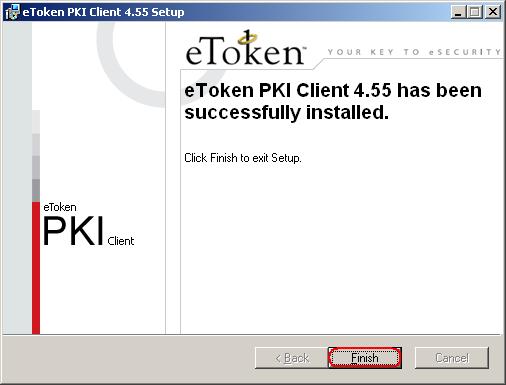
Нажмите «Finish»
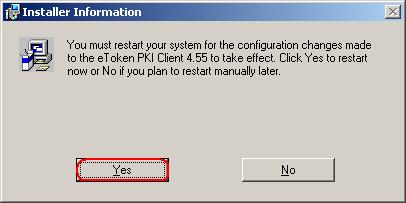
На предложение перезагрузить компьютер, ответьте «Yes»
Вставьте eToken в компьютер.
Будет произведена автоматическая установка драйверов, по окончании которой eToken должен начать светиться. Будет предложено сменить пароль.
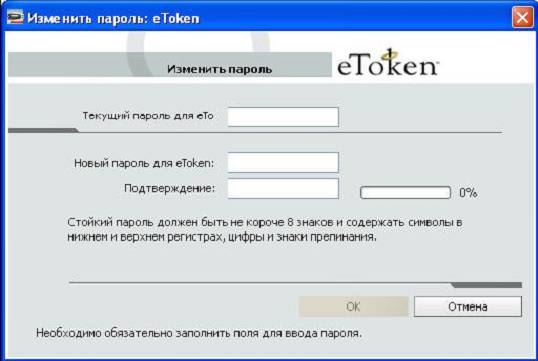
Для этого проделайте следующее:
1. Введите текущий пароль
2. Введите новый пароль
3. Для точности в поле Подтверждение еще раз введите пароль
По мере того, как вы вводите символы в поле для нового пароля, справа вы увидите шкалу, которая показывает, насколько введенный пароль соответствует установленным критериям качества.
4. Нажмите OK. После этого пароль пользователя eToken будет сохранен.
Важно, чтобы пароль был как можно более надежным. В идеале пароль должен быть восьмизначным и представлять собой последовательность из символов в верхнем и нижнем регистрах, знаков препинания и цифр. Использование в пароле имени или дня рождения подвергает пароль более высокому риску компрометации, так же он не должен совпадать с паролями на вход в домен Windows и на вход в CRM.
ВАЖНО!!! При неправильном введении пароля более 15 раз (по умолчанию, может быть изменен администратором), eToken заблокирует пользователя.
Настройка CryptoPRO
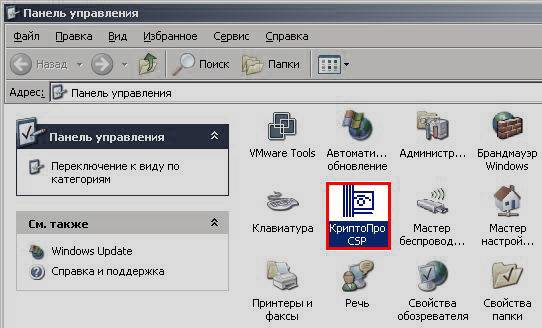
Зайдите в CryptoPRO через Панель управления
Настроим Носитель.
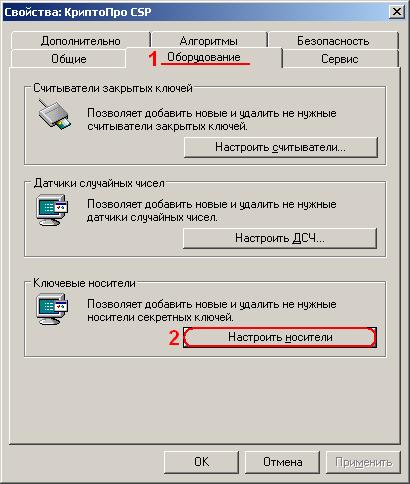
Перейдите на вкладку «Оборудование», нажмите кнопку «Настроить носители»

Нажмите кнопку «Добавить…»
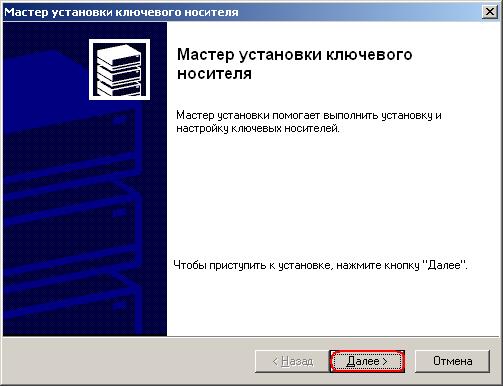
Нажмите кнопку «Далее»
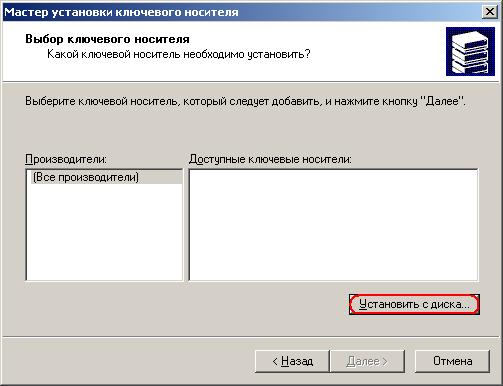
Нажмите «Установить с диска…»
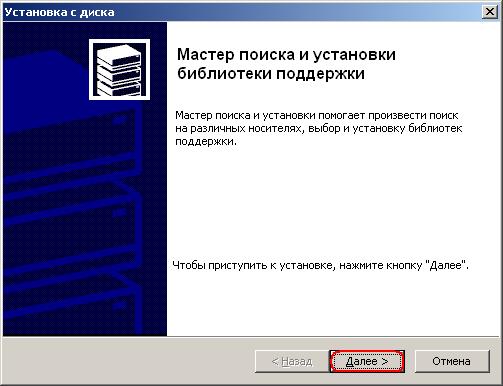
Запустится мастер добавления носителя, нажмите «Далее»
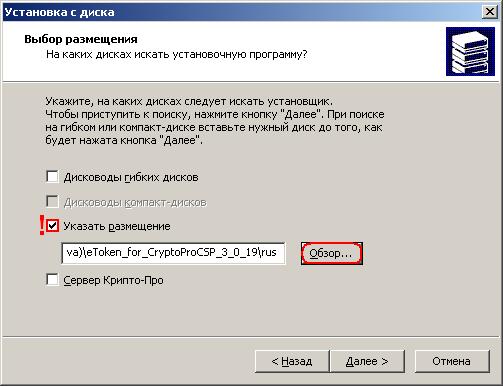
Отметить галочкой «Указать путь размещение», нажмите кнопку «Обзор…»
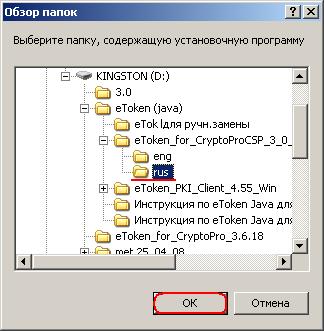
Укажите путь к папке «\eToken (java)\eToken_for_CryptoProCSP\rus»
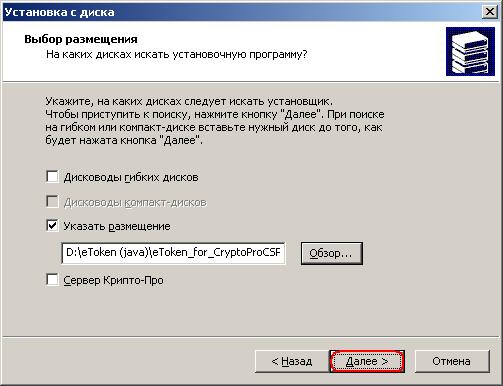
Нажмите кнопку «Далее»
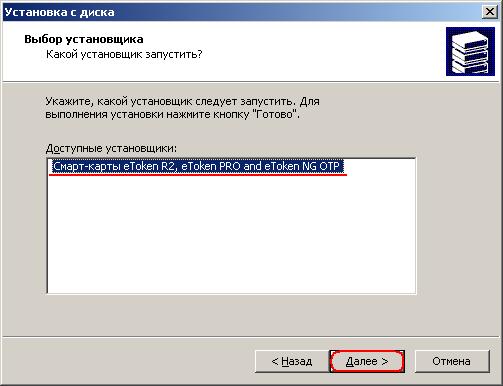
Выделите пункт «Смарт-карты eToken R2, eToken PRO and eToken NG OTP» и нажмите кнопку «Далее»
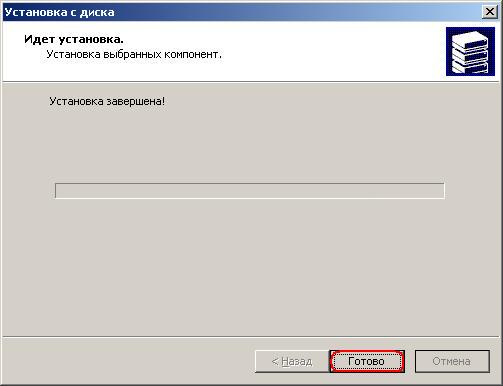
По завершению процесса инсталляции нажмите кнопку «Готово»
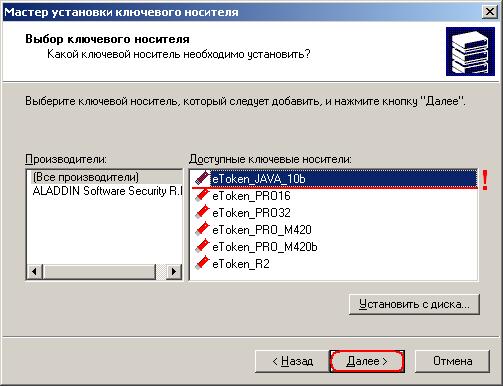
Из списка выберите пункт «eToken_JAVA_10b», нажмите «Далее»
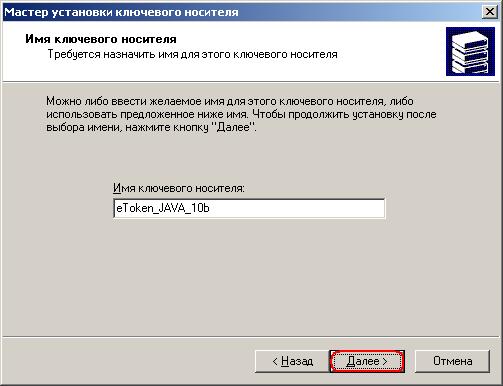
Нажмите кнопку «Далее»

Нажмите кнопку «Далее»
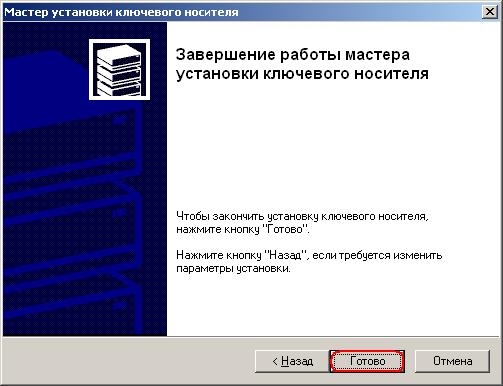
Нажмите кнопку «Готово»
Настроим считыватель.
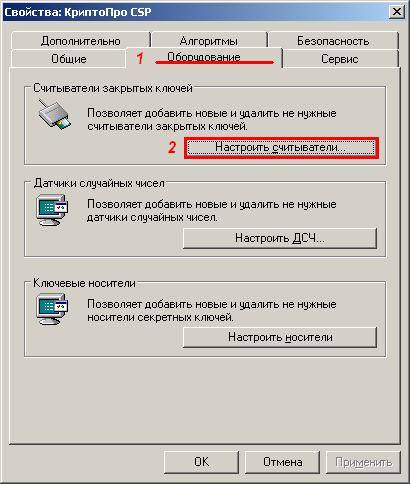
Перейдите на вкладку «Оборудование», нажмите кнопку «Настроить считыватели…»
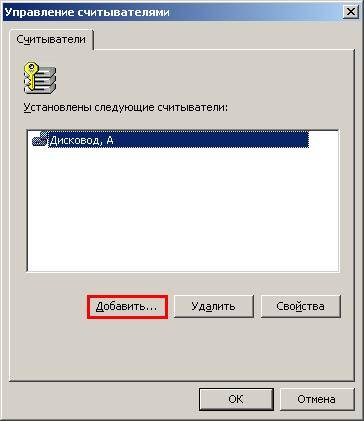
Нажмите кнопку «Добавить…»
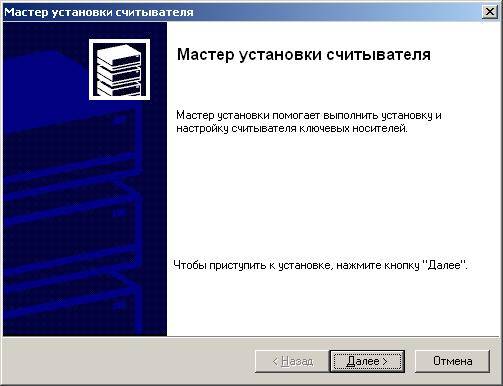
Нажмите «Далее…»
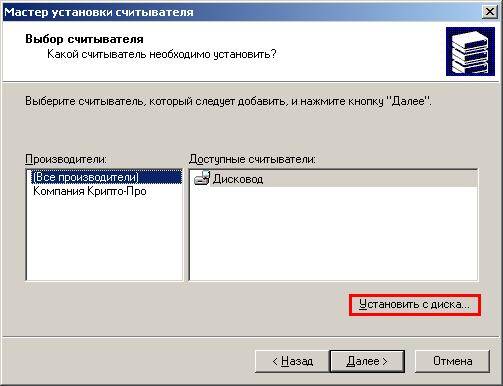
Нажмите «Установить с диска…»
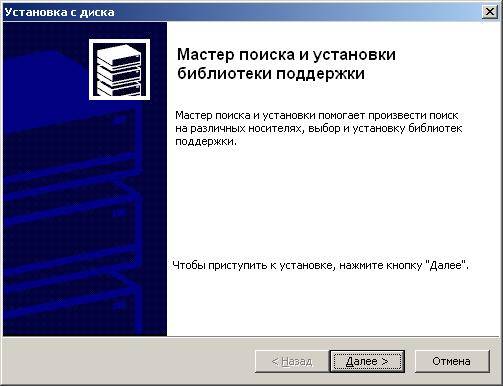
Нажмите «Далее»


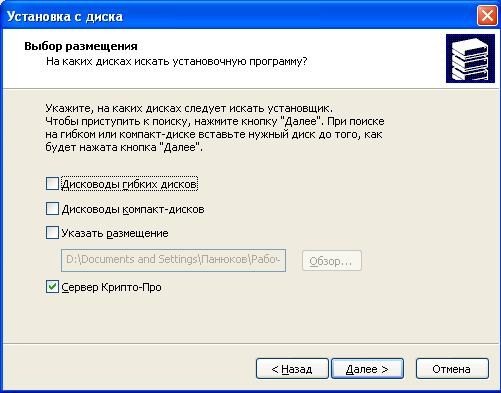
Убедитесь, что галочка стоит только на пункте «Сервер Крипто-Про», нажмите «Далее»
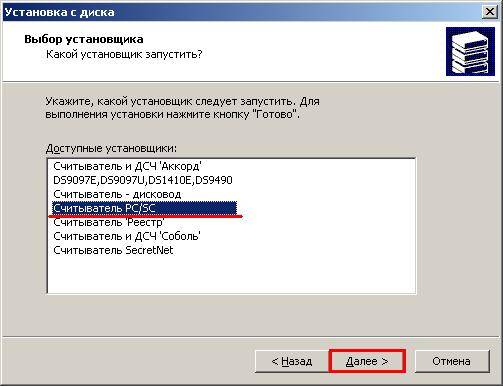
В списке выбрать «считыватель PC/SC», нажать «Далее»
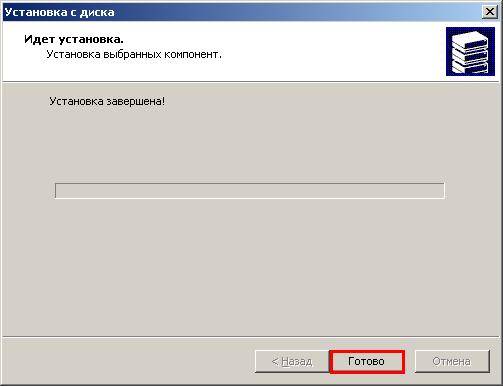
Нажать «Готово»
Установка Технических сертификатов.
Зайдите на сайт http://ra. ***** . Перейдите на вкладку Услуги.
Там Вам нужно скачать:
Сертификат Удостоверяющего центра (2008)
Список отозванных сертификатов
По скачанному сертификату нажмите правой кнопкой мыши и выберите «Установить.....»
В появившемся окне нажмите «Далее», Потом выберите «Установить в следующее хранилище»:
Сертификат Удостоверяющего центра (2008) необходимо установить в «Доверенные корневые центры сертификации»
Список отзыва — в «Промежуточные центры сертификации»
Установка личного сертификата.
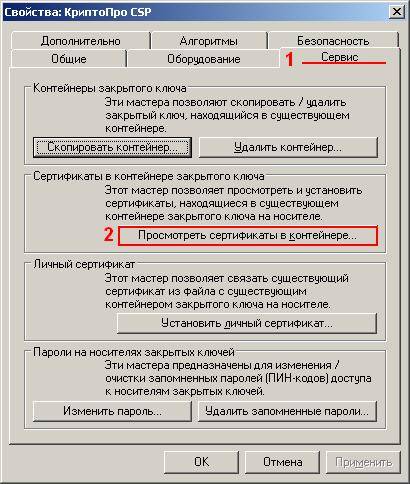
Перейти на вкладку «Сервис», нажать кнопку «Просмотреть сертификаты в контейнере…»
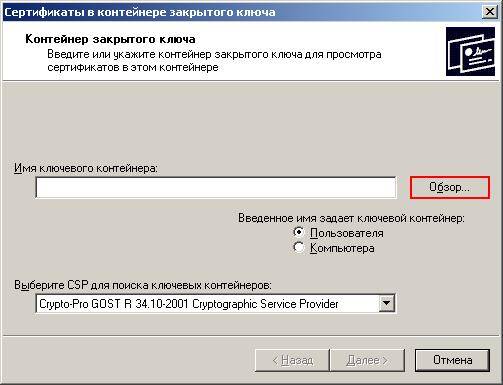
Нажмите кнопку «Обзор…»
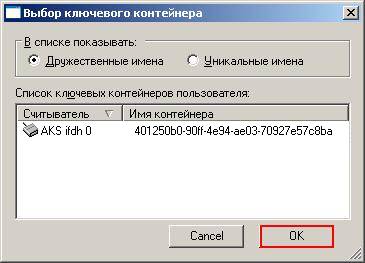
Выделите ключевой контейнер, после чего нажмите «ОК»
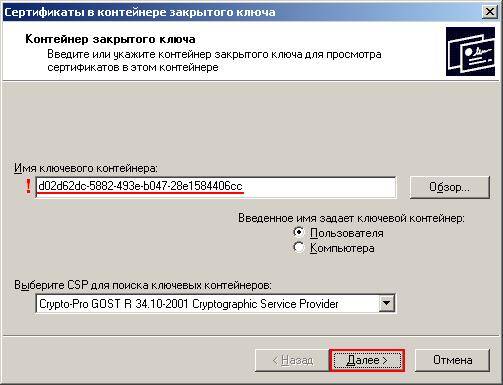
Убедитесь, что поле «Имя ключевого контейнера» заполнилось, нажмите «Далее»

Введите заданный вами пароль, (По умолчанию пароль )поставьте галочку на «Запомнить pin-код», нажмите «ОК».
Дождитесь появления следующего экрана:
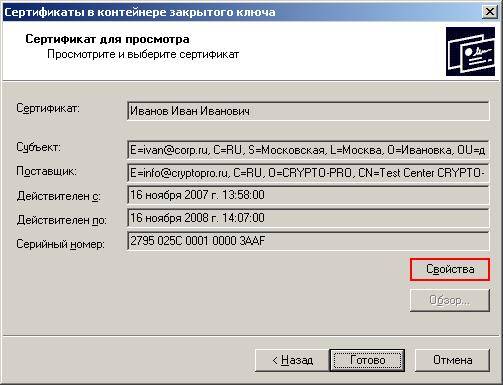
Нажмите кнопку «Свойства»
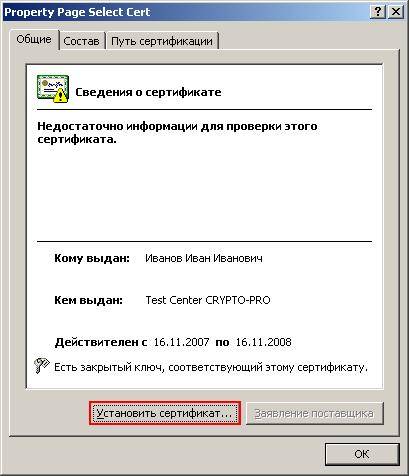
Нажмите «Установить сертификат…»
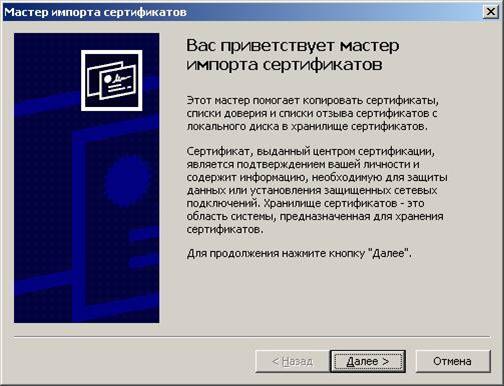
Нажмите «Далее»
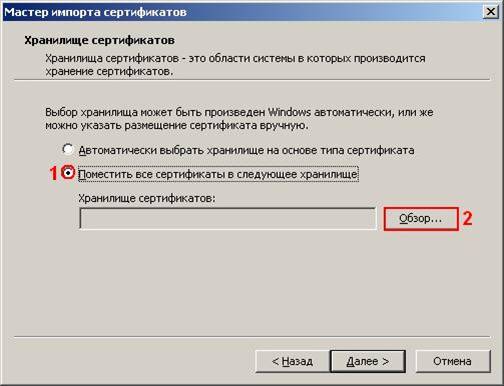
Выберите «Поместить все сертификаты в следующее хранилище», нажмите кнопку «Обзор…»
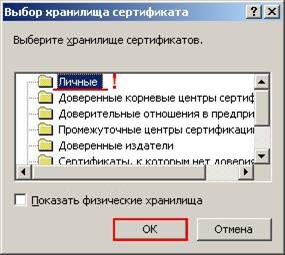
Выберите хранилище «Личные», нажмите «ОК»
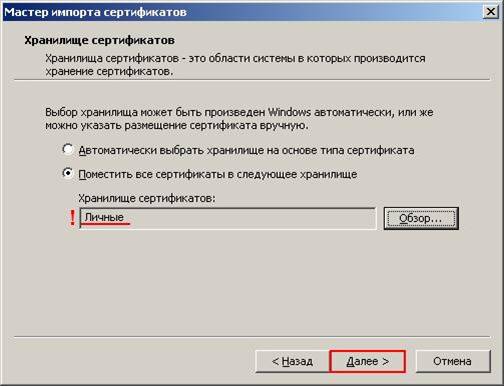
Убедитесь, что хранилище сертификатов выбрано «Личные», нажмите «Далее»
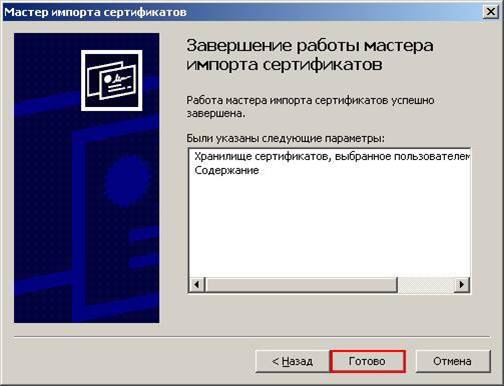
Нажмите «Готово»
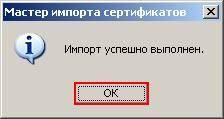
Нажмите «ОК»
ПРИМЕЧАНИЕ: Повторить раздел «Установка личного сертификата» для каждого ключа.
