

Партнерка на США и Канаду по недвижимости, выплаты в крипто
- 30% recurring commission
- Выплаты в USDT
- Вывод каждую неделю
- Комиссия до 5 лет за каждого referral
Описание подсистемы анализа в системе «Семья» | |
Дата создания 29.11.2004 Все права защищены © «Sabis» 9 Поставляется только вместе с системой «Семья» | |
office@sabis.ru www.sabis.ru |
Согласовано заместитель директора «Sabis» по информационному обеспечению и разработке программного обеспечения
| Утверждаю Руководитель Администрации Президента и Правительства Удмуртской Республики
|
Аннотация
В данном руководстве описаны основные правила и приемы по работе с подсистемой анализа и составления отчетов в системе «Информационно-аналитической система мониторинга состояния семей с детьми до 18 лет» (в дальнейшем система).
Содержание
1. Регистрация и вход в систему | 4 |
2. Общее описание подсистемы анализа | 4 |
3. Создание источников данных | 4 |
3.1. Общий список источников | 4 |
3.2. Каталог и источники данных | 5 |
4. Создание и редактирование источника данных | 7 |
4.1. Просмотр источника данных | 9 |
4.2. Список отчетов и разделов | 9 |
4.3. Удаление источника данных | 9 |
4.4. Групповые параметры источника данных | 10 |
4.5. Экспорт и импорт источника данных | 10 |
5. Создание и редактирование отчета | 12 |
5.1. Создание и редактирование содержания отчета | 12 |
5.1.1. Описание меню для редактирования отчета | 13 |
5.1.2. Вставка в ячейку отчета предопределенных значений | 13 |
5.1.3. Вставка в ячейку отчета функции | 14 |
5.1.4. Вставка в ячейку отчета поля источника | 14 |
5.1.5. Вставка параметра в ячейку отчета | 15 |
5.1.6. Типы строк отчета | 15 |
5.2. Просмотр отчета | 15 |
5.3. Просмотр графиков и диаграмм | 16 |
6. Создание и редактирование списка параметров отчета | 17 |
7. Каталог отчетов и каталог источников данных | 17 |
1. Регистрация и вход в систему
Для регистрации и входа в систему требуется ввести имя пользователя и пароль. Ввод данных осуществляется в следующей форме:
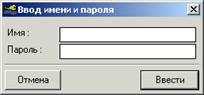
При ошибочном вводе будет предложено повторить попытку регистрации. Если три раза подряд процесс регистрации будет неудачным, то система завершит работу. Все неудачные попытки подключения к системе отмечаются в протоколе подключений.
2. Общее описание подсистемы анализа
Подсистема анализа предназначена для составления отчетов и произвольных выборок данных по текущей структуре модели.
Составление любого отчета происходит в следующей последовательности:
· формирование структуры отчета для отображения данных;
· создание источников данных;
· подключение источников данных к отчету;
· создание групповых параметров источников (при необходимости)
· связывание полей источников данных с полями отчета.
Таким образом, к любому отчету могут быть подключены любые источники данных, а в источник данных могут входить любые поля из существующей модели данных. Кроме того, на любое поле источника данных можно наложить одну из существующих групповых операций.
3. Создание источников данных
Создание источника данных можно провести из двух разных форм:
· Общий список источников данных;
· Каталог источников данных.
3.1. Общий список источников
Форма для работы со списком источников представлена ниже:
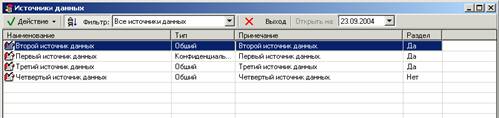
В списке содержится четыре основные колонки:
· Наименование источника;
· Тип источника. Может принимать значение: общий или конфиденциальный. Разграничивает все источники данных на общедоступные и доступные только ограниченному кругу лиц. Доступ к типам источников настраивается из системы администрирования.
· Примечание к источнику;
· Раздел. Определяет лежит ли источник в каком-либо разделе каталога источников.
В общем списке источников данных содержатся все источники, существующие в подсистеме. Доступ к этой форме можно ограничить из системы администрирования.
В форме существует следующее контекстное меню:
· Новый источник данных. Осуществляется вызов формы для создания нового источника данных;
· Изменить источник данных. Осуществляется вызов формы для редактирования выбранного источника данных;
· Список отчетов. Показывает список отчетов, в которые входит выбранный источник данных;
· Тип источника. Позволяет задавать тип источника данных: общий или конфиденциальный;
· Открыть источник. Выполняет выборку данных для выбранного источника и показывает форму с выбранными данными;
· Примечание. Редактирование примечания к источнику данных;
· Список разделов. Показывает список разделов каталога источников данных, куда входит выбранный источник;
· Экспорт источника. Позволяет выгрузить источник из базы данных для его передачи другую аналогичную базу данных.
· Импорт источника. Позволяет загрузить источник в базу данных.
· Поиск. Вызов формы для поиска источника данных;
· Удалить. Удалить выбранный источник данных.
По источникам данных в этом списке возможно проведение фильтрации. Критерии фильтрации источников данных расположены в верхней части формы в выпадающем списке. Для выполнения фильтрации необходимо указать критерий и нажать кнопку «Фильтр». Если кнопка «Фильтр» нажата, то фильтрация включена, если она не нажата, то фильтрация не осуществляется.
Критерии осуществления фильтрации:
· Показать все источники данных;
· Показать источники данных, не связанные ни с одним разделом каталога источников данных;
· Фильтрация по каждому существующему разделу каталога источников данных.
Поле для ввода даты указывает на какую дату будет открыт источник, при выборе пункта меню «Открыть источник» контекстного меню.
3.2. Каталог и источники данных
Каталог источников данных предназначен в первую очередь для того, чтобы более наглядно представлять существующие источники данных. В каталоге могут быть расположены не все существующие в общем списке источники данных.
Форма для редактирования каталога источников показана ниже:
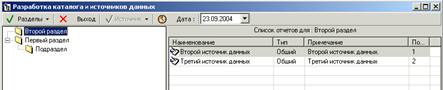
Перенесение источника данных из общего списка осуществляется «перетаскиванием» источника в нужный раздел каталога.
В каталоге возможно произвольное размещение источников данных по разделам. Один и тот же источник может присутствовать в разных разделах каталога. Перемещение источников по разделам каталога осуществляется также «перетаскиванием» источника.
Для редактирования структуры каталога необходимо вызвать контекстное меню:
· Добавить раздел. Осуществляется вызов формы для добавления нового раздела;
· Добавить подраздел. Осуществляется вызов формы для добавления нового подраздела;
· Изменить. Происходит вызов формы для изменения / редактирования текущего выбранного раздела каталога;
· Порядок показа. Вызов формы для задания порядка показа разделов каталога;
· Поиск. Вызов формы поиска для поиска раздела каталога;
· Удалить. Удалить текущий выбранный раздел каталога. Удаление можно будет провести только в том случае, если данный раздел не содержит ни одного источника данных
Меню для списка источников в выбранном разделе каталога практически ничем не отличается от меню для общего списка источников. Единственное исключение составляет последний пункт меню. Он не производит удаление источника данных, а производит его исключение из текущего раздела каталога.
4. Создание и редактирование источника данных
Для создания / редактирования источника данных предназначена следующая форма:
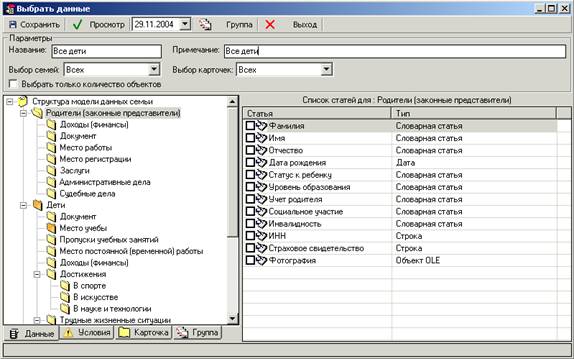
В группе параметры содержаться наиболее общие параметры источника:
· Название источника;
· Примечание к источнику;
· Выбор семей. Этот выпадающий список предназначен для ограничения выборки данных по признаку блокирования или не блокирования семьи. Позволяет производить выборку во всех семьях, только в не блокированных семьях и только в блокированных семьях;
· Выбрать только количество объектов. При установке этого флажка в результате запуска этого источника данных будет выбрано общее количество объектов системы, удовлетворяющих заданным условиям;
· Выбор карточек. Аналогично выбору семей. Позволяет производить выборку данных во всех карточках, только в не блокированных или только в блокированных.
При выборе данных по большому количеству объектов (более 1000) сама выборка данных может занять значительное время. Если не требуется выбирать сами данные по объектам, то рекомендуется установить признак «Выбрать только количество объектов». В этом случае выборка будет произведена значительно быстрее.
В левой части формы располагается текущее дерево модели. При выборе раздела в правой части формы будут показаны соответствующие этому разделу статьи. При выборе хотя бы одной статьи из списка иконка соответствующего раздела дерева модели изменит свой цвет с желтого на оранжевый.
Под деревом модели существует четыре закладки, которые позволяют переключаться между различными типами задания параметров источника данных. Всего существует 4 различные закладки:
· Данные. На этой закладке происходит отметка данных, которые вы желаете выбрать. Выбор осуществляется установкой флажка в списке статей в правой части формы. Возможен выбор статьей из разных разделов модели;
· Условия. Эта закладка позволяет задавать простые условия на выбираемые данные. Для задания условия необходимо выбрать статью и выполнить двойной щелчок мыши на колонке «Значение» - для задания значения величины и на колонке «Условие» для задания конкретного знака условия (>, <, >=, <=, =);
· Карточка. Позволяет задавать условия на карточки одного раздела дерева модели. Статьи, принимаемые участие в условия необходимо отметить флажком. Для задания самого условия необходимо вызвать контекстное меню на соответствующем разделе дерева модели и выбрать пункт меню «Карточки». Будет показана следующая форма:
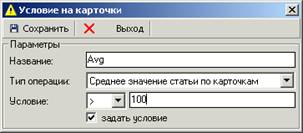
В ней необходимо задать название условия. Под этим именем оно будет отображаться при построении отчета. Указать один из следующих типов операции:
· Любая карточка;
· Значение статьи с первой карточки. Для всех выбираемых данных в качестве этого значения будет установлено значение статьи с первой по порядку карточки;
· Суммировать значение статьи по карточкам. В этом случае будет произведено суммирование данных по всем одинаковым статьям карточек в одном разделе дерева модели;
· Среднее значение статьи по карточкам. Будет рассчитано среднее значение по всем одинаковым статьям карточек в одном разделе дерева модели;
· Минимальное значение. Будет найдено минимальное значение статьи карточки из всех карточек в выбранном разделе дерева модели;
· Максимальное значение. Будет найдено максимальное значение статьи карточки из всех карточек в выбранном разделе дерева модели;
· Значение статьи последней карточки. Для всех выбираемых данных в качестве этого значения будет установлено значение статьи с последней по порядку карточки.
Если необходимо наложить условие на этот групповой параметр, то для этого необходимо выбрать флажок «задать условие» и указать знак условия в выпадающем списке, и величину условия.
· Группа. Позволяет задавать условие и групповую операцию на все статьи одной карточки. Статьи, которые входят в операцию необходимо отметить флажком. Для задания условия и самой групповой операции необходимо вызвать контекстное меню на дереве модели и выбрать пункт меню «групповое условие». Форма для задания группового условия показана ниже:
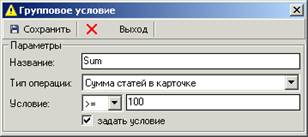
В ней необходимо задать название условия. Под этим именем оно будет отображаться при построении отчета. Указать один из следующих типов операции:
· Нет операции;
· Сумма статей по карточке. Суммирует все отмеченные числовые статьи для текущего раздела дерева модели;
· Среднее значение статей по карточке. Находит среднее значение по всем отмеченным статьям текущего раздела дерева модели;
· Количество карточек в разделе дерева модели. Находит количество карточек в текущем разделе дерева модели.
Дата в верхней части формы служит для определения временного периода при просмотре источника данных по нажатию кнопки «Просмотр».
4.1. Просмотр источника данных
Данная форма предназначена для просмотра данных, выбранных источником данных. Примерный вид формы показан ниже:
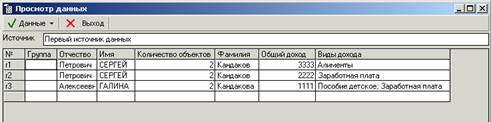
Меню «Данные» включает следующие пункты:
· График по строкам;
· График по столбцам;
· Диаграмма по строкам;
· Диаграмма по столбцам;
· Экспорт в Excel.
Для построения графиков и диаграмм необходимо отметить строки и столбцы источника, которые будут участвовать в построении. Для отметки необходимо щелкнуть на заголовок столбца или строки. Заголовок должен изменить свой цвет. Далее можно выбрать необходимый пункт для построения графика или диаграммы.
При работе с графиками и диаграммами можно выбрать вид их прорисовки, шрифт для задания подписей. Кроме того, возможно сохранение графика и диаграммы в отдельный файл и их распечатка.
Возможен экспорт выбранных данных в MS Excel. Для этого необходимо выбрать пункт меню «Экспорт в Excel». После этого будет автоматически открыт Excel и на первый лист будут загружены все выбранные данные.
4.2. Список отчетов и разделов
Список отчетов, в которые входит выбранный источник и список разделов каталога, в которых располагается выбранный источник, показываются на следующих формах:
|
|
Список разделов, в которые входит источник данных | Список отчетов, в которых задействован источник данных |
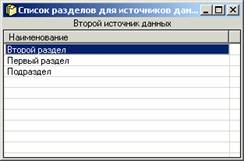
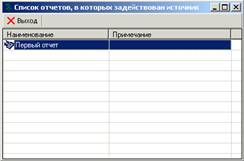
Используя эти формы системы можно отследить, где размещается источник данных и в каких отчетах он используется.
4.3. Удаление источника данных
Источник данных нельзя удалить, пока он задействован хотя бы в одном отчете. Поэтому перед его удалением необходимо исключить его из каждого отчета, где он используется и только после этого будет возможно его удаление.
4.4. Групповые параметры источника данных
Групповые параметры источника данных позволяют проводить операции над уже совершенной выборкой, согласно условиям, заданным в источнике. Основные операции:
· Нет операции. Позволяет игнорировать значения этого поля при выборке данных.
· Группировка. Позволяет группировать данные по значениям этого столбца источника данных. Если для одного такого значения существует несколько строчек данных, то в качестве результирующей строки будет выбрана первая по порядку;
· Сумма. Суммировать значения по столбцу данных;
· Среднее значение. Найти среднее значение по столбцу данных;
· Минимальное. Найти минимальное значение по столбцу данных;
· Максимальное. Найти максимальное значение по столбцу данных;
· Количество. Посчитать количество значений в столбце.
Для выполнения группового запроса необходимо задать хотя бы один параметр, со значением не «Нет операции». Для задания групповых параметров создана следующая форма:
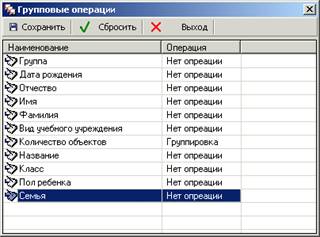
Для изменения операции необходимо произвести двойной щелчок мыши на втором столбце списка в необходимой строке. В результате этого будет выведен список со всеми возможными операциями. Для сохранения выбранных операций необходимо нажать кнопку «Сохранить».
Кнопка «Сбросить» позволяет отключить групповые параметры для этого источника данных. В форме выбора групповых операций всегда присутствуют как минимум два параметра: семья и группа. Первый из них идентифицирует каждую строчку данных конечной выборки идентификатором семьи, из которой была получена эта строчка данных. Второй параметр используется только при присоединении источников данных к отчетам и идентифицирует групповые условия самих отчетов.
4.5. Экспорт и импорт источников данных
В форме общего списка источников данных возможно проведение экспорта / импорта источников данных. Данная функция предназначена для передачи отчетов между базами данных. Для экспорта источника данных необходимо выбрать его из общего списка источников данных, вызвать контекстное меню и выбрать пункт меню «Экспорт источника». После этого будет показан стандартный диалог сохранения файла, в котором будет задано имя источника по умолчанию. При необходимости это имя может быть заменено на любое другое. Для сохранения источника необходимо нажать кнопку «Сохранить». Сохранение источника осуществляется в XML формате.
Импорт источника данных возможен из ранее экспортированного источника из другой базы. Для этого необходимо выбрать пункт меню «Импорт источника» из меню общего списка источников. Будет показан стандартный диалог открытия файла. Далее необходимо указать файл источника и нажать кнопку «Открыть». В случае возникновения ошибки импорта будет выдано сообщение об ошибке. Возникновение ошибки возможно при нарушении структуры XML файла источника данных. В этом случае рекомендуется повторно экспортировать нужный источник данных и попробовать импортировать его еще раз.
5. Создание и редактирование отчета
Так же как и при работе с источниками данных для работы с отчетами предназначены две основные формы:
· Общий список отчетов;
· Каталог и отчеты.
Общий список отчетов содержит все отчеты, созданные в системе. Каталог отчетов позволяет группировать отчеты по разделам в соответствии с потребностями пользователя. Доступ к форме с общим списком отчетов также можно ограничить из системы администрирования.
Отчеты, как и источники, делятся на два типа – это общие и конфиденциальные. Ограничение доступа к конфиденциальным и общим отчетам накладывается в системе администрирования.
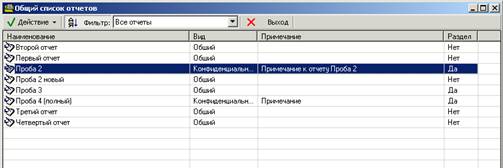
Меню по работе с отчетами состоит из следующих пунктов:
· Новый отчет. Создание нового отчета;
· Изменить отчет. Изменение выбранного отчета;
· Открыть отчет. Произвести выборку данных источников отчета и построить отчет;
· Тип отчета. Указать тип отчета: общий, либо конфиденциальный;
· Примечание. Указать примечание к отчету;
· Список разделов. Показать список разделов каталога отчетов, куда входит выбранный отчет;
· Экспорт отчета. Позволяет экспортировать отчет из базы данных. Экспорт отчета производится со всеми источниками данных.
· Импорт отчета. Позволяет ввести отчет, экспортированный из другой базы данных.
· Поиск. Поиск отчета по его названию;
· Удалить. Удалить отчет.
Каталог отчетов показан на следующей форме:
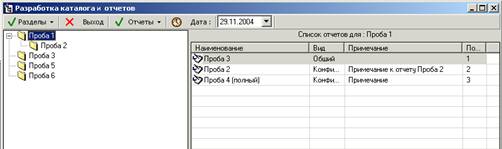
Как и в каталоге источников данных в каталоге отчетов возможно произвольное размещение отчетов по разделам каталога. Один отчет может располагаться в разных разделах каталога. Удаление отчета из раздела каталога, не приводит к удалению отчета из общего списка отчетов. При открытии отчета из каталога выборка данных производиться на дату установленную на форме. С помощью контекстного меню для дерева каталога можно создать новые разделы и подразделы каталога.
5.1. Создание и редактирование содержания отчета
Создание и редактирование отчетов осуществляется в следующей форме:
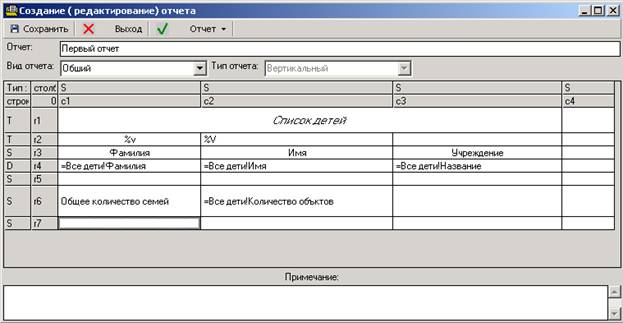
При создании отчета можно задать следующие параметры:
· Отчет. Имя отчета;
· Вид отчета. Конфиденциальный или общий;
· Тип отчета. Вертикальный или комбинированный отчет. Определяет размещение строк данных в отчете.
При изменении отчета можно задавать только два первые параметра. Изменение типа отчета при его повторном редактировании не допустимо.
Пункт меню «Отчет» содержит следующее меню:
· Источники данных. Будет загружена форма для подключения источников данных к отчету. В этой форме возможно указание групповых параметров на различные параметры отчета;
· Открыть отчет. Производит открытие всех источников данных и подстановку этих данных в отчет. Производится загрузка отчета для просмотра. Далее можно построить графики по данным отчета и отправить отчет на печать.
Форма для работы с источниками данных отчета представлена ниже:
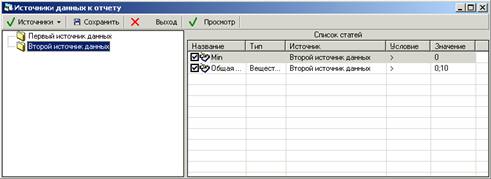
В левой части формы располагаются все источники, подключенные к отчету. Для подключения нового источника данных его можно «перетащить» из каталога источников данных или общего списка источников на список в левой части.
В правой части формы располагаются все поля, на которые наложены условия, всех источников, подключенных к отчету. Эти условия можно изменить и разбить на группы. Разбиение условия на группы приведет к формированию нескольких групп данных в отчете. Например, для разбиения данных о семьях с 1, 2, 3, 4 и более детьми.
Конкретные групповые условия указываются в столбце «Значения» через разделитель «;». Кроме того, в списке присутствуют следующие поля:
· Название. Название условия в источнике данных;
· Тип. Тип значения условия;
· Источник. Наименование источника в списке;
· Условие. Знак условия в списке.
Возможен просмотр всех данных, выбираемых для отчета. Для этого необходимо нажать кнопку «Просмотр» в верхней части формы. Будут выведены данные для выбранного источника данных.
5.1.1. Описание меню для редактирования отчета
Для редактирования отчета необходимо вызвать контекстное меню на таблице отчета и выбрать нужное действие. Меню описано ниже:
· Добавить. Содержит подменю позволяющее добавить строки и столбцы таблицы. Вставка строк и столбцов производиться в текущее выделенное место таблицы, соответственно сдвигая строки или столбцы вниз или влево.
· Вставить в ячейку. Содержит следующее подменю:
. Значения – позволяет вводить любое значение в ячейку отчета;
. Функции - позволяет вводить в ячейку отчета функции для вычисления значений;
. Источника - позволяет вводить в ячейку отчета данные из источника;
. Параметра - позволяет вводить в ячейку отчета заранее определенные параметры.
· Специальная вставка. Позволяет вставить в отчет данные из буфера обмена, скопированные из Excel или Word;
· Тип строки. Задает тип строки отчета. Описание типов строк отчета приведено ниже;
· Тип столбца. Задает тип столбцов отчета. Описание типов столбцов отчета приведено ниже;
· Шрифт. Позволяет задать шрифт строки, столбца или отмеченной области. Будет выведен стандартный диалог настройки шрифта;
· Линии сетки. Позволяет задать формат линий сетки отчета, изменить их цвет;
· Объединение ячеек. Позволяет объединить выделенные ячейки в отчете. Допускается объединять ячейки по срокам или столбцам;
· Выравнивание в столбце. Позволяет задать выравнивание данных в столбце. Оно может быть проведено по левому краю, по правому или по центру;
· Выравнивание в области. Позволяет задать выравнивание данных в области. Значение может быть выровнено по левому край, по правому или по центру. Приоритет выравнивание в области выше приоритета выравнивания в столбце;
· Цвет. Позволяет задать цвет строки, столбца, текста строки данных и приоритет цвета строки или столбца. Будет выведен стандартный диалог выбора цвета, в котором необходимо указать нужный цвет;
· Удалить. Позволяет удалить выделенные диапазон строк, столбцов или данные в выделенном диапазоне ячеек отчета.
Кроме этого в режим редактирования содержания ячейки отчета можно перейти при помощи двойного клика по редактируемой ячейке отчета. Ниже описаны основные функции по работе с меню.
5.1.2. Вставка в ячейку отчета предопределенных значений
В системе отчетов предусмотрены следующие предопределенные параметры перечисленные нижеприведенной приведенные в таблице
Обозначение параметра | Вводима величина в ячейку отчета при его создании |
%I | Вводиться в ячейку имя отчета. Поле «Отчет:» в форме разработки отчета. |
%d | Дата создания отчета в коротком формате «dd. mm. yy» |
%D | Дата создания отчета в длинном формате «dd. mm. yyyyy» |
%t | Время создания отчета в коротком формате «чч:мм» |
%T | Время создания отчета в длинном формате «чч:мм:сс» |
%V или %v | Дата, на которую выбираются данные из базы, соответственно в длинном или коротком формате |
%f | Логин пользователя создавшего отчет |
%F | Полное имя пользователя создавшего отчет. Задается в системе администрирования. |
Данные параметры можно вставлять в произвольное место символьной строки содержащейся в ячейках отчета и произвольном количестве. Данные параметры позволяют идентифицировать параметры создания отчета.
5.1.3. Вставка в ячейку отчета функции
Функции, вставляемые в ячейку отчета, позволяют проводить определенные математические действия над числовыми данными отчета и нумеровать строки и столбцы отчета. Ниже приведенной таблице перечислены функции, используемые при построении отчета.
Наименование функции | Выполняемые действия |
=Sum() | Суммирование значений по выделенному диапазону ячеек отчета |
=Max() | Поиск максимальной величины по выделенному диапазону ячеек отчета |
=Min() | Поиск минимальной величины по выделенному диапазону ячеек отчета |
=Ave() | Расчет средней величины по выделенному диапазону ячеек отчета |
=CountRow() | Нумерация строк отчета. Производится нумерация строк в выделенном диапазоне строк отчета. |
=CountCol() | Нумерация столбцов отчета. Производится нумерация столбцов в выделенном диапазоне столбцов отчета. |
Ввод функций производиться с помощью формы приведенной ниже. Вызов этой формы производится с помощью контекстного меню или двойным кликом по ячейке содержащей формулу.
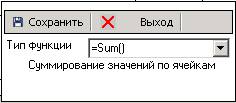
Выпадающий список «Тип функции» содержит список доступных в системе функций. Для того чтобы ввести в ячейку функцию необходимо:
· Выбрать соответствующую функцию из выпадающего списка
· Выделить диапазон ячеек отчета, над которыми будут проводиться соответствующие действия.
· Нажать кнопку сохранить.
Диапазон ячеек, к которым применяется функция указывается в нижней части формы.
5.1.4. Вставка в ячейку отчета поля источника
Для вставки в отчет поля источника данных необходимо:
· Подключить источник данных к отчету;
· Выбрать ячейку отчета, куда необходимо вставить параметр источника данных;
· Вызвать контекстное меню и выбрать в нем «Вставка в ячейку \ Источника».
Поле выполнения этих действий будет показана форма:
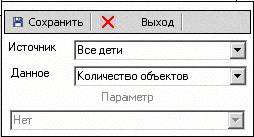
Поле «Источник» определяет из какого источника, подключенного к отчету, будет подставляться данное. Сам подставляемый параметр источника определяется в поле «Данное». Если для источника заданы групповые параметры в отчете, то номер параметра можно указать в поле «Параметр».
5.1.5. Вставка параметра в ячейку отчета
При выборе пункта меню «Вставка / параметра» вызывается форма, приведенная ниже и содержащая список всех параметров содержащихся в текущей базе данных.
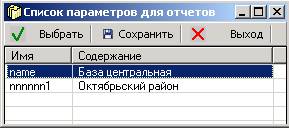
Для вставки параметра в отчет необходимо его выбрать в списке и нажав кнопку «Выбрать». После этого он будет вставлен в ячейку отчета. Для отказа от выбора параметра необходимо закрыть форму с помощью кнопки «Выход» или кнопок управления формой. В ячейку отчета автоматически может быть вставлен только один параметр. Параметры предназначены для ввода в отчет статических параметров. Например, названия района.
5.1.6. Типы строк отчета
При создании отчета предусмотрено введение следующих основных типов строк отчета приведенных в нижеследующей таблице:
Обозначение типа строки | Свойства строки отчета |
S | Обычная текстовая строка. В нее по умолчанию можно вставлять любое значение поля. |
T | Заголовок отчета. Титульная строка. При печати для данного типа строк не печатается сетка таблицы. Служит для оформления титулов, нумерации таблицы и т. д. |
С | Строка комментария к таблице. Ее свойства аналогичны строке типа Т. |
D | Строка данных. Служит для построчного вывода данных из источника в отчет. Количество выводимых строк определяется количество строк данных содержащихся в источнике. |
N | Строка нумерации столбов. Служит для нумерации столбцов при создании отчета. |
F | Строка функций отчета. Служит для введения функций по умолчанию. |
5.2. Просмотр отчета
Следующая форма предназначена для предварительного просмотра отчета. Для выполнения дополнительных действий предназначено меню в верхней части формы:
· Пункт «Отчет». Содержит в себе следующие элементы
· Настройка принтера. Вызов стандартного диалога настройки принтера;
· Предварительный просмотр. Выполняется предварительный просмотр отчета;
· Печать. Выполнить печать отчета;
· Экспорт в Excel. Провести экспорт отчета в Excel для последующей обработки.
· Пункт «График». Позволяет построить различные графики и диаграммы для построенного отчета. Содержит следующие элементы:
· График по строкам;
· График по столбцам;
· Диаграмма по строкам;
· Диаграмма по столбцам.
Для построения графика или диаграммы необходимо выделить группу строк и столбцов, по которым он будет строиться. Для выделения необходимо щелкнуть на заголовке столбца или строки. Он должен поменять свой цвет.
Полученный график иди диаграмму можно распечатать.
Все эти операции протоколируются в системных протоколах и могут быть просмотрены в подсистеме администрирования.
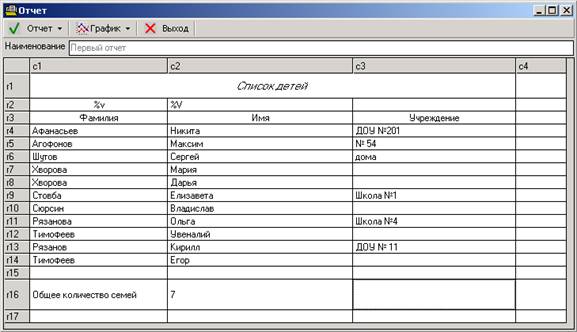
Пример построенного отчета приведен на следующем рисунке.
5.3. Просмотр графиков и диаграмм
Для просмотра графиков и диаграмм используется следующая форма:
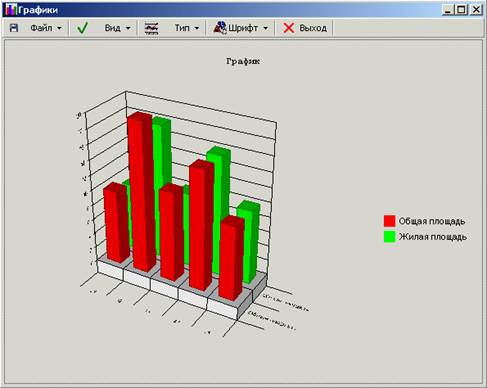
Для работы с формой предусмотрено следующее меню:
· Файл. Здесь располагаются опции по распечатке графика или диаграммы, предоставляется возможность поместить изображения в буфер обмена и сохранить его в файл;
· Вид. Предоставляется возможность задать вид графика (объемный или плоский). Здесь же расположен пункт меню для изменения надписей на графике;
· Тип. Тип графика (гистограмма, область, шаг, комбинированный);
· Шрифт. Позволяет задать шрифты для отображения надписей на графике;
· Выход. Закрыть форму.
Для данного вида графиков можно построить круговую диаграмму, выделив необходимое значение на шкале аргумента и произведя на нем двойной клик мыши. Будет выведена форма с круговой диаграммой соотношения значений функций для этого значения аргумента.
6. Создание и редактирование списка параметров отчета
Список параметров отчета позволяет задавать предопределенные константы, которые в последствии могут быть включены в отчет. Форма для создания параметров вызывается из главного меню подсистемы анализа.
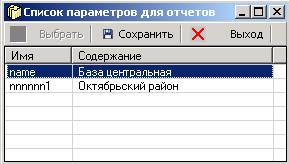
Для создания нового параметра необходимо вызвать контекстное меню, выбрать пункт добавить параметр. Редактирование имени и содержания параметра осуществляется по двойному щелчку на соответствующем поле параметра.
При подстановке параметра в отчет необходимо вызвать контекстное меню отчета и выбрать в нем пункт «Вставка в ячейку \ Параметр». В построенном списке параметров необходимо выбрать параметр и нажать кнопку «Выбор». После этого параметр будет подставлен в отчет.
7. Каталог отчетов и каталог источников данных
Для вызова формы каталога источников данных или каталога отчетов необходимо в главном меню выбрать пункт «Отчеты» и в нем один из элементов «Каталог источников» или «Каталог отчетов» соответственно.
Данные формы представляют собой упрощенные варианты форм «Каталог и источники данных» и «Каталог и отчеты» и созданы для возможности просмотра отчетов и источников данных непривилегированными пользователями.
В форме возможны следующие действия:
· Открыть (посмотреть) источник данных или отчет;
· Изменить примечание к источнику данных или отчету;
· Провести поиск источника данных или отчета.
Функции для исключения источника данных или отчета из каталога в этой форме недоступны.
