

Партнерка на США и Канаду по недвижимости, выплаты в крипто
- 30% recurring commission
- Выплаты в USDT
- Вывод каждую неделю
- Комиссия до 5 лет за каждого referral
Занятие 1: Панель рисования
Все операции по редактированию и созданию графики выполняются с помощью панели “Tolls” (рис. 1)
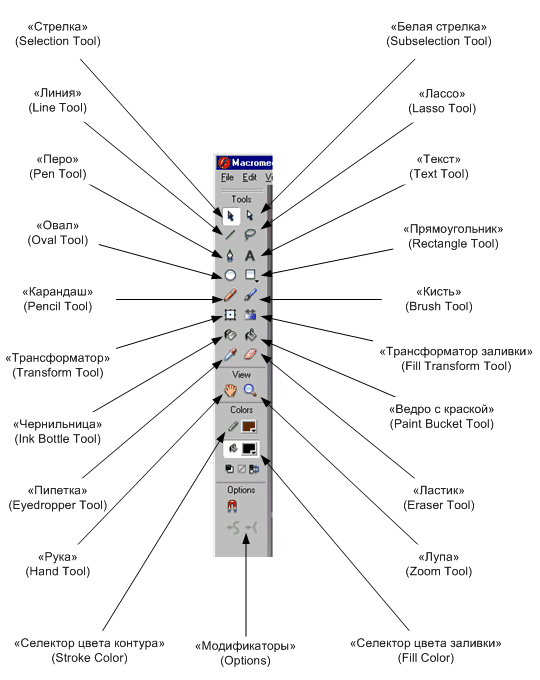 Рис. 1. Панель “Tools”
· Line Tool (Линия)  – инструмент, позволяющий нарисовать линию. Линия строится по двум точкам – начальной и конечной. Чтобы нарисовать линию, нужно в панели Tools выбрать соответствующий элемент, и нажав правую кнопку мыши на холсте, где должна лежать первая точка, не отпуская, переместить курсор туда, где должна находиться вторая точка линии. Также во вспомогательной панели «properties» можно менять толщину линии, стиль ее прорисовки и ее цвет.
· Oval Tool  (Овал) - инструмент предназначен для создания стандартных геометрических фигур: эллипсов и окружностей различного радиуса. Овал строиться аналогично линии перетягиванием курсора, из одной позиции в другую, при этом будет изменяться форма самого овала и его геометрические размеры.
· Rectangle Tool (Прямоугольник)  - инструмент предназначен для создания прямоугольных геометрических фигур. Строится аналогично овалу.
· Pen Tool (Перо)  — С помощью данного инструмента можно рисовать прямые или ломаные линии, либо сегменты кривых.
Чтобы нарисовать прямую линию, необходимо выполнить следующие действия:
- Создать первую базовую точку, щелкнув мышью на столе.
- Для создания второй базовой точки переместить указатель на требуемое расстояние и нажать левую кнопку мыши; в результате на экране появится линия, соединяющая базовые точки.
-Что бы получить ломанную линию (Рис. 2) нужно снова создать узел, переместив указатель на требуемое расстояние и нажать левую кнопку мыши
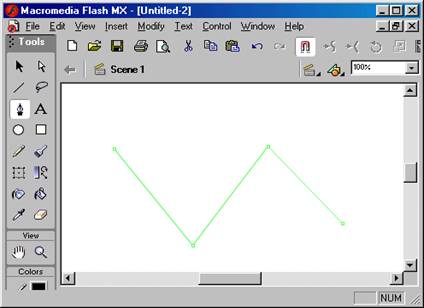
Рис. 2
Чтобы нарисовать сегмент кривой, необходимо выполнить следующие действия:
- Создать первую базовую точку, щелкнув мышью на столе.
- Для создания второй базовой точки переместить указатель на требуемое расстояние и нажать левую кнопку мыши; в результате на экране появится линия, соединяющая базовые точки.
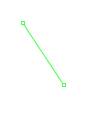
- Не отпуская кнопку, переместить указатель в направлении, противоположном требуемому направлению изгиба; при перемещении указателя на экране появится касательная, размер и направление которой определяют глубину и угол изгиба
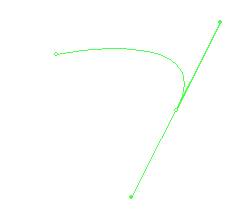
- При достижении требуемой формы сегмента отпустить кнопку мыши; касательная исчезнет, а базовые точки (первая и конечная точки сегмента) будут представлены маленькими окрашенными прямоугольниками.
Чтобы добавить еще один сегмент к созданному ранее, требуется повторить описанную выше процедуры.
Для редактирования кривой, после завершения рисования линии, нужно выбрать инструмент Subselect  , выделить с его помощью редактируемую кривую и изменяя направление и размер касательных, добиться нужного результата.
Изменить толщину линии, можно в инспекторе свойств. Если в момент включения инструмента панель инспектора свойств закрыта, следует войти в меню Window и выбрать в нем пункт Properties.
Чтобы нарисовать линию нужно выбрать инструмент Pencil Tool(Карандаш) или Brush Tool(Кисть)
  , кликнуть на столе в точке начала линии и не отпуская, перетянуть курсор в точку завершения линии и отпустить кнопку мыши.
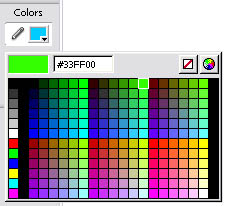 Панель Stroke color поможет изменить цвет границ Прямоугольника и Овала, цвет линий Карандаша.
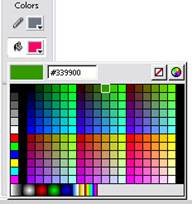

 Панель Fill color определяет цвет заливки объектов и Кисти.
(см. так же Панель «Цвет»)
 Задание для самостоятельной работы: нарисуйте портрет своего соседа, используя ранее изученные инструменты.
