


Партнерка на США и Канаду по недвижимости, выплаты в крипто
- 30% recurring commission
- Выплаты в USDT
- Вывод каждую неделю
- Комиссия до 5 лет за каждого referral
ИНСТРУКЦИЯ ПО НАСТРОЙКЕ «ИМЕНИ ПОЛЬЗОВАТЕЛЯ» И «ПАРОЛЯ»
ДЛЯ ADSL-МОДЕМОВ
Настройка ADSL-модема Star-NET
Для доступа к настройке модема запустит веб-браузер (например Internet Explorer). В адресной строке наберите 192.168.1.1
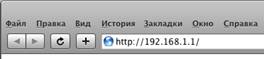
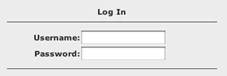
далее нажмите ENTER или кнопку «Переход», в появившимся окне нужно будет ввести имя и пароль, что бы зайти на модем:
| Username: admin Password: admin После ввобда Username и Password, нажмите Log In |
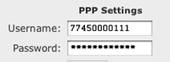
После входа в главное меню, выбирите сверху раздел SETUP, слева в меню выбирите пункт: «br_8_35» или «wizard», в открывшимся окне, заполните поле:
| Введите «имя пользователя» и «пароль» указанные на вашей скрэтч-карте. После ввода нажмите кнопку: Apply |
Далее необходимо сохранить настройки, выбирите сверху раздел TOOLS, затем слева в меню выбирите пункт System Commands, нажмите кнопку: Save All
Настройка ADSL-модема HUAWEI SmartAX MT880
Для доступа к настройке модема запустит веб-браузер (например Internet Explorer). В адресной строке наберите 192.168.1.1
далее нажмите ENTER или кнопку «Переход», в появившимся окне нужно будет ввести имя и пароль, что бы зайти на модем:
| Username: admin Password: admin После ввобда Username и Password, нажмите Enter |
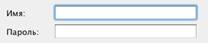
После входа в главное меню, выбирите слева раздел BASIC, ниже появившийся пункт WAN Setting, далее необходимо нажать кнорку редактирования
 |
в появившемся окне
| Введите «имя пользователя» и «пароль» указанные на вашей скрэтч-карте. После ввода нажмите кнопку: Submit |
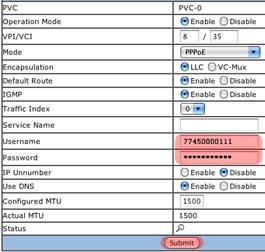
Далее необходимо сохранить настройки, слева в меню нажмите кнопку Save All
Настройка ADSL-модема Интеркросс
Для доступа к настройке модема запустит веб-браузер (например Internet Explorer). В адресной строке наберите 192.168.1.1
далее нажмите ENTER или кнопку «Переход», в появившимся окне нужно будет ввести имя и пароль, что бы зайти на модем:
| Username: admin Password: admin После ввобда Username и Password, нажмите Enter |
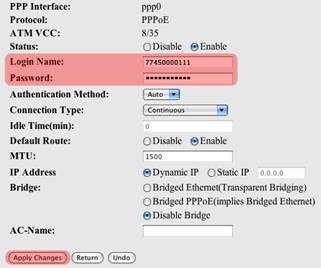
После входа в главное меню, выбирите сверху раздел WAN, далее необходимо нажать кнопку редактирования:

В появившемся окне необходимо ввести «имя пользователя» и «пароль» указанные на вашей скрэтч-карте.
| Что бы изменения вступили всилу нажмите Apply Changes Для сохранения конфигурации, сверху выбирите раздел Admin
|
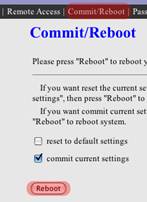 Далее в панеле нажмите: Commit/Reboot, после чего следует нажать Reboot.
Настройка ADSL-модема D-link 2500U/Интеркросс/Asus/
Для доступа к настройке модема запустит веб-браузер (например Internet Explorer). В адресной строке наберите 192.168.1.1
далее нажмите ENTER или кнопку «Переход», в появившимся окне нужно будет ввести имя и пароль, что бы зайти на модем:
| Username: admin Password: admin После ввобда Username и Password, нажмите Enter |
После входа в главное меню, выбирите в меню слева раздел WAN, далее следует нажать кнопку редактирования конфигурации:

далее в появившемся разделе конфигурации нажимать NEXT до появления окна ввода «Имени пользователя» и «пароля»:
| Введите «имя пользователя» и «пароль» указанные на вашей скрэтч-карте. |

После ввода данных с скрэтч-карты нужно нажимать кнопку NEXT до выхода в меню таблицы где необходимо нажать кнопку Save
Далее для сохранения конфигурации необходимо нажать кнопку Save/Reboot

